
Phát
Phần 1 - Từng bước
- Hướng dẫn sinh viên rằng bây giờ đến lượt họ kiểm tra nút Bước để gỡ lỗi một dự án và đưa ổ đĩa 123 Robot vào vị trí của nó. Nhắc nhở học sinh rằng mục tiêu là có 123 Robot xếp hàng trên số 2, nhưng dự án này có một lỗi trong đó. Hình ảnh động dưới đây cho thấy bước qua dự án bị lỗi, vì vậy Robot 123 sẽ không đạt được vị trí chính xác.
Tệp video
- Mô hình hóa cho sinh viên cách xây dựng dự án bị lỗi, sau đó sử dụng nút Bước để bước qua dự án từ từ, để xác định, tìm và sửa lỗi.
- Phân phát các tài liệu sau đây cho mỗi nhóm:
- 123 Robot
- Mã hóa
- Một ô 123 với các số 1, 2 và 3 được viết ở hàng giữa
- Thẻ mã hóa
- Học sinh nên có thẻ 'Khi bắt đầu 123', bốn thẻ "Lái xe 1", một thẻ "Lái xe 2", một thẻ "Rẽ trái" và một thẻ "Rẽ phải".
- Học sinh sẽ sử dụng cùng một bộ thẻ Mã hóa để xây dựng và gỡ lỗi các dự án của mình.
- Học sinh sẽ cần đánh thức robot. Để đánh thức Robot 123, hãy đẩy các bánh xe dọc theo bề mặt cho đến khi bạn nghe thấy âm thanh khởi động, như thể hiện trong hình ảnh động bên dưới. Bật âm thanh cho hoạt ảnh này. Để biết thêm thông tin về Robot 123, hãy xem bài viết Sử dụng Thư viện STEM Robot VEX 123.
Tệp video-
Sau đó, sinh viên nên xây dựng dự án bị lỗi như được hiển thị ở đây. Dự án này cố tình không chính xác, để sinh viên có cơ hội sử dụng nút Bước để cùng nhau hoàn thành quá trình gỡ lỗi. Hãy chắc chắn rằng học sinh xây dựng dự án chính xác như được hiển thị.
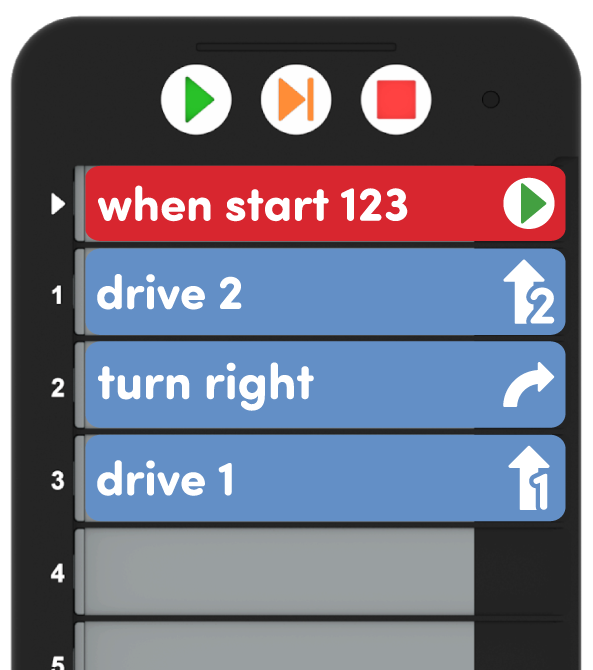
Xây dựng dự án bị lỗi - Kết nối 123 Robot với Bộ mã hóa. Để kết nối 123 Robot, nhấn và giữ các nút Bắt đầu và Dừng trên Bộ mã hóa và các nút Trái và Phải trên 123 Robot trong ít nhất 5 giây, cho đến khi bạn nghe thấy âm thanh được kết nối và đèn chỉ báo nhấp nháy theo thời gian, như thể hiện trong hình ảnh động bên dưới. Bật âm thanh cho hoạt ảnh này. Để biết thêm thông tin về Bộ mã hóa, hãy xem bài viết Sử dụng Thư viện STEM Bộ mã hóa VEX 123.
Tệp video-
Khi tất cả 123 Robot đã được bật và các Coders đã được kết nối, hãy yêu cầu học sinh đặt 123 Robot vào điểm khởi đầu, như được hiển thị ở đây, để sẵn sàng cùng nhau thực hiện dự án.
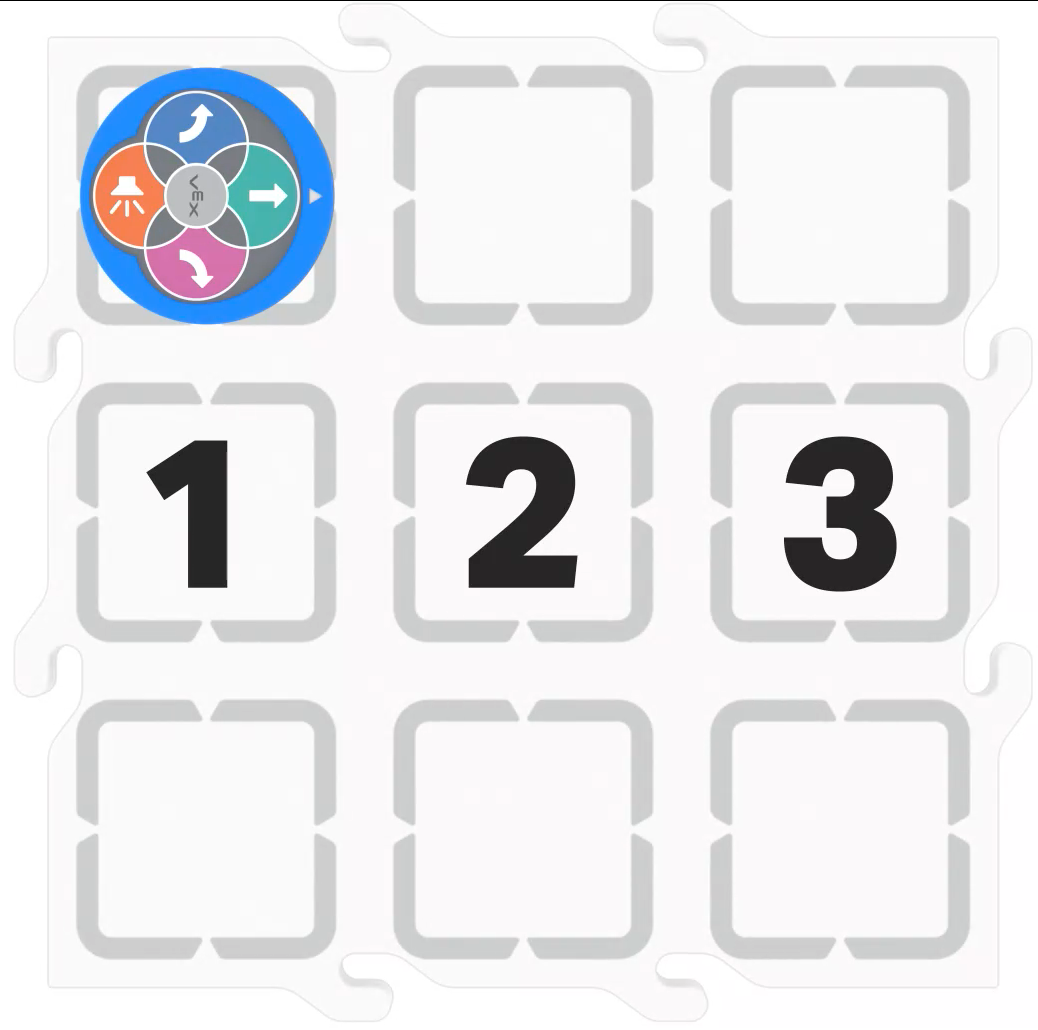
Đặt Robot 123 vào điểm xuất phát - Hãy chắc chắn rằng học sinh đang định hướng chính xác Robot 123 trên Gạch. Như được hiển thị ở đây, Robot 123 nên được đặt ở ô vuông dưới cùng bên trái của Gạch, với mũi tên màu trắng thẳng hàng với rãnh trên đỉnh của hình vuông. Nếu robot của học sinh đang di chuyển sang trái hoặc phải Gạch khi dự án bắt đầu, hãy yêu cầu các em đặt lại robot để khớp với hình ảnh thiết lập và bắt đầu lại dự án.
- Sau đó, học sinh nên cùng nhau hoàn thành dự án.
-
Nhấn nút "Bước" một lần và quan sát các đèn trên Bộ mã hóa làm nổi bật từng thẻ trong dự án, sau đó phát sáng màu vàng bên cạnh thẻ Bộ mã hóa "Khi bắt đầu 123".

Nút Step trên Coder - Nhấn nút Bước lần thứ hai để chạy thẻ Coder đầu tiên trong dự án. Đây là thẻ Mã hóa "Khi khởi động 123", vì vậy Robot 123 sẽ không di chuyển. Học sinh nên nhìn vào phần đánh dấu để xem đèn thay đổi như thế nào và khi nào "Drive 2" được đánh dấu màu vàng.
- Nhấn nút Bước lần thứ ba và xem 123 Robot lái xe 2 bước về phía trước.
- Nhấn nút Bước một lần nữa và xem hành vi của thẻ Coder tiếp theo trong dự án.
-
Tiếp tục cùng nhau thực hiện dự án và quan sát chuyển động của robot. Hình động bên dưới hiển thị bằng cách sử dụng nút Bước để chạy toàn bộ dự án bị lỗi từ đầu đến cuối.
Tệp video
-
- Tiếp theo, yêu cầu học sinh xác định lỗi trong hành vi của robot. Robot 123 được cho là sẽ lái xe đến số 2, nhưng thay vào đó nó đã lái xe đến số 3. Nói với họ rằng bây giờ họ sẽ đặt lại robot ở vị trí bắt đầu và bước qua dự án để tìm lỗi trong mã.
- Lặp lại quá trình nhấn nút Bước để chạy từng thẻ Mã hóa riêng lẻ và yêu cầu học sinh thông báo khi tìm thấy lỗi trong dự án của mình. Học viên có thể chia sẻ thẻ Coder bị lỗi mà các em tìm thấy với cả lớp.
- Sau đó, sinh viên nên sửa lỗi bằng cách chọn một thẻ Coder khác để thay thế thẻ Coder "Drive 2".
- Học sinh chỉ nên có sẵn thẻ Coder "Lái xe 1" hoặc "Rẽ trái" để lựa chọn, để giúp hạn chế các tùy chọn sửa chữa dự án của họ.
-
Khi học sinh đã thay thế thẻ Mã hóa "Drive 2" bằng một thẻ khác, các em nên đặt lại 123 Robot về điểm xuất phát và nhấn "Start" hoặc "Step" để kiểm tra dự án của mình. Dự án được gỡ lỗi sẽ làm cho 123 Robot di chuyển như thể hiện trong hình ảnh động bên dưới.
Tệp video
- Phân phát các tài liệu sau đây cho mỗi nhóm:
- Tạo điều kiện thuận lợi Tạo điều kiện cho các cuộc đối thoại về cách nút Bước hoạt động khi học sinh đang cùng nhau thực hiện dự án.
- Bạn nhận thấy điều gì trên Coder để cho bạn biết thẻ Coder nào đang chạy?
- Tại sao bạn nghĩ rằng màu sắc nổi bật thay đổi khi bạn bước qua dự án?
- Bước qua dự án đã thay đổi cách Robot 123 di chuyển qua dự án như thế nào? Điều đó có làm cho việc tìm lỗi trong dự án của bạn dễ dàng hơn hay khó khăn hơn? Tại sao?
Khi học sinh xác định lỗi trong hành vi của 123 Robot, bạn có thể yêu cầu họ giơ tay hoặc giơ một lỗi có thể in được (Google Doc/.docx /.pdf) để có thể thông báo rằng họ có lỗi theo cách trực quan, thay vì bằng lời nói. Nhắc nhở học sinh rằng không phải ai cũng sẽ tìm thấy lỗi với tốc độ như nhau, vì vậy các em nên lưu ý không làm hỏng niềm vui của việc tìm lỗi cho những người khác trong lớp.
Học sinh có thể có những ý tưởng khác nhau về cách sửa lỗi trong dự án, và điều đó là ổn. Khuyến khích học viên giải thích lý do tại sao các em nghĩ rằng ý tưởng của mình sẽ giải quyết vấn đề, để các em thực hành nói chuyện thông qua quá trình gỡ lỗi với các đối tác của mình. Học viên có thể thử nhiều cách khắc phục và so sánh cách khắc phục. Thường sẽ có nhiều hơn một giải pháp cho một vấn đề gỡ lỗi, và bài tập này có thể giúp học viên cởi mở hơn với cách suy nghĩ của người khác.
- Nhắc nhở học viên rằng nút Bước là một công cụ mà các em có thể sử dụng để gỡ lỗi một dự án bất cứ lúc nào. Với một dự án đơn giản như thế này, họ có thể thấy vấn đề ngay lập tức. Tuy nhiên, vì các dự án của họ nhóm phức tạp hơn, hoặc lâu hơn, nút Bước sẽ là một công cụ hữu ích để giúp họ tìm và sửa lỗi trong dự án của họ mỗi khi họ làm việc với 123 Robot.
- Hỏi học viên về cách sử dụng nút Bước có thể giúp các em gỡ lỗi một dự án trong tương lai.
- Việc sử dụng nút Bước sẽ giúp bạn như thế nào nếu bạn có một dự án dài hơn để gỡ lỗi?
- Làm thế nào bạn có thể sử dụng nút Bước để tìm lỗi trong dự án?
- Bạn sẽ giải thích nút Bước hoạt động như thế nào với một thành viên mới trong lớp của chúng ta, khi họ phải gỡ lỗi một dự án?
Thảo luận giữa giờ nghỉ giải lao & theo nhóm
Ngay sau khi mọi nhóm đã sửa lỗi và thử nghiệm dự án để thấy Robot 123 đạt đến số 2 thành công , hãy cùng nhau trò chuyện ngắn gọn.
Cho học viên cơ hội tóm tắt lại cách các em sử dụng nút Bước như một công cụ để gỡ lỗi dự án của mình, để kiểm tra xem các em có hiểu cách thức hoạt động của nó trong bối cảnh này không.
- Bạn cần làm gì để vượt qua một dự án với 123 Robot của mình?
- Nút Bước đã giúp bạn xác định, tìm và sửa lỗi trong dự án của bạn như thế nào?
- Tại sao bạn nghĩ rằng việc sử dụng nút Bước giúp dễ dàng gỡ lỗi dự án hơn?
Nhắc nhở sinh viên rằng gỡ lỗi là một phần của quá trình làm việc với 123 Robot và các lỗi trong mã của họ có thể giúp họ tìm hiểu về mã hóa. Yêu cầu học viên chia sẻ một hoặc hai điều mà các em đã học được bằng cách xác định, tìm và sửa lỗi trong các dự án của mình (cả trong Bài học này và trong các hoạt động khác của 123 Robot), để tiếp tục coi việc gỡ lỗi là một trải nghiệm tích cực. Thừa nhận rằng học sinh nên cảm thấy tự hào về khả năng gỡ lỗi của mình và cách các em có thể sửa lỗi bằng robot của mình!
Phần 2 - Từng bước
- Hướng dẫn sinh viên rằng bây giờ họ sẽ sử dụng nút Bước để gỡ lỗi các dự án trong nhóm của họ, để khiến 123 Robot của họ lái xe trở lại chỗ ngồi của họ trên Tile. Robot 123 nên lái xe đến ghế, nhưng có một lỗi trong dự án. Hình ảnh động dưới đây cho thấy dự án bị lỗi, vì vậy 123 Robot sẽ không đến được ghế.
Tệp video
- Mô hình cho sinh viên cách thiết lập 123 Robot và Tile của họ để robot có thể quay trở lại chỗ ngồi của nó. Kiểm tra để đảm bảo các mũi tên trên 123 Robot và Tile được xếp thẳng hàng đúng cách và robot đang hướng đúng hướng theo điểm xuất phát của nó, như trong hình dưới đây.

Đặt Robot 123 vào điểm xuất phát - Hãy chắc chắn rằng học sinh đang định hướng chính xác Robot 123 trên Gạch. Như được hiển thị ở đây, Robot 123 nên được đặt ở ô vuông trung tâm dưới cùng của Gạch, với mũi tên màu trắng thẳng hàng với rãnh trên đỉnh của hình vuông. Nếu robot của học sinh đang di chuyển sang trái hoặc phải trên Gạch khi dự án bắt đầu, hãy yêu cầu các em đặt lại robot để khớp với hình ảnh thiết lập và bắt đầu lại dự án.
-
Yêu cầu học sinh xây dựng dự án có lỗi như được hiển thị ở đây. (Học sinh nên tiếp tục sử dụng cùng một bộ thẻ Mã hóa mà các em đã có để Chơi Phần 1.)
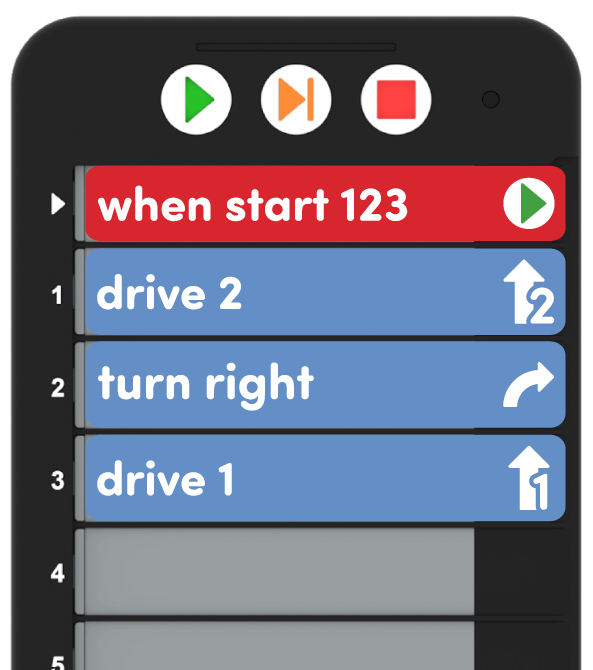
Xây dựng dự án bị lỗi - Học sinh có thể cần đánh thức robot nếu robot đã hết thời gian chờ. Để đánh thức Robot 123, hãy đẩy các bánh xe dọc theo bề mặt cho đến khi bạn nghe thấy âm thanh khởi động, như thể hiện trong hình ảnh động bên dưới. Bật âm thanh cho hoạt ảnh này. Để biết thêm thông tin về 123 Robot, hãy xem bài viết Using the VEX 123 Robot STEM Library (Sử dụng thư viện STEM của VEX 123 Robot).
Tệp video- Sau đó, kết nối 123 Robot với Bộ mã hóa như thể hiện trong hình ảnh động bên dưới. Bật âm thanh cho hình ảnh động này. Để biết thêm thông tin về Bộ mã hóa, hãy xem bài viết Sử dụng Thư viện STEM Bộ mã hóa VEX 123.
Tệp video- Khi Robot 123 được bật và kết nối, và dự án của họ đã sẵn sàng trong Bộ mã hóa, sinh viên có thể nhấn nút "Bước" để bắt đầu bước qua dự án để gỡ lỗi nó.
- Học sinh nên làm theo các bước tương tự mà các em đã sử dụng trong Chơi Phần 1 để nhấn nút Bước để chạy từng thẻ Mã hóa riêng lẻ để xác định lỗi trong hành vi của robot, tìm lỗi trong dự án và khắc phục dự án bằng cách thay thế thẻ Mã hóa đó bằng thẻ sẽ khiến robot di chuyển như dự định.
- Hãy chắc chắn rằng học sinh đang đặt 123 Robot ở đúng hướng và vị trí bắt đầu trước khi họ bắt đầu quá trình gỡ lỗi.
- Học sinh sẽ cần nhấn nút Bước ba lần để xem robot di chuyển về phía trước. Nhấn nút Bước đầu tiên sẽ chạy qua dự án để kiểm tra lỗi, nhấn nút thứ hai sẽ chạy thẻ Coder "Khi khởi động 123" (sẽ không làm robot di chuyển) và nhấn nút thứ ba sẽ chạy "Drive 2".
-
Khi học viên đã sửa lỗi, các em có thể nhấn "Bước" hoặc "Bắt đầu" để kiểm tra giải pháp gỡ lỗi của mình. Khi học sinh đã gỡ lỗi dự án, Robot 123 nên di chuyển đến ghế trên Tile để trở về chỗ ngồi của nó, như thể hiện trong hình ảnh động bên dưới.
Tệp video
- Tạo điều kiện thuận lợi Tạo điều kiện cho các cuộc trò chuyện về quá trình gỡ lỗi và sử dụng nút Bước, khi học sinh bước qua dự án của họ để gỡ lỗi chúng.
- Bạn có thể giải thích lỗi nào bạn đã xác định trong hành vi của robot không? Hành vi đó khác với những gì bạn muốn robot làm như thế nào?
- Bạn đã sử dụng nút Bước như thế nào để tìm lỗi trong dự án của mình?
- Bạn cần sử dụng thẻ Coder nào để khắc phục lỗi? Tại sao em lại chọn cái đó?
- Làm thế nào để bạn biết nếu bạn gỡ lỗi dự án thành công? Bạn sẽ thấy 123 Robot làm gì khi dự án được gỡ lỗi?
- Nút Bước có giúp bạn dễ dàng xác định và tìm lỗi trong dự án của mình không? Tại sao có hoặc tại sao không?
Khi học sinh xác định lỗi trong hành vi của 123 Robot, bạn có thể yêu cầu họ giơ tay hoặc giơ một lỗi có thể in được (Google Doc/.docx /.pdf) để có thể thông báo rằng họ có lỗi theo cách trực quan, thay vì bằng lời nói. Nhắc nhở học sinh rằng không phải ai cũng sẽ tìm thấy lỗi với tốc độ như nhau, vì vậy các em nên lưu ý không làm hỏng niềm vui của việc tìm lỗi cho những người khác trong lớp.
Khi học viên đang bước qua dự án, hãy hướng sự chú ý của các em đến phần làm nổi bật trên Coder. Khi thẻ Coder có đánh dấu màu vàng bên cạnh nó (để cho biết đó là thẻ Coder tiếp theo sẽ được chạy), hãy yêu cầu học sinh dự đoán hành vi của Robot 123 sẽ làm gì. Khi họ nhấn nút 'Bước' và xem hành vi của Robot 123, họ có thể so sánh dự đoán bằng lời nói của họ với những gì họ thấy robot làm. Điều này không chỉ giúp sinh viên nêu rõ lý luận không gian của họ, mà còn tiếp tục xây dựng mối liên hệ giữa các lệnh thẻ Coder trong ngôn ngữ lập trình và cách chúng liên quan đến các hành vi của robot.
Đối với các nhóm nhanh chóng gỡ lỗi dự án và sẵn sàng cho một thử thách khác , hãy yêu cầu họ chọn một địa điểm bắt đầu khác cho Robot 123 của họ trên Tile. Sau đó, họ có thể sử dụng quy trình gỡ lỗi và nút Bước một lần nữa để gỡ lỗi dự án hiện tại của họ để đáp ứng mục tiêu đưa 123 Robot trở lại vị trí của nó trên một con đường khác.
- Nhắc nhở học viên rằng quá trình gỡ lỗi này là quá trình các em sẽ sử dụng nhiều lần khi làm việc với 123 Robot của mình. Họ có thể đã gỡ lỗi một dự án, nhưng có thể không có vốn từ vựng để giải thích rõ quy trình. Cung cấp cho sinh viên nhiều cơ hội nhất có thể để diễn đạt bằng lời quá trình gỡ lỗi theo những cách khác nhau, để họ có thể kết nối các bước Xác định – Tìm – Sửa lỗi với sự hiểu biết của họ về mã hóa.
Đồng thời nhắc nhở học sinh rằng việc gỡ lỗi có thể và nên rất thú vị! Có thể có các dự án có một số lỗi trong đó, và điều đó không sao. Xác định, tìm kiếm và sửa chữa từng lỗi có thể là câu đố riêng của nó. Càng nhiều lỗi họ có thể gỡ lỗi thành công, họ sẽ càng tìm hiểu thêm về cách lập kế hoạch đường dẫn và giải quyết vấn đề với 123 Robot của họ.
- Hỏi học viên về các tình huống khác mà các em có thể sử dụng quy trình gỡ lỗi. Ví dụ, điều gì sẽ xảy ra nếu họ cố gắng đánh răng, nhưng quên kem đánh răng. Họ có thể xác định được lỗi nào trong hành vi đó? Họ sẽ tìm và sửa lỗi trong quy trình của họ như thế nào? Nếu họ 'bước qua' quá trình đó và di chuyển chậm hơn, việc sửa 'lỗi' có dễ dàng hơn không? Tại sao có hoặc tại sao không?