
تشغيل
الجزء الأول - خطوة بخطوة
- ارشاداطلب من الطلاب أنه حان دورهم الآن لاختبار زر الخطوة لتصحيح مشروع وجعل محرك 123 Robot في
مكانه الصحيح. ذكّر الطلاب بأن الهدف هو أن يصطف الروبوت 123 على الرقم 2، ولكن هذا المشروع يحتوي على خطأ
فيه. يوضح الرسم المتحرك أدناه خطوات المشروع الذي تم التنصت عليه، لذلك لن يصل روبوت 123 بنجاح إلى
المكان الصحيح.
ملف فيديو
- نموذجنموذج للطلاب حول كيفية بناء المشروع الذي تم التنصت عليه، ثم استخدم زر الخطوة
للتقدم في المشروع ببطء، لتحديد الخطأ والعثور عليه وإصلاحه.
- وزع المواد التالية على كل مجموعة:
- 123 روبوت
- المبرمج
- بلاط 123 مع الأرقام 1 و 2 و 3 مكتوبة في الصف الأوسط
- بطاقات المبرمج
- يجب أن يكون لدى الطلاب بطاقة "عند بدء 123"، وأربع بطاقات "Drive 1"، وبطاقة "Drive 2"، وبطاقة "Turn left"، وبطاقة "Turn right".
- سيستخدم الطلاب نفس مجموعة بطاقات المبرمج لبناء مشاريعهم وتصحيحها.
- سيحتاج الطلاب إلى إيقاظ الروبوت. لإيقاظ الروبوت 123، ادفع العجلات على طول السطح حتى تسمع صوت بدء التشغيل، كما هو موضح في الرسوم المتحركة أدناه. قم بتشغيل الصوت لهذه الحركة. لمزيد من المعلومات حول 123 Robot، راجع مقالة استخدام مكتبة VEX 123 Robot STEM.
ملف فيديو-
يجب على الطلاب بعد ذلك بناء المشروع الذي تم التنصت عليه كما هو موضح هنا. هذا المشروع غير صحيح عن قصد، لمنح الطلاب فرصة لاستخدام زر الخطوة لإكمال عملية التصحيح معًا. تأكد من أن الطلاب يبنون المشروع تمامًا كما هو موضح.
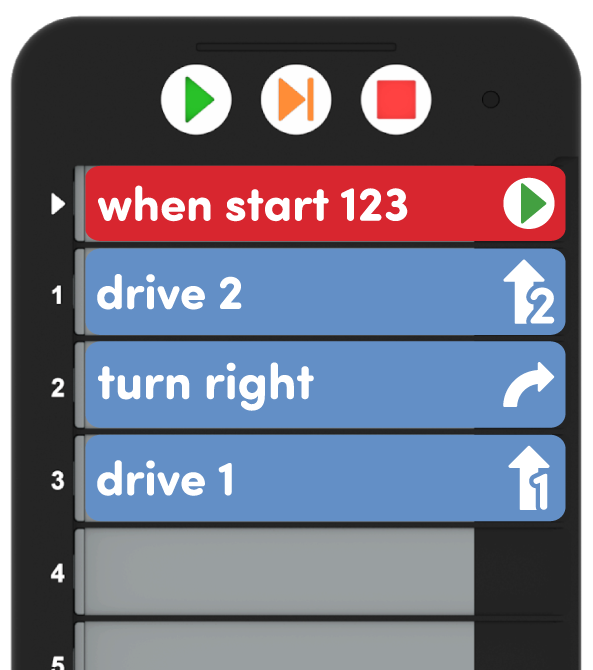
بناء المشروع الذي تم التنصت عليه - قم بتوصيل الروبوت 123 بالمبرمج. لتوصيل الروبوت 123، اضغط مع الاستمرار على زري البدء والإيقاف على المبرمج، والزر الأيسر والزر الأيمن على الروبوت 123 لمدة 5 ثوانٍ على الأقل، حتى تسمع الصوت المتصل، وتومض أضواء المؤشر في الوقت المناسب، كما هو موضح في الرسوم المتحركة أدناه. قم بتشغيل الصوت لهذه الحركة. لمزيد من المعلومات حول المبرمج، راجع مقالة استخدام مكتبة VEX 123 Coder STEM.
ملف فيديو-
بمجرد تشغيل جميع روبوتات 123، واتصال المبرمجين، اطلب من الطلاب وضع روبوت 123 على نقطة البداية، كما هو موضح هنا، للاستعداد للانطلاق في المشروع معًا.
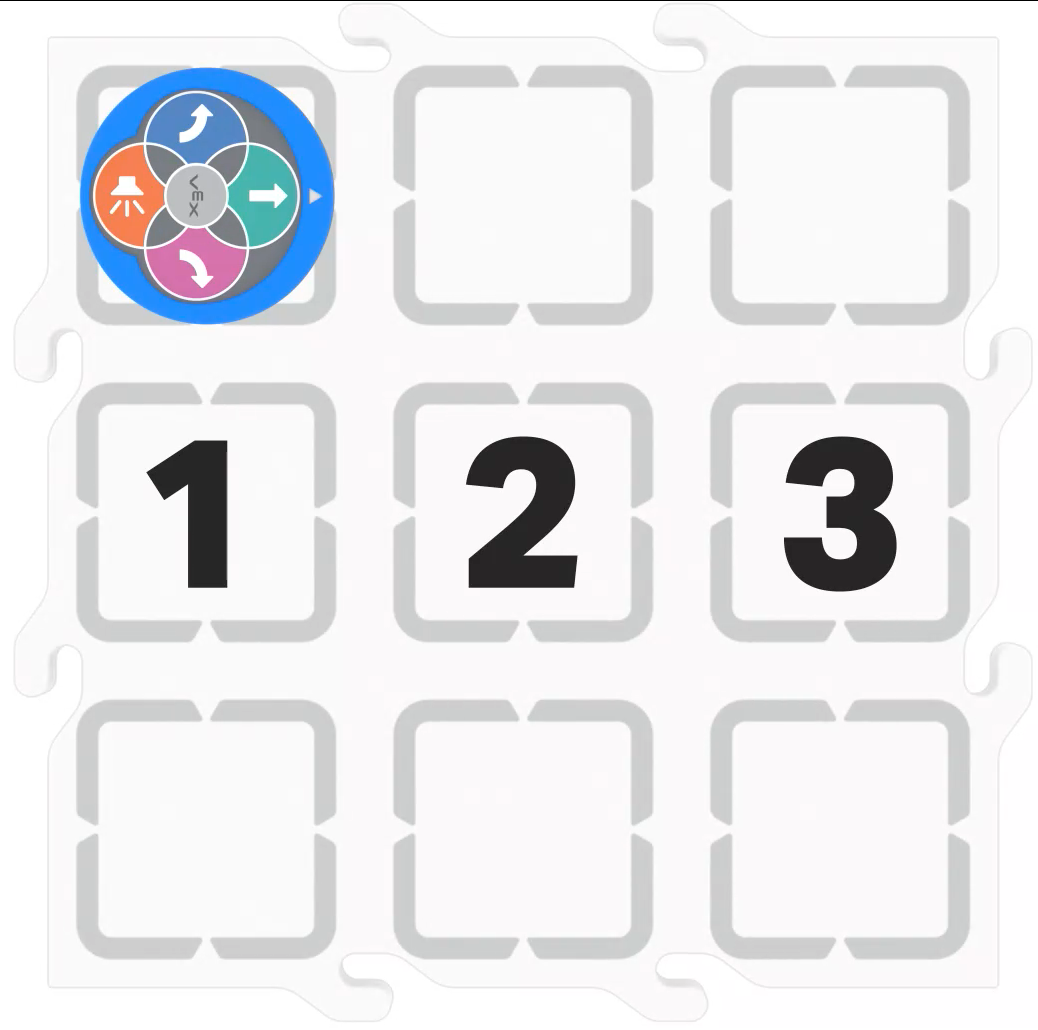
ضع الروبوت 123 على نقطة البداية - تأكد من أن الطلاب يوجهون الروبوت 123 بشكل صحيح على البلاط. كما هو موضح هنا، يجب وضع الروبوت 123 في المربع السفلي الأيسر من البلاط، مع محاذاة السهم الأبيض مع الشق في الجزء العلوي من المربع. إذا كانت روبوتات الطلاب تتحرك إلى اليسار أو اليمين عند بدء المشروع، فاطلب منهم إعادة تعيين الروبوت الخاص بهم لمطابقة صورة الإعداد وبدء المشروع مرة أخرى.
- يجب على الطلاب بعد ذلك المضي قدمًا في المشروع معًا.
-
اضغط على زر "الخطوة" مرة واحدة ولاحظ الأضواء على المبرمج ميّز كل بطاقة في المشروع، ثم توهج باللون الأصفر بجانب بطاقة المبرمج "عند البدء 123".
 زر
زر الخطوة في المبرمج - اضغط على زر الخطوة (Step) مرة ثانية لتشغيل بطاقة المبرمج (Coder) الأولى في المشروع. هذه هي بطاقة كودر "عند بدء 123"، لذلك لن يتحرك روبوت 123. يجب على الطلاب النظر إلى التمييز لمعرفة كيف تتغير الأضواء، ومتى يتم تمييز "Drive 2" باللون الأصفر.
- اضغط على زر الخطوة للمرة الثالثة، وشاهد 123 Robot drive خطوتين للأمام.
- اضغط على زر الخطوة مرة أخرى وشاهد سلوك بطاقة المبرمج التالية في المشروع.
-
استمر في المضي قدمًا في المشروع معًا، وراقب حركة الروبوت. توضح الرسوم المتحركة أدناه استخدام زر الخطوة لتشغيل المشروع الذي تم التنصت عليه بالكامل من البداية إلى النهاية.
ملف فيديو
-
- بعد ذلك، اطلب من الطلاب تحديد الخطأ في سلوك الروبوت. كان من المفترض أن يقود روبوت 123 إلى الرقم 2، لكنه بدلاً من ذلك قاد إلى الرقم 3. أخبرهم أنهم سيقومون الآن بإعادة تعيين الروبوت في وضع البداية، وخطوة من خلال المشروع للعثور على الخطأ في التعليمات البرمجية.
- كرر عملية الضغط على زر الخطوة لتشغيل كل بطاقة مبرمج بشكل فردي، واطلب من الطلاب الإعلان عندما يجدون الخطأ في مشروعهم. يمكن للطلاب مشاركة بطاقة المبرمج التي تم التنصت عليها والتي يجدونها مع الفصل.
- يجب على الطلاب بعد ذلك إصلاح الخطأ عن طريق اختيار بطاقة Coder مختلفة لاستبدال بطاقة Coder "Drive
2".
- يجب أن يكون لدى الطلاب فقط بطاقات "Drive 1" أو "Turn left" متاحة للاختيار من بينها، للمساعدة في الحد من خياراتهم لإصلاح مشروعهم.
-
بمجرد أن يستبدل الطلاب بطاقة المبرمج "Drive 2" ببطاقة مختلفة، يجب عليهم إعادة تعيين الروبوت 123 إلى نقطة البداية، والضغط على "ابدأ" أو "خطوة" لاختبار مشروعهم. يجب أن يجعل المشروع الذي تم تصحيحه روبوت 123 يتحرك كما هو موضح في الرسوم المتحركة أدناه.
ملف فيديو
- وزع المواد التالية على كل مجموعة:
- تسهيلتسهيل المحادثات حول كيفية عمل زر الخطوة بينما يخطو الطلاب من خلال المشروع معًا.
- ما الذي تلاحظه على المبرمج لإعلامك ببطاقة المبرمج التي يتم تشغيلها ؟
- لماذا تعتقد أن الألوان المميزة تتغير أثناء تقدمك في المشروع ؟
- كيف غيّر المرور عبر المشروع الطريقة التي تحرك بها روبوت 123 خلال المشروع ؟ هل جعل ذلك من الأسهل أو الأصعب العثور على الخطأ في مشروعك ؟ لماذا ؟
عندما يتعرف الطلاب على الأخطاء في سلوك الروبوت 123، يمكنك جعلهم يرفعون أيديهم، أو يرفعون خطأً قابلاً للطباعة (Google Doc/.docx /.pdf) ليتمكنوا من الإعلان عن وجود خطأ بطريقة مرئية بدلاً من لفظية. ذكّر الطلاب أنه لن يجد الجميع أخطاء بنفس المعدل، لذلك يجب أن يضعوا في اعتبارهم عدم إفساد متعة العثور على خطأ للآخرين في الفصل.
قد يكون لدى الطلاب أفكار مختلفة حول كيفية إصلاح الخطأ في المشروع، ولا بأس بذلك. شجع الطلاب على شرح سبب اعتقادهم أن فكرتهم ستحل المشكلة، لمنحهم التدريب على التحدث من خلال عملية تصحيح الأخطاء مع شركائهم. يمكن للطلاب تجربة إصلاحات متعددة، ومقارنة كيفية عملها. غالبًا ما يكون هناك أكثر من حل لمشكلة تصحيح الأخطاء، ويمكن أن يساعد هذا التمرين الطلاب على أن يصبحوا أكثر انفتاحًا على طرق تفكير الآخرين.
- يتذكرذكّر الطلاب بأن زر الخطوة هو أداة يمكنهم استخدامها لتصحيح مشروع في أي وقت. مع مشروع بسيط مثل هذا، قد يتمكنون من رؤية المشكلة على الفور. ومع ذلك، نظرًا لأن مجموعة مشاريعهم أكثر تعقيدًا، أو أطول، فسيكون زر الخطوة أداة مفيدة لمساعدتهم في العثور على الأخطاء وإصلاحها في مشاريعهم في كل مرة يعملون فيها مع 123 Robots.
- بسألاسأل الطلاب عن كيفية استخدام زر الخطوة لمساعدتهم على تصحيح مشروع في المستقبل.
- كيف سيساعدك استخدام زر الخطوة إذا كان لديك مشروع أطول لتصحيحه ؟
- كيف يمكنك استخدام زر الخطوة للعثور على خطأ في المشروع ؟
- كيف تشرح كيفية عمل زر الخطوة لعضو جديد في فصلنا، عندما اضطر إلى تصحيح مشروع ؟
مناقشة & مجموعة استراحة منتصف اللعب
بمجرد أن تقوم كل مجموعة بإصلاح الخطأ واختبار المشروع لرؤية روبوت 123 يصل إلى الرقم 2 بنجاح ، اجتمعوا معًا لإجراء محادثة موجزة.
امنح الطلاب فرصة لتلخيص كيفية استخدامهم لزر الخطوة كأداة لتصحيح أخطاء مشروعهم، للتحقق من فهمهم لكيفية عمله في هذا السياق.
- ما الذي يجب عليك فعله لإنجاز مشروع باستخدام روبوت 123 الخاص بك ؟
- كيف ساعدك زر الخطوة في تحديد خطأ في مشروعك والعثور عليه وإصلاحه ؟
- لماذا تعتقد أن استخدام زر الخطوة يسهل تصحيح أخطاء المشروع ؟
ذكّر الطلاب بأن تصحيح الأخطاء هو جزء من العمل مع 123 Robots، وأن الأخطاء في التعليمات البرمجية الخاصة بهم يمكن أن تساعدهم في تعلم البرمجة. اطلب من الطلاب مشاركة شيء أو شيئين تعلموهما من خلال تحديد الأخطاء وإيجادها وإصلاحها في مشاريعهم (سواء في هذه الوحدة أو في أنشطة 123 Robot الأخرى)، لمواصلة تأطير التصحيح كتجربة إيجابية. اعترف بأن الطلاب يجب أن يشعروا بالفخر بقدراتهم على تصحيح الأخطاء والطرق التي يمكنهم من خلالها إصلاح الأخطاء باستخدام روبوتاتهم!
الجزء 2 - خطوة بخطوة
- ارشادإرشاد الطلاب إلى أنهم سيستخدمون الآن زر الخطوة لتصحيح المشاريع في مجموعاتهم، لجعل 123
روبوتًا يعودون إلى مقاعدهم على البلاط. يجب أن يقود الروبوت 123 إلى الكرسي، ولكن هناك خلل في المشروع. يوضح
الرسم المتحرك أدناه المشروع الذي تم التنصت عليه، لذلك لن يصل روبوت 123 بنجاح إلى الكرسي.
ملف فيديو
- نموذجنموذج للطلاب كيفية إعداد الروبوت 123 والبلاط حتى يتمكن الروبوت من العودة إلى مقعده.
تحقق للتأكد من محاذاة الأسهم الموجودة على 123 Robot و Tile بشكل صحيح، وأن الروبوت يواجه الاتجاه الصحيح في
نقطة انطلاقه، كما هو موضح في الصورة أدناه.

ضع الروبوت 123 على نقطة البداية - تأكد من أن الطلاب يوجهون الروبوت 123 بشكل صحيح على البلاط. كما هو موضح هنا، يجب وضع الروبوت 123 في المربع الأوسط السفلي للبلاط، مع محاذاة السهم الأبيض مع الشق في الجزء العلوي من المربع. إذا كانت روبوتات الطلاب تتحرك إلى اليسار أو اليمين على البلاط عند بدء المشروع، فاطلب منهم إعادة تعيين الروبوت الخاص بهم لمطابقة صورة الإعداد وبدء المشروع مرة أخرى.
-
اطلب من الطلاب بناء المشروع الذي تم التنصت عليه كما هو موضح هنا. (يجب على الطلاب الاستمرار في استخدام نفس مجموعة بطاقات المبرمج التي لديهم للعب الجزء 1.)
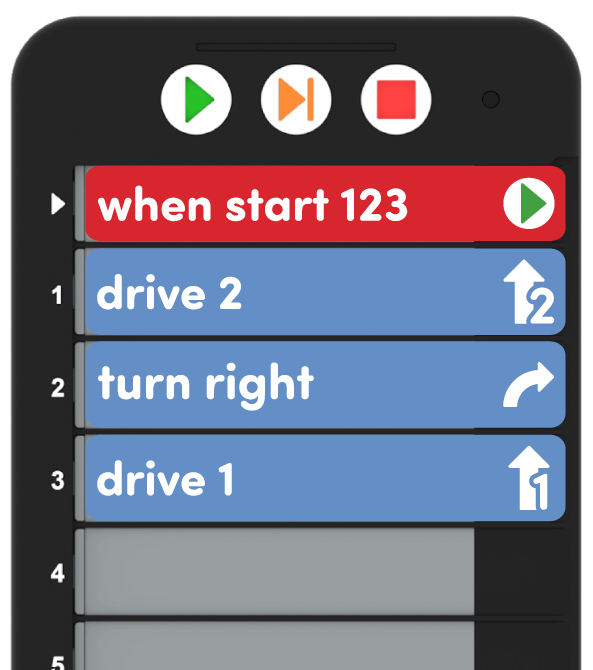
بناء المشروع الذي تم التنصت عليه - قد يحتاج الطلاب إلى إيقاظ الروبوت إذا انتهت مهلته. لإيقاظ الروبوت 123، ادفع العجلات على طول السطح حتى تسمع صوت بدء التشغيل، كما هو موضح في الرسوم المتحركة أدناه. قم بتشغيل الصوت لهذه الحركة. لمزيد من المعلومات حول 123 Robot، راجع مقالة استخدام مكتبة VEX 123 Robot STEM.
ملف فيديو- بعد ذلك، قم بتوصيل الروبوت 123 بالمبرمج كما هو موضح في الرسوم المتحركة أدناه. قم بتشغيل الصوت لهذه الحركة. لمزيد من المعلومات حول المبرمج، راجع مقالة استخدام مكتبة VEX 123 Coder STEM.
ملف فيديو- بمجرد تشغيل 123 Robot وتوصيله، ويكون مشروعهم جاهزًا في المبرمج، يمكن للطلاب الضغط على زر "الخطوة"
لبدء التقدم في المشروع لتصحيحه.
- يجب على الطلاب اتباع نفس الخطوات التي استخدموها في Play Part 1 للضغط على زر الخطوة لتشغيل كل بطاقة Coder بشكل فردي من أجل تحديد الخطأ في سلوك الروبوت، والعثور على الخطأ في المشروع، وإصلاح المشروع عن طريق استبدال بطاقة Coder تلك بأخرى من شأنها أن تتسبب في تحرك الروبوت على النحو المنشود.
- تأكد من أن الطلاب يضعون الروبوت 123 في الاتجاه الصحيح وموضع البدء قبل أن يبدأوا عملية التصحيح.
- سيحتاج الطلاب إلى الضغط على زر الخطوة ثلاث مرات لرؤية الروبوت يتحرك للأمام. سيتم تشغيل الضغط الأول على زر الخطوة من خلال المشروع للتحقق من وجود أخطاء، وسيتم تشغيل الضغط الثاني على بطاقة المبرمج "عند بدء التشغيل 123" (والتي لن تتسبب في تحرك الروبوت)، وسيتم تشغيل الضغط الثالث على "Drive 2".
-
عندما يكون لدى الطلاب حلهم، يمكنهم إما الضغط على "الخطوة" أو "البدء" لاختبار حل التصحيح الخاص بهم. بمجرد أن يقوم الطلاب بتصحيح أخطاء المشروع، يجب أن ينتقل روبوت 123 إلى الكرسي الموجود على البلاط للعودة إلى مقعده، كما هو موضح في الرسوم المتحركة أدناه.
ملف فيديو
- يسهلتسهيل المحادثات حول عملية تصحيح الأخطاء واستخدام زر الخطوة، حيث يتقدم الطلاب من خلال
مشروعهم لتصحيح الأخطاء.
- هل يمكنك شرح الخطأ الذي حددته في سلوك الروبوت ؟ كيف يختلف هذا السلوك عما أردت أن يفعله الروبوت ؟
- كيف استخدمت زر الخطوة للعثور على الخطأ في مشروعك ؟
- ما بطاقة المبرمج التي تحتاج إلى استخدامها لإصلاح الخطأ ؟ لماذا اخترت ذلك ؟
- كيف تعرف ما إذا قمت بتصحيح أخطاء المشروع بنجاح ؟ ماذا سترى الروبوت 123 عندما يتم تصحيح أخطاء المشروع ؟
- هل يسهل لك زر الخطوة تحديد الأخطاء والعثور عليها في مشروعك ؟ لماذا أو لماذا لا ؟
عندما يتعرف الطلاب على الأخطاء في سلوك الروبوت 123، يمكنك جعلهم يرفعون أيديهم، أو يرفعون خطأً قابلاً للطباعة (Google Doc/.docx /.pdf) ليتمكنوا من الإعلان عن وجود خطأ بطريقة مرئية بدلاً من لفظية. ذكّر الطلاب أنه لن يجد الجميع أخطاء بنفس المعدل، لذلك يجب أن يضعوا في اعتبارهم عدم إفساد متعة العثور على خطأ للآخرين في الفصل.
بينما يخطو الطلاب خلال المشروع، الفت انتباههم إلى تسليط الضوء على المبرمج. عندما تحتوي بطاقة المبرمج على تمييز أصفر بجانبها (للإشارة إلى أنها بطاقة المبرمج التالية التي سيتم تشغيلها)، اطلب من الطلاب التنبؤ بالسلوك الذي سيقوم به روبوت 123. عندما يضغطون على زر "الخطوة" ويشاهدون سلوك الروبوت 123، يمكنهم مقارنة تنبؤاتهم اللفظية بما رأوه يفعله الروبوت. هذا لا يساعد الطلاب فقط على التعبير عن تفكيرهم المكاني، ولكن أيضًا على الاستمرار في بناء اتصال بين أوامر بطاقة المبرمج في لغة البرمجة وكيفية ارتباطها بسلوكيات الروبوت.
بالنسبة للمجموعات التي تقوم بتصحيح المشروع بسرعة وتكون جاهزة لتحدي آخر، اطلب منهم اختيار موقع بدء مختلف لـ 123 Robot on the Tile. يمكنهم بعد ذلك استخدام عملية التصحيح وزر الخطوة مرة أخرى لتصحيح مشروعهم الحالي لتحقيق هدف إعادة الروبوت 123 إلى مقعده على مسار مختلف.
- يتذكرذكّر الطلاب بأن عملية تصحيح الأخطاء هذه هي العملية التي سيستخدمونها عدة مرات عندما
يعملون مع روبوتات 123 الخاصة بهم. ربما قاموا بالفعل بتصحيح أحد المشاريع، ولكن ربما لم يكن لديهم المفردات
لشرح العملية بشكل جيد. امنح الطلاب أكبر عدد ممكن من الفرص للتعبير عن عملية تصحيح الأخطاء بطرق مختلفة، حتى
يتمكنوا من ربط خطوات التحديد – البحث – الإصلاح بفهمهم للترميز.
ذكّر الطلاب أيضًا بأن تصحيح الأخطاء يمكن أن يكون ممتعًا ويجب أن يكون كذلك! قد تكون هناك مشاريع تحتوي على العديد من الأخطاء، ولا بأس بذلك. يمكن أن يكون تحديد كل خطأ وإيجاده وإصلاحه لغزًا خاصًا به. كلما زاد عدد الأخطاء التي يمكنهم تصحيحها بنجاح، كلما تعلموا المزيد حول كيفية تخطيط المسار وحل المشكلات باستخدام روبوتات 123 الخاصة بهم.
- بسألاسأل الطلاب عن المواقف الأخرى التي يمكنهم فيها استخدام عملية تصحيح الأخطاء. على سبيل المثال، ماذا لو حاولوا تنظيف أسنانهم، لكنهم نسوا معجون الأسنان. ما الخطأ الذي يمكنهم تحديده في هذا السلوك ؟ كيف سيجدون الخطأ ويصلحونه في عمليتهم ؟ إذا كان عليهم "المضي قدمًا" في هذه العملية والتحرك ببطء أكبر، فهل سيكون من الأسهل إصلاح "الخلل "؟ لماذا أو لماذا لا ؟