
Reproduzir
Parte 1 - Passo a Passo
- InstruirInstrua os alunos que agora é a vez deles de testar o botão Step para depurar um
projeto e fazer com que o 123 Robot dirija para o seu lugar na fila. Lembre aos alunos que o objetivo é
ter o 123 Robot alinhado no número 2, mas que este projeto tem um bug. A animação abaixo mostra o
passo a passo através do projeto com bug, de modo que o robô 123 não chegará com sucesso ao local correto.
Ficheiro de vídeo
- ModelarModelo para os alunos como construir o projeto com bug e, em seguida, usar o
botão Step para percorrer o projeto lentamente, para identificar, encontrar e corrigir o bug.
- Distribua os seguintes materiais para cada grupo:
- 123 Robô
- Codificador
- Uma peça 123 com os números 1, 2 e 3 escritos na linha do meio
- Cartões codificadores
- Os alunos devem ter o cartão "Quando começar 123", quatro cartões "Drive 1", um cartão "Drive 2", um cartão "Vire à esquerda" e um cartão "Vire à direita".
- Os alunos usarão o mesmo conjunto de cartões Coder para criar e depurar seus projetos.
- Os alunos precisarão acordar o robô. Para acordar o robô 123, empurre as rodas ao longo de uma superfície até ouvir o som de inicialização, conforme mostrado na animação abaixo. Ligue o som para esta animação. Para obter mais informações sobre o robô 123, consulte o artigo Using the VEX 123 Robot STEM Library.
Ficheiro de vídeo-
Os alunos devem então construir o projeto com bug, conforme mostrado aqui. Este projeto está intencionalmente incorreto, para dar aos alunos a oportunidade de usar o botão Etapa para concluir o processo de depuração juntos. Certifique-se de que os alunos construam o projeto exatamente como mostrado.
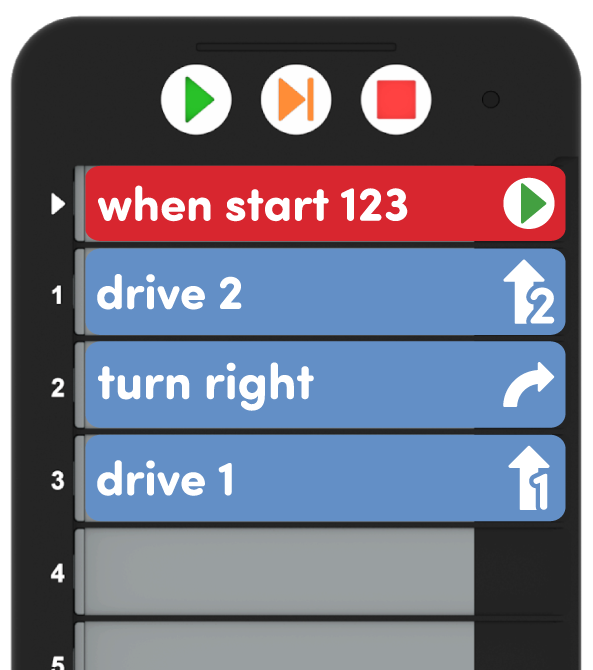
Construir o projeto com bugs - Conecte o robô 123 ao codificador. Para conectar o Robô 123, pressione e segure os botões Iniciar e Parar no Codificador e os botões Esquerdo e Direito no Robô 123 por pelo menos 5 segundos, até ouvir o som conectado e as luzes indicadoras piscarem no tempo, conforme mostrado na animação abaixo. Ligue o som para esta animação. Para obter mais informações sobre o Codificador, consulte o artigo Using the VEX 123 Coder STEM Library.
Ficheiro de vídeo-
Assim que todos os 123 Robôs estiverem ligados e os Codificadores estiverem conectados, peça aos alunos que coloquem o 123 Robot no ponto de partida, como mostrado aqui, para se prepararem para percorrer o projeto juntos.
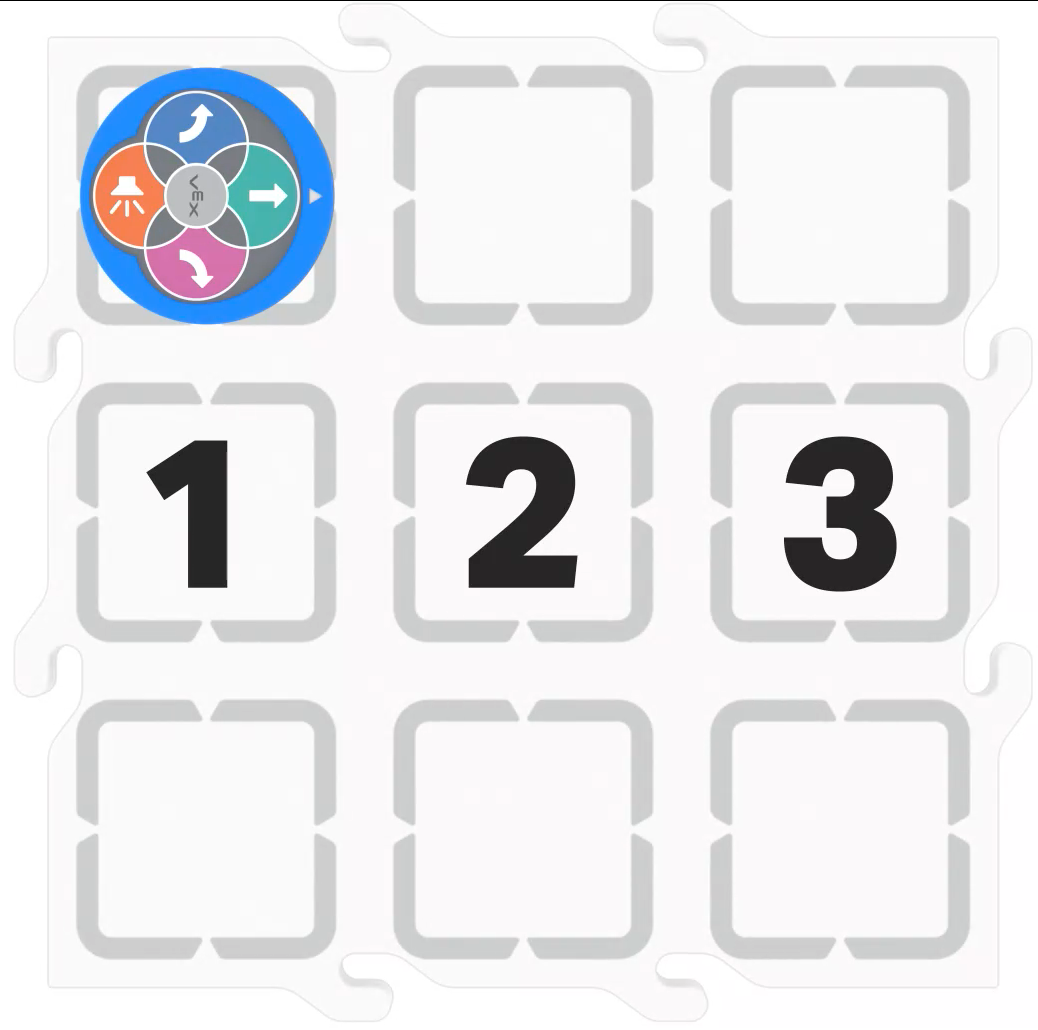
Coloque o robô 123 no ponto de partida - Certifique-se de que os alunos estejam orientando o Robô 123 corretamente no Mosaico. Como mostrado aqui, o robô 123 deve ser colocado no quadrado inferior esquerdo do bloco, com a seta branca alinhada com o entalhe na parte superior do quadrado. Se os robôs dos alunos estiverem se movendo para a esquerda ou para a direita do Mosaico quando o projeto for iniciado, peça-lhes que redefinam seu robô para corresponder à imagem de configuração e iniciem o projeto novamente.
- Os alunos devem então percorrer o projeto juntos.
-
Pressione o botão "Step" uma vez e observe as luzes no Coder destacarem cada cartão no projeto e, em seguida, brilharem em amarelo ao lado do cartão do Coder "When start 123".

O botão Step no Codificador - Pressione o botão Step uma segunda vez para executar a primeira placa Coder no projeto. Esta é a placa do Codificador "Quando iniciar 123", para que o Robô 123 não se mova. Os alunos devem olhar para o destaque para ver como as luzes mudam e quando o "Drive 2" é destacado em amarelo.
- Pressione o botão Step uma terceira vez e observe o robô 123 avançar 2 passos.
- Pressione o botão Step novamente e observe o comportamento da próxima placa Coder no projeto.
-
Continue a percorrer o projeto juntos e observe o movimento do robô. A animação abaixo mostra o uso do botão Step para executar todo o projeto com bug do início ao fim.
Ficheiro de vídeo
-
- Em seguida, peça aos alunos que identifiquem o bug no comportamento do robô. O robô 123 deveria dirigir para o número 2, mas em vez disso, ele dirigiu para o número 3. Diga-lhes que agora vão reiniciar o robô na sua posição inicial e percorrer o projeto para encontrar o bug no código.
- Repita o processo de pressionar o botão Step para executar cada cartão Coder individualmente e peça aos alunos que anunciem quando encontrarem o bug em seu projeto. Os alunos podem compartilhar o cartão Coder com bug que encontrarem com a turma.
- Os alunos devem então corrigir o bug escolhendo uma placa de Codificador diferente para substituir a
placa de Codificador "Drive 2".
- Os alunos só devem ter cartões de Codificador "Drive 1" ou "Vire à esquerda" disponíveis para escolher, para ajudar a limitar suas opções para consertar seu projeto.
-
Depois que os alunos substituírem o cartão do Codificador "Drive 2" por um cartão diferente, eles devem redefinir o Robô 123 para o ponto de partida e pressionar "Iniciar" ou "Etapa" para testar seu projeto. O projeto depurado deve fazer com que o Robô 123 se mova conforme mostrado na animação abaixo.
Ficheiro de vídeo
- Distribua os seguintes materiais para cada grupo:
- FacilitarFacilitar conversas sobre como o botão Step funciona enquanto os alunos
percorrem o projeto juntos.
- O que você percebe no Codificador para saber qual placa do Codificador está em execução?
- Por que você acha que as cores de destaque mudam à medida que você avança no projeto?
- Como a passagem pelo projeto mudou a maneira como o robô 123 se moveu pelo projeto? Isso tornou mais fácil ou mais difícil encontrar o bug no seu projeto? Porquê?
À medida que os alunos identificam bugs no comportamento do 123 Robot, você pode fazer com que eles levantem a mão ou levantem um bug imprimível (Google Doc/.docx /.pdf) para poder anunciar que eles têm um bug de maneira visual, em vez de verbal. Lembre aos alunos que nem todos encontrarão bugs na mesma proporção, então eles devem estar atentos para não estragar a diversão de encontrar um bug para os outros na turma.
Os alunos podem ter ideias diferentes sobre como corrigir o bug no projeto, e tudo bem. Incentive os alunos a explicar por que eles acham que sua ideia resolverá o problema, para que eles pratiquem a conversa durante o processo de depuração com seus parceiros. Os alunos podem tentar várias correções e comparar como elas funcionam. Muitas vezes, haverá mais de uma solução para um problema de depuração, e este exercício pode ajudar os alunos a se tornarem mais abertos às maneiras de pensar dos outros.
- LembrarLembre aos alunos que o botão Etapa é uma ferramenta que eles podem usar para depurar um projeto a qualquer momento. Com um projeto simples como este, eles podem ser capazes de ver o problema imediatamente. No entanto, à medida que seus projetos se agrupam de forma mais complexa ou mais longa, o botão Step será uma ferramenta útil para ajudá-los a encontrar e corrigir bugs em seus projetos sempre que trabalharem com os 123 Robots.
- PerguntarPergunte aos alunos como o uso do botão Step pode ajudá-los a depurar um projeto no
futuro.
- Como o uso do botão Step o ajudaria se você tivesse um projeto mais longo para depurar?
- Como você pode usar o botão Step para encontrar um bug no projeto?
- Como você explicaria como o botão Step funciona para um novo membro da nossa turma, quando eles tiveram que depurar um projeto?
Discussão em & grupo de intervalo no meio do jogo
Assim que todos os grupos corrigirem o bug e testarem o projeto para ver o robô 123 chegar ao número 2 com sucesso , reúna-se para uma breve conversa.
Dê aos alunos a oportunidade de recapitular como eles usaram o botão Step como uma ferramenta para depurar seu projeto, para verificar se eles entendem como ele funciona nesse contexto.
- O que precisa de fazer para percorrer um projeto com o seu 123 Robot?
- Como o botão Etapa ajudou você a identificar, encontrar e corrigir um bug no seu projeto?
- Por que você acha que usar o botão Step facilita a depuração do projeto?
Lembre aos alunos que a depuração faz parte do trabalho com os 123 Robots e que os bugs em seu código podem ajudá-los a aprender sobre codificação. Peça aos alunos que compartilhem uma ou duas coisas que aprenderam identificando, encontrando e corrigindo bugs em seus projetos (tanto nesta Unidade quanto em outras atividades do 123 Robot), para continuar a enquadrar a depuração como uma experiência positiva. Reconheça que os alunos devem sentir-se orgulhosos das suas capacidades de depuração e das formas como podem corrigir erros com os seus robôs!
Parte 2 - Passo a Passo
- InstruirInstrua os alunos que agora vão usar o botão Step para depurar projetos nos seus
grupos, para fazer com que os seus 123 Robots voltem para o seu lugar no Tile. O robô 123 deve dirigir até
a cadeira, mas há um bug no projeto. A animação abaixo mostra o projeto com bug, portanto, o robô 123 não
alcançará a cadeira com sucesso.
Ficheiro de vídeo
- ModeloModelo para os alunos como configurar seu 123 Robot e Tile para que o robô possa
voltar ao seu assento. Verifique se as setas no 123 Robot e no Tile estão alinhadas corretamente e se o
robô está voltado para a direção correta em seu ponto de partida, conforme mostrado na imagem abaixo.

Coloque o robô 123 no ponto de partida - Certifique-se de que os alunos estejam orientando o Robô 123 corretamente no Mosaico. Como mostrado aqui, o robô 123 deve ser colocado no quadrado central inferior do bloco, com a seta branca alinhada com o entalhe na parte superior do quadrado. Se os robôs dos alunos estiverem se movendo para a esquerda ou para a direita no Bloco quando o projeto for iniciado, peça-lhes que redefinam seu robô para corresponder à imagem de configuração e iniciem o projeto novamente.
-
Peça aos alunos que criem o projeto com bug, conforme mostrado aqui. (Os alunos devem continuar a usar o mesmo conjunto de cartas de Codificador que tinham para Jogar Parte 1.)
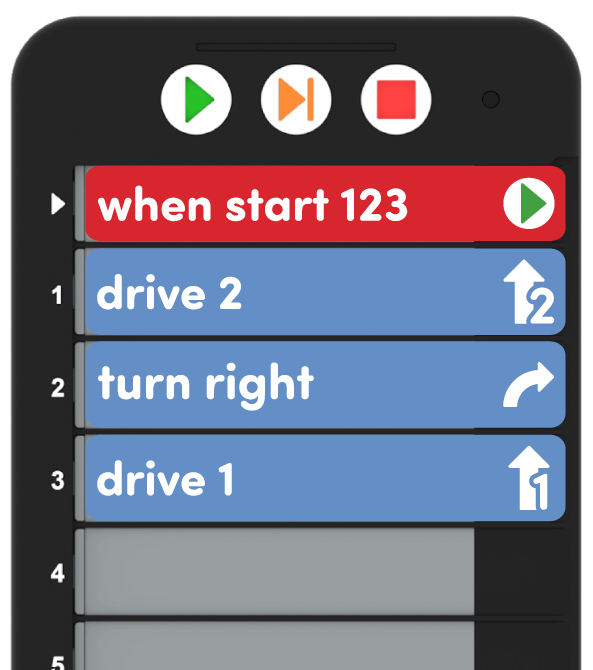
Construir o projeto com bugs - Os alunos podem precisar acordar o robô se ele tiver expirado. Para acordar o robô 123, empurre as rodas ao longo de uma superfície até ouvir o som de inicialização, conforme mostrado na animação abaixo. Ligue o som para esta animação. Para obter mais informações sobre o robô 123, consulte o artigo Using the VEX 123 Robot STEM Library.
Ficheiro de vídeo- Em seguida, conecte o Robô 123 ao Codificador, conforme mostrado na animação abaixo. Ligue o som desta animação. Para obter mais informações sobre o Codificador, consulte o artigo Using the VEX 123 Coder STEM Library.
Ficheiro de vídeo- Uma vez que o robô 123 esteja ligado e conectado, e seu projeto esteja pronto no Codificador, os
alunos podem pressionar o botão "Step" para começar a percorrer o projeto para depurá-lo.
- Os alunos devem seguir os mesmos passos que usaram no Play Part 1 para pressionar o botão Step para executar cada cartão Coder individualmente, a fim de identificar o bug no comportamento do robô, encontrar o bug no projeto e corrigir o projeto substituindo esse cartão Coder por um que fará com que o robô se mova como pretendido.
- Certifique-se de que os alunos estejam colocando o Robô 123 na orientação e posição inicial corretas antes de iniciar o processo de depuração.
- Os alunos precisarão pressionar o botão Step três vezes para ver o robô avançar. A primeira pressão do botão Step percorrerá o projeto para verificar se há erros, a segunda pressão executará a placa do Codificador "When START 123" (que não fará com que o robô se mova) e a terceira pressão executará o "Drive 2".
-
Quando os alunos tiverem sua correção, eles podem pressionar "Etapa" ou "Iniciar" para testar sua solução de depuração. Depois que os alunos depurarem o projeto, o Robô 123 deve se mover para a cadeira no Tile para retornar ao seu assento, conforme mostrado na animação abaixo.
Ficheiro de vídeo
- FacilitarFacilite as conversas sobre o processo de depuração e use o botão Etapa, à medida que
os alunos passam pelo projeto para depurá-los.
- Pode explicar qual bug identificou no comportamento do robô? Como esse comportamento é diferente do que você queria que o robô fizesse?
- Como você usou o botão Step para encontrar o bug no seu projeto?
- Qual cartão do Coder você precisa usar para corrigir o bug? Por que escolheu essa?
- Como sabe se depurou o projeto com sucesso? O que você verá o 123 Robot fazer quando o projeto for depurado?
- O botão Passo facilita a identificação e a localização de bugs no seu projeto? Por que sim ou por que não?
À medida que os alunos identificam bugs no comportamento do 123 Robot, você pode fazer com que eles levantem a mão ou levantem um bug imprimível (Google Doc/.docx /.pdf) para poder anunciar que eles têm um bug de maneira visual, em vez de verbal. Lembre aos alunos que nem todos encontrarão bugs na mesma proporção, então eles devem estar atentos para não estragar a diversão de encontrar um bug para os outros na turma.
À medida que os alunos avançam no projeto, chame a atenção para o destaque no Codificador. Quando um cartão de Codificador tiver um destaque amarelo ao lado dele (para indicar que é o próximo cartão de Codificador a ser executado), peça aos alunos que prevejam qual comportamento o Robô 123 fará. Quando pressionam o botão 'Passo' e observam o comportamento do robô 123, eles podem comparar sua previsão verbal com o que viram o robô fazer. Isso não apenas ajuda os alunos a articular seu raciocínio espacial, mas também a continuar a construir uma conexão entre os comandos do cartão Coder na linguagem de programação e como eles se relacionam com os comportamentos do robô.
Para grupos que depuram rapidamente o projeto e estão prontos para outro desafio, peça-lhes que escolham um local de partida diferente para seu Robô 123 no Bloco. Eles podem então usar o processo de depuração e o botão Step novamente para depurar seu projeto existente para atingir a meta de retornar o 123 Robot ao seu lugar em um caminho diferente.
- LembrarLembre aos alunos que este processo de depuração é aquele que eles vão usar muitas
vezes quando trabalharem com seus 123 robôs. Eles provavelmente já depuraram um projeto, mas podem não ter
tido o vocabulário para explicar bem o processo. Dê aos alunos o máximo de oportunidades possível para
verbalizar o processo de depuração de maneiras diferentes, para que eles possam conectar as etapas de
Identificar – Encontrar – Corrigir à sua compreensão da codificação.
Lembre também os alunos de que a depuração pode e deve ser divertida! Pode haver projetos que tenham vários bugs, e tudo bem. Identificar, encontrar e corrigir cada bug pode ser o seu próprio quebra-cabeça. Quanto mais bugs eles puderem depurar com sucesso, mais eles aprenderão sobre como planejar o caminho e resolver problemas com seus 123 robôs.
- PerguntarPergunte aos alunos sobre outras situações em que eles poderiam usar um processo de depuração. Por exemplo, e se eles tentassem escovar os dentes, mas esquecessem a pasta de dente? Que bug eles podem identificar nesse comportamento? Como eles encontrariam e corrigiriam o bug no processo? Se eles "passassem" por esse processo e se movessem mais devagar, seria mais fácil consertar o "bug"? Por que sim ou por que não?