
Jugar
Parte 1 - Paso a paso
- Indique a los estudiantes que ahora es su turno de probar el botón Paso para depurar un proyecto y hacer que el 123 Robot llegue a su lugar en la fila. Recuerde a los estudiantes que el objetivo es que el 123 Robot se alinee en el número 2, pero que este proyecto tiene un error. La siguiente animación muestra el paso a través del proyecto con errores, por lo que el Robot 123 no alcanzará con éxito el lugar correcto.
Archivo de vídeo
- Modelar para los estudiantes cómo construir el proyecto con errores y luego usar el botón Paso para avanzar lentamente en el proyecto, para identificar, encontrar y corregir el error.
- Distribuya los siguientes materiales a cada grupo:
- 123 Robot
- Codificador
- Un azulejo 123 con los números 1, 2 y 3 escritos en la fila del medio
- Tarjetas codificadoras
- Los estudiantes deben tener la tarjeta "Cuando comience 123", cuatro tarjetas "Conduzca 1", una tarjeta "Conduzca 2", una tarjeta "Gire a la izquierda" y una tarjeta "Gire a la derecha".
- Los estudiantes usarán el mismo conjunto de tarjetas Coder para construir y depurar sus proyectos.
- Los estudiantes necesitarán despertar al robot. Para despertar al Robot 123, empuje las ruedas a lo largo de una superficie hasta que escuche el sonido de arranque, como se muestra en la animación a continuación. Activa el sonido para esta animación. Para obtener más información sobre el Robot 123, consulte el artículo Uso de la biblioteca STEM del Robot VEX 123.
Archivo de vídeo-
Luego, los estudiantes deben construir el proyecto con errores como se muestra aquí. Este proyecto es intencionalmente incorrecto, para dar a los estudiantes la oportunidad de usar el botón Paso para completar el proceso de depuración juntos. Asegúrese de que los estudiantes construyan el proyecto exactamente como se muestra.
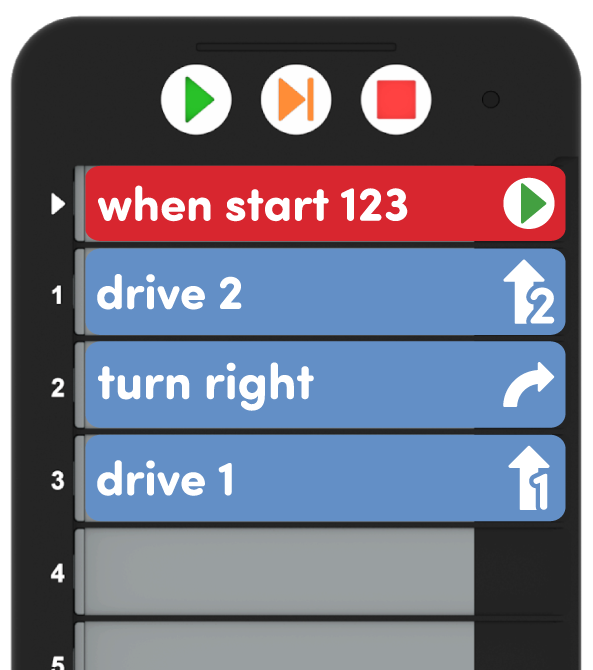
Construye el proyecto con errores - Conecte el robot 123 al codificador. Para conectar el 123 Robot, mantenga pulsados los botones Start y Stop en el codificador, y los botones Left y Right en el 123 Robot durante al menos 5 segundos, hasta que escuche el sonido conectado y las luces indicadoras parpadeen a tiempo, como se muestra en la animación a continuación. Activa el sonido para esta animación. Para obtener más información sobre el codificador, consulte el artículo Uso de la biblioteca STEM del codificador VEX 123.
Archivo de vídeo-
Una vez que todos los 123 Robots estén encendidos y los Codificadores estén conectados, haga que los estudiantes coloquen el Robot 123 en el punto de partida, como se muestra aquí, para prepararse para avanzar juntos en el proyecto.
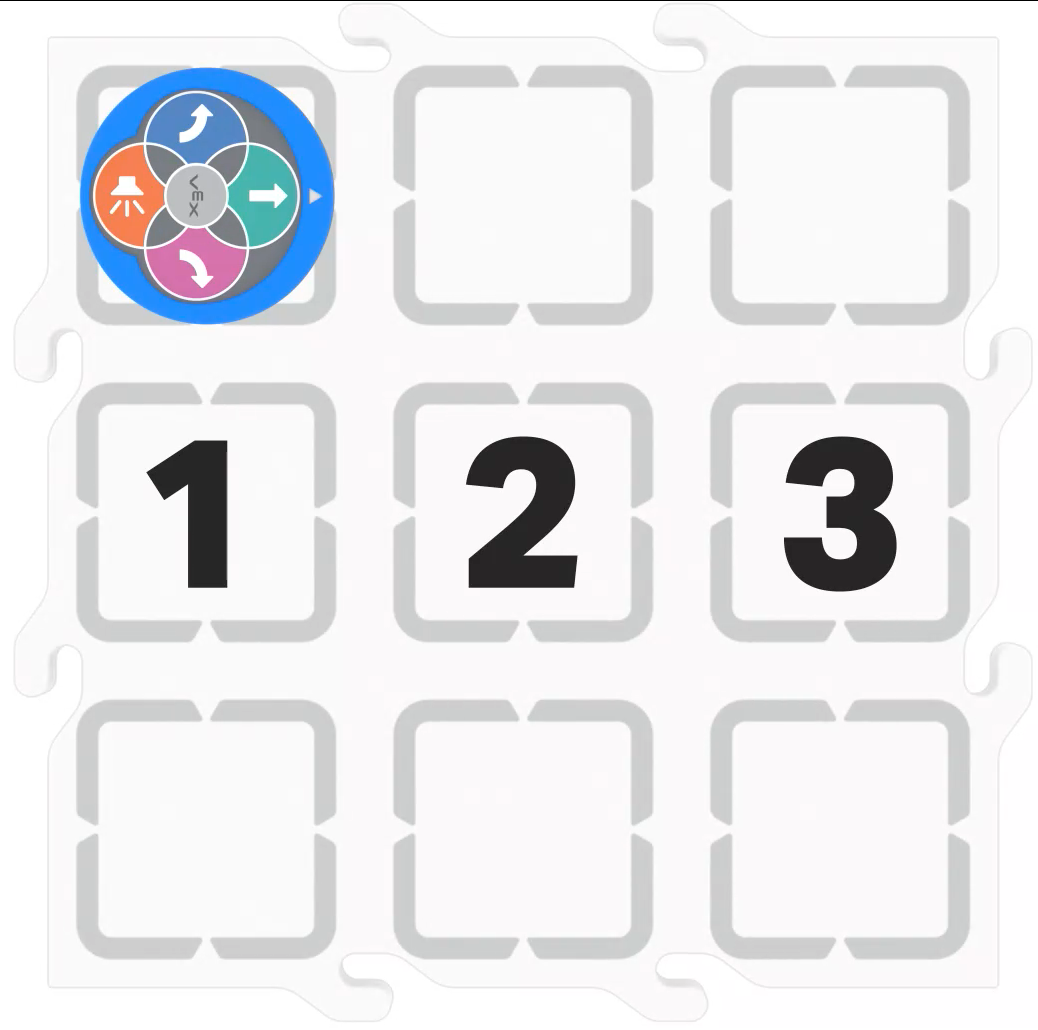
Coloque el robot 123 en el punto de partida - Asegúrese de que los estudiantes estén orientando el Robot 123 correctamente en el mosaico. Como se muestra aquí, el robot 123 debe colocarse en el cuadrado inferior izquierdo del mosaico, con la flecha blanca alineada con la muesca en la parte superior del cuadrado. Si los robots de los estudiantes se mueven hacia la izquierda o la derecha del mosaico cuando se inicia el proyecto, pídales que reinicien su robot para que coincida con la imagen de configuración e inicien el proyecto nuevamente.
- Luego, los estudiantes deben pasar por el proyecto juntos.
-
Pulse el botón "Step" una vez y observe las luces del Codificador resaltar cada tarjeta en el proyecto, luego brille en amarillo junto a la tarjeta del Codificador "When start 123".

El botón Paso en el codificador - Pulse el botón Paso una segunda vez para ejecutar la primera tarjeta codificadora en el proyecto. Esta es la tarjeta codificadora "When start 123", por lo que el robot 123 no se moverá. Los estudiantes deben mirar el resaltado para ver cómo cambian las luces y cuando el "Drive 2" está resaltado en amarillo.
- Pulse el botón Step una tercera vez y observe cómo el 123 Robot conduce 2 pasos hacia adelante.
- Pulse de nuevo el botón Paso y observe el comportamiento de la siguiente tarjeta codificadora del proyecto.
-
Continúen avanzando juntos en el proyecto y observen el movimiento del robot. La siguiente animación muestra el uso del botón Paso para ejecutar todo el proyecto con errores de principio a fin.
Archivo de vídeo
-
- A continuación, pida a los estudiantes que identifiquen el error en el comportamiento del robot. Se suponía que el 123 Robot conduciría al número 2, pero en cambio condujo al número 3. Dígales que ahora van a restablecer el robot en su posición inicial y recorra el proyecto para encontrar el error en el código.
- Repita el proceso de presionar el botón Paso para ejecutar cada tarjeta de Codificador individualmente y haga que los estudiantes anuncien cuando encuentren el error en su proyecto. Los estudiantes pueden compartir la tarjeta codificadora con micrófonos que encuentren con la clase.
- Luego, los estudiantes deben corregir el error eligiendo una tarjeta codificadora diferente para reemplazar la tarjeta codificadora "Drive 2".
- Los estudiantes solo deben tener tarjetas de codificador "Drive 1" o "Turn left" disponibles para elegir, para ayudar a limitar sus opciones para arreglar su proyecto.
-
Una vez que los estudiantes hayan reemplazado la tarjeta de codificador "Drive 2" con una tarjeta diferente, deben restablecer el 123 Robot a su punto de partida y presionar "Start" o "Step" para probar su proyecto. El proyecto depurado debe hacer que el Robot 123 se mueva como se muestra en la siguiente animación.
Archivo de vídeo
- Distribuya los siguientes materiales a cada grupo:
- FacilitarFacilitar conversaciones sobre cómo funciona el botón Paso a medida que los estudiantes avanzan juntos en el proyecto.
- ¿Qué notas en el codificador para saber qué tarjeta del codificador se está ejecutando?
- ¿Por qué crees que los colores destacados cambian a medida que avanzas en el proyecto?
- ¿Cómo cambió el paso a través del proyecto la forma en que el Robot 123 se movía a través del proyecto? ¿Eso hizo que fuera más fácil o más difícil encontrar el error en tu proyecto? ¿Por qué?
A medida que los estudiantes identifican errores en el comportamiento del Robot 123, puedes pedirles que levanten la mano o que sostengan un archivo imprimible de errores (Google Doc/.docx /.pdf) para poder anunciar que tienen un error de manera visual, en lugar de verbal. Recuerde a los estudiantes que no todos encontrarán errores al mismo ritmo, por lo que deben tener cuidado de no estropear la diversión de encontrar un error para los demás en la clase.
Los estudiantes pueden tener diferentes ideas sobre cómo solucionar el error en el proyecto, y eso está bien. Anime a los estudiantes a explicar por qué creen que su idea resolverá el problema, para que practiquen el proceso de depuración con sus compañeros. Los estudiantes pueden probar varias soluciones y comparar cómo funcionan. A menudo habrá más de una solución para un problema de depuración, y este ejercicio puede ayudar a los estudiantes a abrirse más a las formas de pensar de los demás.
- Recuerde a los estudiantes que el botón Paso es una herramienta que pueden usar para depurar un proyecto en cualquier momento. Con un proyecto simple como este, es posible que puedan ver el problema de inmediato. Sin embargo, a medida que sus proyectos se agrupen más complejos o más largos, el botón Paso será una herramienta útil para ayudarlos a encontrar y corregir errores en sus proyectos cada vez que trabajen con los 123 Robots.
- Pregunte a los estudiantes cómo el uso del botón Paso puede ayudarlos a depurar un proyecto en el futuro.
- ¿Cómo te ayudaría usar el botón Paso si tuvieras que depurar un proyecto más largo?
- ¿Cómo podrías usar el botón Paso para encontrar un error en el proyecto?
- ¿Cómo explicarías cómo funciona el botón Paso a un nuevo miembro de nuestra clase, cuando tuvo que depurar un proyecto?
Discusión & grupal de descanso a mitad del juego
Tan pronto como cada grupo haya corregido el error y probado el proyecto para ver que el 123 Robot alcance el número 2 con éxito , reúnase para una breve conversación.
Dé a los estudiantes la oportunidad de recapitular cómo usaron el botón Paso como una herramienta para depurar su proyecto, para verificar que entiendan cómo funciona en este contexto.
- ¿Qué necesitas hacer para avanzar en un proyecto con tu 123 Robot?
- ¿Cómo te ayudó el botón Paso a identificar, encontrar y corregir un error en tu proyecto?
- ¿Por qué crees que usar el botón Paso facilita la depuración del proyecto?
Recuerde a los estudiantes que la depuración es parte del trabajo con los 123 Robots y que los errores en su código pueden ayudarlos a aprender sobre la codificación. Haga que los estudiantes compartan una o dos cosas que aprendieron al identificar, encontrar y corregir errores en sus proyectos (tanto en esta Unidad como en otras actividades de 123 Robot), para continuar enmarcando la depuración como una experiencia positiva. ¡Reconozca que los estudiantes deben sentirse orgullosos de sus habilidades de depuración y de las formas en que pueden corregir errores con sus robots!
Parte 2 - Paso a paso
- Indique a los estudiantes que ahora van a usar el botón Paso para depurar proyectos en sus grupos, para hacer que sus 123 Robots regresen a su asiento en el mosaico. El robot 123 debería conducir hasta la silla, pero hay un error en el proyecto. La siguiente animación muestra el proyecto con micrófonos, por lo que el Robot 123 no llegará con éxito a la silla.
Archivo de vídeo
- Modelar para los estudiantes cómo configurar su 123 Robot y Tile para que el robot pueda volver a su asiento. Compruebe que las flechas del robot 123 y el azulejo estén alineadas correctamente y que el robot esté orientado en la dirección correcta en su punto de partida, como se muestra en la imagen a continuación.

Coloque el robot 123 en el punto de partida - Asegúrese de que los estudiantes estén orientando el Robot 123 correctamente en el mosaico. Como se muestra aquí, el robot 123 debe colocarse en el cuadrado central inferior de la baldosa, con la flecha blanca alineada con la muesca en la parte superior del cuadrado. Si los robots de los estudiantes se mueven hacia la izquierda o la derecha en el mosaico cuando se inicia el proyecto, pídales que reinicien su robot para que coincida con la imagen de configuración e inicien el proyecto de nuevo.
-
Haga que los estudiantes construyan el proyecto con micrófonos como se muestra aquí. (Los estudiantes deben continuar usando el mismo conjunto de tarjetas Coder que tenían para Play Part 1).
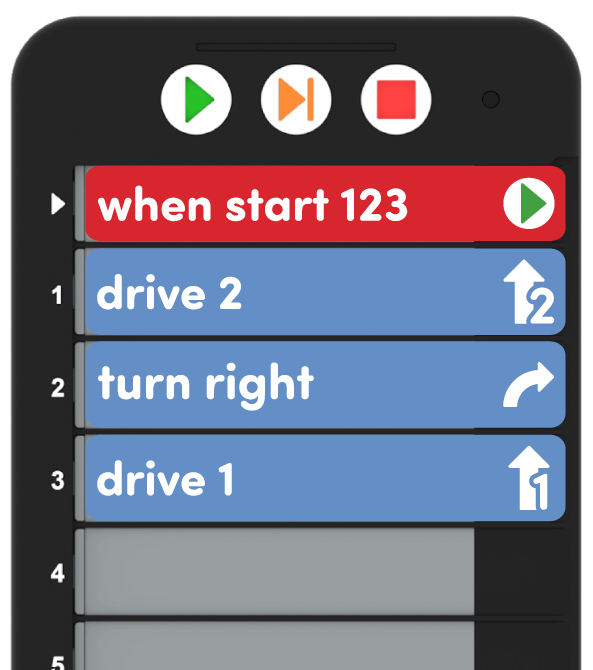
Construye el proyecto con errores - Es posible que los estudiantes necesiten despertar al robot si se ha agotado el tiempo de espera. Para despertar al Robot 123, empuje las ruedas a lo largo de una superficie hasta que escuche el sonido de arranque, como se muestra en la animación a continuación. Activa el sonido para esta animación. Para obtener más información sobre el Robot 123, consulte el artículo Uso de la biblioteca STEM del Robot VEX 123.
Archivo de vídeo- Luego, conecte el Robot 123 al Codificador como se muestra en la animación a continuación. Enciende el sonido de esta animación. Para obtener más información sobre el codificador, consulte el artículo Uso de la biblioteca STEM del codificador VEX 123.
Archivo de vídeo- Una vez que el Robot 123 está encendido y conectado, y su proyecto está listo en el Codificador, los estudiantes pueden presionar el botón "Paso" para comenzar a avanzar en el proyecto para depurarlo.
- Los estudiantes deben seguir los mismos pasos que usaron en Play Part 1 para presionar el botón Step para ejecutar cada tarjeta de Codificador individualmente con el fin de identificar el error en el comportamiento del robot, encontrar el error en el proyecto y corregir el proyecto reemplazando esa tarjeta de Codificador con una que hará que el robot se mueva según lo previsto.
- Asegúrese de que los estudiantes coloquen el Robot 123 en la orientación y posición inicial correctas antes de comenzar el proceso de depuración.
- Los estudiantes deberán presionar el botón Paso tres veces para ver al robot avanzar. La primera pulsación del botón Step se ejecutará a través del proyecto para comprobar si hay errores, la segunda pulsación ejecutará la tarjeta del codificador "When start 123" (que no hará que el robot se mueva) y la tercera pulsación ejecutará el "Drive 2".
-
Cuando los estudiantes tienen su solución en su lugar, pueden presionar "Paso" o "Iniciar" para probar su solución de depuración. Una vez que los estudiantes hayan depurado el proyecto, el Robot 123 debe moverse a la silla en el mosaico para regresar a su asiento, como se muestra en la animación a continuación.
Archivo de vídeo
- FacilitarFacilitar conversaciones sobre el proceso de depuración y usar el botón Paso, a medida que los estudiantes avanzan en su proyecto para depurarlos.
- ¿Puede explicar qué error identificó en el comportamiento del robot? ¿En qué se diferencia ese comportamiento de lo que querías que hiciera el robot?
- ¿Cómo usaste el botón Paso para encontrar el error en tu proyecto?
- ¿Qué tarjeta de codificador necesitas usar para solucionar el error? ¿Por qué elegiste esa?
- ¿Cómo sabe si ha depurado el proyecto correctamente? ¿Qué verá hacer el Robot 123 cuando se depure el proyecto?
- ¿El botón Paso te facilita identificar y encontrar errores en tu proyecto? ¿Por qué sí o por qué no?
A medida que los estudiantes identifican errores en el comportamiento del Robot 123, puedes pedirles que levanten la mano o que sostengan un archivo imprimible de errores (Google Doc/.docx /.pdf) para poder anunciar que tienen un error de manera visual, en lugar de verbal. Recuerde a los estudiantes que no todos encontrarán errores al mismo ritmo, por lo que deben tener cuidado de no estropear la diversión de encontrar un error para los demás en la clase.
A medida que los estudiantes avanzan en el proyecto, llame su atención sobre el resaltado en el Codificador. Cuando una tarjeta de Codificador tenga un resaltado amarillo al lado (para indicar que es la próxima tarjeta de Codificador que se ejecutará), haga que los estudiantes predigan qué comportamiento hará el Robot 123. Cuando presionan el botón 'Paso' y observan el comportamiento del Robot 123, pueden comparar su predicción verbal con lo que vieron hacer al robot. Esto no solo ayuda a los estudiantes a articular su razonamiento espacial, sino también a continuar construyendo una conexión entre los comandos de la tarjeta Coder en el lenguaje de programación y cómo se relacionan con los comportamientos del robot.
Para los grupos que depuran rápidamente el proyecto y están listos para otro desafío, pídales que elijan una ubicación de inicio diferente para su 123 Robot en el mosaico. Luego pueden usar el proceso de depuración y el botón Paso nuevamente para depurar su proyecto existente para cumplir con el objetivo de devolver el Robot 123 a su asiento en una ruta diferente.
- RecuerdeRecuerde a los estudiantes que este proceso de depuración es uno que van a usar muchas veces cuando trabajen con sus 123 Robots. Probablemente ya hayan depurado un proyecto, pero es posible que no hayan tenido el vocabulario para explicar bien el proceso. Ofrezca a los estudiantes tantas oportunidades como pueda para verbalizar el proceso de depuración de diferentes maneras, de modo que puedan conectar los pasos de Identificar – Encontrar – Corregir con su comprensión de la codificación.
¡También recuerde a los estudiantes que la depuración puede y debe ser divertida! Puede haber proyectos que tengan varios errores, y eso está bien. Identificar, encontrar y corregir cada error puede ser su propio rompecabezas. Cuantos más errores puedan depurar con éxito, más aprenderán sobre cómo planificar la ruta y resolver problemas con sus 123 Robots.
- Pregunte a los estudiantes sobre otras situaciones en las que podrían usar un proceso de depuración. Por ejemplo, ¿qué pasaría si trataran de cepillarse los dientes, pero olvidaran la pasta de dientes? ¿Qué error pueden identificar en ese comportamiento? ¿Cómo encontrarían y corregirían el error en su proceso? Si tuvieran que "pasar por" ese proceso y moverse más lentamente, ¿sería más fácil solucionar el "error"? ¿Por qué sí o por qué no?