
Spielen
Teil 1 - Schritt für Schritt
- AnweisenWeisen Sie die Schüler an, dass sie jetzt an der Reihe sind, die Schaltfläche Schritt
zu testen, um ein Projekt zu debuggen und den 123 Roboter an seine Stelle in der Reihe zu bringen.
Erinnern Sie die Schüler daran, dass das Ziel darin besteht, den 123 Robot auf der Nummer 2 aufzustellen,
aber dass dieses Projekt einen Fehler enthält. Die Animation unten zeigt, wie man durch das verwanzte
Projekt geht, so dass der 123 Robot nicht erfolgreich die richtige Stelle erreicht.
Videodatei
- ModellModell für Schüler, wie man das fehlerbehaftete Projekt erstellt, und verwenden
Sie dann die Schaltfläche Schritt, um das Projekt langsam zu durchlaufen, den Fehler zu identifizieren, zu
finden und zu beheben.
- Verteilen Sie die folgenden Materialien an jede Gruppe:
- 123 Roboter
- Coder
- Eine 123er Kachel mit den Zahlen 1, 2 und 3 in der mittleren Reihe
- Coderkarten
- Die Schüler sollten die "When start 123" -Karte, vier "Drive 1" -Karten, eine "Drive 2" -Karte, eine "Turn left" -Karte und eine "Turn right" -Karte haben.
- Die Schüler verwenden den gleichen Satz von Coder-Karten zum Erstellen und Debuggen ihrer Projekte.
- Die Schüler müssen den Roboter aufwecken. Um den 123 Robot zu wecken, schieben Sie die Räder entlang einer Oberfläche, bis Sie das Startgeräusch hören, wie in der Animation unten gezeigt. Schalten Sie den Ton für diese Animation ein. Weitere Informationen zum 123 Robot finden Sie im Artikel Using the vex 123 Robot STEM Library.
Videodatei-
Die Schüler sollten dann das verwanzte Projekt wie hier gezeigt erstellen. Dieses Projekt ist absichtlich falsch, um den Schülern die Möglichkeit zu geben, den Schritt-Button zu verwenden, um den Debugging-Prozess gemeinsam abzuschließen. Stellen Sie sicher, dass die Schüler das Projekt genau so erstellen, wie es gezeigt wird.
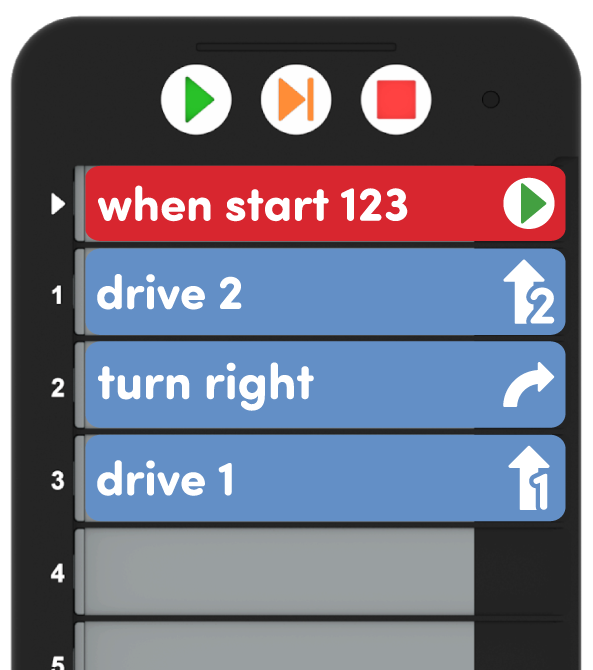
Bauen Sie das verwanzte Projekt auf - Verbinden Sie den 123-Roboter mit dem Coder. Um den 123-Roboter anzuschließen, halten Sie die Start- und Stopptasten am Coder und die linken und rechten Tasten am 123-Roboter mindestens 5 Sekunden lang gedrückt, bis Sie den angeschlossenen Ton hören und die Kontrollleuchten rechtzeitig blinken, wie in der folgenden Animation gezeigt. Schalten Sie den Ton für diese Animation ein. Weitere Informationen zum Coder finden Sie im Artikel Using the vex 123 Coder STEM Library.
Videodatei-
Sobald alle 123 Roboter eingeschaltet sind und die Programmierer verbunden sind, lassen Sie die Schüler den 123 Roboter auf den Startpunkt stellen, wie hier gezeigt, um sich darauf vorzubereiten, gemeinsam durch das Projekt zu gehen.
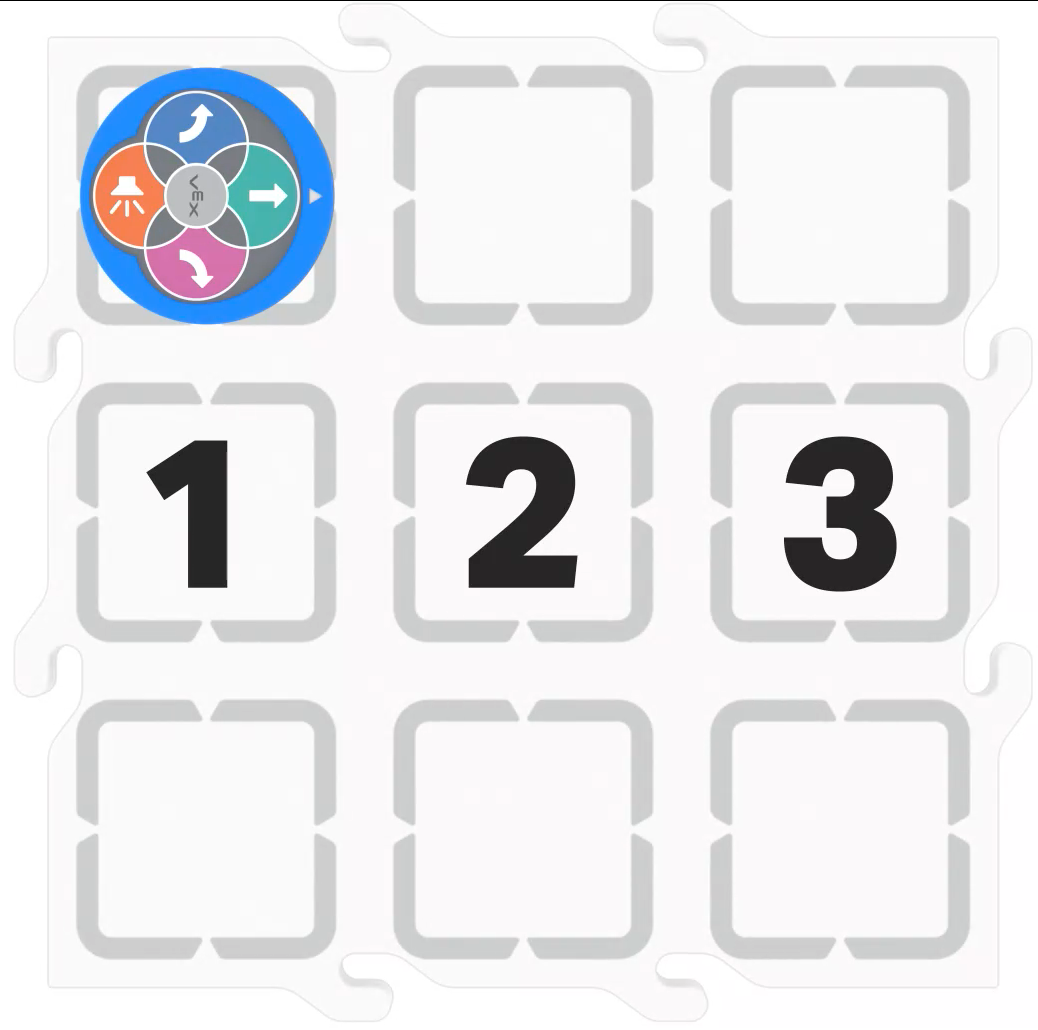
Stellen Sie den 123-Roboter auf den Startpunkt - Stellen Sie sicher, dass die Schüler den 123-Roboter richtig auf der Kachel ausrichten. Wie hier gezeigt, sollte der 123 Roboter auf dem unteren linken Quadrat der Kachel platziert werden, wobei der weiße Pfeil mit der Kerbe auf der Oberseite des Quadrats ausgerichtet ist. Wenn sich die Roboter der Schüler beim Start des Projekts nach links oder rechts in der Kachel bewegen, lassen Sie sie ihren Roboter auf das Setup-Bild zurücksetzen und starten Sie das Projekt erneut.
- Die Schüler sollten dann gemeinsam durch das Projekt gehen.
-
Drücken Sie einmal die Taste „Step“ und beobachten Sie, wie die Lichter auf dem Coder jede Karte im Projekt hervorheben, dann leuchten sie gelb neben der Coderkarte „When start 123“.

Die Step-Taste am Coder - Drücken Sie die Step-Taste ein zweites Mal, um die erste Coder-Karte im Projekt auszuführen. Dies ist die Codierkarte "When start 123", so dass sich der 123-Roboter nicht bewegt. Die Schüler sollten sich die Hervorhebung ansehen, um zu sehen, wie sich die Lichter ändern und wann das „Laufwerk 2“ gelb hervorgehoben ist.
- Drücken Sie die Step-Taste ein drittes Mal und beobachten Sie, wie der 123 Roboter 2 Schritte vorwärts fährt.
- Drücken Sie die Step-Taste erneut und beobachten Sie das Verhalten der nächsten Coder-Karte im Projekt.
-
Fahren Sie mit dem gemeinsamen Durchlaufen des Projekts fort und beobachten Sie die Bewegung des Roboters. Die folgende Animation zeigt die Verwendung der Schaltfläche Schritt, um das gesamte verwanzte Projekt von Anfang bis Ende auszuführen.
Videodatei
-
- Bitten Sie die Schüler als Nächstes, den Fehler im Verhalten des Roboters zu identifizieren. Der 123 Robot sollte auf Nummer 2 fahren, stattdessen fuhr er auf Nummer 3. Sagen Sie ihnen, dass sie nun den Roboter in seine Ausgangsposition zurücksetzen werden, und gehen Sie durch das Projekt, um den Fehler im Code zu finden.
- Wiederholen Sie den Vorgang, indem Sie die Schaltfläche Schritt drücken, um jede Coder-Karte einzeln auszuführen, und lassen Sie die Schüler ankündigen, wenn sie den Fehler in ihrem Projekt finden. Die Schüler können die verwanzte Coder-Karte, die sie finden, mit der Klasse teilen.
- Die Schüler sollten dann den Fehler beheben, indem sie eine andere Codiererkarte auswählen, um die
Codiererkarte "Drive 2" zu ersetzen.
- Die Schüler sollten nur "Drive 1" oder "Turn left" Coder-Karten zur Auswahl haben, um ihre Möglichkeiten zur Reparatur ihres Projekts einzuschränken.
-
Sobald die Schüler die Codierkarte "Drive 2" durch eine andere Karte ersetzt haben, sollten sie den 123-Roboter auf seinen Ausgangspunkt zurücksetzen und "Start" oder "Schritt" drücken, um ihr Projekt zu testen. Das debuggte Projekt sollte den 123 Roboter dazu bringen, sich wie in der Animation unten gezeigt zu bewegen.
Videodatei
- Verteilen Sie die folgenden Materialien an jede Gruppe:
- ErleichternErleichtern Sie Gespräche darüber, wie die Schaltfläche „Schritt“ funktioniert, wenn
die Schüler gemeinsam durch das Projekt gehen.
- Was fällt Ihnen auf dem Coder auf, damit Sie wissen, welche Coder-Karte läuft?
- Warum glauben Sie, dass sich die Hervorhebungsfarben ändern, wenn Sie das Projekt durchlaufen?
- Wie hat der Schritt durch das Projekt die Art und Weise verändert, wie sich der 123-Roboter durch das Projekt bewegt hat? Hat es das einfacher oder schwieriger gemacht, den Fehler in Ihrem Projekt zu finden? Warum?
Wenn die Schüler Fehler im Verhalten des 123 Roboters identifizieren, können Sie sie dazu bringen, ihre Hand zu heben oder einen druckbaren Fehler (Google Doc/.docx/.pdf) hochzuhalten, um ankündigen zu können, dass sie einen Fehler auf visuelle und nicht auf verbale Weise haben. Erinnern Sie die Schüler daran, dass nicht jeder Fehler mit der gleichen Rate findet, daher sollten sie darauf achten, den Spaß nicht zu verderben, einen Fehler für andere in der Klasse zu finden.
Die Schüler haben möglicherweise unterschiedliche Ideen, wie sie den Fehler im Projekt beheben können, und das ist in Ordnung. Ermutigen Sie die Schüler zu erklären, warum sie glauben, dass ihre Idee das Problem lösen wird, damit sie den Debugging-Prozess mit ihren Partnern üben können. Die Schüler können mehrere Korrekturen ausprobieren und vergleichen, wie sie funktionieren. Es wird oft mehr als eine Lösung für ein Debugging-Problem geben, und diese Übung kann den Schülern helfen, offener für die Denkweisen anderer zu werden.
- ErinnernErinnern Sie die Schüler daran, dass die Schaltfläche Schritt ein Tool ist, mit dem sie ein Projekt jederzeit debuggen können. Bei einem einfachen Projekt wie diesem können sie das Problem möglicherweise sofort erkennen. Da ihre Projekte jedoch komplexer oder länger sind, ist die Schaltfläche „Schritt“ ein nützliches Tool, mit dem sie bei jeder Arbeit mit den 123 Robotern Fehler in ihren Projekten finden und beheben können.
- FragenFragen Sie die Schüler, wie die Verwendung der Schaltfläche Schritt ihnen helfen kann,
ein Projekt in Zukunft zu debuggen.
- Wie würde Ihnen die Verwendung der Schaltfläche Schritt helfen, wenn Sie ein längeres Projekt zum Debuggen hätten?
- Wie könnten Sie die Schaltfläche Schritt verwenden, um einen Fehler im Projekt zu finden?
- Wie würden Sie einem neuen Mitglied unserer Klasse erklären, wie die Schaltfläche „Schritt“ funktioniert, wenn es ein Projekt debuggen musste?
& Gruppendiskussion zur Pause während des Spiels
Sobald jede Gruppe den Fehler behoben und das Projekt getestet hat, um zu sehen, wie der 123 Robot die Nummer 2 erfolgreich erreicht , kommen Sie zu einem kurzen Gespräch zusammen.
Geben Sie den Schülern die Möglichkeit, zusammenzufassen, wie sie die Schaltfläche Schritt als Werkzeug zum Debuggen ihres Projekts verwendet haben, um zu überprüfen, ob sie verstehen, wie es in diesem Kontext funktioniert.
- Was müssen Sie tun, um mit Ihrem 123 Robot ein Projekt zu durchlaufen?
- Wie hat Ihnen die Schaltfläche Schritt geholfen, einen Fehler in Ihrem Projekt zu identifizieren, zu finden und zu beheben?
- Warum erleichtert die Verwendung der Schaltfläche Schritt Ihrer Meinung nach das Debuggen des Projekts?
Erinnern Sie die Schüler daran, dass Debugging ein Teil der Arbeit mit den 123 Robots ist und dass Fehler in ihrem Code ihnen helfen können, etwas über das Programmieren zu lernen. Bitten Sie die Schüler, ein oder zwei Dinge mitzuteilen, die sie gelernt haben, indem sie Fehler in ihren Projekten identifiziert, gefunden und behoben haben (sowohl in dieser Einheit als auch in anderen 123 Roboteraktivitäten), um das Debuggen weiterhin als positive Erfahrung einzustufen. Erkennen Sie an, dass die Schüler stolz auf ihre Debugging-Fähigkeiten und die Art und Weise sein sollten, wie sie Fehler mit ihren Robotern beheben können!
Teil 2 - Schritt für Schritt
- AnweisenWeisen Sie die Schüler an, dass sie jetzt die Schaltfläche Schritt verwenden werden, um
Projekte in ihren Gruppen zu debuggen, damit ihre 123 Roboter zurück zu ihrem Platz auf der Kachel fahren.
Der 123 Robot sollte zum Stuhl fahren, aber es gibt einen Fehler im Projekt. Die Animation unten zeigt das
verwanzte Projekt, so dass der 123 Robot den Stuhl nicht erfolgreich erreichen wird.
Videodatei
- ModellModell für Schüler, wie sie ihren 123 Roboter und ihre Kachel so einrichten, dass
der Roboter wieder an seinen Platz zurückkehren kann. Überprüfen Sie, ob die Pfeile auf dem 123-Roboter
und der Kachel richtig ausgerichtet sind und ob der Roboter an seinem Startpunkt in die richtige Richtung
zeigt, wie in der Abbildung unten gezeigt.

Stellen Sie den 123-Roboter auf den Startpunkt - Stellen Sie sicher, dass die Schüler den 123-Roboter richtig auf der Kachel ausrichten. Wie hier gezeigt, sollte der 123 Roboter auf dem unteren mittleren Quadrat der Kachel platziert werden, wobei der weiße Pfeil mit der Kerbe auf der Oberseite des Quadrats ausgerichtet ist. Wenn sich die Roboter der Schüler beim Start des Projekts auf der Kachel nach links oder rechts bewegen, lassen Sie sie ihren Roboter auf das Setup-Bild zurücksetzen und starten Sie das Projekt erneut.
-
Lassen Sie die Schüler das verwanzte Projekt wie hier gezeigt erstellen. (Die Schüler sollten weiterhin den gleichen Satz von Coder-Karten verwenden, den sie für Spiel Teil 1 hatten.)
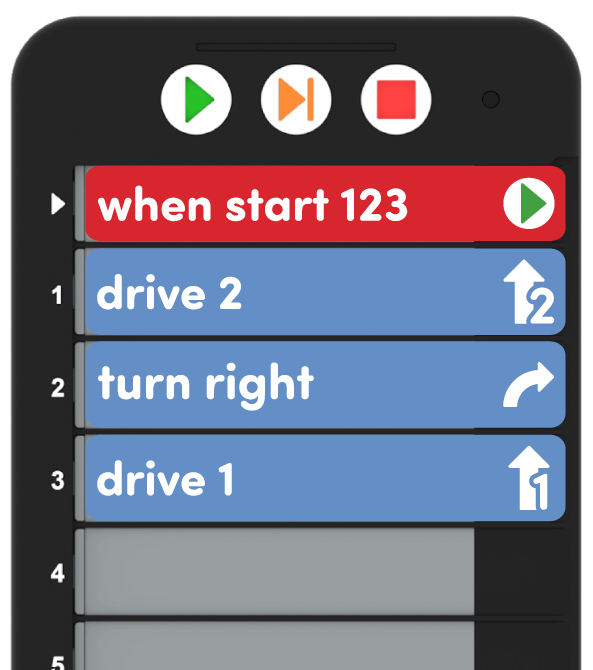
Bauen Sie das verwanzte Projekt auf - Möglicherweise müssen die Schüler den Roboter aufwecken, wenn die Zeit abgelaufen ist. Um den 123 Robot zu wecken, schieben Sie die Räder entlang einer Oberfläche, bis Sie das Startgeräusch hören, wie in der Animation unten gezeigt. Schalten Sie den Ton für diese Animation ein. Weitere Informationen zum 123 Robot finden Sie im Artikel Using the vex 123 Robot STEM Library.
Videodatei- Verbinden Sie dann den 123 Roboter mit dem Coder, wie in der Animation unten gezeigt. Schalten Sie den Ton für diese Animation ein. Weitere Informationen zum Coder finden Sie im Artikel Using the vex 123 Coder STEM Library.
Videodatei- Sobald der 123-Roboter eingeschaltet und verbunden ist und sein Projekt im Coder bereit ist, können
die Schüler die Schaltfläche "Schritt" drücken, um mit dem Durchlaufen des Projekts zu beginnen, um es
zu debuggen.
- Die Schüler sollten die gleichen Schritte befolgen, die sie in Play Part 1 verwendet haben, um die Step-Taste zu drücken, um jede Coder-Karte einzeln auszuführen, um den Fehler im Verhalten des Roboters zu identifizieren, den Fehler im Projekt zu finden und das Projekt zu beheben, indem sie diese Coder-Karte durch eine ersetzen, die den Roboter veranlasst, sich wie beabsichtigt zu bewegen.
- Stellen Sie sicher, dass die Schüler den 123-Roboter in die richtige Ausrichtung und Startposition bringen, bevor sie mit dem Debugging beginnen.
- Die Schüler müssen die Step-Taste dreimal drücken, um zu sehen, wie sich der Roboter vorwärts bewegt. Der erste Druck auf die Step-Taste durchläuft das Projekt, um nach Fehlern zu suchen, der zweite Druck führt die Codiererkarte "When start 123" aus (wodurch sich der Roboter nicht bewegt) und der dritte Druck führt den "Drive 2" aus.
-
Wenn die Schüler ihren Fix installiert haben, können sie entweder auf "Schritt" oder "Start" drücken, um ihre Debugging-Lösung zu testen. Sobald die Schüler das Projekt debuggt haben, sollte sich der 123 Roboter auf den Stuhl auf der Fliese bewegen, um zu seinem Sitz zurückzukehren, wie in der Animation unten gezeigt.
Videodatei
- ErleichternErleichtern Sie Gespräche über den Debugging-Prozess und verwenden Sie die Schaltfläche
Schritt, während die Schüler ihr Projekt durchlaufen, um sie zu debuggen.
- Können Sie erklären, welchen Fehler Sie im Verhalten des Roboters festgestellt haben? Inwiefern unterscheidet sich dieses Verhalten von dem, was der Roboter tun sollte?
- Wie haben Sie die Schaltfläche Schritt verwendet, um den Fehler in Ihrem Projekt zu finden?
- Welche Coder-Karte musst du verwenden, um den Fehler zu beheben? Warum haben Sie sich dafür entschieden?
- Woher wissen Sie, ob Sie das Projekt erfolgreich debuggt haben? Was wird der 123-Roboter tun, wenn das Projekt debuggt wird?
- Erleichtert es Ihnen die Schaltfläche Schritt, Fehler in Ihrem Projekt zu identifizieren und zu finden? Warum oder warum nicht?
Wenn die Schüler Fehler im Verhalten des 123 Roboters identifizieren, können Sie sie dazu bringen, ihre Hand zu heben oder einen druckbaren Fehler (Google Doc/.docx/.pdf) hochzuhalten, um ankündigen zu können, dass sie einen Fehler auf visuelle und nicht auf verbale Weise haben. Erinnern Sie die Schüler daran, dass nicht jeder Fehler mit der gleichen Rate findet, daher sollten sie darauf achten, den Spaß nicht zu verderben, einen Fehler für andere in der Klasse zu finden.
Während die Schüler durch das Projekt gehen, lenken Sie ihre Aufmerksamkeit auf die Hervorhebung auf dem Coder. Wenn eine Coder-Karte eine gelbe Markierung neben sich hat (um anzuzeigen, dass es sich um die nächste auszuführende Coder-Karte handelt), lassen Sie die Schüler vorhersagen, wie sich der 123-Roboter verhalten wird. Wenn sie die Schaltfläche „Schritt“ drücken und das Verhalten des 123 Roboters beobachten, können sie ihre verbale Vorhersage mit dem vergleichen, was sie den Roboter tun sahen. Dies hilft den Schülern nicht nur, ihr räumliches Denken zu artikulieren, sondern auch weiterhin eine Verbindung zwischen den Befehlen der Coder-Karte in der Programmiersprache und ihrer Beziehung zu den Verhaltensweisen des Roboters aufzubauen.
Für Gruppen, die das Projekt schnell debuggen und bereit für eine weitere Herausforderung sind, lassen Sie sie einen anderen Startort für ihren 123-Roboter auf der Kachel wählen. Sie können dann den Debugging-Prozess und die Step-Taste erneut verwenden, um ihr bestehendes Projekt zu debuggen, um das Ziel zu erreichen, den 123 Roboter auf einem anderen Weg wieder an seinen Platz zu bringen.
- ErinnernErinnern Sie die Schüler daran, dass dieser Debugging-Prozess einer ist, den
sie viele Male verwenden werden, wenn sie mit ihren 123 Robotern arbeiten. Sie haben wahrscheinlich
bereits ein Projekt debuggt, hatten aber möglicherweise nicht das Vokabular, um den Prozess gut zu
erklären. Geben Sie den Schülern so viele Möglichkeiten wie möglich, den Debugging-Prozess auf
unterschiedliche Weise zu verbalisieren, damit sie die Schritte Identifizieren – Finden – Reparieren mit
ihrem Verständnis von Codierung verbinden können.
Erinnern Sie die Schüler auch daran, dass das Debuggen Spaß machen kann und sollte! Es kann Projekte geben, die mehrere Fehler enthalten, und das ist in Ordnung. Das Identifizieren, Finden und Beheben jedes Fehlers kann ein eigenes Rätsel sein. Je mehr Fehler sie erfolgreich debuggen können, desto mehr lernen sie, wie sie mit ihren 123 Robots Wege planen und Probleme lösen können.
- FragenFragen Sie die Schüler nach anderen Situationen, in denen sie einen Debugging-Prozess verwenden könnten. Was wäre zum Beispiel, wenn sie versuchen würden, sich die Zähne zu putzen, aber die Zahnpasta vergessen. Welchen Fehler können sie in diesem Verhalten identifizieren? Wie würden sie den Fehler in ihrem Prozess finden und beheben? Wenn sie diesen Prozess "durchlaufen" und sich langsamer bewegen würden, wäre es dann einfacher, den "Fehler" zu beheben? Warum oder warum nicht?