
Méthodes de codage alternatives
Adapter cette unité pour utiliser une autre méthode de codage
Cette unité de laboratoire STEM est conçue pour être utilisée avec VEXcode 123. Cependant, vous pouvez utiliser les boutons du robot 123 pour coder afin d'implémenter cette unité. Vous pouvez également utiliser des cartes de codeur avec le codeur pour mettre en œuvre le laboratoire 1 de l'unité. Cette flexibilité peut vous aider à répondre aux besoins individuels de vos élèves. Par exemple, si vos élèves sont déjà familiers avec l'utilisation des boutons du robot 123 pour créer des projets de code tactile, ils peuvent effectuer toutes les activités de codage à l'aide des boutons du robot 123. La section Résumé de chaque laboratoire contient des informations supplémentaires qui peuvent vous aider à modifier le laboratoire individuel à toucher pour coder ou utiliser le codeur.
Adaptation tactile
Si vous utilisez les boutons du robot 123 pour effectuer les activités de ces laboratoires, les élèves doivent comprendre que chaque pression sur un bouton équivaut à 1 mouvement du robot 123. Ensuite, ils peuvent créer un projet avec une série de pressions sur les boutons. Les élèves doivent identifier que l'ordre dans lequel ils appuient sur les boutons est l'ordre dans lequel le robot 123 exécutera les comportements. Pour plus d'informations sur l'utilisation du robot 123, consultez l'article Utilisation de la base de bibliothèque VEX du robot VEX 123. Pour plus d'informations sur le codage à l'aide des boutons tactiles du robot 123, consultez l'article Codage avec les boutons tactiles de la bibliothèque VEX du robot 123.
Vous pouvez également utiliser des imprimables comme manipulateurs pour soutenir la planification de projet dans cette adaptation. Consultez les ressources imprimables disponibles dans labibliothèque VEX et utilisez-les avec les étudiants lorsqu'ils planifient et construisent leurs projets tactiles. Vous pouvez découper les symboles des boutons tactiles et demander aux élèves de les disposer sur leur bureau au fur et à mesure qu'ils construisent leurs projets, ou utiliser la feuille à colorier pour que les élèves colorient dans la séquence de pressions sur les boutons de leurs projets.
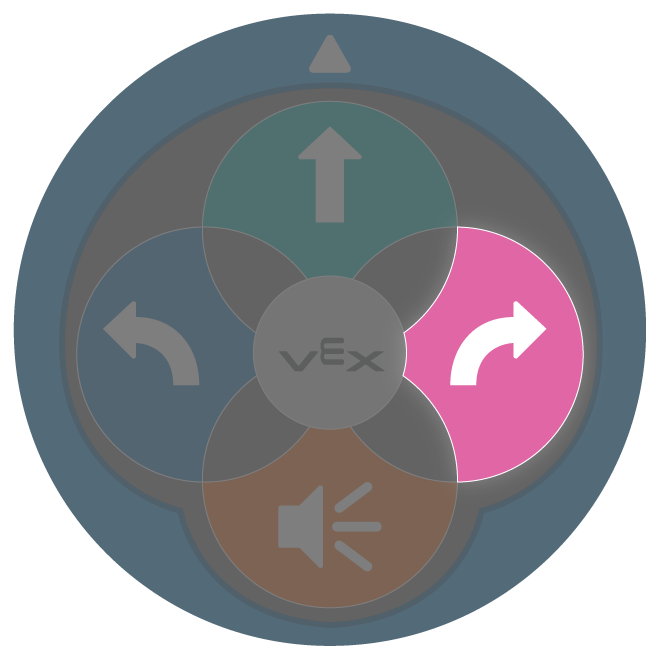
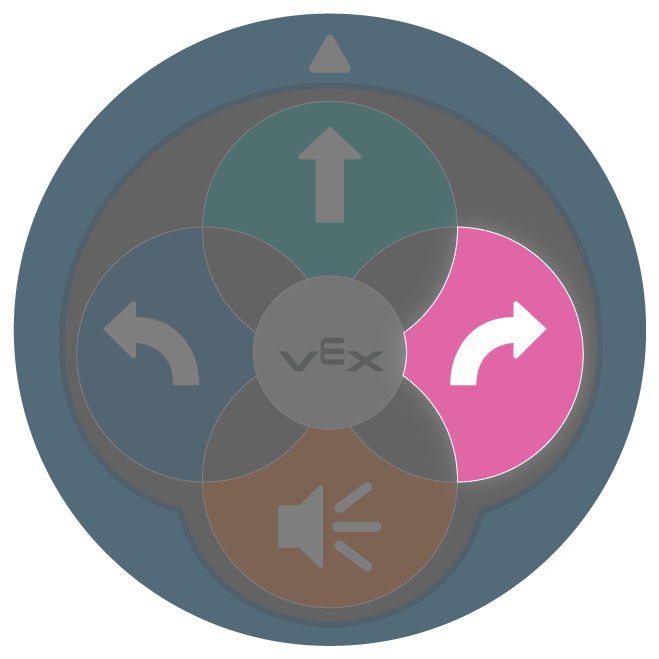
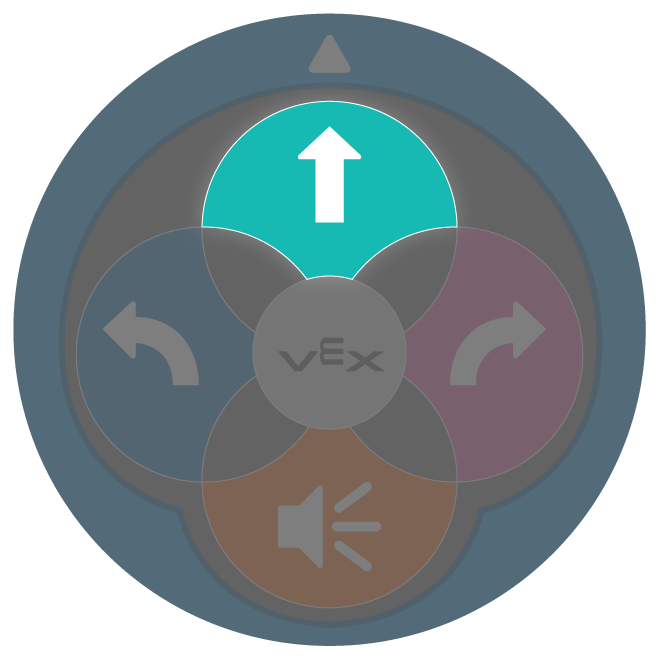
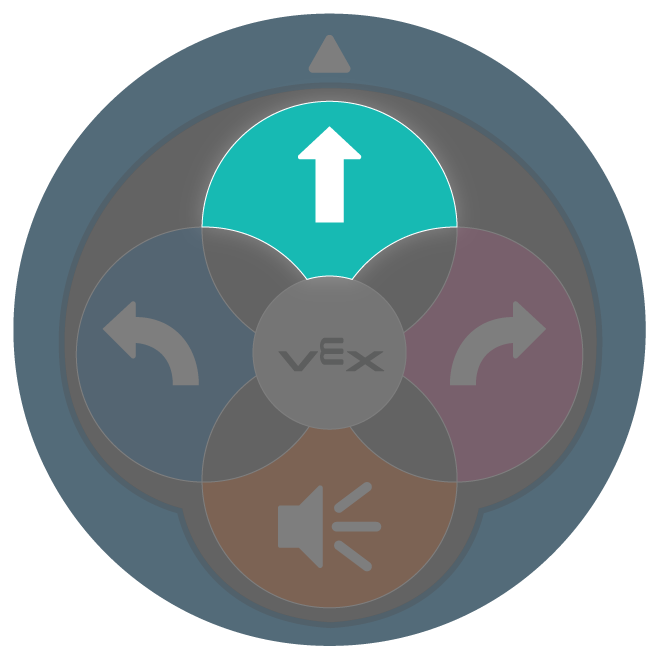
| Bouton | Nom | Comportement |
|---|---|---|
|
Début | Démarre le projet lorsqu'il est pressé. |
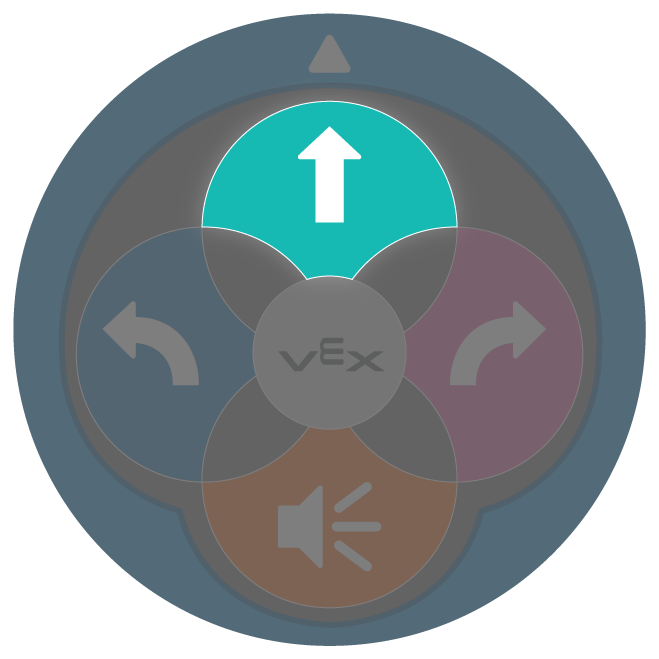 |
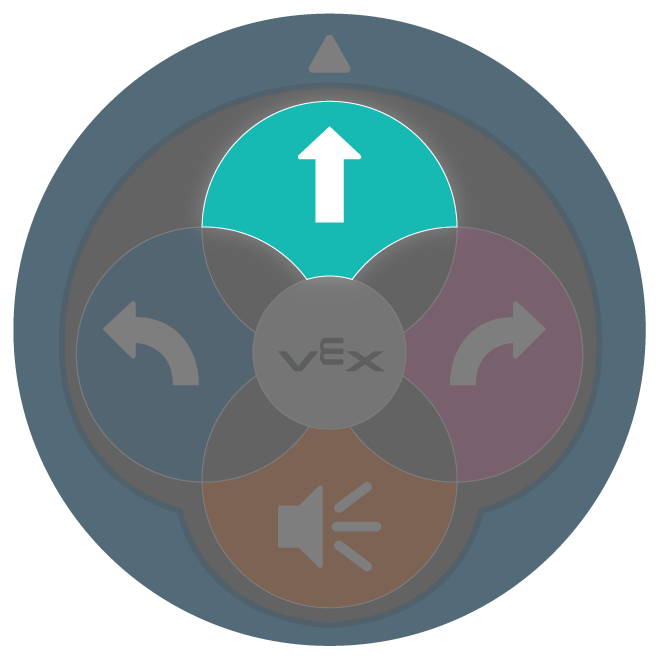
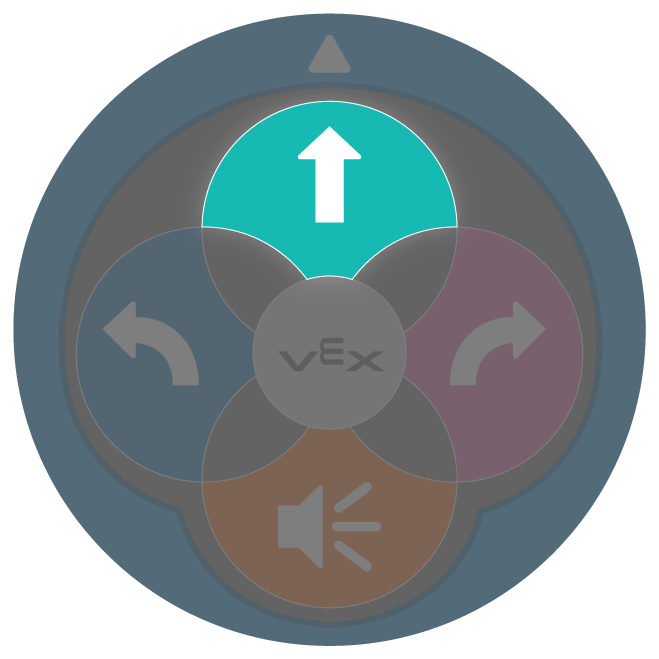
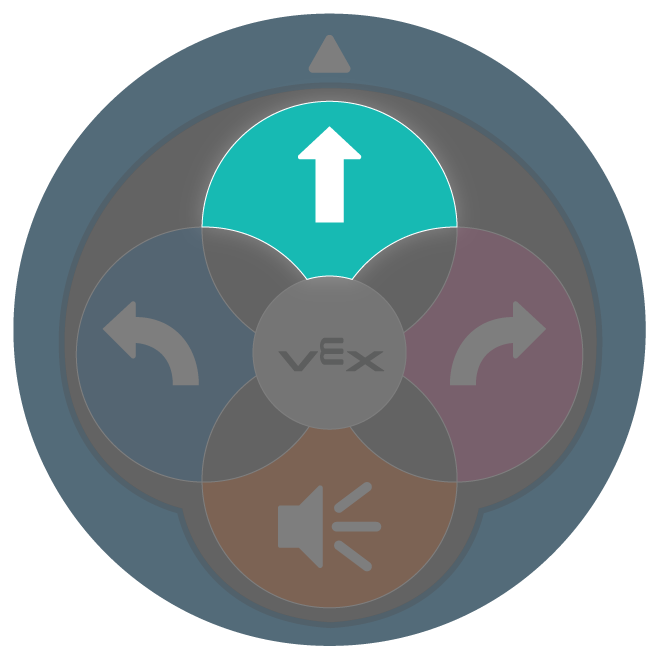
Déplacer | 123 Le robot avancera pour 1 longueur de robot, ou 1 carré sur le champ 123. |
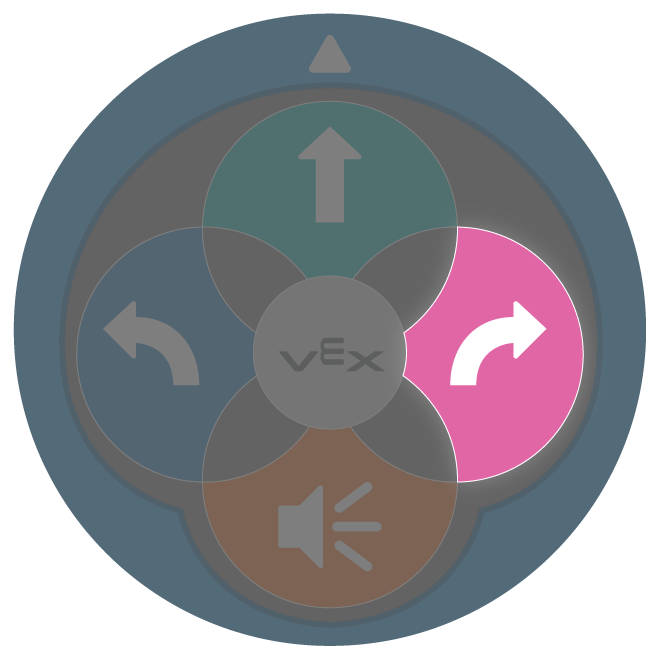
|
Droite | 123 Le robot tournera sur place à 90 degrés vers la droite. |
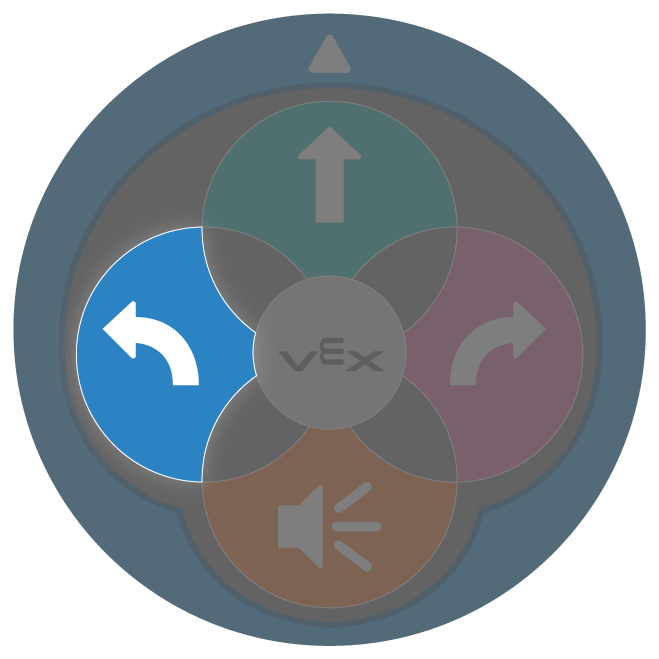
|
Gauche | 123 Le robot tournera sur place à 90 degrés vers la gauche. |
|
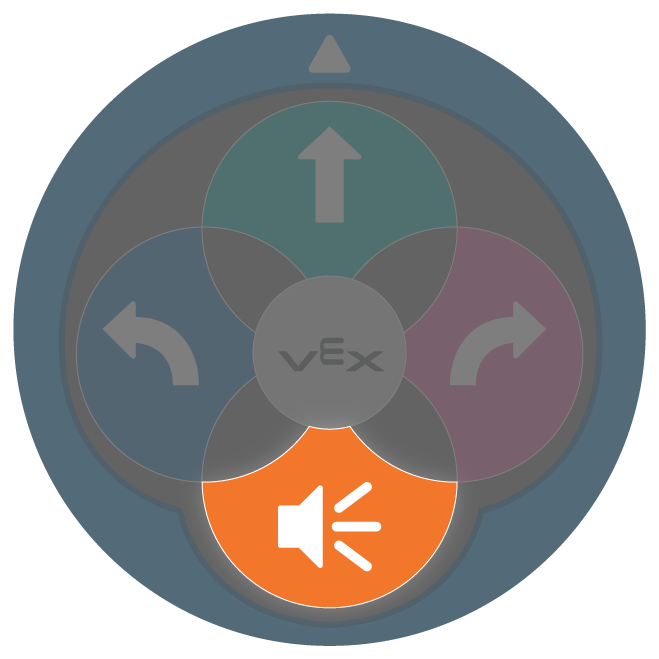
Son | 123 Le robot émettra un son de klaxon. |
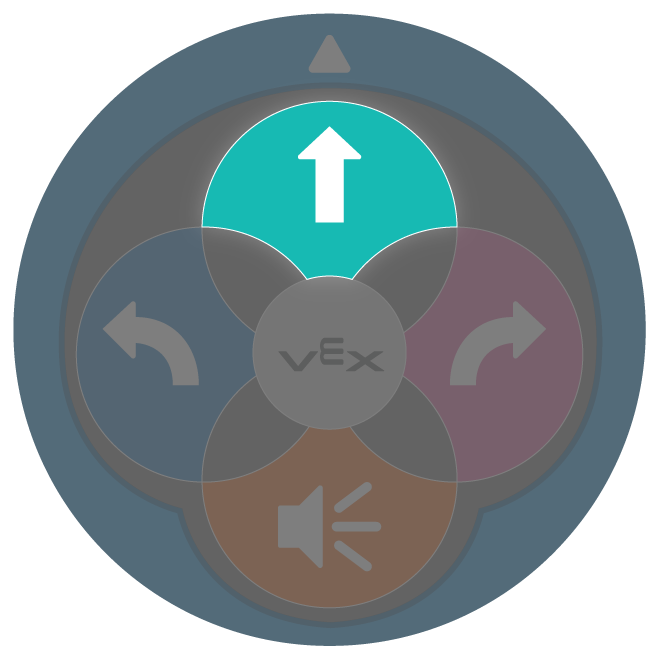
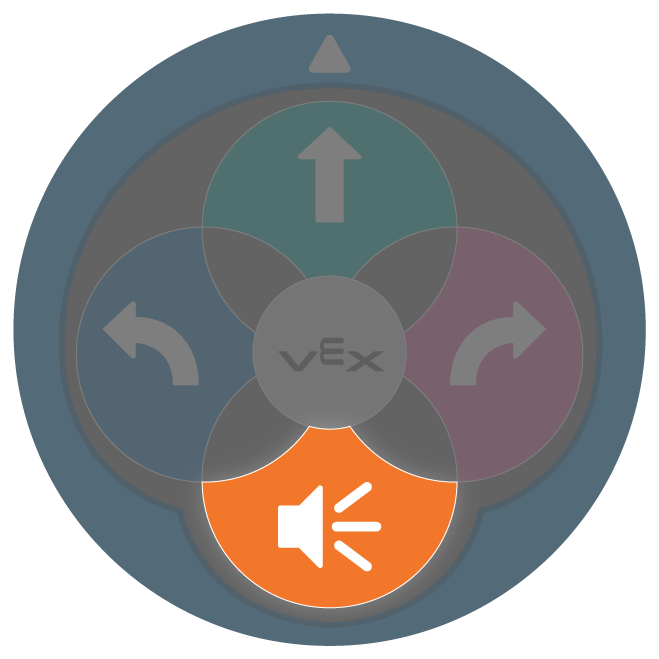
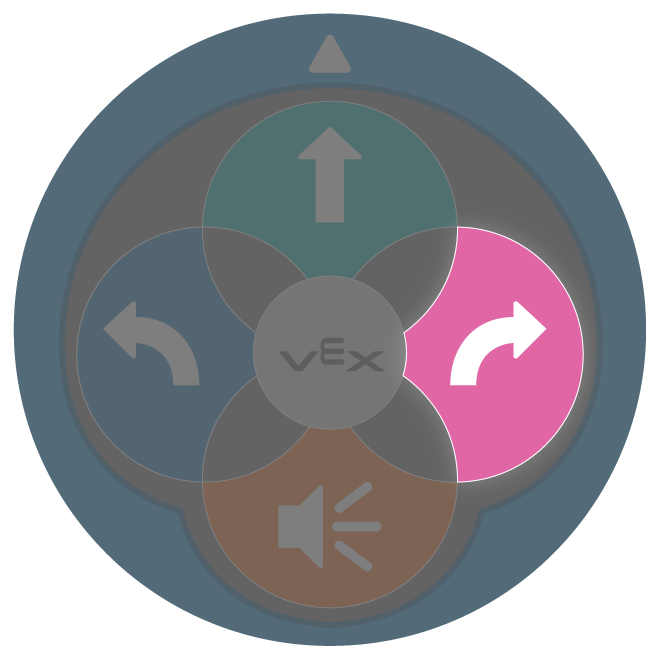
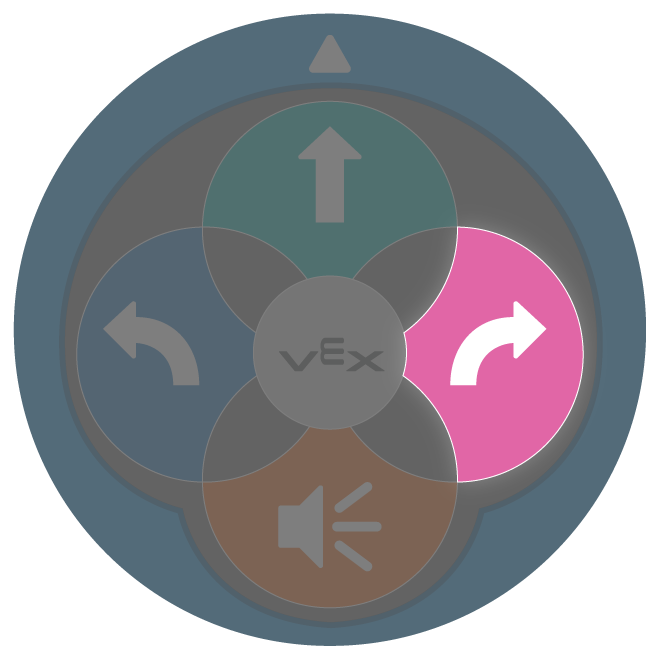
- Pour adapter le laboratoire 1, demandez aux élèves de créer un projet pour conduire le robot 123 afin de prélever un échantillon, puis de retourner à la base. Demandez aux élèves de décomposer les étapes nécessaires, puis de créer un projet de code tactile avec les boutons du robot 123. Ceci est un exemple de solution possible pour que le 123 Robot collecte un échantillon et le retourne à la base. Le robot 123 émettra un son de klaxon pour indiquer qu'il collecte un échantillon.
- La solution montre le bouton appuyer sur la séquence numérotée dans l'ordre de gauche à droite. Le
numéro 1 est le début de la séquence.
Remarque : Comme il n'y a pas de bouton tactile « Attendre », la commande « Attendre » n'apparaît pas dans la séquence tactile.
| 1 | 2 | 3 | 4 | 5 | 6 |
|---|---|---|---|---|---|
 |
 |
 |
 |
 |
 |
| 7 | 8 | 9 | 10 | 11 | 12 |
 |
 |
 |
 |
 |
 |
- Pour adapter le laboratoire 2, demandez aux élèves de créer plusieurs projets pour conduire le robot 123
à différents endroits sur le terrain 123 pour collecter des échantillons et retourner à la base. Demandez
aux élèves de décomposer les étapes nécessaires, puis de créer un projet de code tactile avec les boutons
du robot 123. Ils devront probablement créer 3 projets différents pour se rendre à chacun des
échantillons. Ceci est un exemple de solution possible pour le laboratoire 2. La solution montre le bouton
appuyer sur la séquence numérotée dans l'ordre de gauche à droite. Le numéro 1 est le début de la
séquence.
Remarque : Comme il n'y a pas de bouton tactile « Attendre », la commande « Attendre » n'apparaît pas dans la séquence tactile.
Prélever l'échantillon 1
| 1 | 2 | 3 | 4 |
|---|---|---|---|
 |
 |
 |
 |
| 5 | 6 | 7 | 8 |
 |
 |
 |
 |
| 9 | 10 | 11 | 12 |
 |
 |
 |
 |
| 13 | 14 | 15 | 16 |
 |
 |
 |
 |
Prélever l'échantillon 2
| 1 | 2 | 3 |
|---|---|---|
 |
 |
 |
| 4 | 5 | 6 |
 |
 |
 |
| 7 | 8 | 9 |
 |
 |
 |
Prélever l'échantillon 3
| 1 | 2 | 3 | 4 | 5 | 6 | 7 |
|---|---|---|---|---|---|---|
 |
 |
 |
 |
 |
 |
 |
| 8 | 9 | 10 | 11 | 12 | 13 | 14 |
 |
 |
 |
 |
 |
 |
 |
Adaptation du codeur
Si les élèves maîtrisent l'utilisation du codeur, vous pouvez adapter le laboratoire 1 pour qu'ils utilisent des cartes de codeur avec le codeur pour créer un projet afin de conduire le robot 123 à prélever un échantillon, puis retourner à la base. Les élèves peuvent utiliser les cartes Coder suivantes pour leurs projets. Il n'est pas recommandé de compléter le laboratoire 2 avec des cartes de codeur, en raison de la durée des projets pour ce laboratoire. Pour plus d'informations sur l'utilisation du codeur, consultez l'article Utilisation de la bibliothèque VEX CODER VEX.
Des cartes de codeur supplémentaires des catégories Son et Apparence peuvent également être utilisées pour signaler que le robot 123 a collecté un échantillon. Pour une liste complète des cartes Coder et de leurs comportements, consultez l'article VEX Coder Card Reference Guide VEX Library.
| Carte de codeur | Comportement |
|---|---|
 |
Démarre le projet lorsque le bouton « Démarrer » du codeur est enfoncé. |
 |
123 Le robot avancera pour 1 longueur de robot, ou 1 carré sur le champ 123. |
 |
123 Le robot avancera sur 2 longueurs de robot, ou 2 carrés sur le terrain 123. |
 |
123 Le robot avancera sur 4 longueurs de robot, ou 4 cases sur le terrain 123. |
 |
123 Le robot tournera sur place à 90 degrés vers la gauche. |
 |
123 Le robot tournera sur place à 90 degrés vers la droite. |
 |
123 Le robot attendra 2 secondes avant de passer à la carte de codeur suivante dans le projet. |
Ceci est un exemple de solution de projet de carte Coder possible pour avoir le lecteur de robot 123 pour collecter un échantillon, puis retourner à la base.
