
วิธีการเข้ารหัสทางเลือก
ปรับหน่วยนี้เพื่อใช้วิธีการเข้ารหัสทางเลือก
หน่วยห้องปฏิบัติการ STEM นี้เขียนขึ้นเพื่อใช้กับ VEXcode 123 อย่างไรก็ตามคุณสามารถใช้ปุ่มบนหุ่นยนต์ 123 เพื่อเขียนโค้ดเพื่อใช้หน่วยนี้ได้ นอกจากนี้คุณยังสามารถใช้บัตร Coder กับ Coder เพื่อใช้ Lab 1 ของยูนิต ความยืดหยุ่นนี้จะช่วยให้ท่านตอบสนองความต้องการส่วนบุคคลของนักเรียนได้ ตัวอย่างเช่นหากนักเรียนคุ้นเคยกับการใช้ปุ่มบนหุ่นยนต์ 123 เพื่อสร้างโปรเจกต์แบบสัมผัสพวกเขาสามารถทำกิจกรรมการเข้ารหัสทั้งหมดโดยใช้ปุ่มบนหุ่นยนต์ 123 ส่วนสรุปของแต่ละห้องปฏิบัติการมีข้อมูลเพิ่มเติมที่สามารถช่วยให้คุณปรับเปลี่ยนแต่ละห้องปฏิบัติการเพื่อสัมผัสกับรหัสหรือใช้ตัวเข้ารหัส
การปรับตัวด้วยการสัมผัส
หากใช้ปุ่มบนหุ่นยนต์ 123 ตัวเพื่อทำกิจกรรมในห้องปฏิบัติการเหล่านี้นักเรียนควรเข้าใจว่าการกดปุ่มแต่ละปุ่มเท่ากับ 1 การเคลื่อนไหวของหุ่นยนต์ 123 ตัว จากนั้นพวกเขาสามารถสร้างโปรเจกต์ด้วยการกดปุ่มหลายชุด นักเรียนควรระบุว่าลำดับที่พวกเขากดปุ่มคือลำดับที่หุ่นยนต์ 123 จะกระทำพฤติกรรม สำหรับข้อมูลเพิ่มเติมเกี่ยวกับการใช้หุ่นยนต์ 123 ดูบทความ การใช้ฐานห้องสมุดหุ่นยนต์ vex123 สำหรับข้อมูลเพิ่มเติมเกี่ยวกับการเข้ารหัสโดยใช้ปุ่มสัมผัสบนหุ่นยนต์ 123 ตัวโปรดดู การเข้ารหัสด้วยปุ่มสัมผัสบนบทความ 123 Robot vexLibrary
คุณสามารถใช้ printables เป็น manipulative เพื่อสนับสนุนการวางแผนโครงการในการปรับเปลี่ยนนี้ได้เช่นกัน ดูแหล่งข้อมูลที่พิมพ์ได้ในห้องสมุด vex และใช้กับนักเรียนขณะวางแผนและสร้างโครงการแบบสัมผัส ท่านอาจตัดสัญลักษณ์ปุ่มสัมผัสออกแล้วให้นักเรียนจัดวางไว้บนโต๊ะขณะสร้างโปรเจกต์หรือใช้แผ่นสีสำหรับให้นักเรียนระบายสีตามลำดับการกดปุ่มในโปรเจกต์
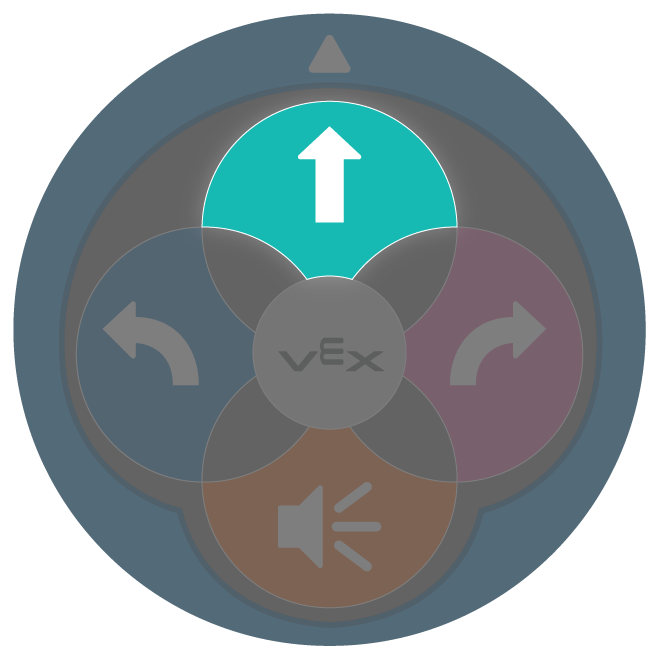
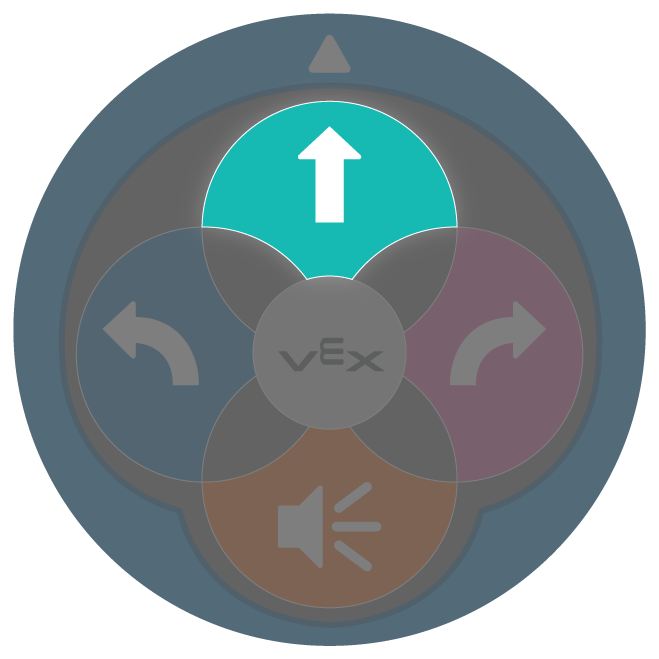
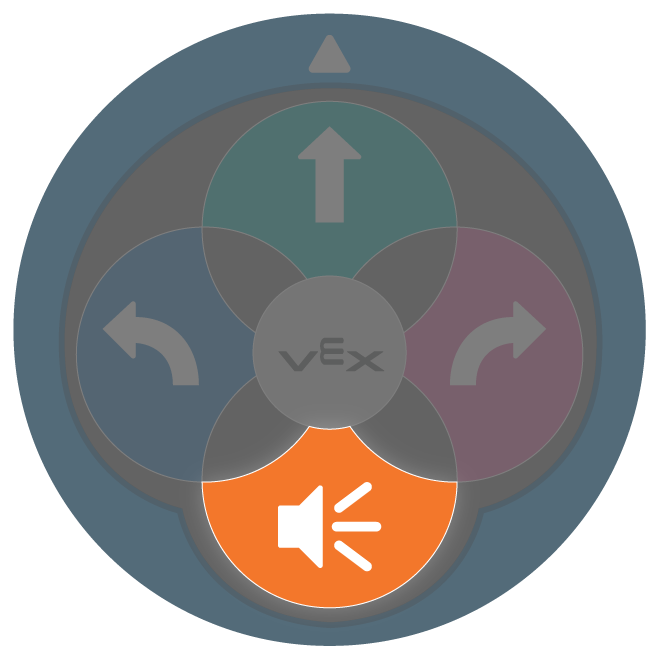
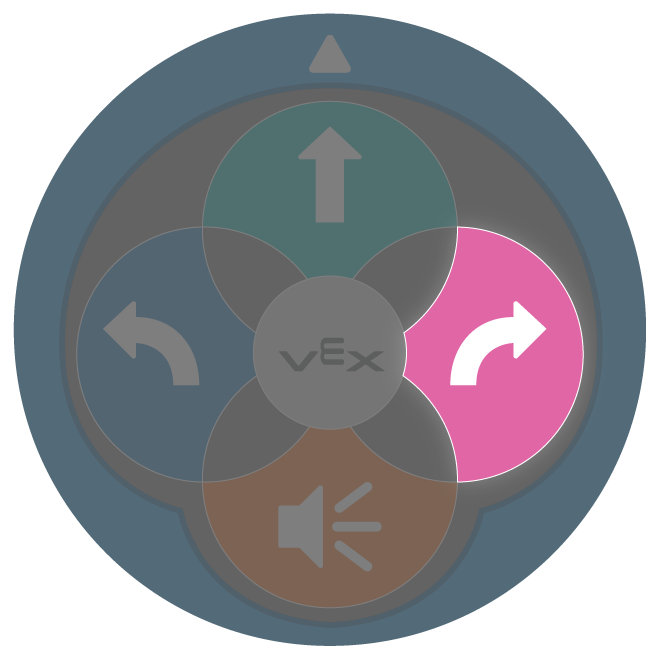
| ปุ่ม | ชื่อ | พฤติกรรม |
|---|---|---|
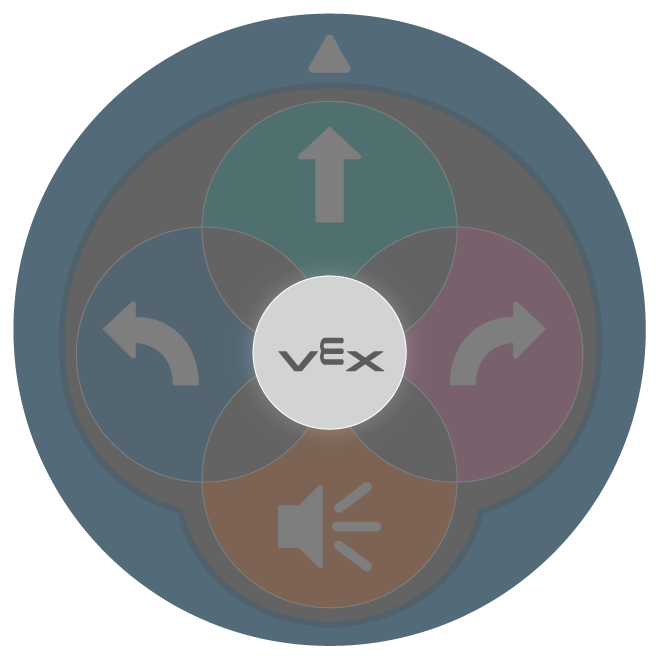 |
เริ่ม | เริ่มโปรเจกต์เมื่อกด |
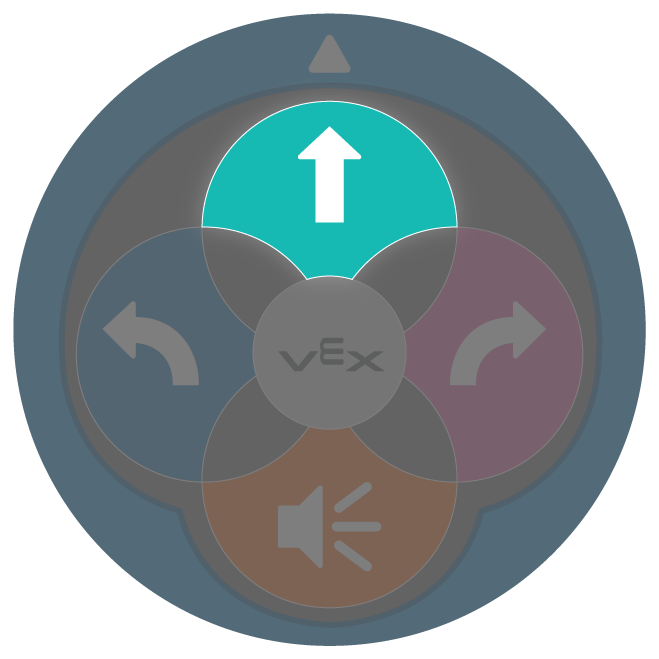 |
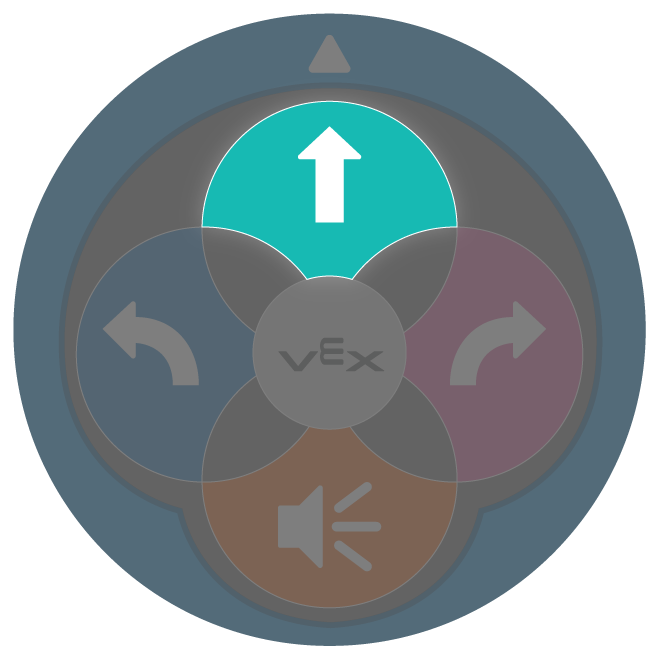
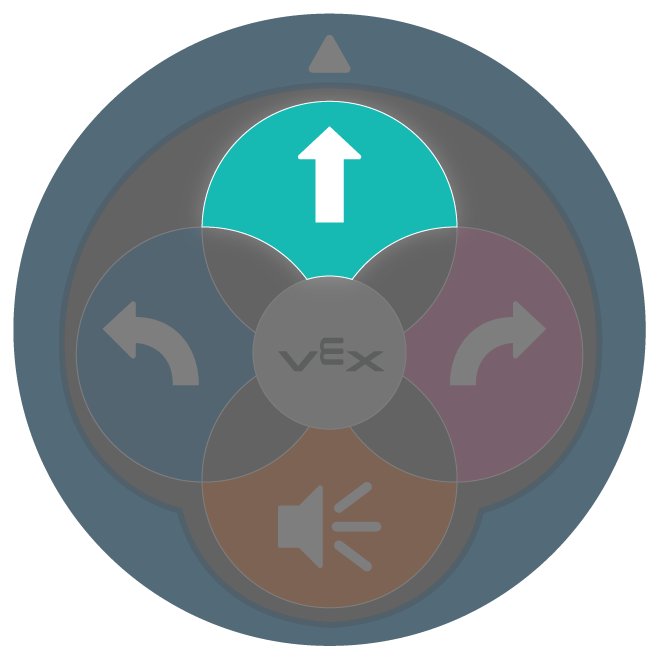
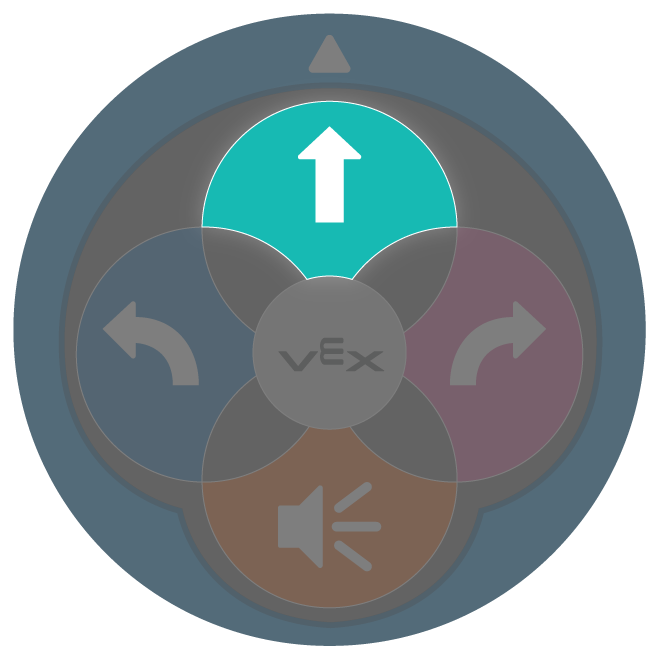
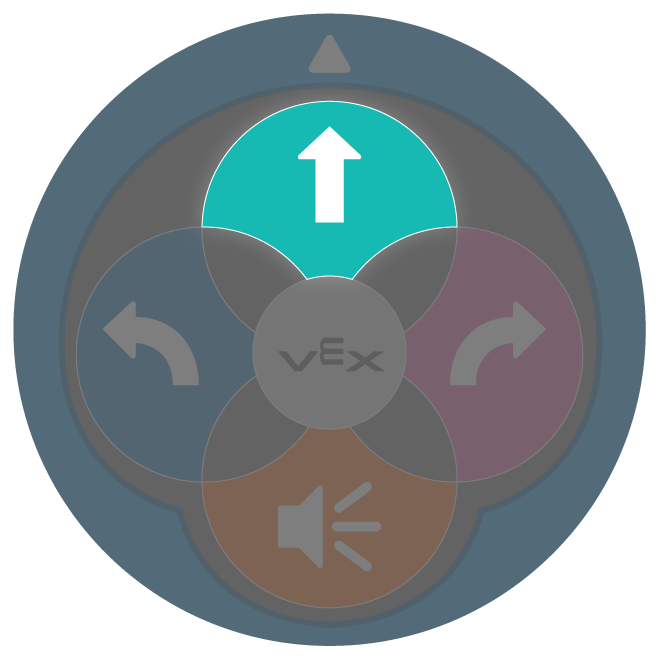
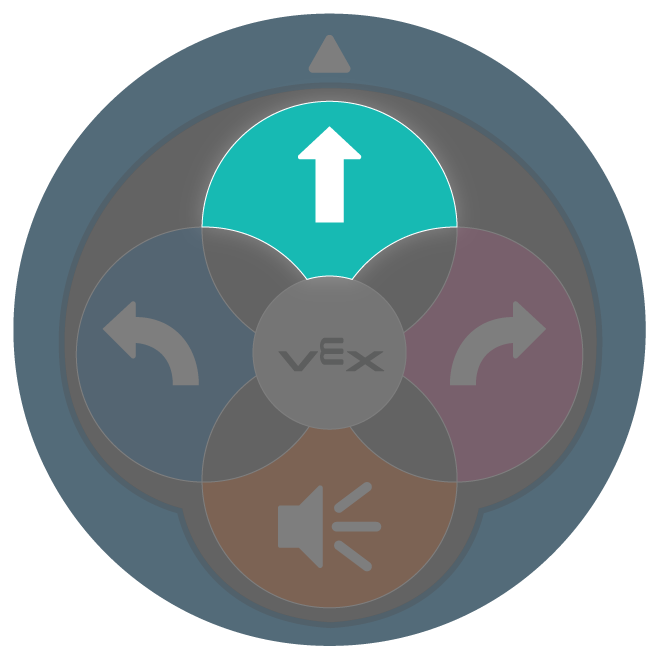
ย้าย | 123 Robot จะขับเคลื่อนไปข้างหน้าเป็นเวลา 1 ความยาวของหุ่นยนต์หรือ 1 สี่เหลี่ยมจัตุรัสบนฟิลด์ 123 |
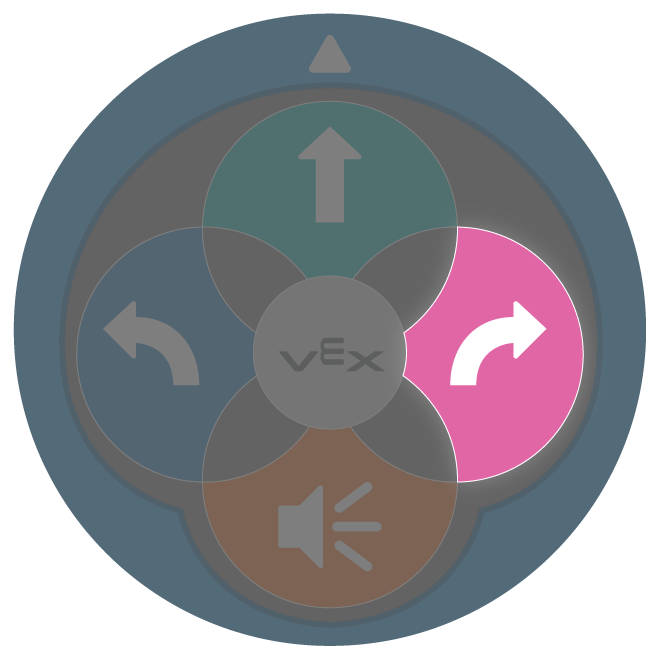 |
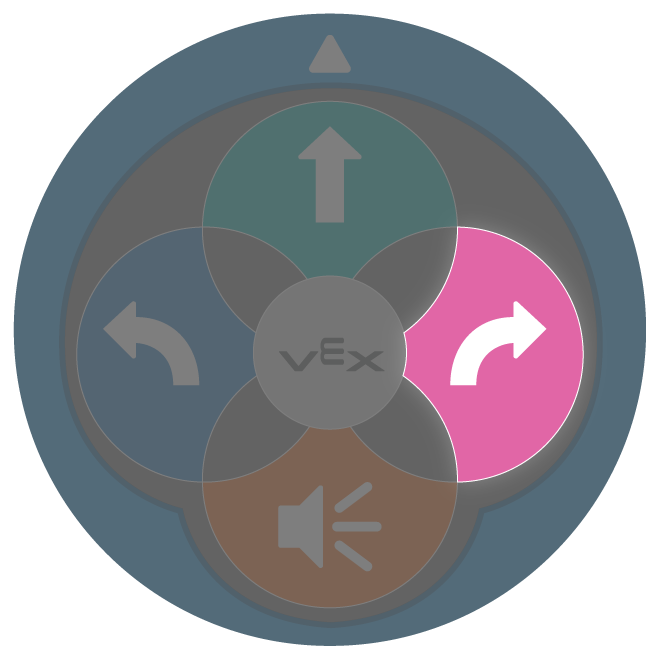
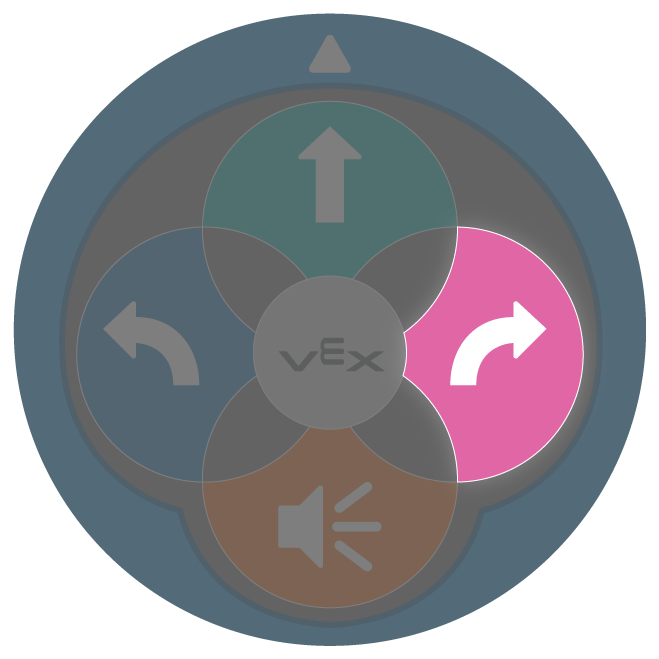
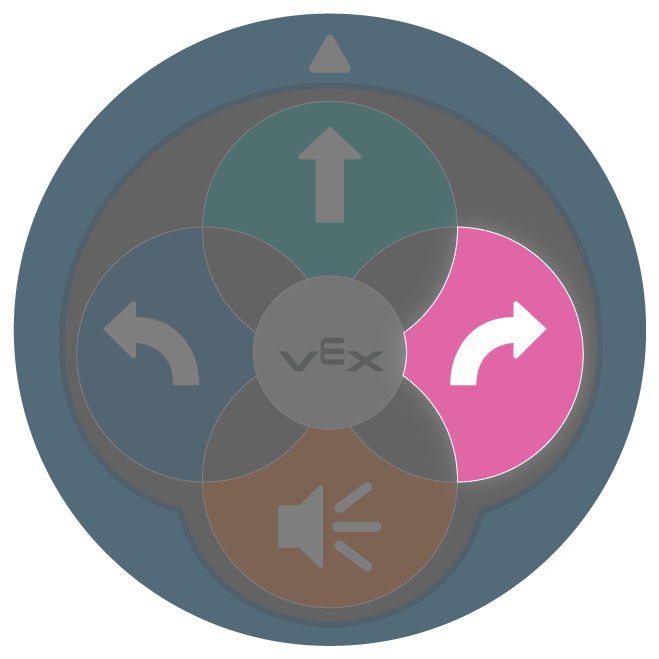
ขวา | 123 หุ่นยนต์จะหันไปทางขวา 90 องศา |
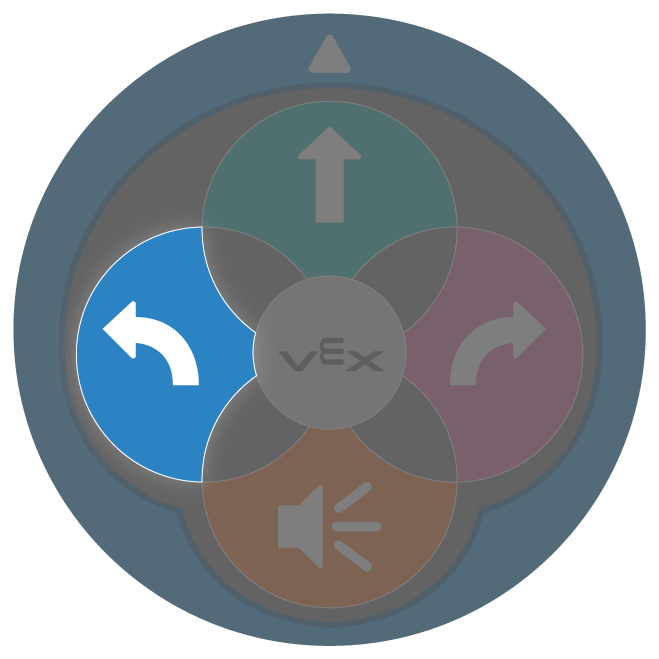 |
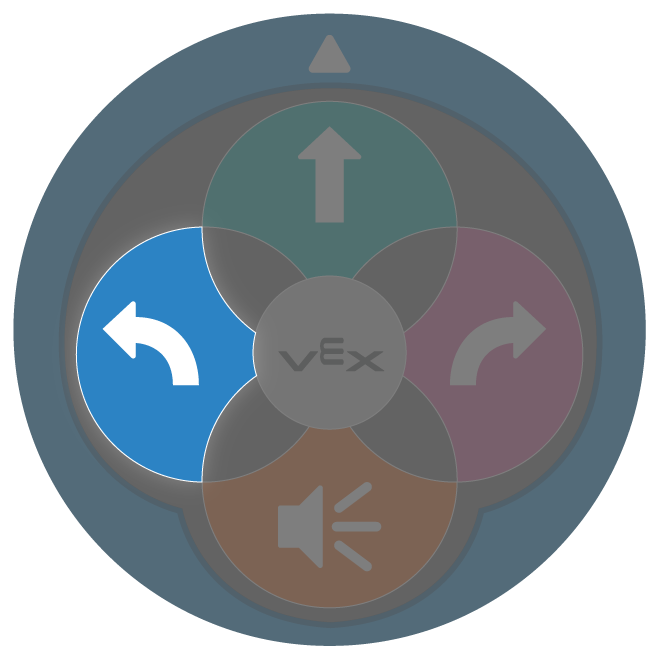
ซ้าย | 123 หุ่นยนต์จะหันไปทางซ้าย 90 องศา |
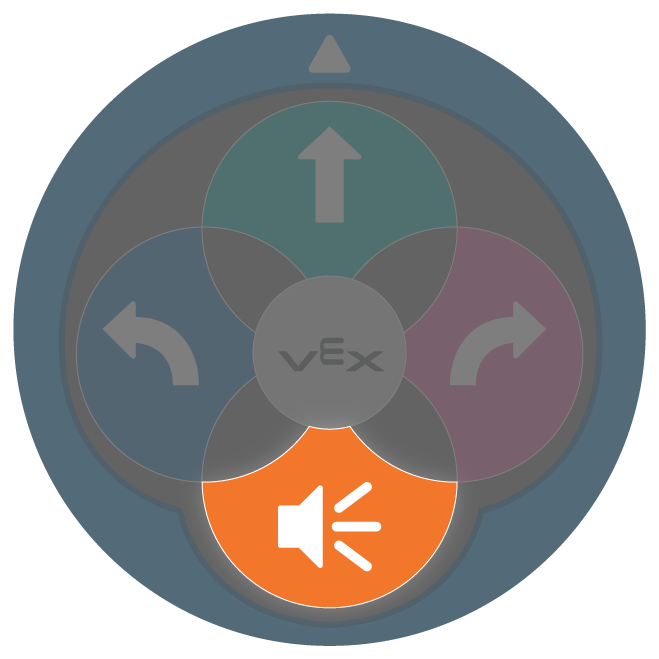 |
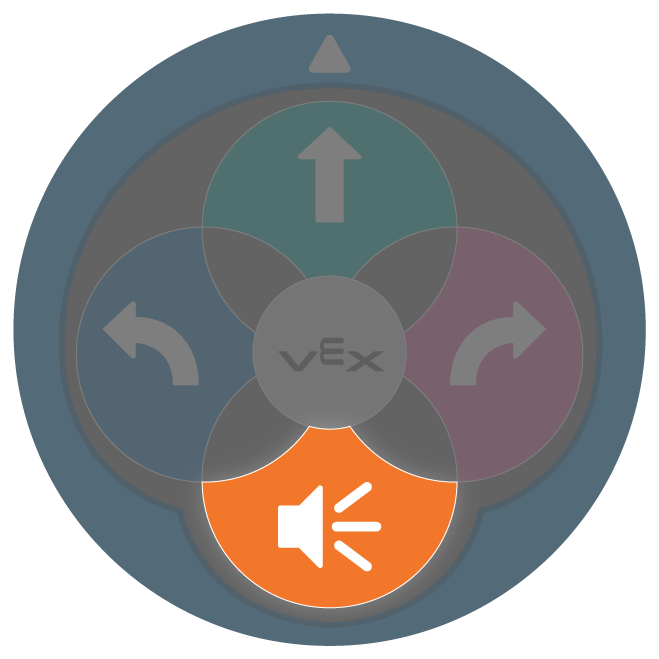
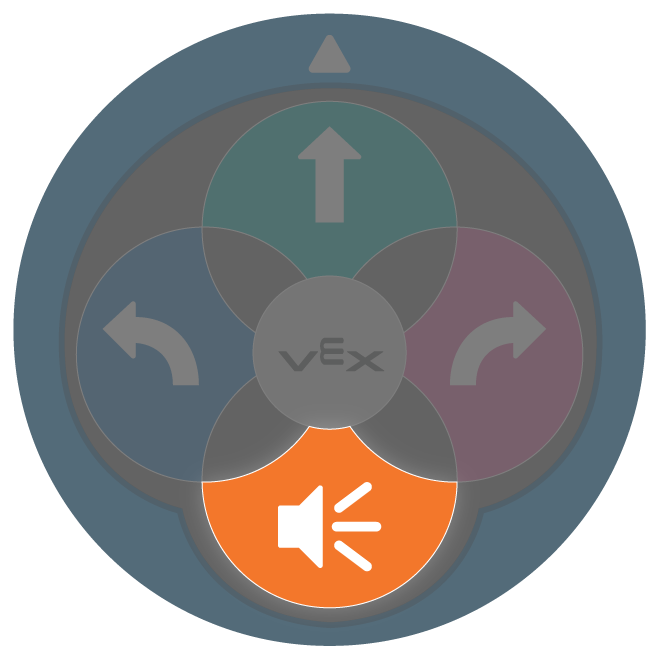
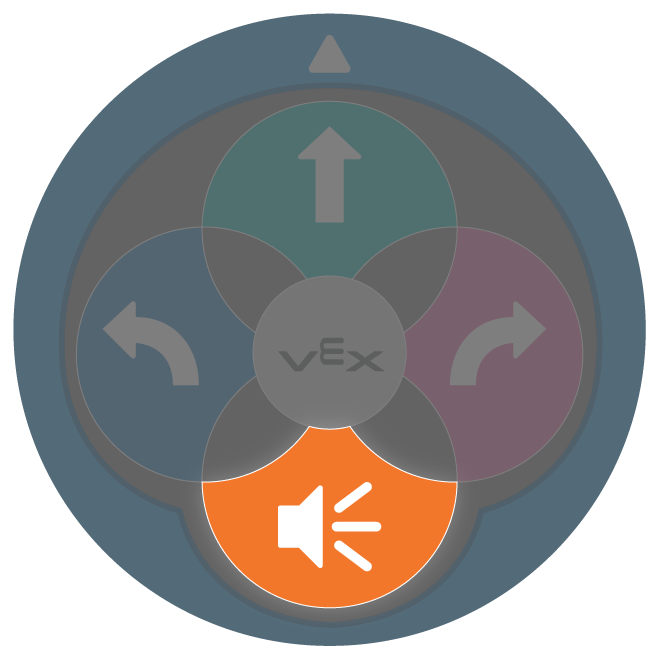
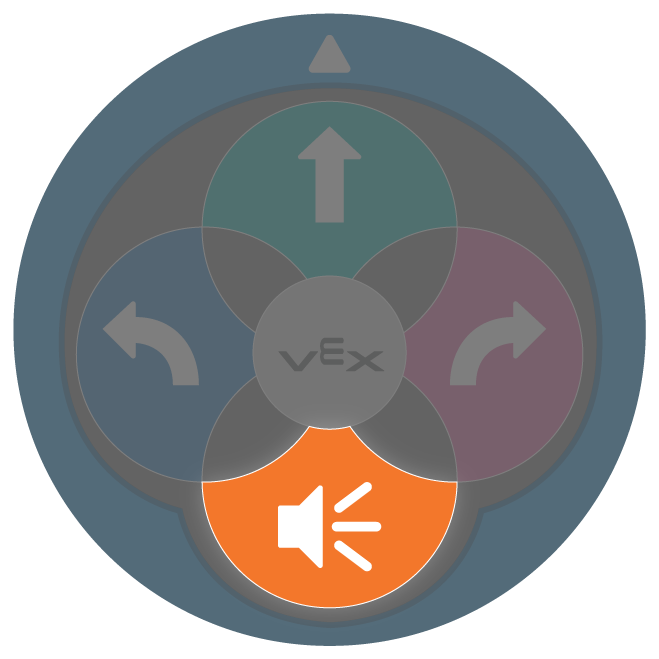
เสียง | 123 Robot จะเล่นเสียงบีบแตร |
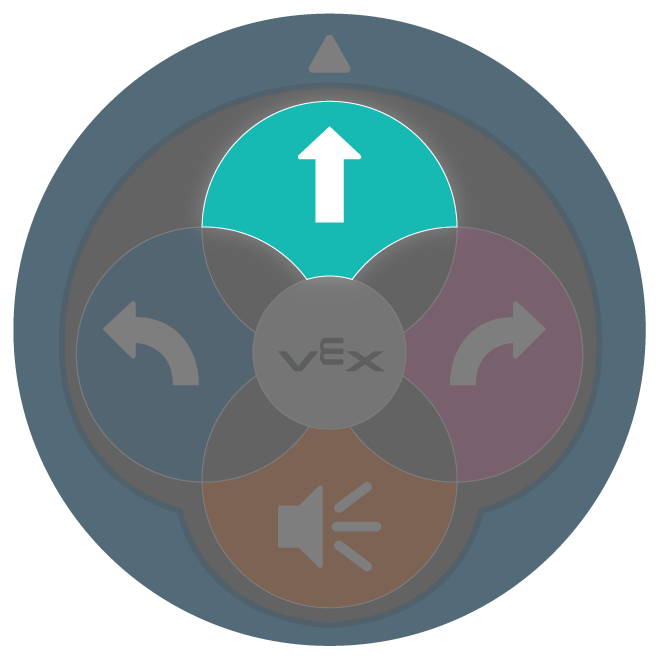
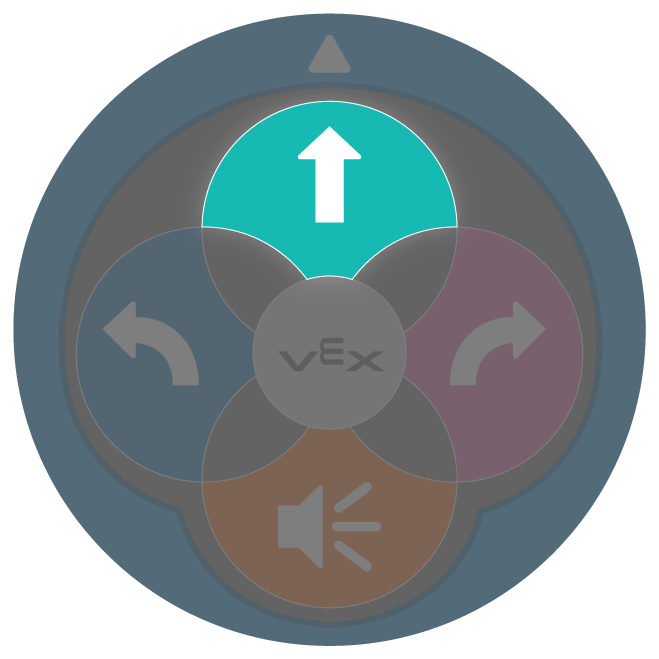
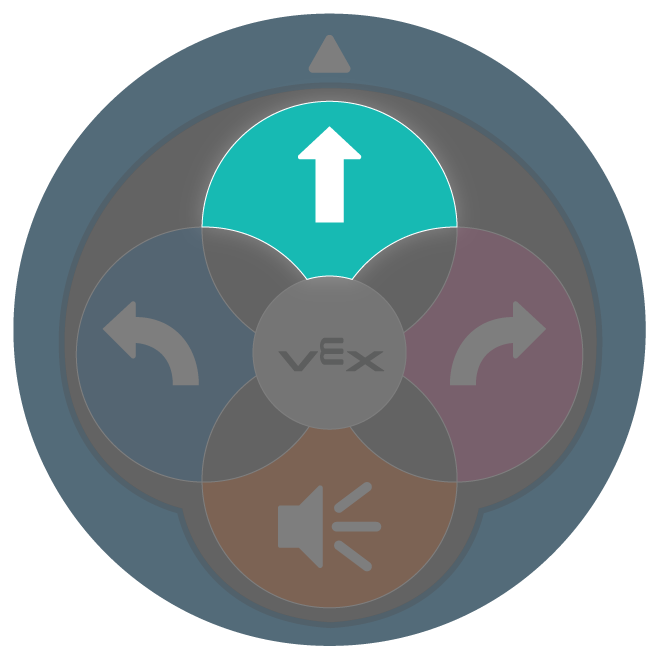
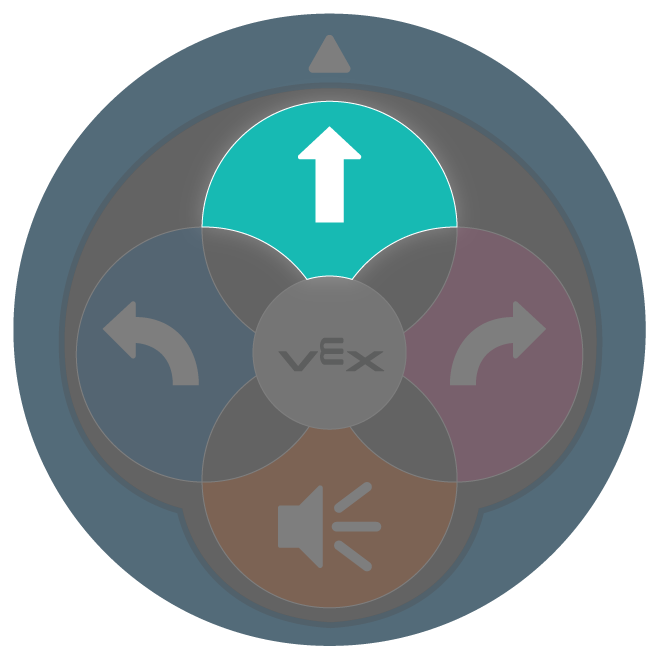
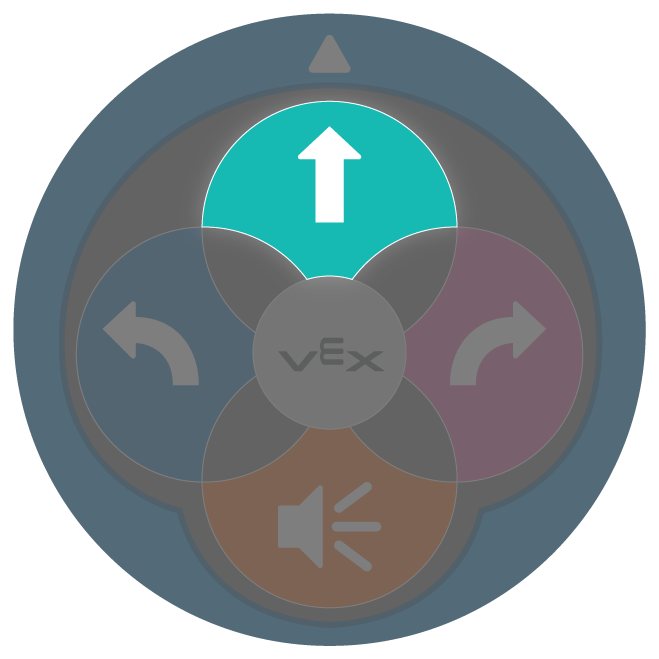
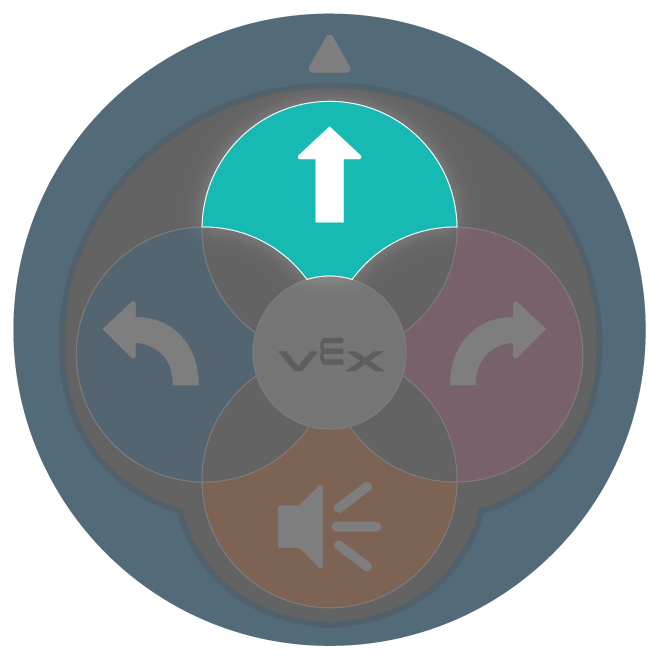
- ในการปรับห้องปฏิบัติการ 1 ให้นักเรียนสร้างโครงการเพื่อขับหุ่นยนต์ 123 ตัวเพื่อเก็บตัวอย่างจากนั้นขับกลับไปที่ฐาน ให้นักเรียนแบ่งขั้นตอนที่จำเป็นออกจากนั้นสร้างโปรเจกต์รหัสสัมผัสด้วยปุ่มบนหุ่นยนต์ 123 ตัว นี่คือตัวอย่างของโซลูชันที่เป็นไปได้ที่จะให้หุ่นยนต์ 123 ขับเคลื่อนเพื่อเก็บตัวอย่างและกลับไปที่ฐาน หุ่นยนต์ 123 ตัวจะส่งเสียงบีบแตรเพื่อบ่งบอกว่ากำลังเก็บตัวอย่าง
- โซลูชันจะแสดงลำดับการกดปุ่มที่มีหมายเลขตามลำดับจากซ้ายไปขวา หมายเลข 1
คือจุดเริ่มต้นของลำดับ
หมายเหตุ: เนื่องจากไม่มีปุ่มสัมผัส 'รอ' คำสั่ง "รอ" จึงไม่ปรากฏในลำดับการสัมผัส
| 1 | 2 | 3 | 4 | 5 | 6 |
|---|---|---|---|---|---|
 |
 |
 |
 |
|
 |
| 7 | 8 | 9 | 10 | 11 | 12 |
 |
 |
 |
 |
 |
 |
- ในการปรับห้องปฏิบัติการ 2 ให้นักเรียนสร้างโครงการหลายโครงการเพื่อขับเคลื่อนหุ่นยนต์ 123
ไปยังตำแหน่งต่างๆในฟิลด์ 123 เพื่อเก็บตัวอย่างและกลับไปที่ฐาน
ให้นักเรียนแบ่งขั้นตอนที่จำเป็นออกจากนั้นสร้างโปรเจกต์รหัสสัมผัสด้วยปุ่มบนหุ่นยนต์ 123 ตัว
พวกเขาอาจจะต้องสร้างโครงการที่แตกต่างกัน 3 โครงการเพื่อผลักดันไปยังแต่ละตัวอย่าง
นี่คือตัวอย่างของโซลูชันที่เป็นไปได้สำหรับห้องปฏิบัติการ 2
โซลูชันจะแสดงลำดับการกดปุ่มที่มีหมายเลขตามลำดับจากซ้ายไปขวา หมายเลข 1
คือจุดเริ่มต้นของลำดับ
หมายเหตุ: เนื่องจากไม่มีปุ่มสัมผัส 'รอ' คำสั่ง "รอ" จึงไม่ปรากฏในลำดับการสัมผัส
เก็บตัวอย่าง 1
| 1 | 2 | 3 | 4 |
|---|---|---|---|
 |
 |
 |
 |
| 5 | 6 | 7 | 8 |
 |
 |
 |
 |
| 9 | 10 | 11 | 12 |
 |
 |
 |
 |
| 13 | 14 | 15 | 16 |
 |
 |
 |
 |
เก็บตัวอย่าง 2
| 1 | 2 | 3 |
|---|---|---|
 |
 |
 |
| 4 | 5 | 6 |
 |
 |
 |
| 7 | 8 | 9 |
 |
 |
 |
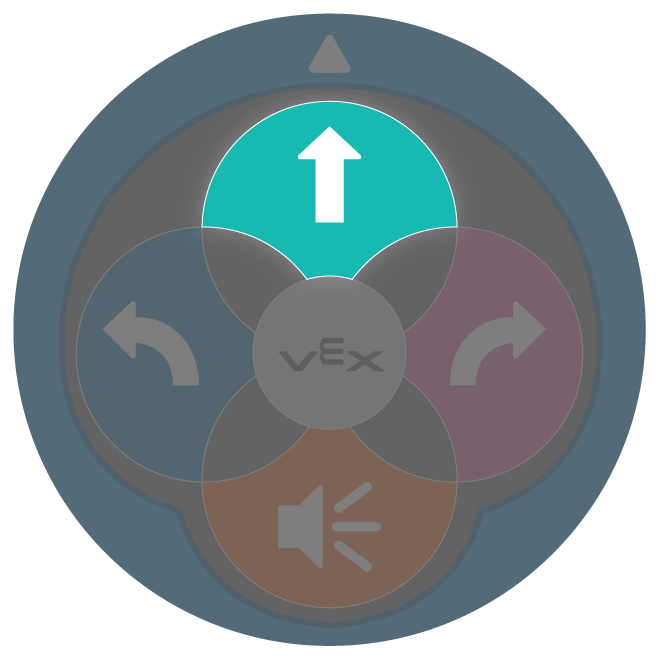
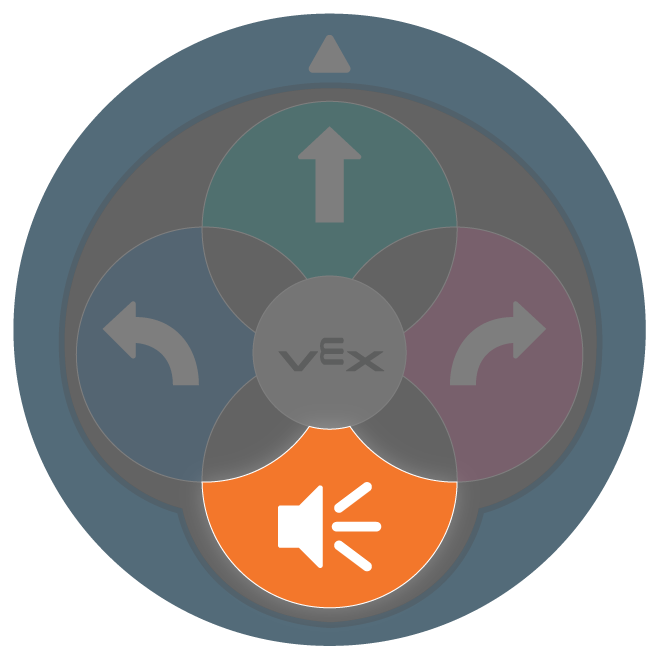
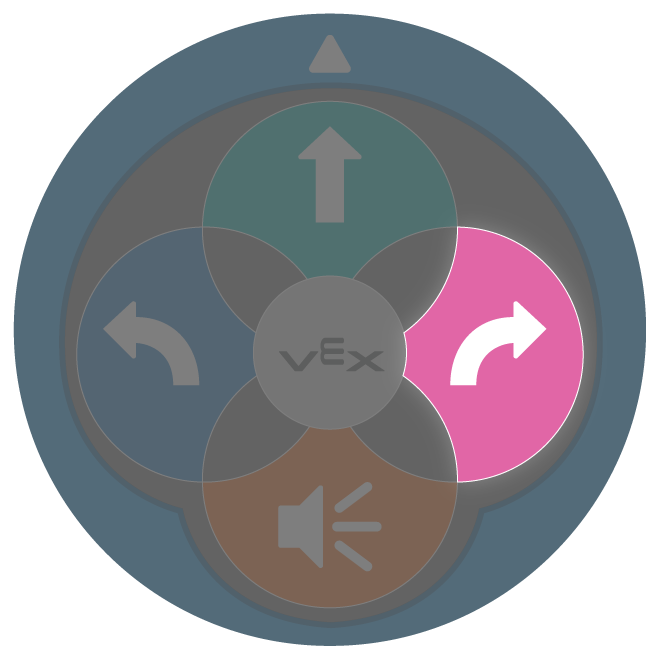
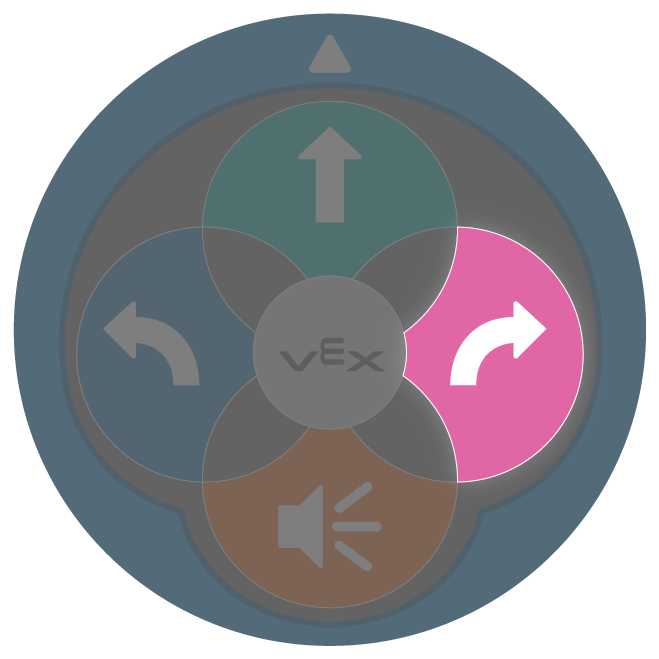
เก็บตัวอย่าง 3
| 1 | 2 | 3 | 4 | 5 | 6 | 7 |
|---|---|---|---|---|---|---|
 |
 |
 |
 |
 |
 |
 |
| 8 | 9 | 10 | 11 | 12 | 13 | 14 |
 |
 |
 |
 |
 |
 |
 |
การปรับเปลี่ยน Coder
หากนักเรียนมีความชำนาญในการใช้ Coder คุณสามารถปรับ Lab 1 ให้นักเรียนใช้บัตร Coder กับ Coder เพื่อสร้างโครงการเพื่อขับเคลื่อนหุ่นยนต์ 123 เพื่อรวบรวมตัวอย่างจากนั้นขับกลับไปที่ฐาน นักเรียนสามารถใช้บัตร Coder ต่อไปนี้สำหรับโปรเจกต์ของพวกเขาได้ ไม่แนะนำให้ทำห้องปฏิบัติการ 2 ด้วยบัตร Coder เนื่องจากความยาวของโครงการสำหรับห้องปฏิบัติการนี้ สำหรับข้อมูลเพิ่มเติมเกี่ยวกับวิธีการใช้ Coder โปรดดูบทความ การใช้ไลบรารี vex Codervex
การ์ด Coder เพิ่มเติมจากหมวดหมู่เสียงและรูปลักษณ์ยังสามารถใช้เพื่อส่งสัญญาณว่าหุ่นยนต์ 123 ได้เก็บตัวอย่าง สำหรับรายการบัตร Coder ทั้งหมดและพฤติกรรมของพวกเขาโปรดดูที่บทความ ในไลบรารี vex คู่มืออ้างอิงบัตร Codervex
| Coder Card | พฤติกรรม |
|---|---|
 |
เริ่มโปรเจกต์เมื่อกดปุ่ม ‘เริ่ม’ บน Coder |
 |
123 Robot จะขับเคลื่อนไปข้างหน้าเป็นเวลา 1 ความยาวของหุ่นยนต์หรือ 1 สี่เหลี่ยมจัตุรัสบนฟิลด์ 123 |
 |
123 Robot จะขับเคลื่อนไปข้างหน้าเป็นเวลา 2 ความยาวของหุ่นยนต์หรือ 2 สี่เหลี่ยมบนสนาม 123 |
 |
123 Robot จะขับเคลื่อนไปข้างหน้าเป็นเวลา 4 ความยาวของหุ่นยนต์หรือ 4 สี่เหลี่ยมบนสนาม 123 |
 |
123 หุ่นยนต์จะหันไปทางซ้าย 90 องศา |
 |
123 หุ่นยนต์จะหันไปทางขวา 90 องศา |
 |
123 Robot จะรอ 2 วินาทีก่อนที่จะไปยังบัตร Coder ถัดไปในโครงการ |
นี่เป็นตัวอย่างของโซลูชันโครงการ Coder card ที่เป็นไปได้ที่จะให้หุ่นยนต์ 123 ขับรถเพื่อเก็บตัวอย่างแล้วขับกลับไปที่ฐาน
