
Métodos de codificación alternativos
Adapte esta unidad para utilizar un método de codificación alternativo
Esta unidad de laboratorio STEM está escrita para su uso con VEXcode 123. Sin embargo, puede usar los botones del Robot 123 para codificar para implementar esta Unidad. También puede usar tarjetas de Codificador con el Codificador para implementar el Laboratorio 1 de la Unidad. Esta flexibilidad puede ayudarle a satisfacer las necesidades individuales de sus estudiantes. Por ejemplo, si sus estudiantes ya están familiarizados con el uso de los botones del Robot 123 para crear proyectos táctiles para codificar, pueden completar todas las actividades de codificación utilizando los botones del Robot 123. La sección Resumen de cada laboratorio contiene información adicional que puede ayudarlo a modificar el laboratorio individual para que toque el código o use el codificador.
Adaptación táctil
Si se usan los botones del Robot 123 para completar las actividades en estos Laboratorios, los estudiantes deben entender que cada pulsación de un botón equivale a 1 movimiento del Robot 123. Luego, pueden crear un proyecto con una serie de pulsaciones de botones. Los estudiantes deben identificar que el orden en el que presionan los botones es el orden en el que el Robot 123 ejecutará los comportamientos. Para obtener más información sobre el uso del Robot 123, consulte el artículo Uso de la base de la biblioteca VEX 123 Robot VEX. Para obtener más información sobre la codificación utilizando los botones táctiles en el 123 Robot, consulte el artículo Codificación con los botones táctiles en la 123 Robot VEX Library.
También puedes usar imprimibles como manipulables para apoyar la planificación del proyecto en esta adaptación. Vea los recursos imprimibles disponibles en laBiblioteca VEX y úselos con los estudiantes mientras planifican y construyen sus proyectos táctiles. Puede recortar los símbolos de los botones táctiles y hacer que los estudiantes los coloquen en su escritorio mientras construyen sus proyectos, o usar la hoja de color para que los estudiantes coloreen la secuencia de pulsaciones de botones en sus proyectos.
| Botón | Nombre | Comportamiento |
|---|---|---|
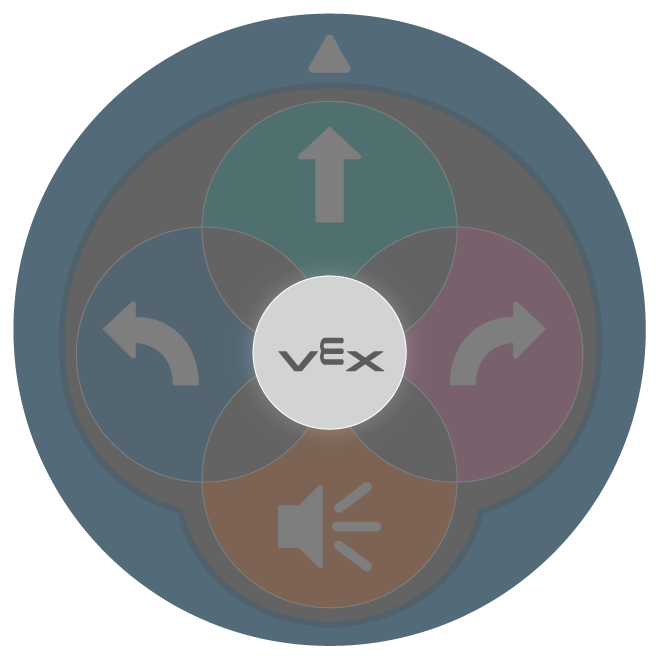 |
Inicio | Inicia el proyecto cuando se pulsa. |
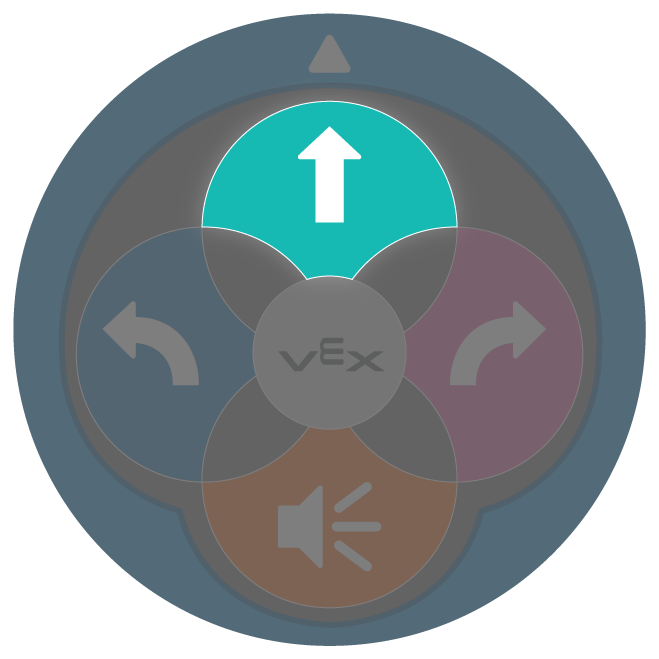
|
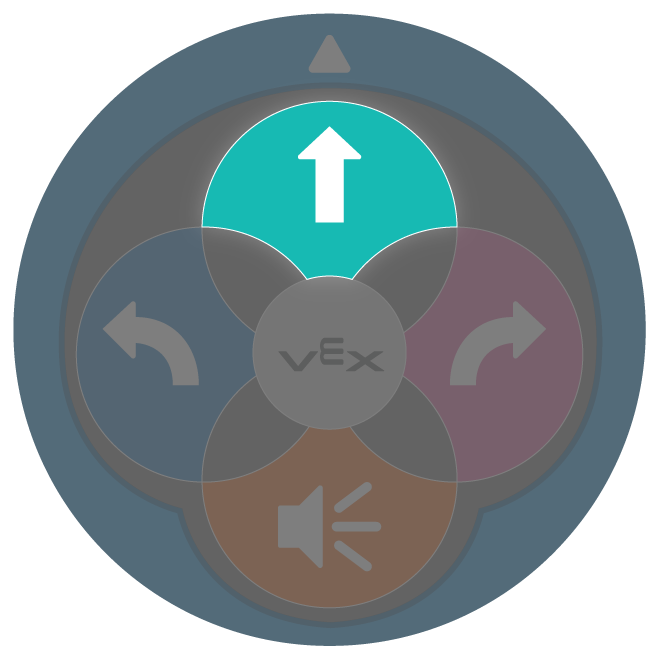
Mover | 123 Robot avanzará por 1 longitud de robot, o 1 cuadrado en el Campo 123. |
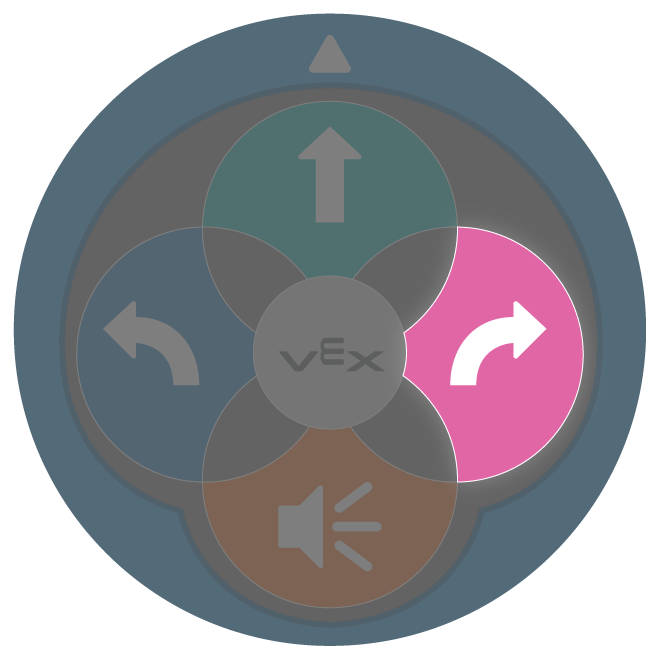 |
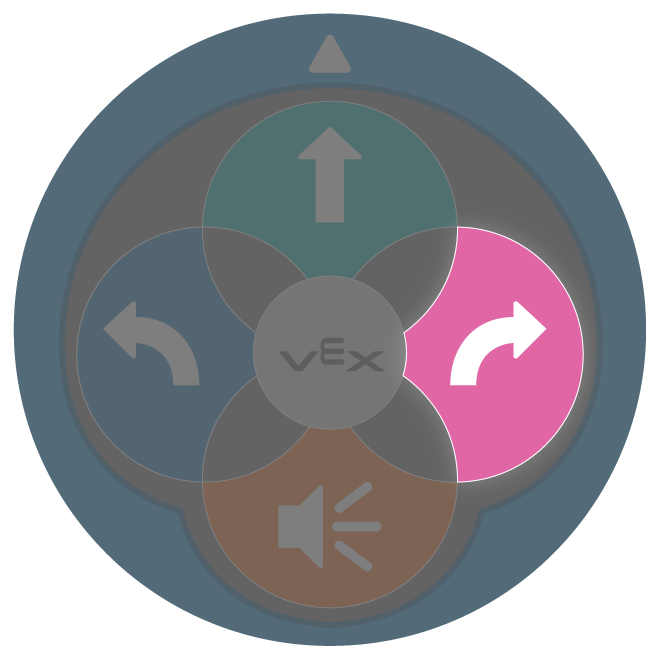
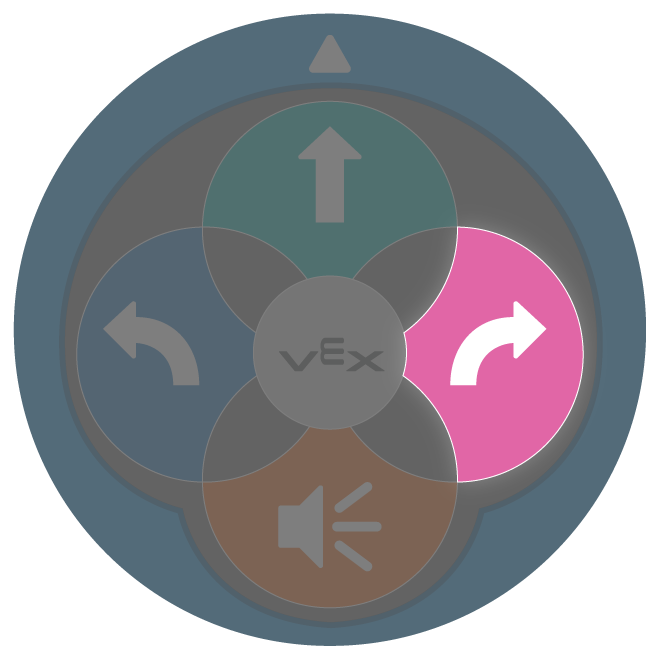
Derecha | 123 El robot girará en su lugar 90 grados a la derecha. |
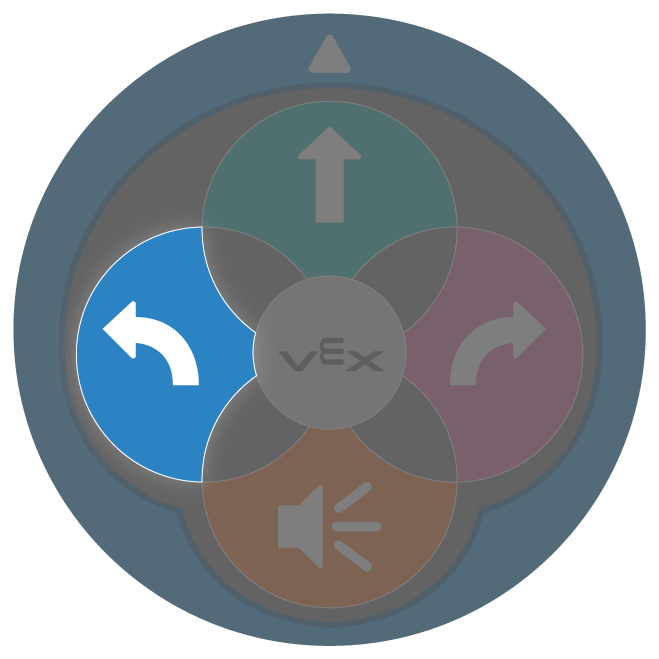
|
Izquierda | 123 El robot girará en su lugar 90 grados a la izquierda. |
 |
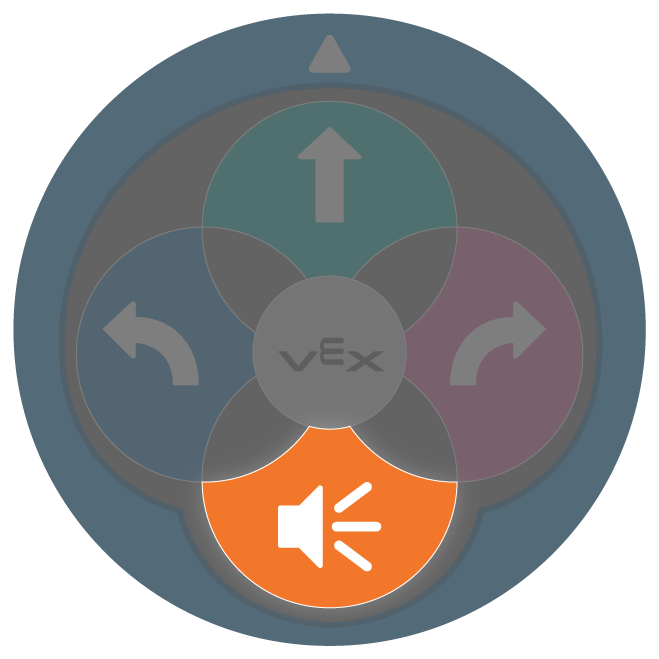
Sonido | 123 El robot tocará un sonido de bocinazo. |
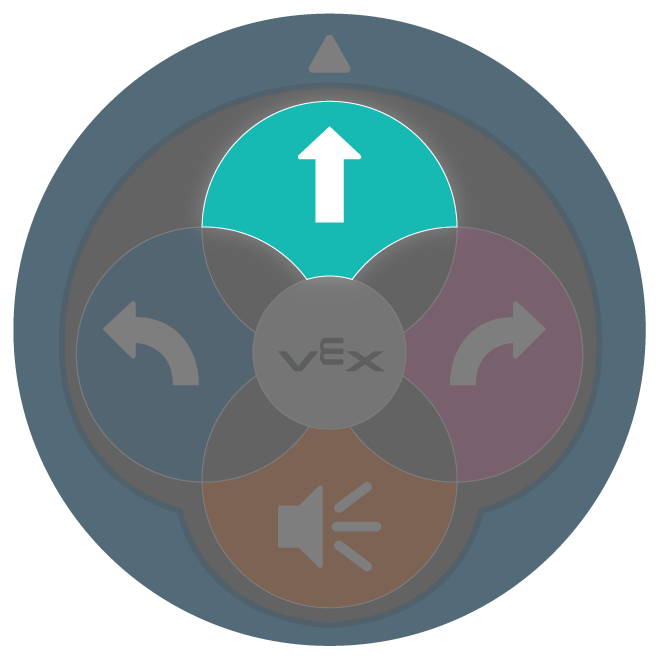
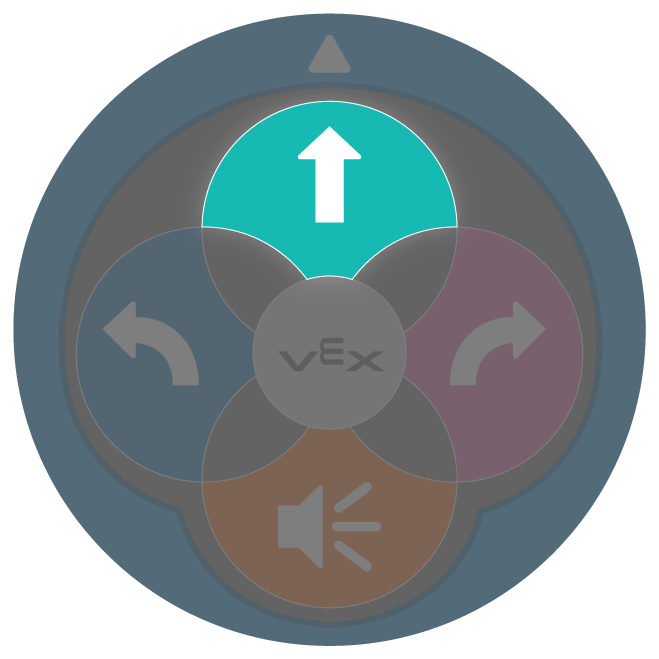
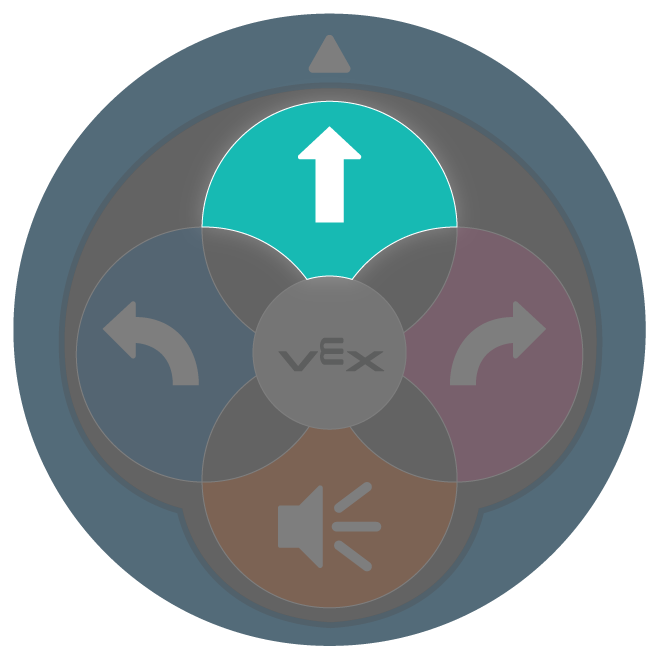
- Para adaptar el Laboratorio 1, pida a los estudiantes que creen un proyecto para conducir el Robot 123 para recolectar una muestra y luego conducir de regreso a la base. Haga que los estudiantes desglosen los pasos necesarios, luego cree un proyecto de código táctil con los botones del Robot 123. Este es un ejemplo de una posible solución para que la unidad 123 Robot recoja una muestra y regrese a la base. El 123 Robot reproducirá un sonido de bocinazo para indicar que está recolectando una muestra.
- La solución muestra la secuencia de pulsación del botón numerada en orden de izquierda a derecha. El
número 1 es el comienzo de la secuencia.
Nota: Dado que no hay un botón táctil "Esperar", el comando "Esperar" no aparece en la secuencia táctil.
| 1 | 2 | 3 | 4 | 5 | 6 |
|---|---|---|---|---|---|
 |
 |
 |
 |
 |
 |
| 7 | 8 | 9 | 10 | 11 | 12 |
 |
 |
 |
 |
 |
 |
- Para adaptar el Laboratorio 2, haga que los estudiantes creen múltiples proyectos para conducir el Robot
123 a diferentes ubicaciones en el Campo 123 para recolectar muestras y regresar a la base. Haga que los
estudiantes desglosen los pasos necesarios, luego cree un proyecto de código táctil con los botones del
Robot 123. Es probable que necesiten crear 3 proyectos diferentes para impulsar cada una de las muestras.
Este es un ejemplo de una posible solución para el laboratorio 2. La solución muestra la secuencia de
pulsación del botón numerada en orden de izquierda a derecha. El número 1 es el comienzo de la
secuencia.
Nota: Dado que no hay un botón táctil "Esperar", el comando "Esperar" no aparece en la secuencia táctil.
Recoger muestra 1
| 1 | 2 | 3 | 4 |
|---|---|---|---|
 |
 |
 |
 |
| 5 | 6 | 7 | 8 |
 |
 |
 |
 |
| 9 | 10 | 11 | 12 |
 |
 |
 |
 |
| 13 | 14 | 15 | 16 |
 |
 |
 |
 |
Recoger muestra 2
| 1 | 2 | 3 |
|---|---|---|
 |
 |
 |
| 4 | 5 | 6 |
 |
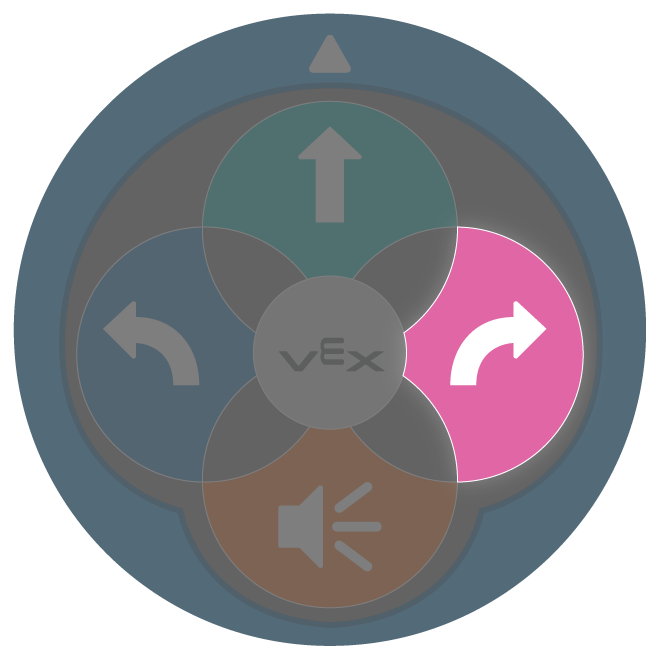 |
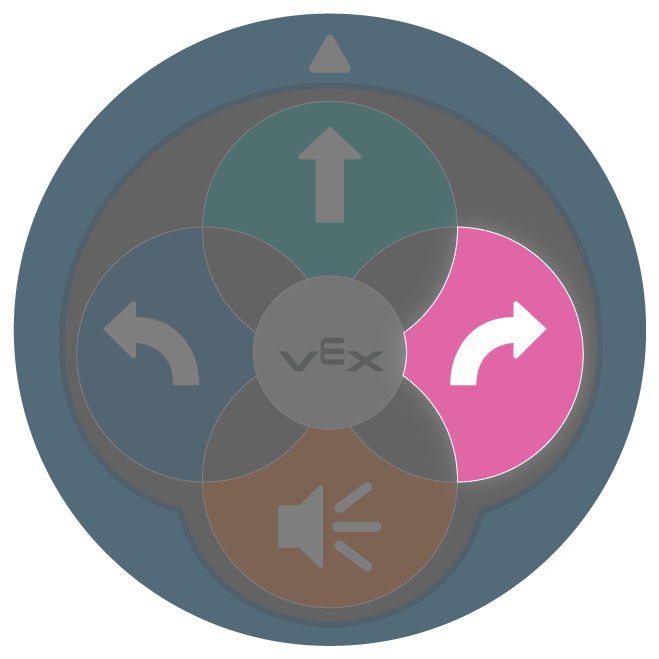 |
| 7 | 8 | 9 |
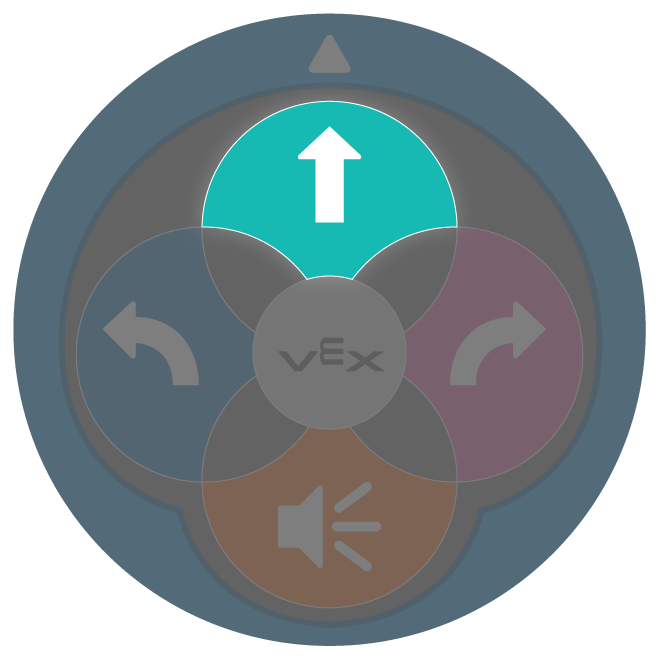 |
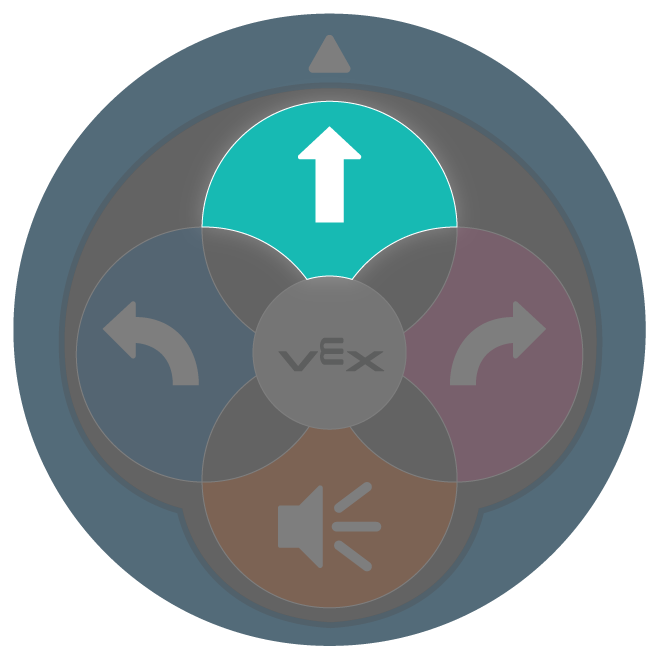 |
 |
Recoger muestra 3
| 1 | 2 | 3 | 4 | 5 | 6 | 7 |
|---|---|---|---|---|---|---|
 |
 |
 |
 |
 |
 |
 |
| 8 | 9 | 10 | 11 | 12 | 13 | 14 |
 |
 |
 |
 |
 |
 |
 |
Adaptación del codificador
Si los estudiantes dominan el uso del Codificador, puede adaptar el Laboratorio 1 para que los estudiantes usen las tarjetas del Codificador con el Codificador para crear un proyecto para que el Robot 123 recoja una muestra y luego regrese a la base. Los estudiantes pueden usar las siguientes tarjetas codificadoras para sus proyectos. No se recomienda completar el Laboratorio 2 con tarjetas de Codificador, debido a la duración de los proyectos para este Laboratorio. Para obtener más información sobre cómo usar el codificador, consulte el artículo Uso del codificador VEX BIBLIOTECA VEX.
También se pueden usar tarjetas de codificador adicionales de las categorías Sonido y Aspecto para indicar que el Robot 123 ha recogido una muestra. Para obtener una lista completa de las tarjetas codificadoras y sus comportamientos, consulte el artículo de la Biblioteca VEX de la Guía de referencia de tarjetas codificadoras VEX.
| Tarjeta del codificador | Comportamiento |
|---|---|
 |
Inicia el proyecto cuando se pulsa el botón ‘Start’ en el codificador. |
 |
123 Robot avanzará por 1 longitud de robot, o 1 cuadrado en el Campo 123. |
 |
123 Robot avanzará 2 longitudes de robot, o 2 cuadrados en el 123 Field. |
 |
123 Robot avanzará 4 longitudes de robot, o 4 cuadrados en el 123 Field. |
 |
123 El robot girará en su lugar 90 grados a la izquierda. |
 |
123 El robot girará en su lugar 90 grados a la derecha. |
 |
123 El robot esperará 2 segundos antes de pasar a la siguiente tarjeta codificadora del proyecto. |
Este es un ejemplo de una posible solución de proyecto de tarjeta codificadora para que la unidad 123 Robot recoja una muestra y luego regrese a la base.
