
대체 코딩 방법
대체 코딩 방법을 사용하도록 이 단원을 조정하십시오
이 STEM Lab Unit은 VEXcode 123과 함께 사용하도록 작성되었습니다. 그러나 123 로봇의 버튼을 사용하여 이 유닛을 구현하도록 코딩할 수 있습니다. 코더와 함께 코더 카드를 사용하여 유닛의 실험실 1을 구현할 수도 있습니다. 이러한 유연성은 학생들의 개별적인 요구를 충족시키는 데 도움이 될 수 있다. 예를 들어, 123 로봇의 버튼을 사용하여 프로젝트를 코딩하는 터치를 만드는 데 이미 익숙하다면 123 로봇의 버튼을 사용하여 모든 코딩 활동을 완료할 수 있습니다. 각 랩의 요약 섹션에는 개별 랩을 수정하여 코딩하거나 코더를 사용하는 데 도움이 되는 추가 정보가 포함되어 있습니다.
터치 적응
123 로봇의 버튼을 사용하여 이 실험실에서 활동을 완료하는 경우, 학생들은 버튼을 누를 때마다 123 로봇의 움직임이 1이 된다는 것을 이해해야 합니다. 그런 다음 일련의 버튼 프레스로 프로젝트를 만들 수 있습니다. 학생들은 버튼을 누르는 순서가 123 로봇이 동작을 실행하는 순서임을 식별해야 합니다. 123 로봇 사용에 대한 자세한 내용은 VEX 123 로봇 VEX 라이브러리 기본 사용 문서를 참조하십시오. 123 로봇의 터치 버튼을 사용하여 코딩하는 방법에 대한 자세한 내용은 123 로봇 VEX 라이브러리 문서의 터치 버튼으로 코딩 을 참조하십시오.
이 적응에서 프로젝트 계획을 지원하기 위해 인쇄물을 조작적으로 사용할 수도 있습니다. VEX 라이브러리에서 사용할 수 있는 인쇄가능한 리소스를 확인하고 터치 프로젝트를 계획하고 구축하는 동안 학생들과 함께 사용하십시오. 터치 버튼 기호를 잘라내어 학생들이 프로젝트를 만들 때 책상 위에 놓도록 하거나, 학생들이 프로젝트에서 버튼을 누르는 순서대로 색칠할 수 있도록 컬러 인 시트를 사용할 수 있다.
| 버튼 | 이름 | 행동 |
|---|---|---|
 |
시작 | 키를 누르면 프로젝트를 시작합니다. |
 |
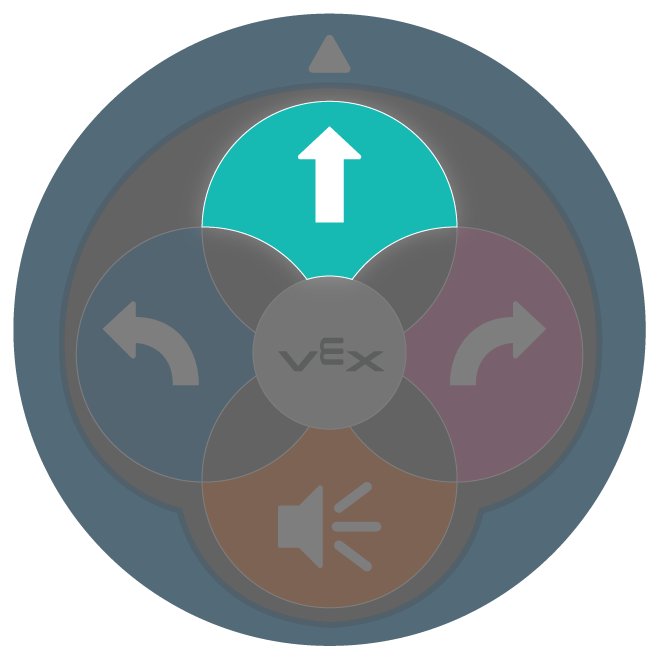
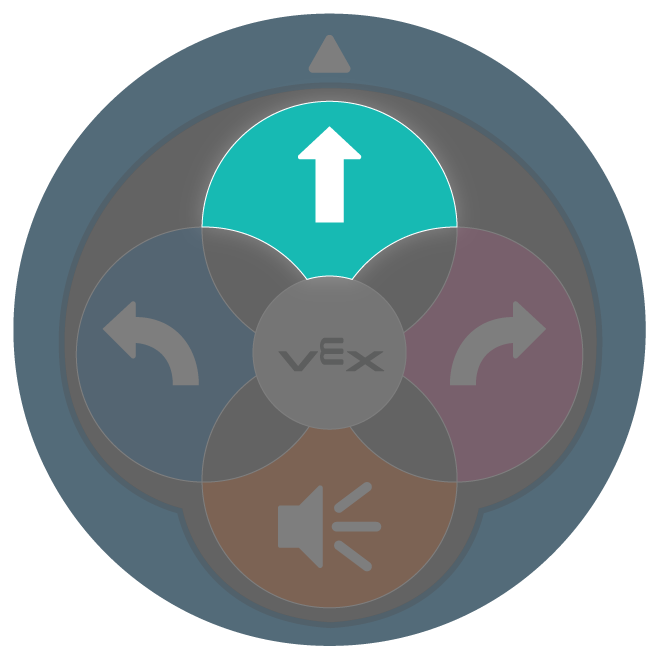
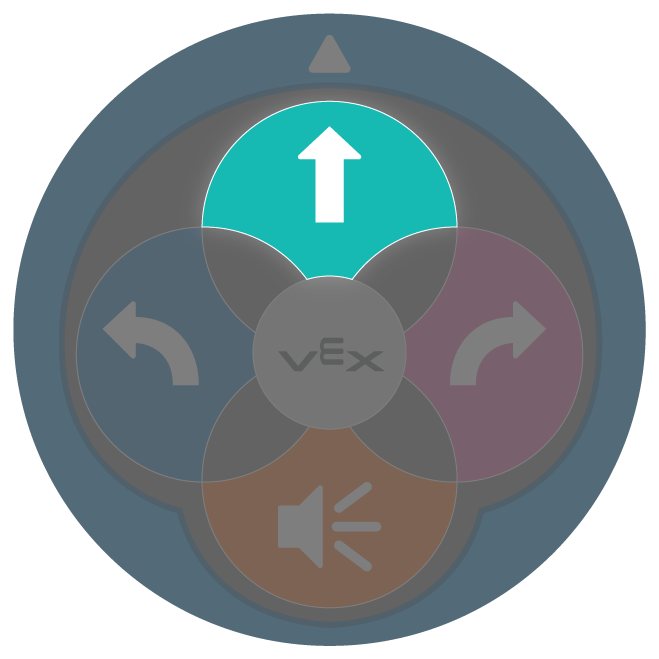
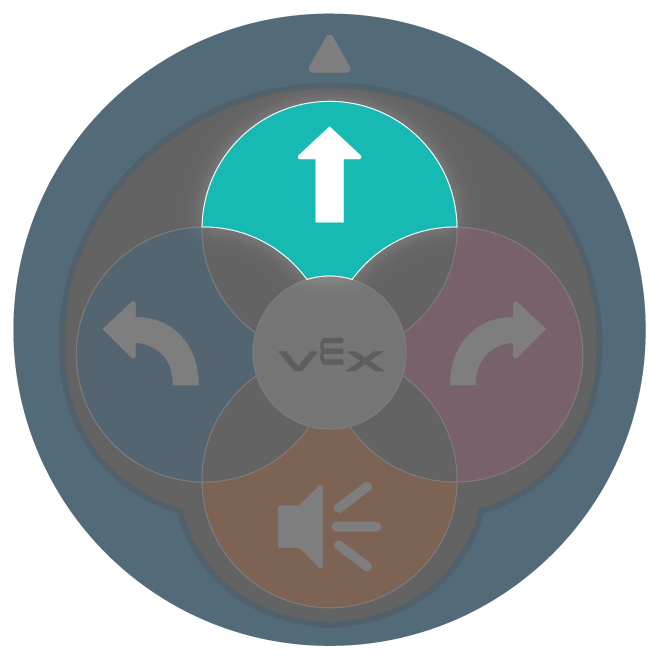
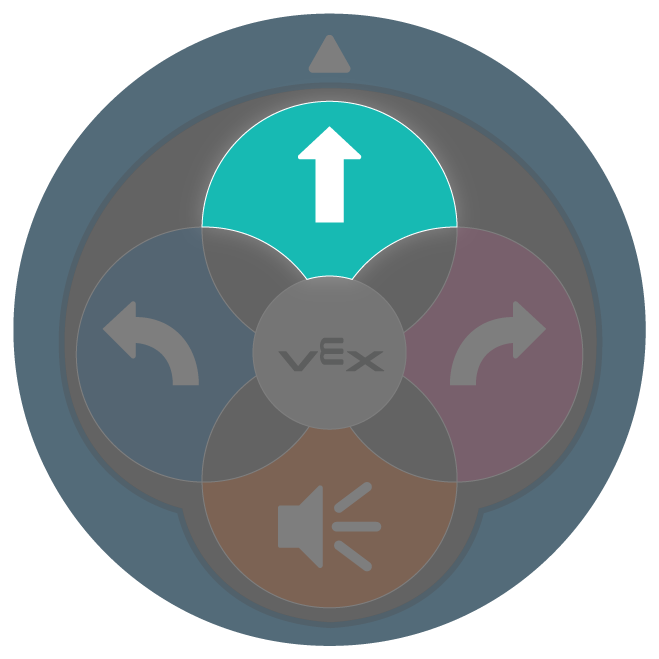
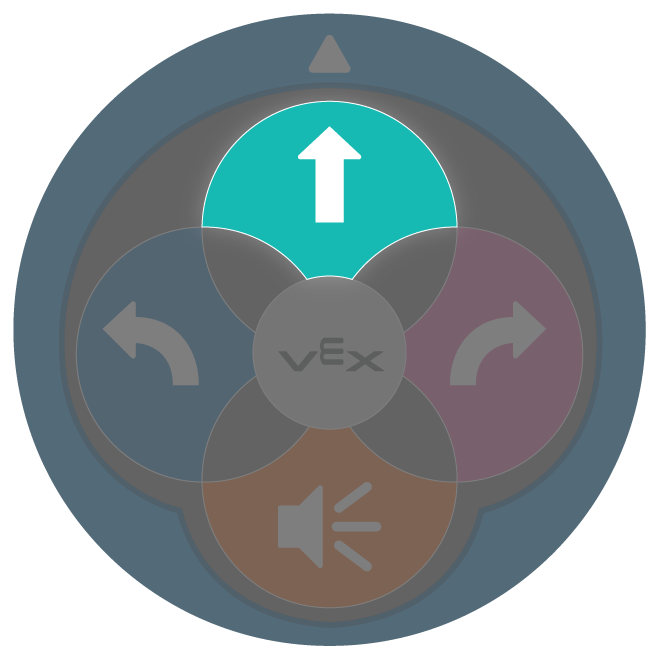
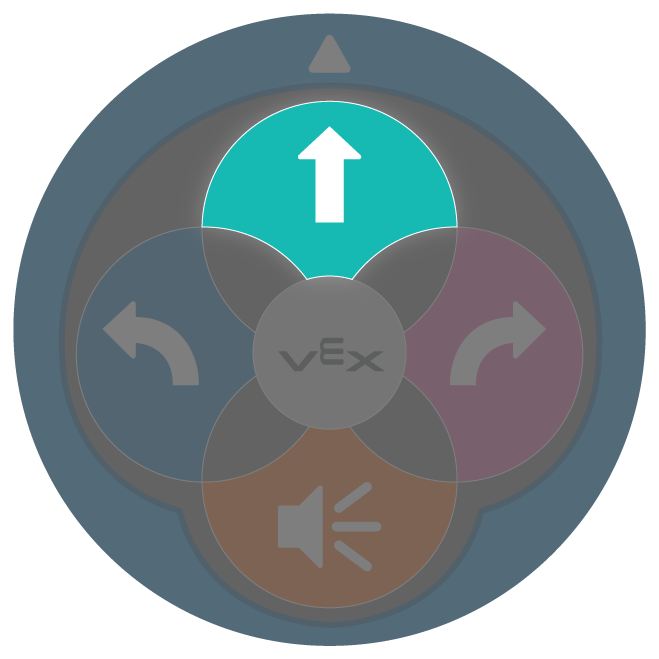
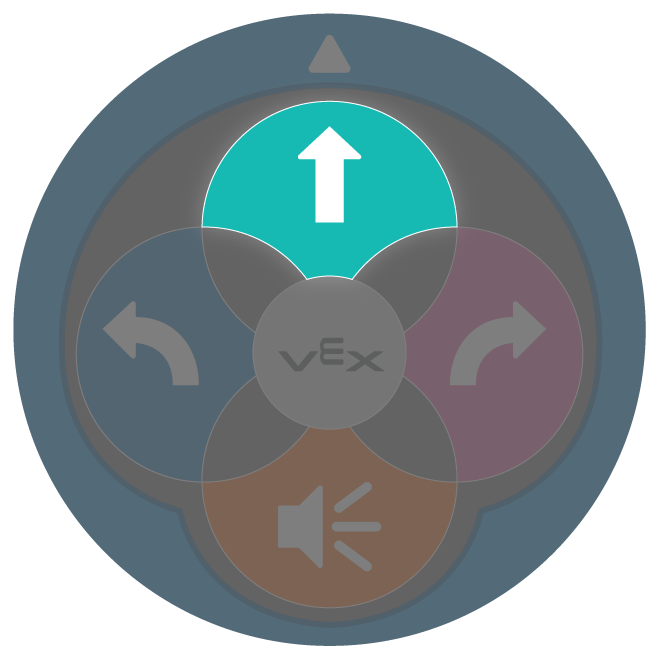
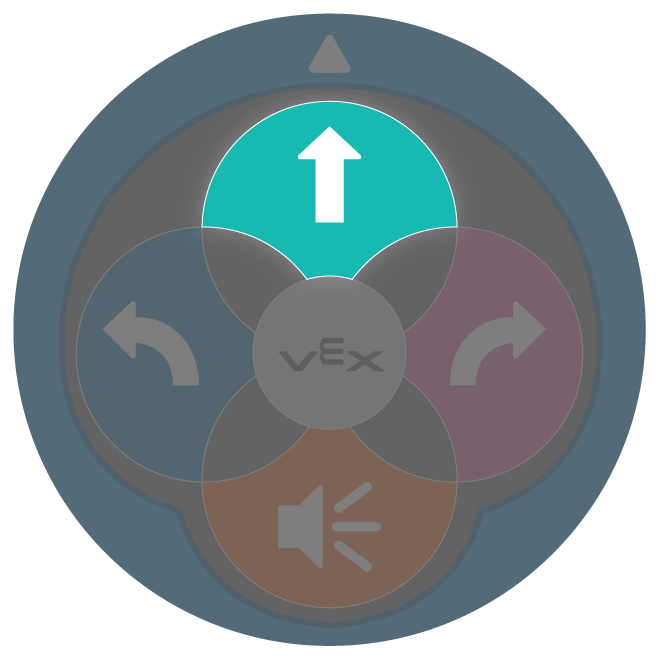
이동 | 123 로봇은 로봇 길이 1 개 또는 123 필드의 사각형 1 개를 앞으로 구동합니다. |
 |
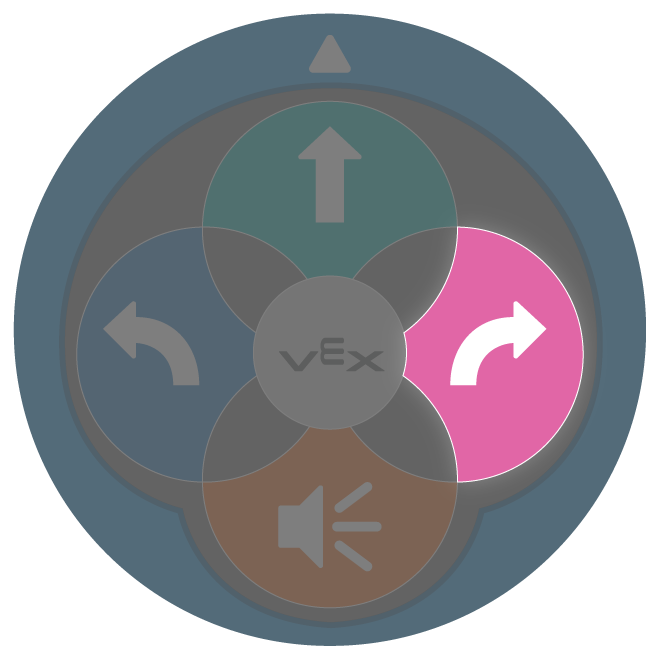
오른쪽 | 123 로봇이 오른쪽으로 90도 회전합니다. |
 |
왼쪽 | 123 로봇이 왼쪽으로 90도 회전합니다. |
 |
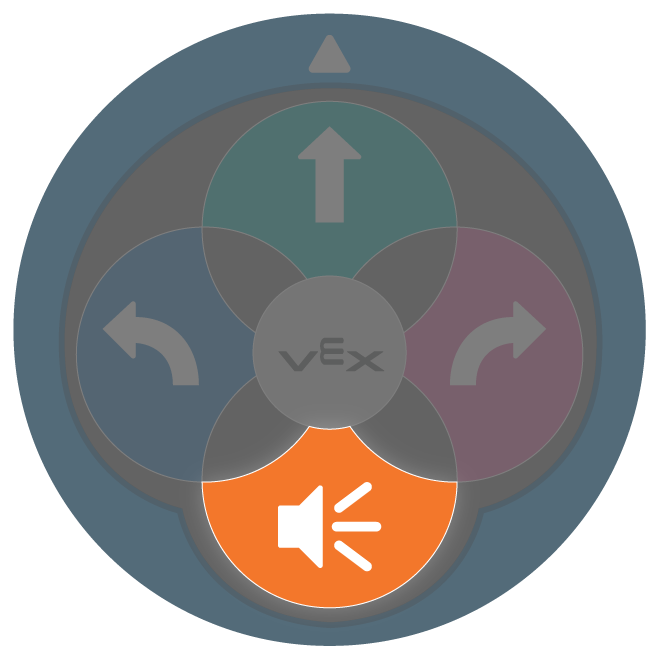
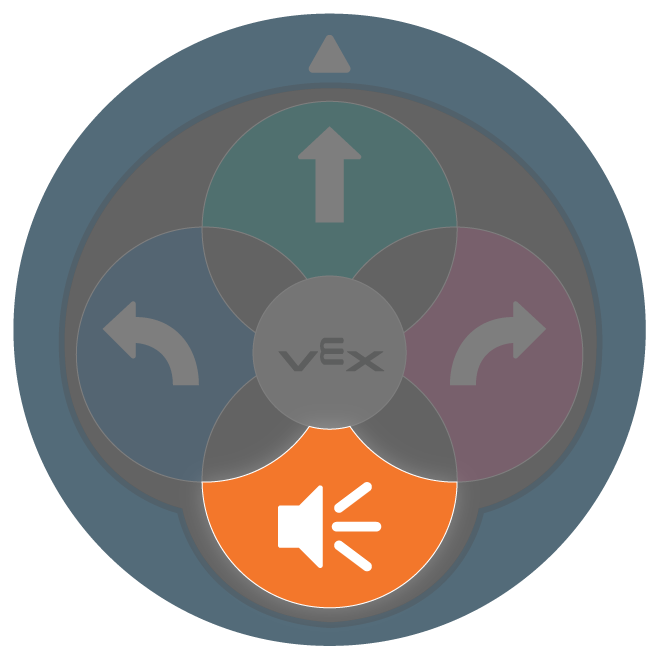
소리 | 123 로봇이 경적 소리를 재생합니다. |
- 실험실 1에 적응하기 위해 학생들에게 샘플을 수집하기 위해 123 로봇을 구동하는 프로젝트를 만든 다음 기지로 다시 구동하도록 합니다. 학생들에게 필요한 단계를 세분화한 다음 123 로봇의 버튼으로 터치 코드 프로젝트를 생성하도록 합니다. 이것은 샘플을 수집하고 기지로 돌아가기 위해 123 로봇 드라이브를 가질 수 있는 가능한 해결책의 예입니다. 123 로봇은 샘플을 수집하고 있음을 나타내는 경적 소리를 재생합니다.
- 이 솔루션은 왼쪽에서 오른쪽으로 순서대로 번호가 매겨진 버튼 프레스 시퀀스를 보여줍니다. 첫 번째는 순서의 시작입니다.
참고: '대기' 터치 버튼이 없으므로 '대기' 명령이 터치 순서에 나타나지 않습니다.
| 1 | 2 | 3 | 4 | 5 | 6 |
|---|---|---|---|---|---|
 |
 |
 |
 |
 |
 |
| 7 | 8 | 9 | 10 | 11 | 12 |
 |
 |
 |
 |
 |
 |
- 실험실 2에 적응하기 위해 학생들에게 123 로봇을 123 필드의 다른 위치로 운전하여 샘플을 수집하고 기지로 돌아갈 수 있는 여러 프로젝트를 생성하도록 합니다. 학생들에게 필요한 단계를 세분화한 다음 123 로봇의 버튼으로 터치 코드 프로젝트를 생성하도록 합니다. 각 샘플로 이동하려면 3개의 서로 다른 프로젝트를 만들어야 할 것입니다. 이것은 실험실 2에 대한 가능한 솔루션의 예입니다. 이 솔루션은 왼쪽에서 오른쪽으로 순서대로 번호가 매겨진 버튼 프레스 시퀀스를 보여줍니다. 첫 번째는 순서의 시작입니다.
참고: '대기' 터치 버튼이 없으므로 '대기' 명령이 터치 순서에 나타나지 않습니다.
샘플 수집 1
| 1 | 2 | 3 | 4 |
|---|---|---|---|
 |
 |
 |
 |
| 5 | 6 | 7 | 8 |
 |
 |
 |
 |
| 9 | 10 | 11 | 12 |
 |
 |
 |
 |
| 13 | 14 | 15 | 16 |
 |
 |
 |
 |
샘플 수집 2
| 1 | 2 | 3 |
|---|---|---|
 |
 |
 |
| 4 | 5 | 6 |
 |
 |
 |
| 7 | 8 | 9 |
 |
 |
 |
샘플 수집 3
| 1 | 2 | 3 | 4 | 5 | 6 | 7 |
|---|---|---|---|---|---|---|
 |
 |
 |
 |
 |
 |
 |
| 8 | 9 | 10 | 11 | 12 | 13 | 14 |
 |
 |
 |
 |
 |
 |
 |
코더 적응
학생들이 코더 사용에 능숙하다면, 실험실 1을 조정하여 학생들이 코더와 함께 코더 카드를 사용하여 123 로봇을 구동하여 샘플을 수집한 다음 기지로 다시 운전하는 프로젝트를 만들 수 있습니다. 학생들은 프로젝트에 다음 코더 카드를 사용할 수 있습니다. 이 실험실의 프로젝트 기간이 길기 때문에 코더 카드로 실험실 2를 완료하는 것은 권장하지 않습니다. Coder 사용 방법에 대한 자세한 내용은 Using the VEX Coder VEX Library (VEX 코더 VEX 라이브러리 사용) 문서를 참조하십시오.
사운드 및 룩 카테고리의 추가 코더 카드를 사용하여 123 로봇이 샘플을 수집했음을 알릴 수도 있습니다. Coder 카드의 전체 목록과 동작은 VEX Coder 카드 참조 가이드 VEX 라이브러리 문서를 참조하십시오.
| 코더 카드 | 행동 |
|---|---|
 |
코더의 ‘시작‘ 버튼을 누르면 프로젝트를 시작합니다. |
 |
123 로봇은 로봇 길이 1 개 또는 123 필드의 사각형 1 개를 앞으로 구동합니다. |
 |
123 로봇은 2 개의 로봇 길이 또는 123 필드의 2 개의 사각형에 대해 앞으로 주행합니다. |
 |
123 로봇은 4 개의 로봇 길이 또는 123 필드의 4 개의 사각형에 대해 앞으로 주행합니다. |
 |
123 로봇이 왼쪽으로 90도 회전합니다. |
 |
123 로봇이 오른쪽으로 90도 회전합니다. |
 |
123 로봇은 프로젝트의 다음 코더 카드로 이동하기 전에 2초를 기다립니다. |
이것은 123 로봇 드라이브를 사용하여 샘플을 수집한 다음 기지로 다시 운전할 수 있는 Coder 카드 프로젝트 솔루션의 예입니다.
