
Alternative Codierungsmethoden
Passen Sie diese Einheit an, um eine alternative Codierungsmethode zu verwenden
DIESE STEM-LABOREINHEIT ist für die Verwendung mit VEXcode 123 geschrieben. Sie können jedoch die Tasten des 123 Roboters zum Codieren verwenden, um dieses Gerät zu implementieren. Sie können auch Coder-Karten mit dem Coder verwenden, um Labor 1 der Einheit zu implementieren. Diese Flexibilität kann Ihnen helfen, die individuellen Bedürfnisse Ihrer Schüler zu erfüllen. Wenn Ihre Schüler beispielsweise bereits mit den Schaltflächen des 123 Roboters vertraut sind, um Touch-to-Code-Projekte zu erstellen, können sie alle Codierungsaktivitäten mit den Schaltflächen des 123 Roboters abschließen. Der Abschnitt Zusammenfassung jedes Labors enthält zusätzliche Informationen, die Ihnen helfen können, das einzelne Labor zu ändern, um den Code zu berühren oder den Coder zu verwenden.
Touch-Anpassung
Wenn Sie die Tasten des 123 Roboters verwenden, um die Aktivitäten in diesen Labors abzuschließen, sollten die Schüler verstehen, dass jeder Knopfdruck einer Bewegung des 123 Roboters entspricht. Dann können sie mit einer Reihe von Knopfdrücken ein Projekt erstellen. Die Schüler sollten erkennen, dass die Reihenfolge, in der sie die Tasten drücken, die Reihenfolge ist, in der der 123-Roboter Verhaltensweisen ausführt. Weitere Informationen zur Verwendung des 123 Roboters finden Sie im Artikel Verwendung des vex 123 Roboters vex Library Base. Weitere Informationen zum Codieren mit den Touch-Tasten des 123 Roboters finden Sie unter Codieren mit den Touch-Tasten des 123 Robot vex Library-Artikels.
Sie können Ausdrucke auch manipulativ verwenden, um die Projektplanung in dieser Anpassung zu unterstützen. Sehen Sie sich die druckbaren Ressourcen an, die in der VEX-Bibliothek verfügbar sind, und verwenden Sie sie mit den Schülern, wenn sie ihre Touch-Projekte planen und erstellen. Sie könnten die Touch-Button-Symbole ausschneiden und die Schüler sie beim Erstellen ihrer Projekte auf ihrem Schreibtisch auslegen lassen oder das Einfärbeblatt verwenden, damit die Schüler die Reihenfolge der Knopfdrücke in ihren Projekten einfärben können.
| Schaltfläche | Name | Verhalten |
|---|---|---|
 |
Start | Startet das Projekt, wenn es gedrückt wird. |
 |
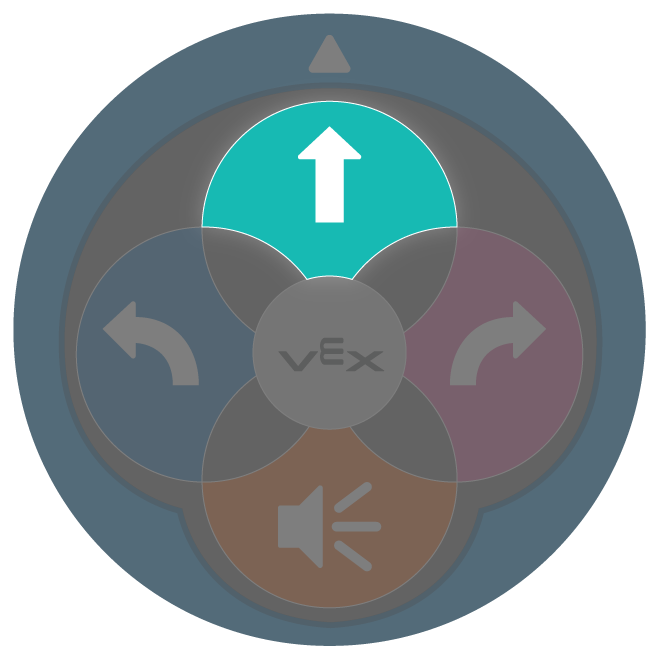
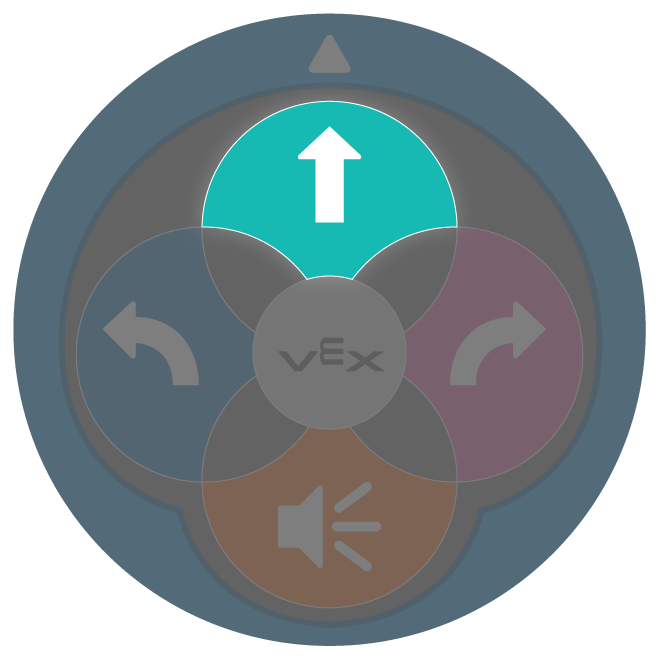
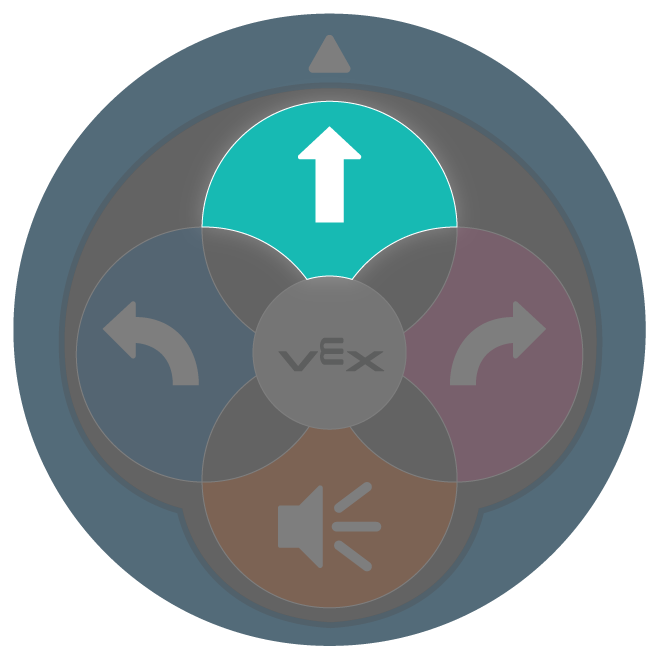
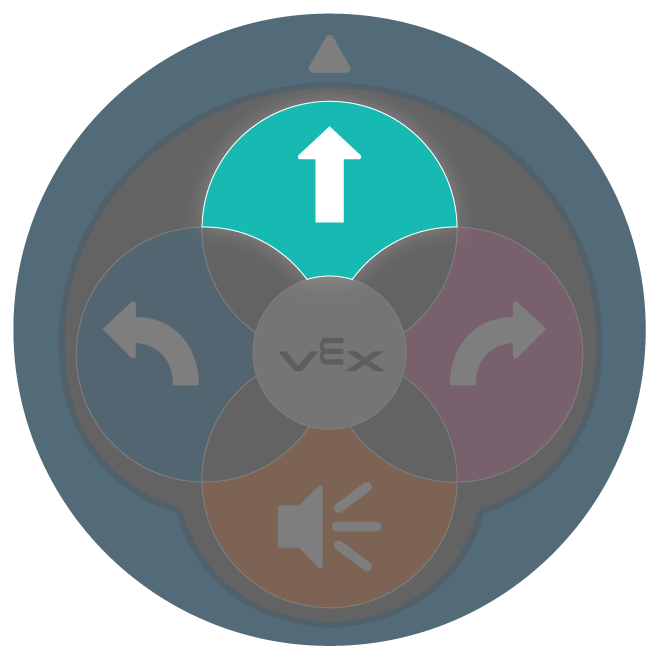
Verschieben | 123 Der Roboter fährt 1 Roboterlänge oder 1 Quadrat auf dem 123-Feld vorwärts. |
 |
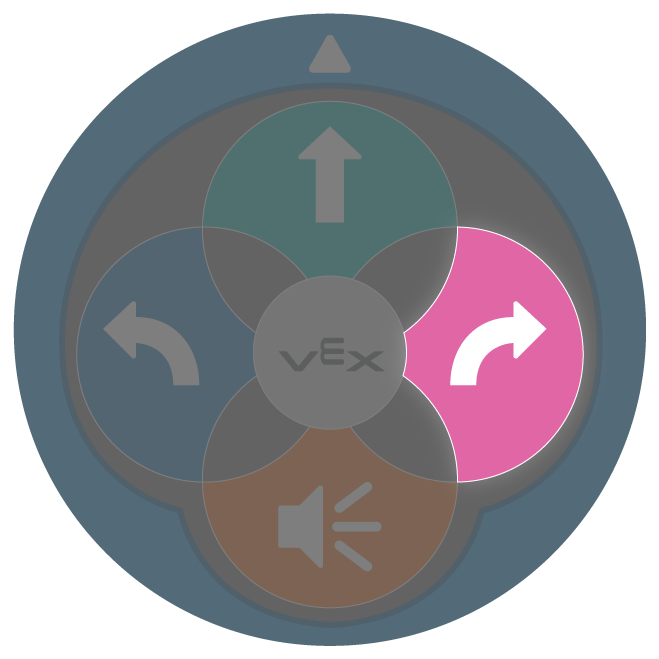
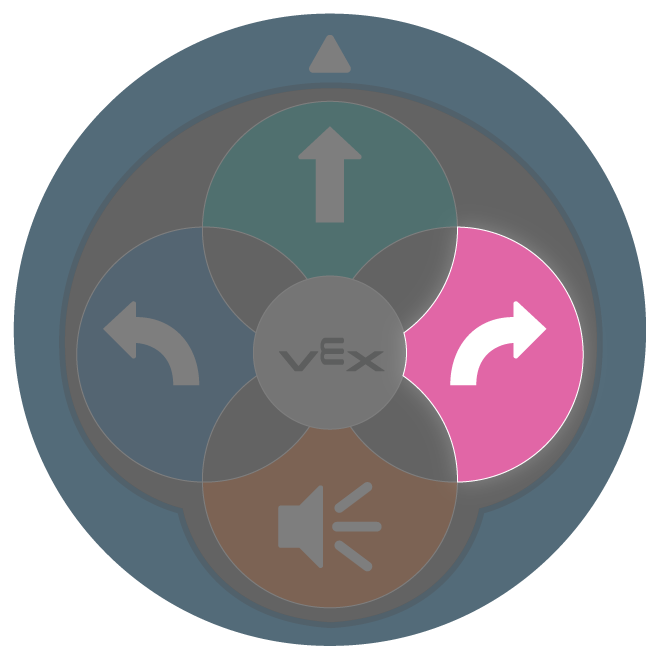
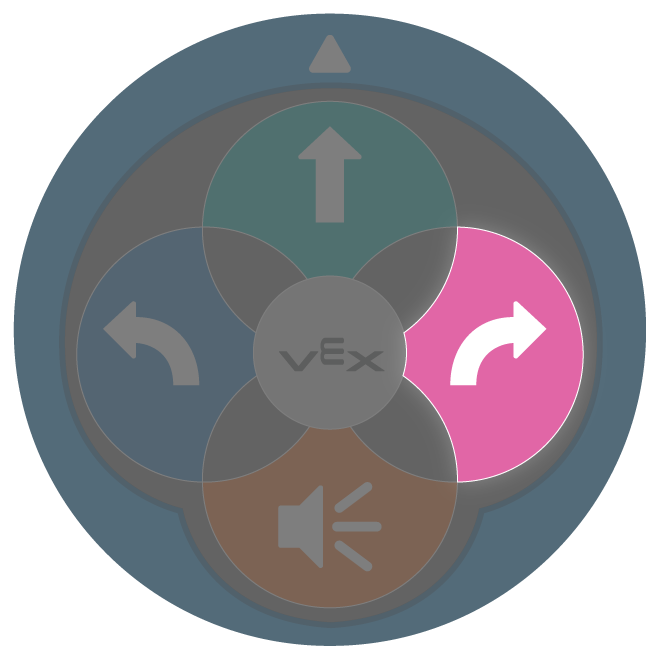
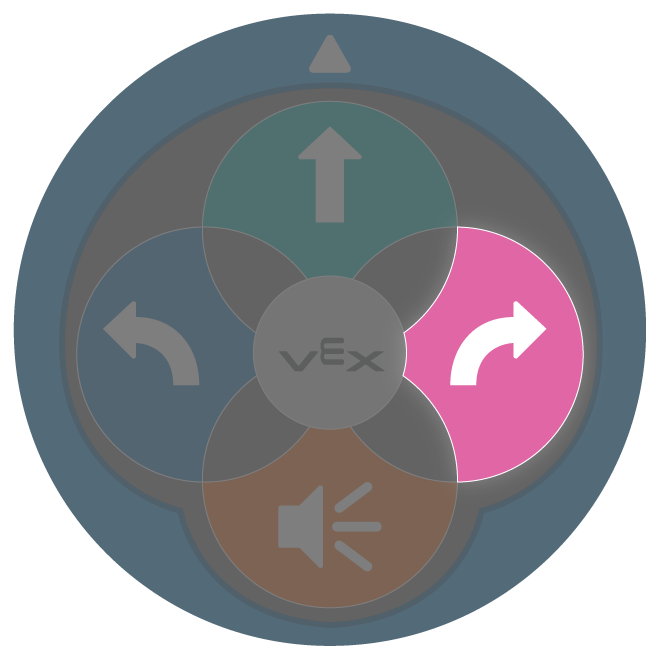
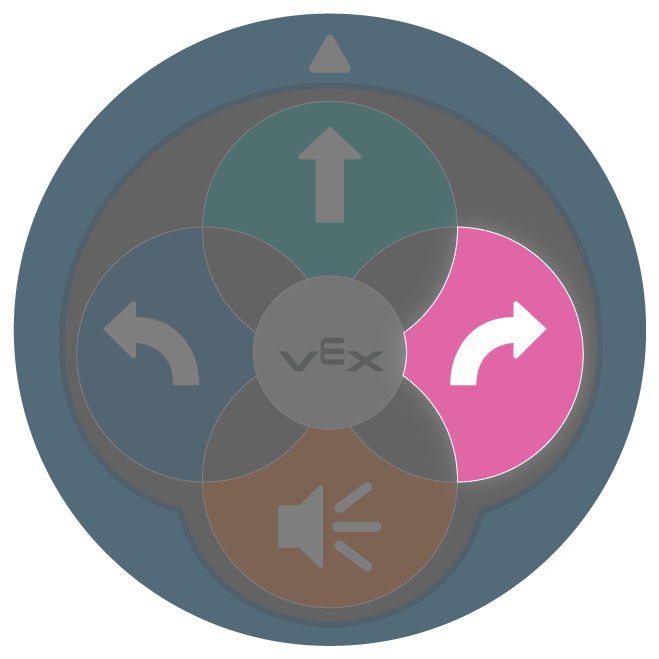
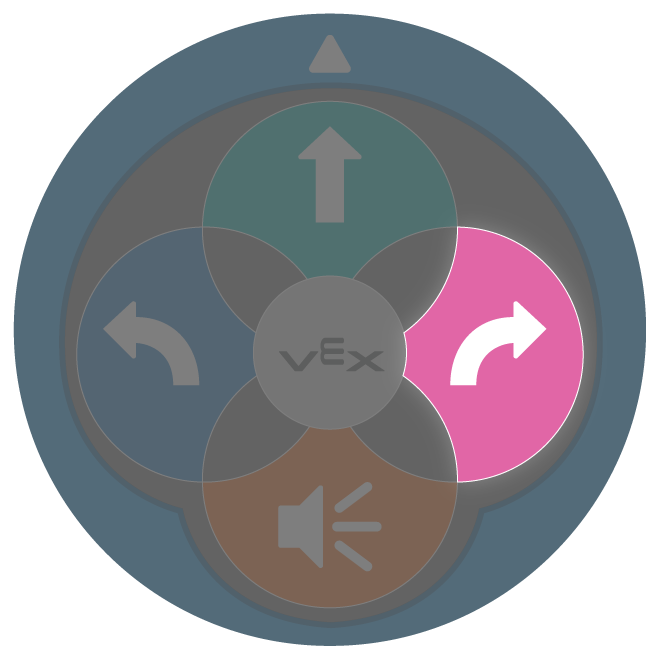
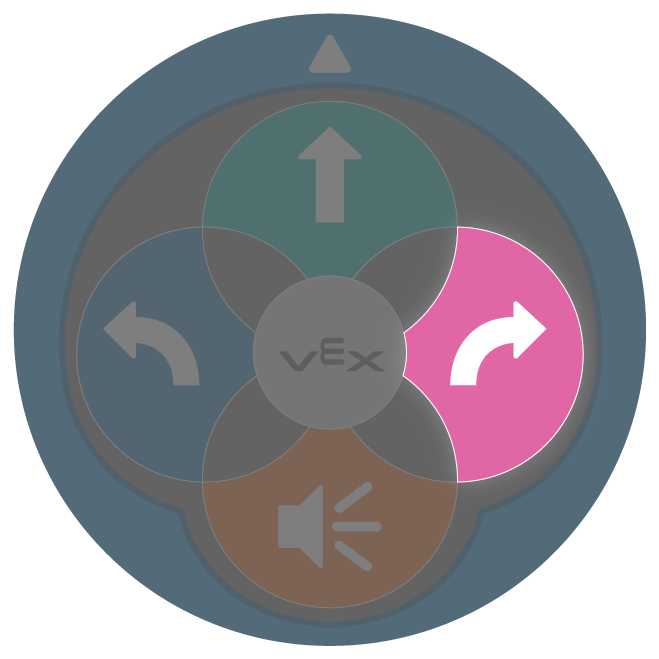
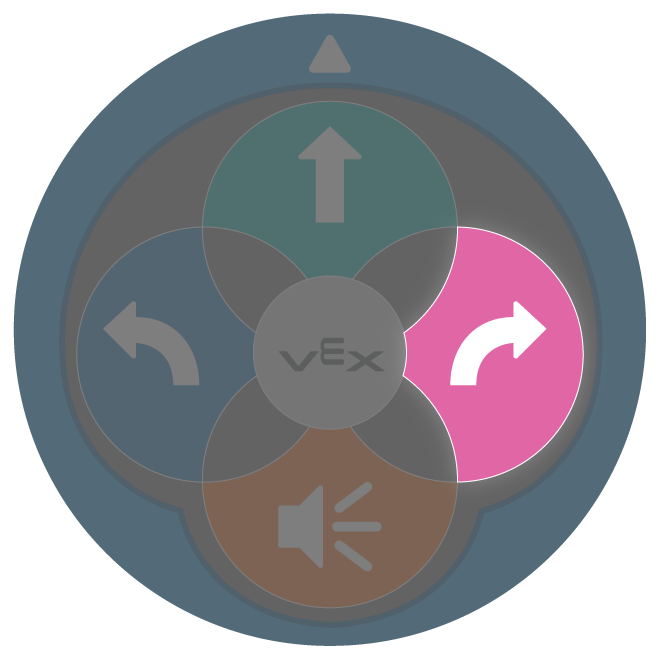
Rechts | 123 Der Roboter dreht sich um 90 Grad nach rechts. |
 |
Links | 123 Der Roboter dreht sich um 90 Grad nach links. |
 |
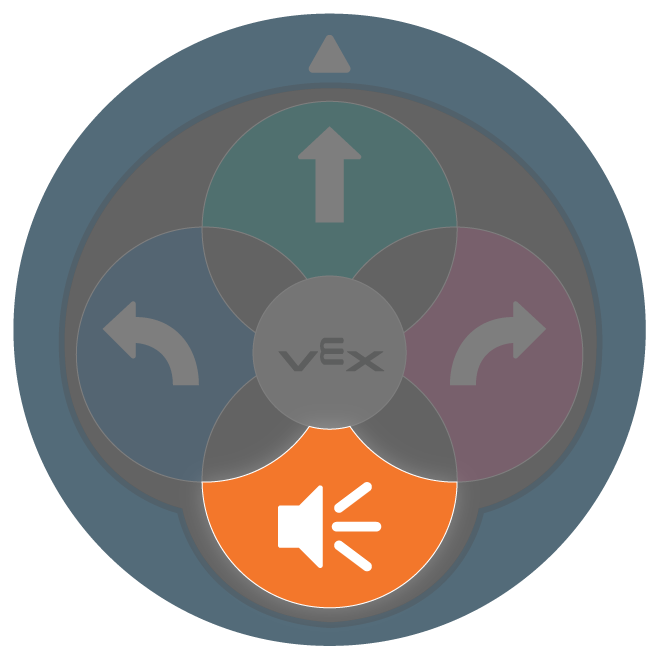
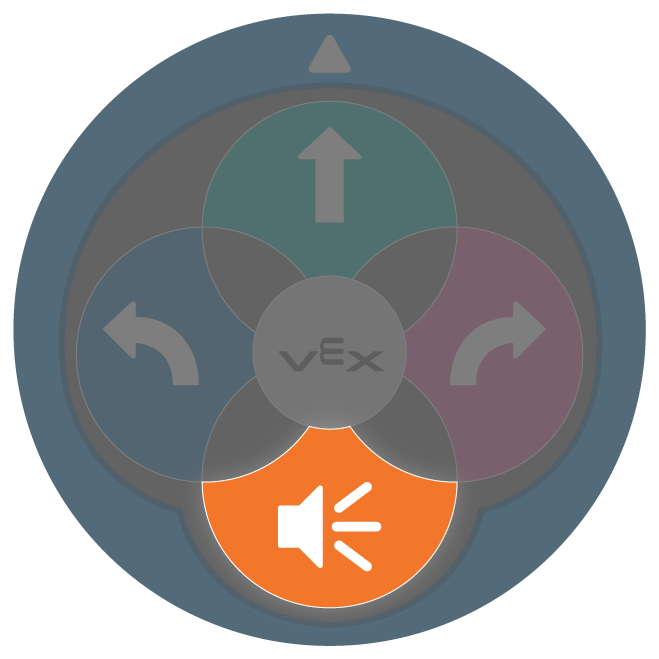
Ton | 123 Der Roboter gibt ein Hupgeräusch ab. |
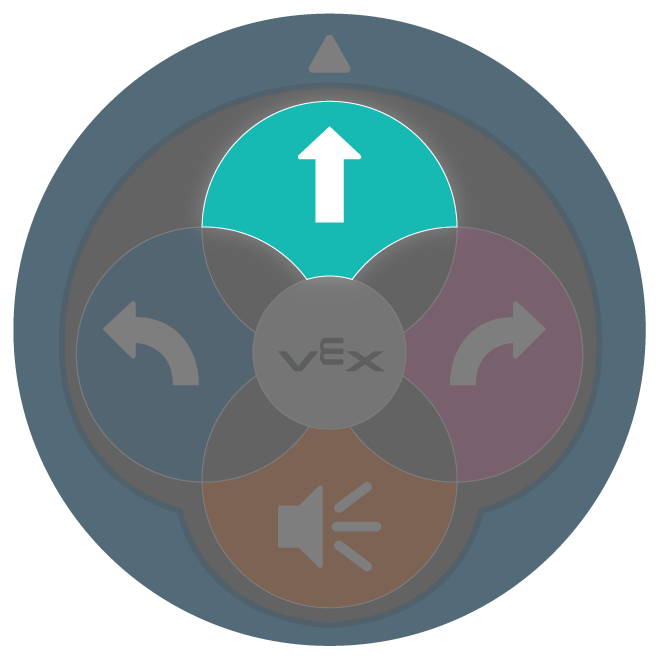
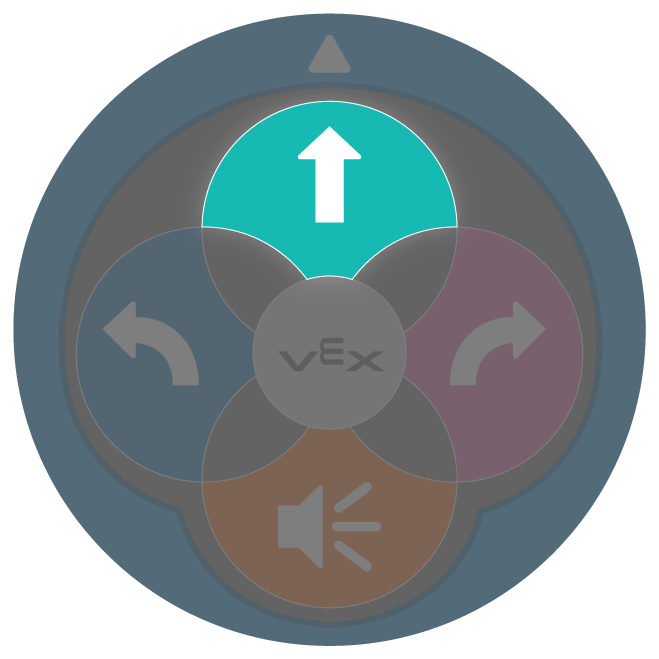
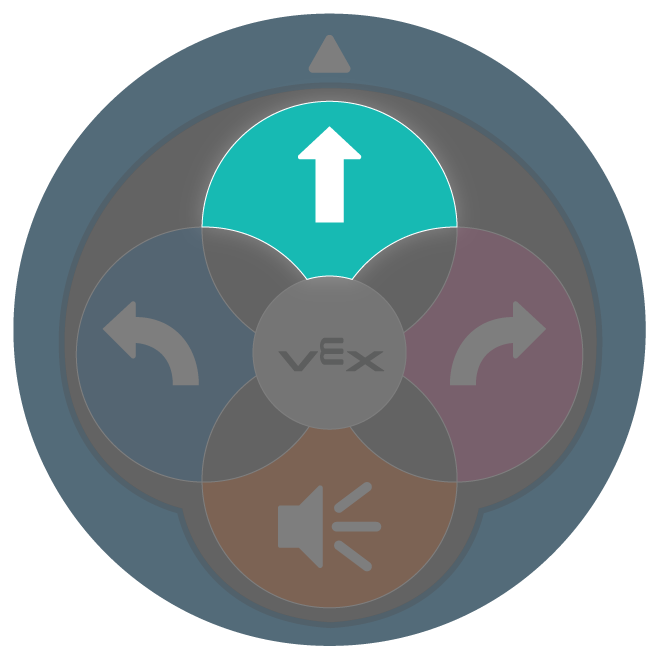
- Um Lab 1 anzupassen, lassen Sie die Schüler ein Projekt erstellen, um den 123 Roboter zu fahren, um eine Probe zu sammeln, und fahren Sie dann zurück zur Basis. Lassen Sie die Schüler die notwendigen Schritte aufschlüsseln und erstellen Sie dann ein Touch-Code-Projekt mit den Tasten auf dem 123 Roboter. Dies ist ein Beispiel für eine mögliche Lösung, um den 123 Roboterantrieb zu haben, um eine Probe zu sammeln und zur Basis zurückzukehren. Der 123-Roboter gibt ein Hupgeräusch ab, um anzuzeigen, dass er eine Probe sammelt.
- Die Lösung zeigt die Tastenpresssequenz nummeriert in der Reihenfolge von links nach rechts. Nummer 1 ist der Beginn der Sequenz.
Hinweis: Da es keine "Warten" -Touch-Taste gibt, erscheint der "Warten" -Befehl nicht in der Touch-Sequenz.
| 1 | 2 | 3 | 4 | 5 | 6 |
|---|---|---|---|---|---|
 |
 |
 |
 |
 |
 |
| 7 | 8 | 9 | 10 | 11 | 12 |
 |
 |
 |
 |
 |
 |
- Um Lab 2 anzupassen, lassen Sie die Schüler mehrere Projekte erstellen, um den 123-Roboter an verschiedene Orte auf dem 123-Feld zu fahren, um Proben zu sammeln und zur Basis zurückzukehren. Lassen Sie die Schüler die notwendigen Schritte aufschlüsseln und erstellen Sie dann ein Touch-Code-Projekt mit den Tasten auf dem 123 Roboter. Sie müssen wahrscheinlich 3 verschiedene Projekte erstellen, um zu jeder der Proben zu gelangen. Dies ist ein Beispiel für eine mögliche Lösung für Labor 2. Die Lösung zeigt die Tastenpresssequenz nummeriert in der Reihenfolge von links nach rechts. Nummer 1 ist der Beginn der Sequenz.
Hinweis: Da es keine "Warten" -Touch-Taste gibt, erscheint der "Warten" -Befehl nicht in der Touch-Sequenz.
Probe 1 entnehmen
| 1 | 2 | 3 | 4 |
|---|---|---|---|
 |
 |
 |
 |
| 5 | 6 | 7 | 8 |
 |
 |
 |
 |
| 9 | 10 | 11 | 12 |
 |
 |
 |
 |
| 13 | 14 | 15 | 16 |
 |
 |
 |
 |
Probe 2 entnehmen
| 1 | 2 | 3 |
|---|---|---|
 |
 |
 |
| 4 | 5 | 6 |
 |
 |
 |
| 7 | 8 | 9 |
 |
 |
 |
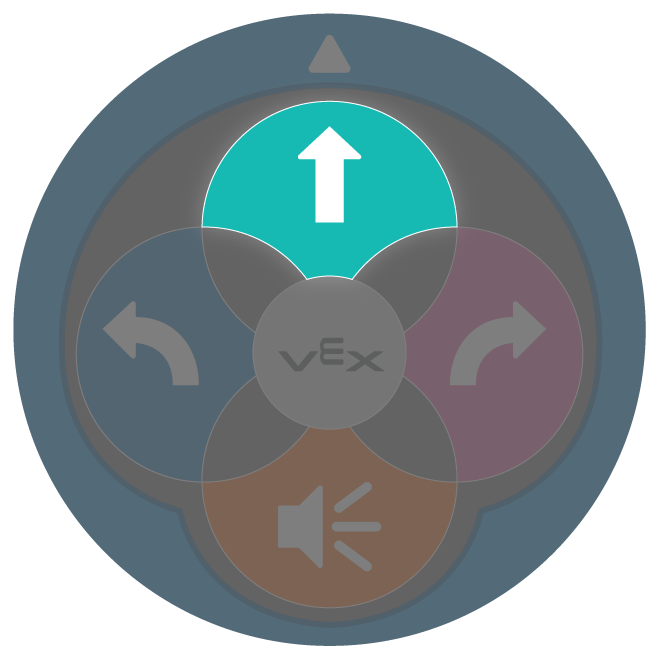
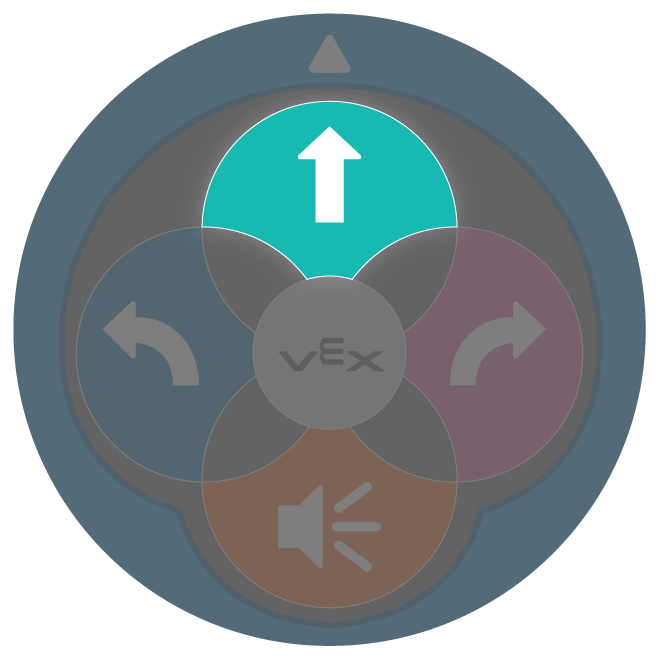
Probe 3 entnehmen
| 1 | 2 | 3 | 4 | 5 | 6 | 7 |
|---|---|---|---|---|---|---|
 |
 |
 |
 |
 |
 |
 |
| 8 | 9 | 10 | 11 | 12 | 13 | 14 |
 |
 |
 |
 |
 |
 |
 |
Kodiereranpassung
Wenn die Schüler mit der Verwendung des Coders vertraut sind, können Sie Lab 1 so anpassen, dass die Schüler mit dem Coder Coder-Karten verwenden, um ein Projekt zu erstellen, um den 123-Roboter zum Sammeln einer Probe anzutreiben, und dann zurück zur Basis fahren. Die Schüler können die folgenden Coder-Karten für ihre Projekte verwenden. Es wird aufgrund der Länge der Projekte für dieses Labor nicht empfohlen, Lab 2 mit Coderkarten abzuschließen. Weitere Informationen zur Verwendung des Coders finden Sie im Artikel Verwenden der vex Coder vex Library.
Zusätzliche Coderkarten aus den Kategorien Sound und Looks können auch verwendet werden, um zu signalisieren, dass der 123 Robot ein Sample gesammelt hat. Eine vollständige Liste der Coder-Karten und ihrer Verhaltensweisen finden Sie im Artikel vex Coder Card Reference Guide vex Library.
| Codiererkarte | Verhalten |
|---|---|
 |
Startet das Projekt, wenn die Schaltfläche "Start" am Coder gedrückt wird. |
 |
123 Der Roboter fährt 1 Roboterlänge oder 1 Quadrat auf dem 123-Feld vorwärts. |
 |
123 Der Roboter fährt 2 Roboterlängen oder 2 Quadrate auf dem 123-Feld vorwärts. |
 |
123 Robot fährt 4 Roboterlängen oder 4 Quadrate auf dem 123 Field vorwärts. |
 |
123 Der Roboter dreht sich um 90 Grad nach links. |
 |
123 Der Roboter dreht sich um 90 Grad nach rechts. |
 |
123 Der Roboter wartet 2 Sekunden, bevor er mit der nächsten Coder-Karte im Projekt fortfährt. |
Dies ist ein Beispiel für eine mögliche Coderkarten-Projektlösung, bei der der 123-Roboterantrieb eine Probe sammelt und dann zur Basis zurückfährt.
