
Metodi di codifica alternativi
Adattare questa unità per utilizzare un metodo di codifica alternativo
Questa unità di laboratorio STEM è scritta per l'uso con VEXcode 123. Tuttavia, è possibile utilizzare i pulsanti sul Robot 123 per codificare e implementare questa Unità. È inoltre possibile utilizzare le schede Coder con il Coder per implementare il Laboratorio 1 dell'Unità. Questa flessibilità può aiutarti a soddisfare le esigenze individuali dei tuoi studenti. Ad esempio, se i tuoi studenti hanno già familiarità con l'utilizzo dei pulsanti sul Robot 123 per creare progetti touch to code, possono completare tutte le attività di codifica utilizzando i pulsanti sul Robot 123. La sezione Riepilogo di ciascun Laboratorio contiene informazioni aggiuntive che possono aiutare a modificare il singolo Laboratorio da toccare per codificare o utilizzare il Codificatore.
Adattamento al tocco
Se si utilizzano i pulsanti sul Robot 123 per completare le attività in questi Laboratori, gli studenti dovrebbero capire che ogni pressione di un pulsante equivale a 1 movimento del Robot 123. Quindi, possono creare un progetto con una serie di pressioni di pulsanti. Gli studenti dovrebbero identificare che l'ordine in cui premono i pulsanti è l'ordine in cui il Robot 123 eseguirà i comportamenti. Per ulteriori informazioni sull'utilizzo del robot 123, consultare l'articolo Using the VEX 123 Robot VEX Library Base. Per ulteriori informazioni sulla codifica utilizzando i pulsanti Touch sul Robot 123, vedere la Codifica con i pulsanti Touch sull'articolo 123 Robot VEX Library.
È possibile utilizzare i stampabili come manipolativi per supportare la pianificazione del progetto anche in questo adattamento. Consulta le risorse stampabili disponibili nellaVEX Library e usale con gli studenti mentre pianificano e costruiscono i loro progetti touch. Puoi ritagliare i simboli dei pulsanti touch e chiedere agli studenti di disporli sulla scrivania mentre costruiscono i loro progetti, oppure utilizzare il foglio da colorare per gli studenti per colorare la sequenza di pulsanti premuti nei loro progetti.
| Pulsante | Nome | Comportamento |
|---|---|---|
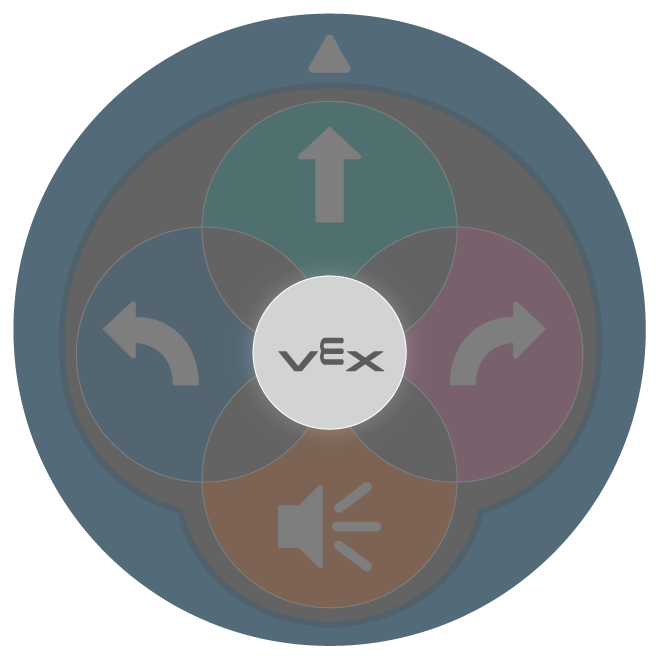 |
Inizia | Avvia il progetto quando premuto. |
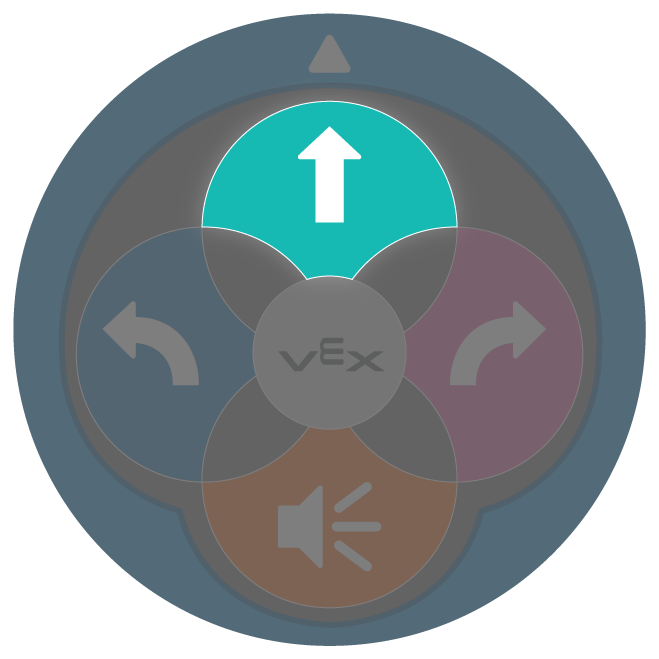 |
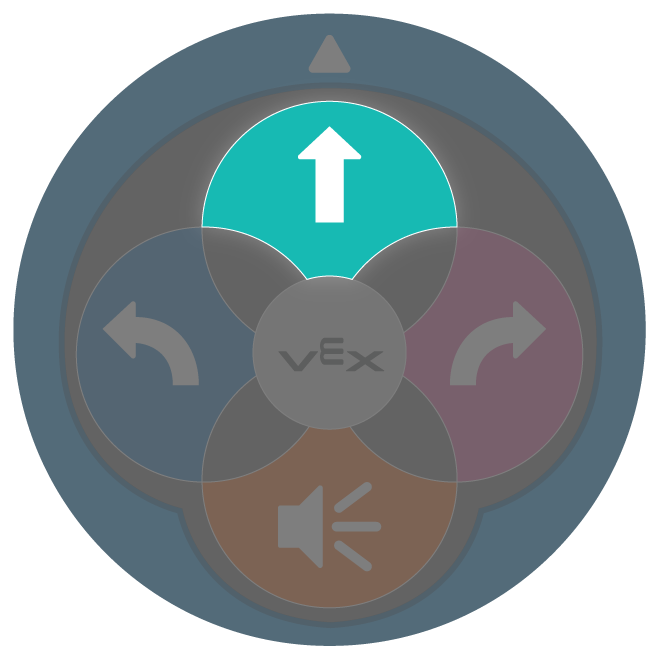
Sposta | 123 Il robot avanzerà per 1 lunghezza del robot o 1 quadrato sul campo 123. |
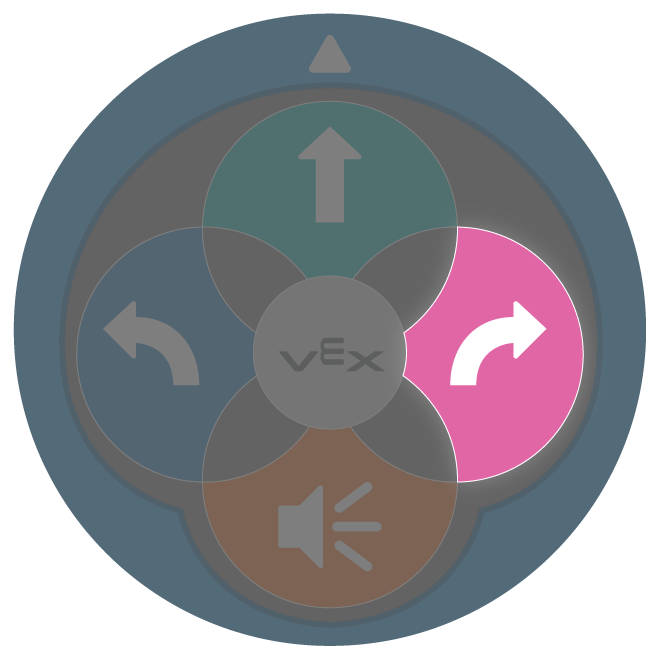 |
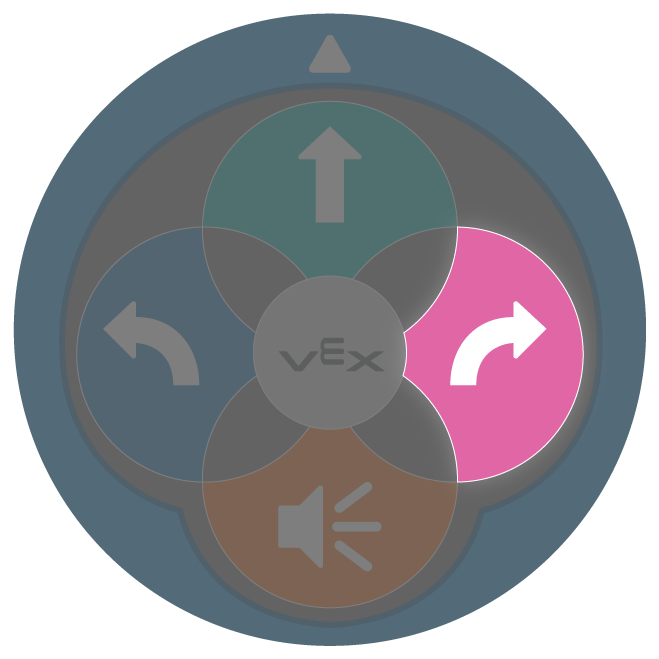
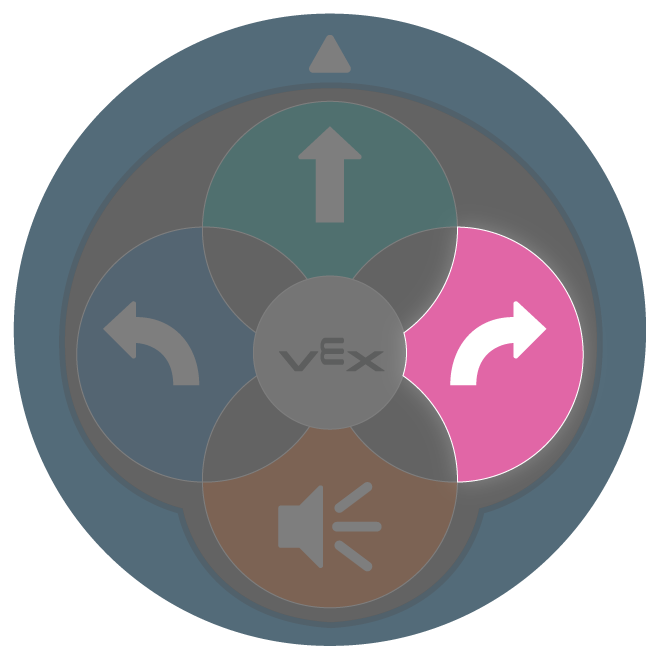
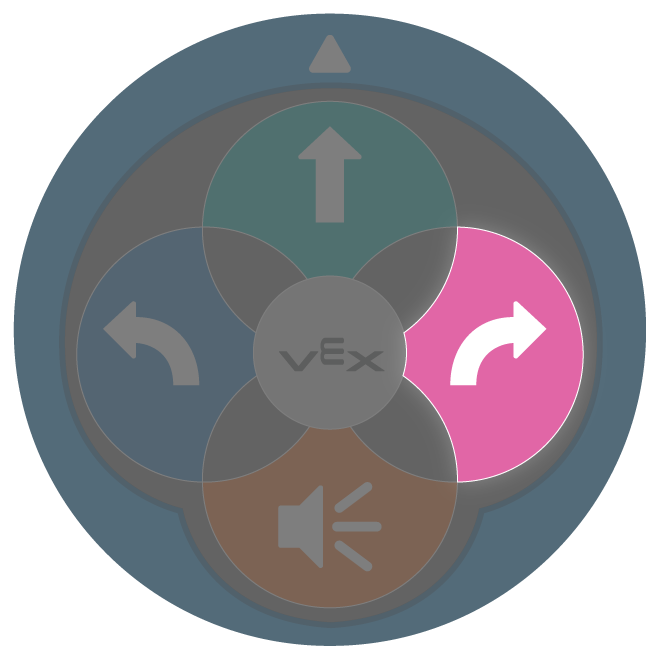
Destra | 123 Il robot ruoterà in posizione di 90 gradi a destra. |
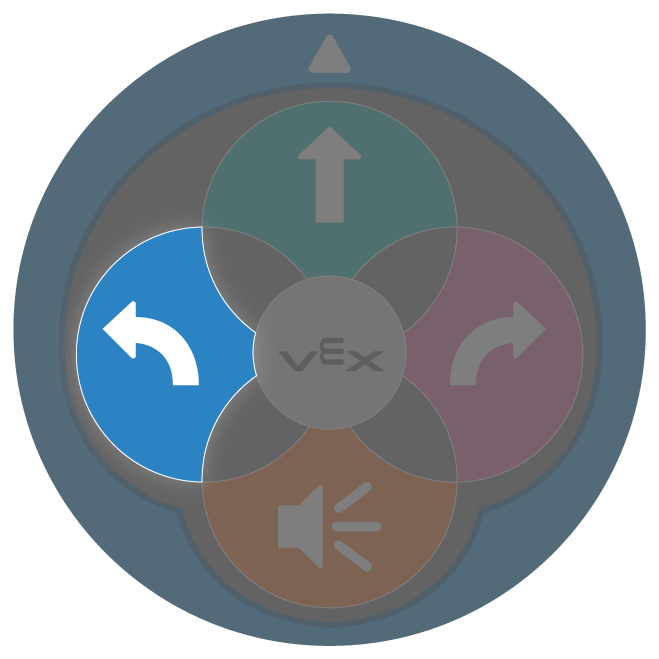 |
Sinistra | 123 Il robot ruoterà in posizione di 90 gradi a sinistra. |
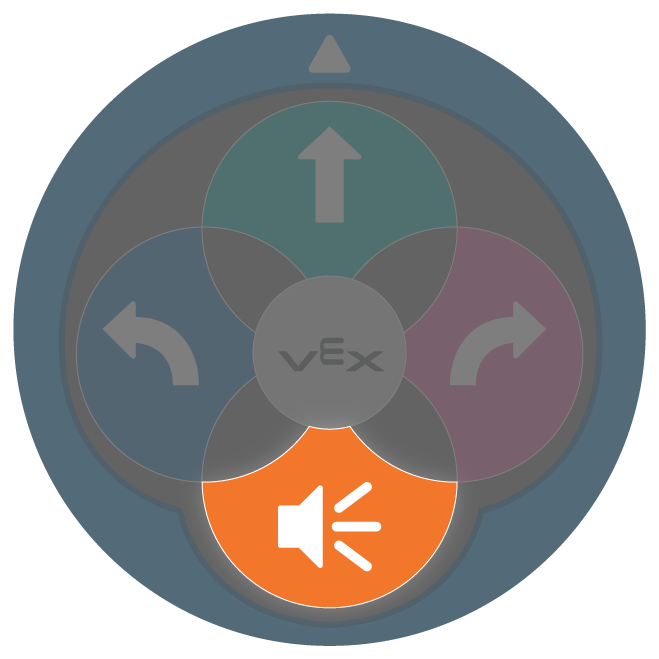 |
Suono | 123 Il robot emetterà un suono di clacson. |
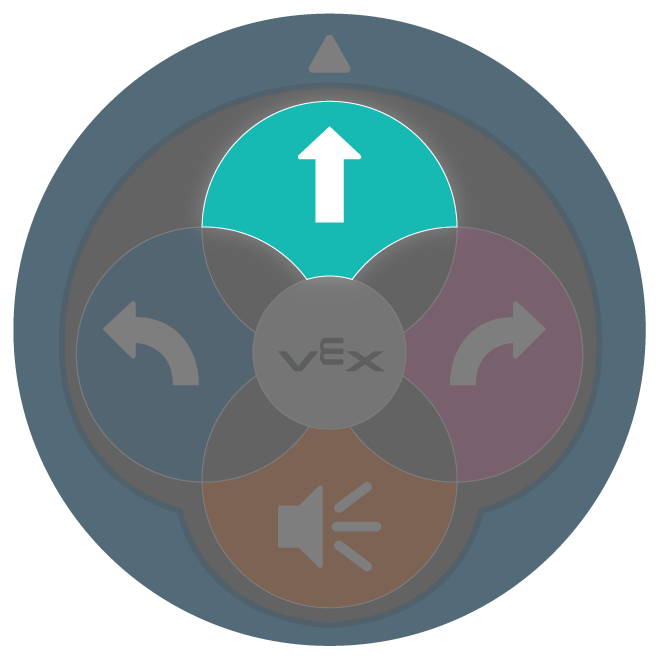
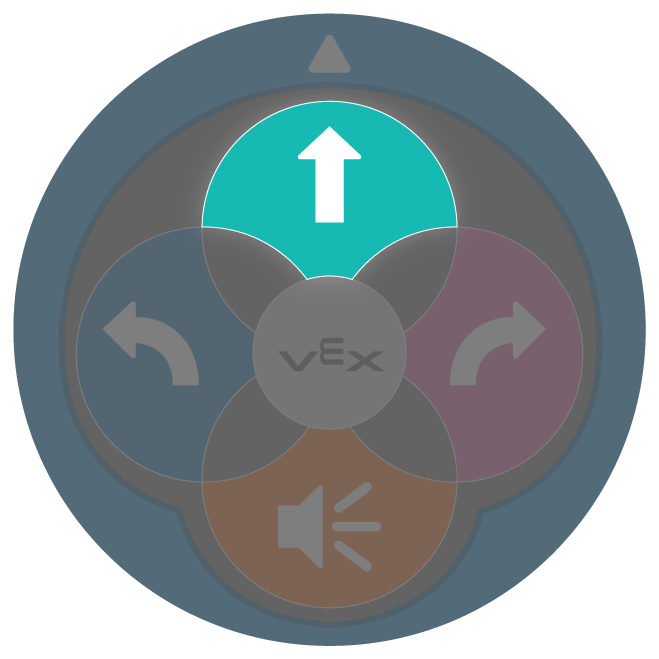
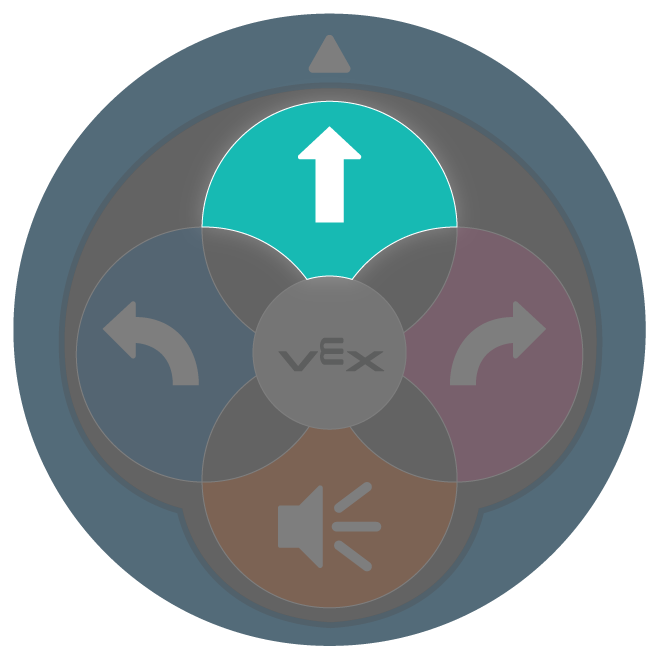
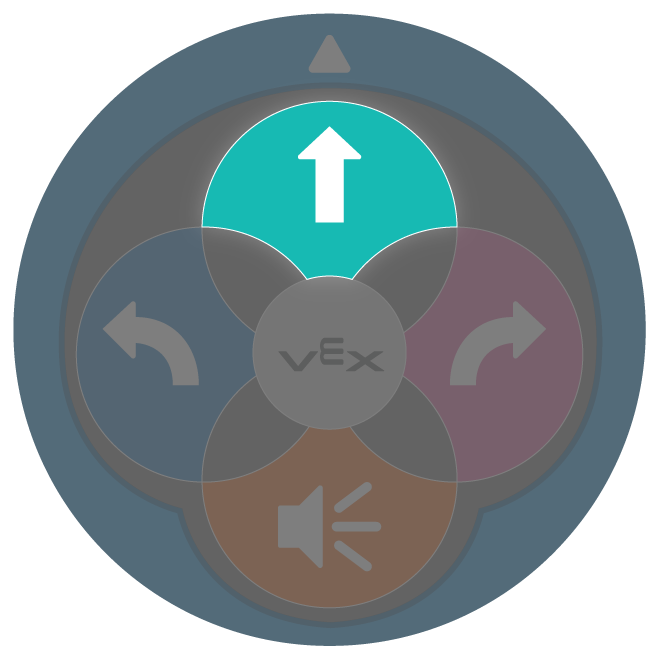
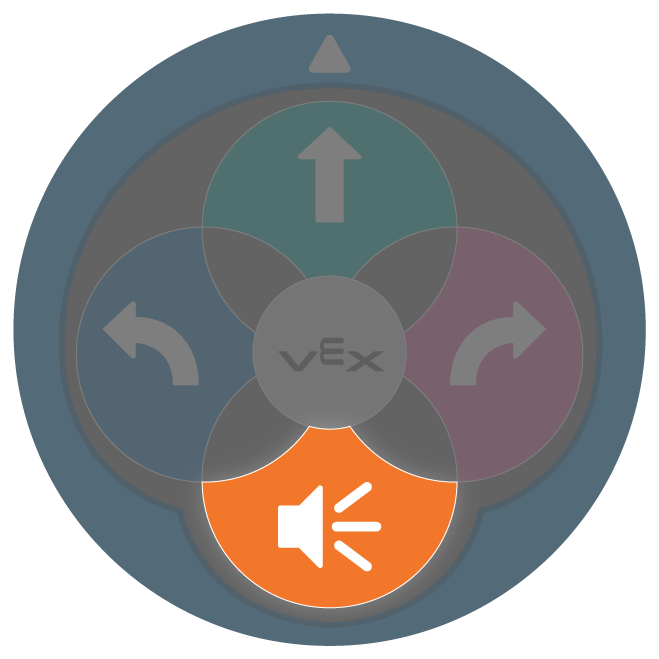
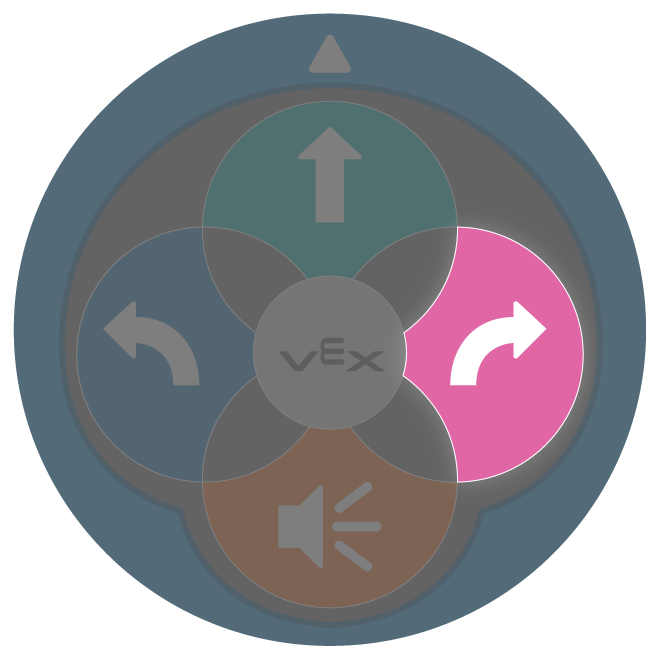
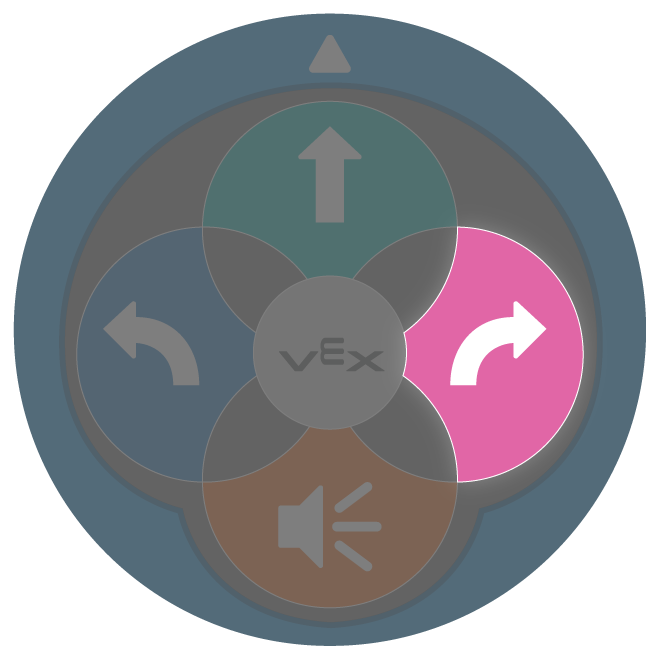
- Per adattare il Laboratorio 1, chiedi agli studenti di creare un progetto per guidare il Robot 123 per raccogliere un campione, quindi torna alla base. Chiedi agli studenti di scomporre i passaggi necessari, quindi crea un progetto di codice touch con i pulsanti sul robot 123. Questo è un esempio di una possibile soluzione per avere l'azionamento del Robot 123 per raccogliere un campione e tornare alla base. Il Robot 123 emetterà un suono di clacson per indicare che sta raccogliendo un campione.
- La soluzione mostra la sequenza di pressione del pulsante numerata in ordine da sinistra a destra. Il
numero 1 è l'inizio della sequenza.
Nota: poiché non è presente un pulsante tattile "Attesa", il comando "Attesa" non appare nella sequenza tattile.
| 1 | 2 | 3 | 4 | 5 | 6 |
|---|---|---|---|---|---|
 |
 |
 |
 |
 |
 |
| 7 | 8 | 9 | 10 | 11 | 12 |
 |
 |
 |
 |
 |
 |
- Per adattare il Laboratorio 2, chiedi agli studenti di creare più progetti per guidare il Robot 123 in
diverse posizioni sul Campo 123 per raccogliere campioni e tornare alla base. Chiedi agli studenti di
scomporre i passaggi necessari, quindi crea un progetto di codice touch con i pulsanti sul robot 123.
Probabilmente dovranno creare 3 diversi progetti per arrivare a ciascuno dei campioni. Questo è un esempio
di una possibile soluzione per il Laboratorio 2. La soluzione mostra la sequenza di pressione del pulsante
numerata in ordine da sinistra a destra. Il numero 1 è l'inizio della
sequenza.
Nota: poiché non è presente un pulsante tattile "Attesa", il comando "Attesa" non appare nella sequenza tattile.
Prelevare il campione 1
| 1 | 2 | 3 | 4 |
|---|---|---|---|
 |
 |
 |
 |
| 5 | 6 | 7 | 8 |
 |
 |
 |
 |
| 9 | 10 | 11 | 12 |
 |
 |
 |
 |
| 13 | 14 | 15 | 16 |
 |
 |
 |
 |
Prelevare il campione 2
| 1 | 2 | 3 |
|---|---|---|
 |
 |
 |
| 4 | 5 | 6 |
 |
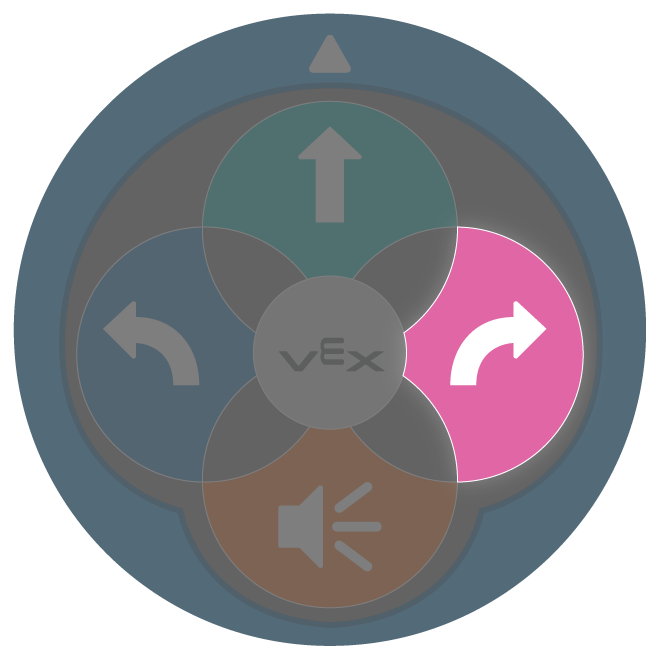 |
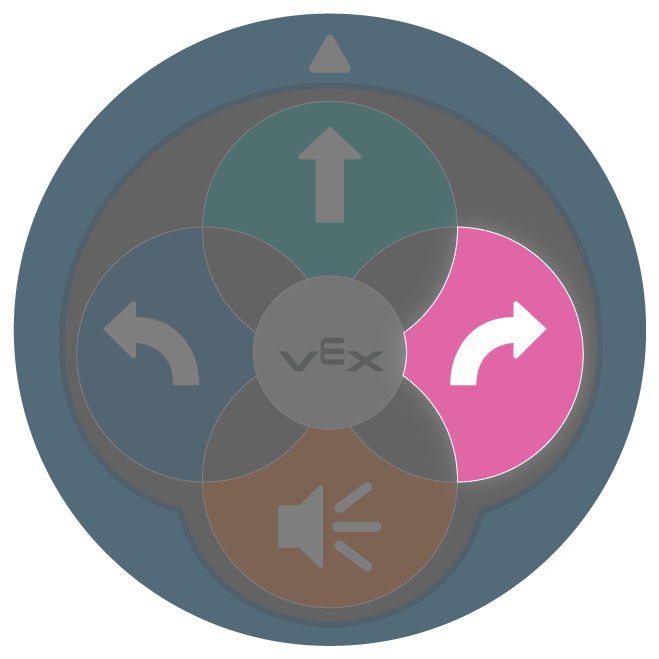 |
| 7 | 8 | 9 |
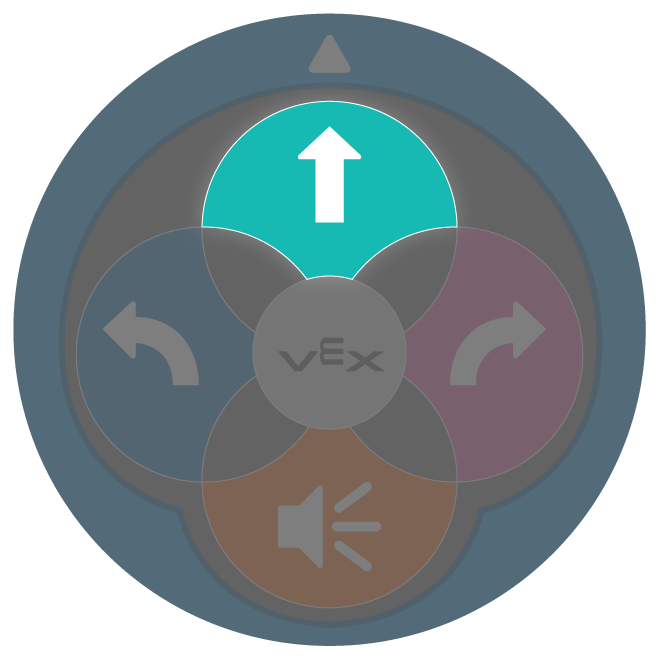 |
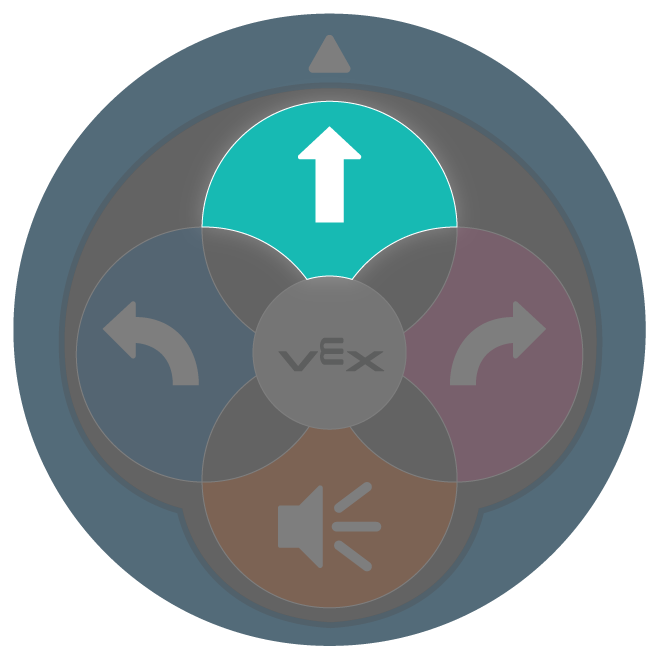 |
 |
Prelevare il campione 3
| 1 | 2 | 3 | 4 | 5 | 6 | 7 |
|---|---|---|---|---|---|---|
 |
 |
 |
 |
 |
 |
 |
| 8 | 9 | 10 | 11 | 12 | 13 | 14 |
 |
 |
 |
 |
 |
 |
 |
Adattamento del codificatore
Se gli studenti sono esperti nell'uso del codificatore, è possibile adattare il laboratorio 1 in modo che gli studenti utilizzino le schede codificatore con il codificatore per creare un progetto per guidare il robot 123 per raccogliere un campione, quindi tornare alla base. Gli studenti possono utilizzare le seguenti schede Coder per i loro progetti. Si sconsiglia di completare il Laboratorio 2 con le schede Coder, a causa della lunghezza dei progetti per questo Laboratorio. Per ulteriori informazioni su come utilizzare il codificatore, consultare l'articolo Utilizzo della libreria VEX CODER VEX.
Le schede Coder aggiuntive delle categorie Sound and Looks possono anche essere utilizzate per segnalare che il Robot 123 ha raccolto un campione. Per un elenco completo delle schede Coder e dei loro comportamenti, consultare l'articolo VEX Coder Card Reference Guide VEX Library.
| Scheda codificatore | Comportamento |
|---|---|
 |
Avvia il progetto quando viene premuto il pulsante "Start" sul codificatore. |
 |
123 Il robot avanzerà per 1 lunghezza del robot o 1 quadrato sul campo 123. |
 |
123 Il robot avanzerà per 2 lunghezze del robot o 2 quadrati sul campo 123. |
 |
123 Il robot avanzerà per 4 lunghezze del robot o 4 quadrati sul campo 123. |
 |
123 Il robot ruoterà in posizione di 90 gradi a sinistra. |
 |
123 Il robot ruoterà in posizione di 90 gradi a destra. |
 |
123 Il robot aspetterà 2 secondi prima di passare alla scheda Coder successiva nel progetto. |
Questo è un esempio di una possibile soluzione di progetto della scheda Coder per avere l'azionamento del Robot 123 per raccogliere un campione e poi tornare alla base.
