
طرق الترميز البديلة
تكييف هذه الوحدة لاستخدام طريقة ترميز بديلة
وحدة مختبر STEM هذه مكتوبة للاستخدام مع VEXcode 123. ومع ذلك، يمكنك استخدام الأزرار الموجودة على 123 Robot للترميز لتنفيذ هذه الوحدة. يمكنك أيضًا استخدام بطاقات المبرمج مع المبرمج لتنفيذ المختبر 1 للوحدة. يمكن أن تساعدك هذه المرونة في تلبية الاحتياجات الفردية لطلابك. على سبيل المثال، إذا كان طلابك على دراية بالفعل باستخدام الأزرار الموجودة على روبوت 123 لإنشاء مشاريع تعمل باللمس لترميزها، فيمكنهم إكمال جميع أنشطة الترميز باستخدام الأزرار الموجودة على روبوت 123. يحتوي قسم الملخص في كل مختبر على معلومات إضافية يمكن أن تساعدك على تعديل المختبر الفردي للمس للترميز أو استخدام المبرمج.
التكيف مع اللمس
في حالة استخدام الأزرار الموجودة على الروبوت 123 لإكمال الأنشطة في هذه المختبرات، يجب أن يفهم الطلاب أن كل ضغطة على زر تساوي حركة واحدة للروبوت 123. بعد ذلك، يمكنهم إنشاء مشروع باستخدام سلسلة من ضغطات الأزرار. يجب على الطلاب تحديد أن الترتيب الذي يضغطون به على الأزرار هو الترتيب الذي سينفذ به الروبوت 123 السلوكيات. لمزيد من المعلومات حول استخدام روبوت 123، راجع مقالة استخدام قاعدة مكتبة VEX 123 Robot vex. لمزيد من المعلومات حول الترميز باستخدام أزرار اللمس على روبوت 123، راجع الترميز باستخدام أزرار اللمس في مقالة مكتبة 123 Robot vex.
يمكنك استخدام المطبوعات كمعالجة لدعم تخطيط المشروع في هذا التكيف أيضًا. شاهد الموارد القابلة للطباعة المتاحة في مكتبة فيكس، واستخدمها مع الطلاب أثناء تخطيطهم وبناء مشاريع اللمس الخاصة بهم. يمكنك قص رموز أزرار اللمس وجعل الطلاب يضعونها على مكاتبهم أثناء بناء مشاريعهم، أو استخدام ورقة التلوين للطلاب للتلوين في تسلسل ضغطات الأزرار في مشاريعهم.
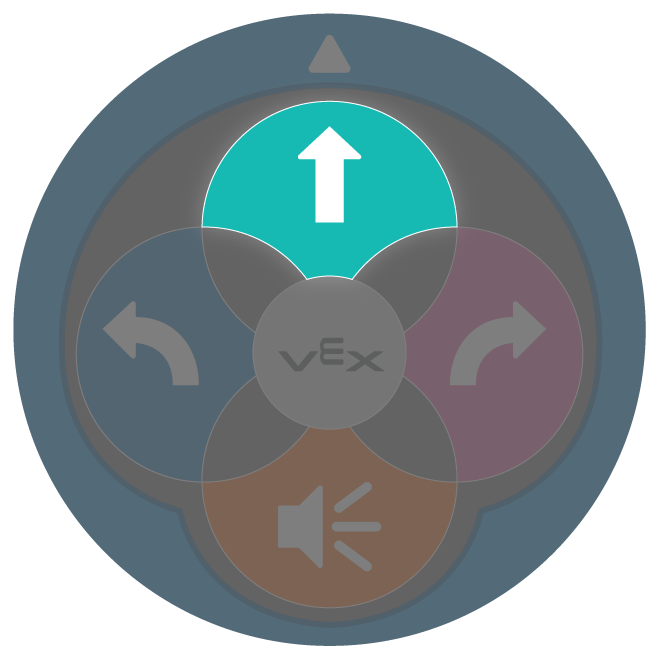
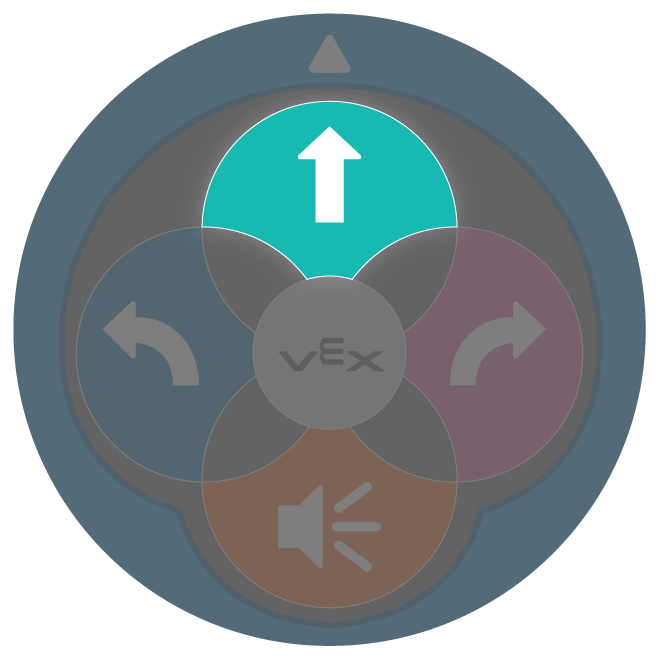
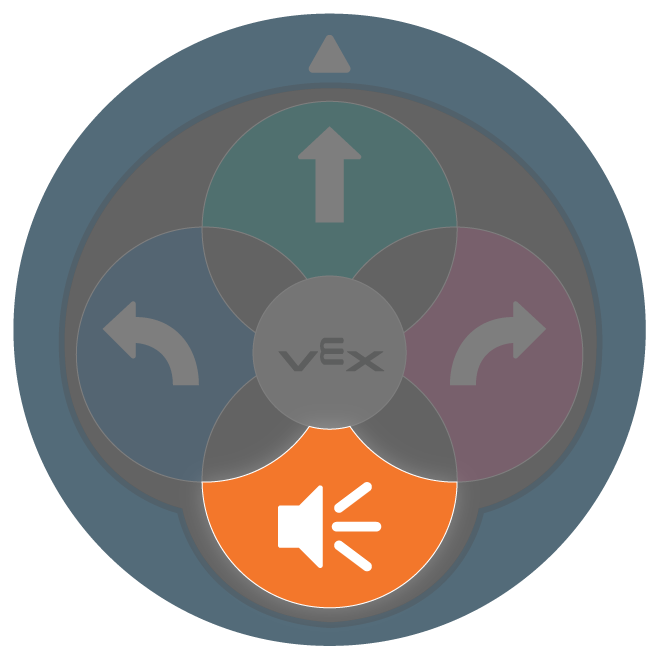
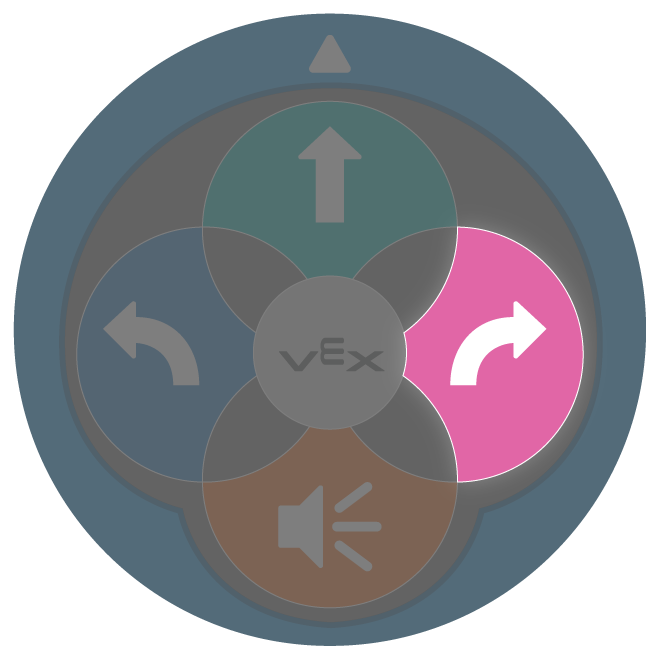
| الزر | الاسم | السلوك |
|---|---|---|
 |
ابدأ | يبدأ المشروع عند الضغط عليه. |
 |
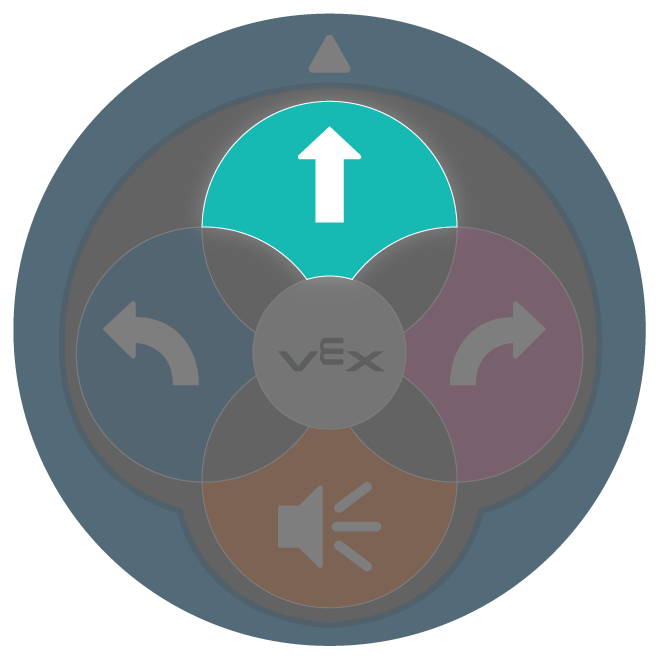
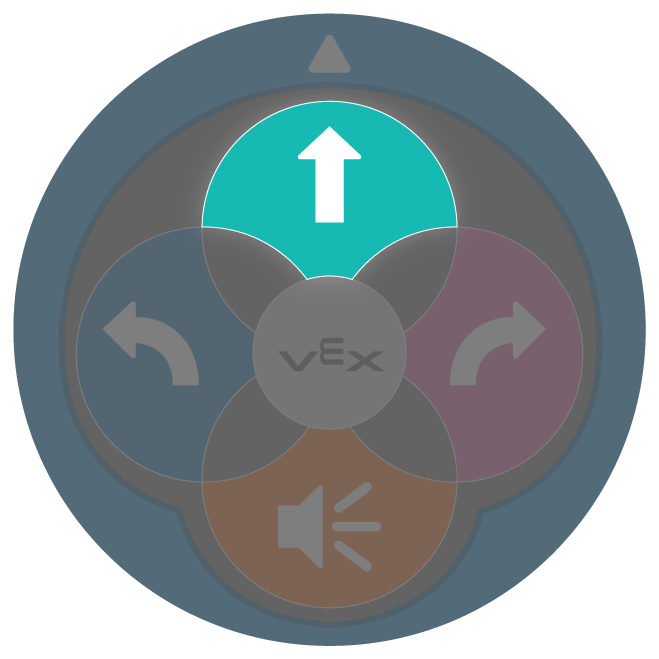
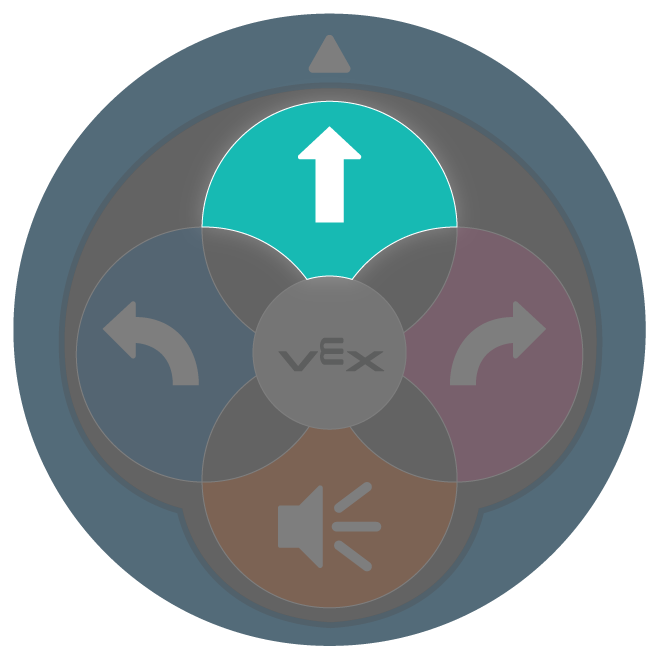
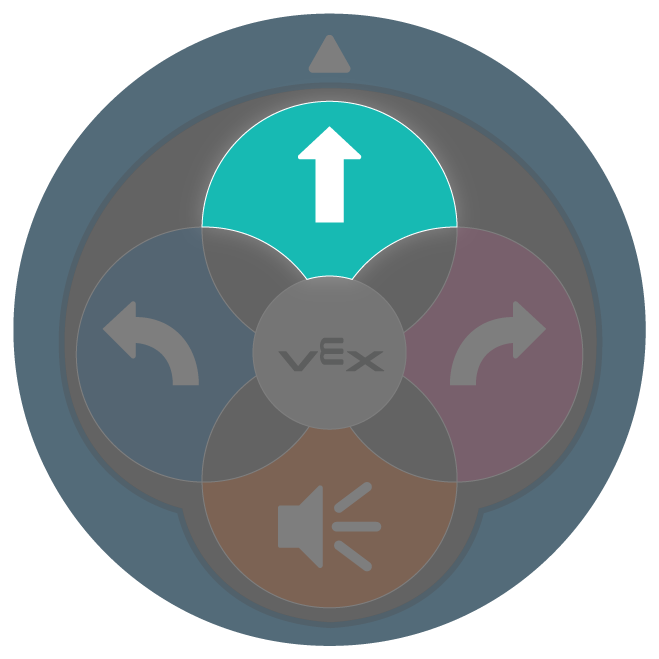
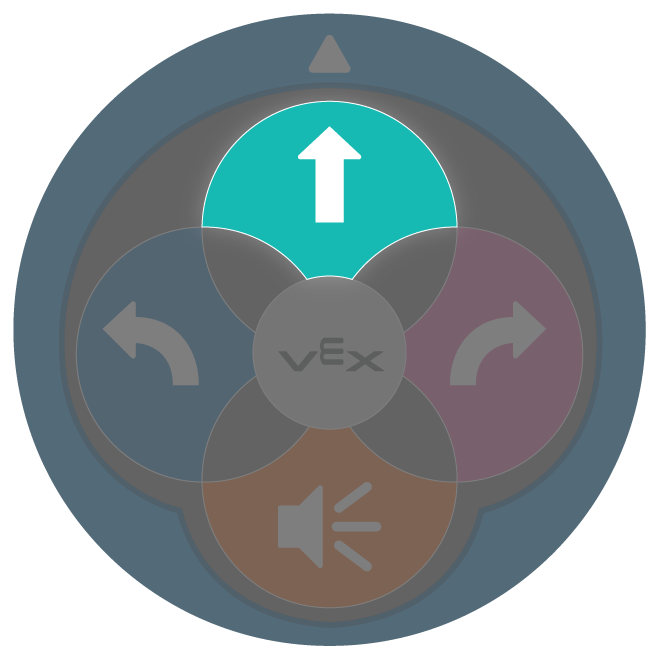
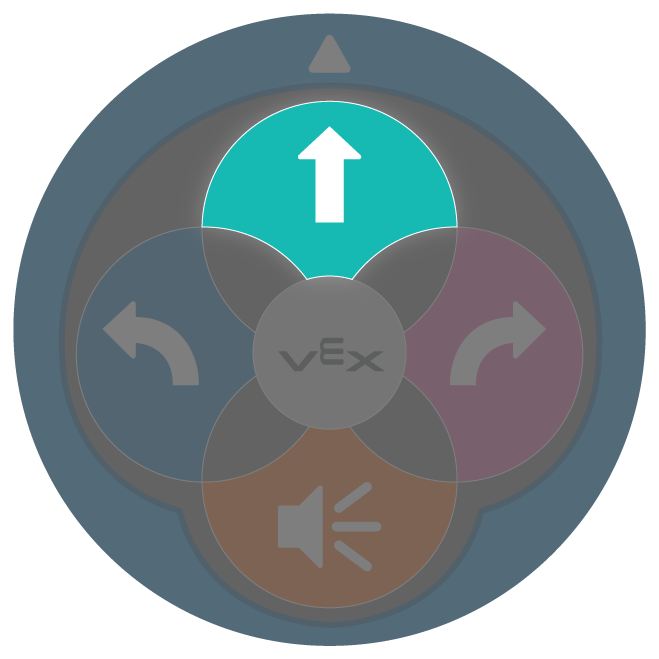
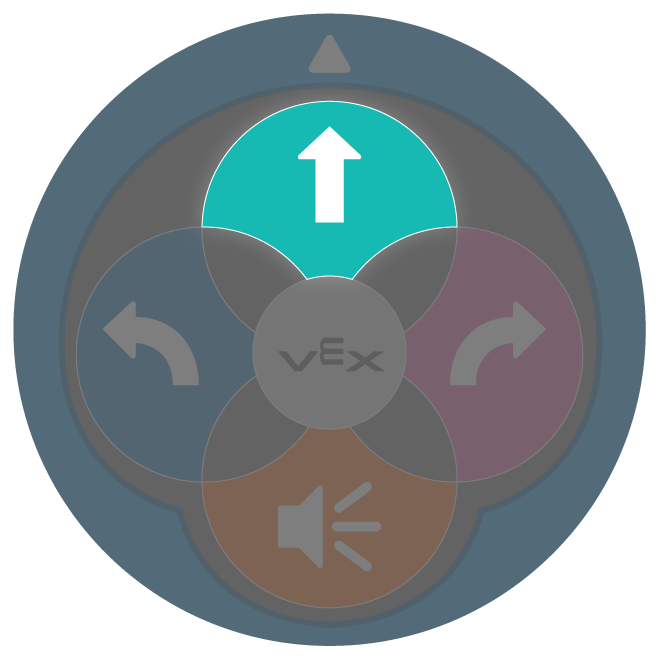
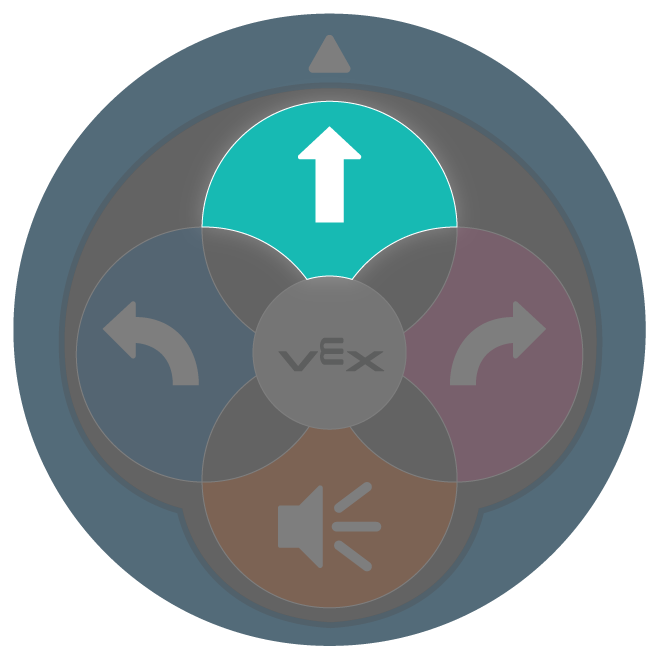
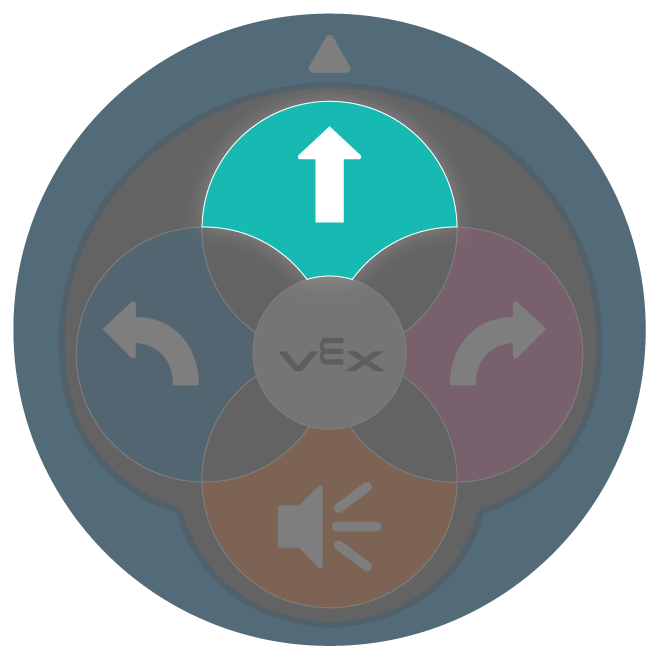
نقل | 123 سيقود الروبوت إلى الأمام لطول روبوت واحد، أو مربع واحد في حقل 123. |
 |
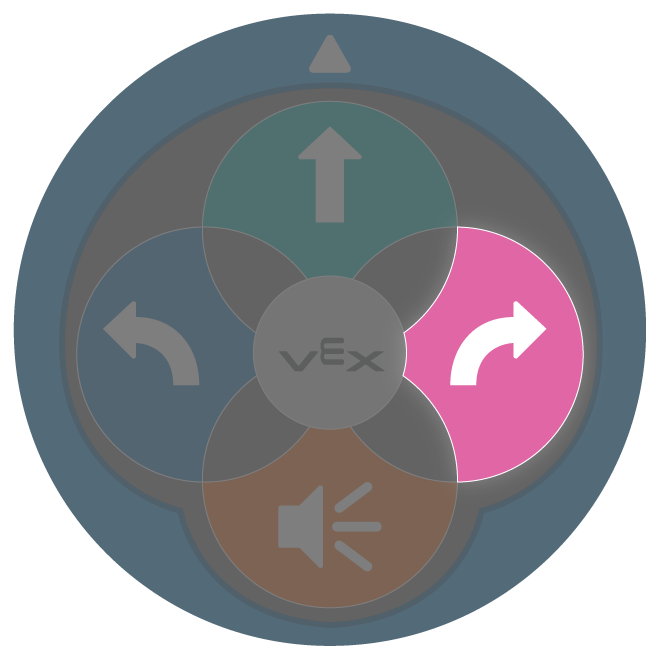
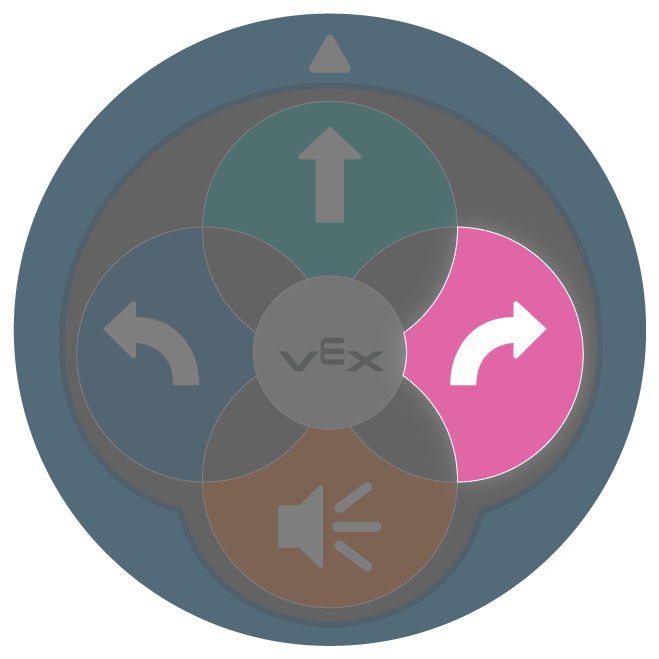
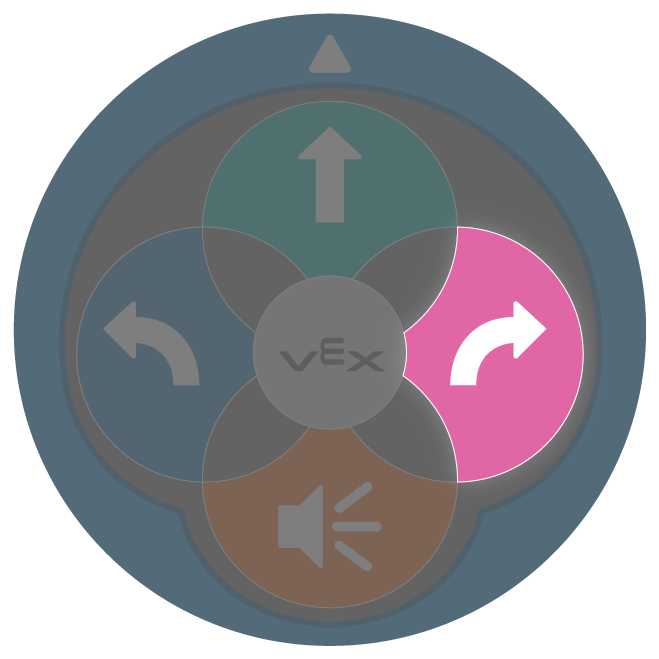
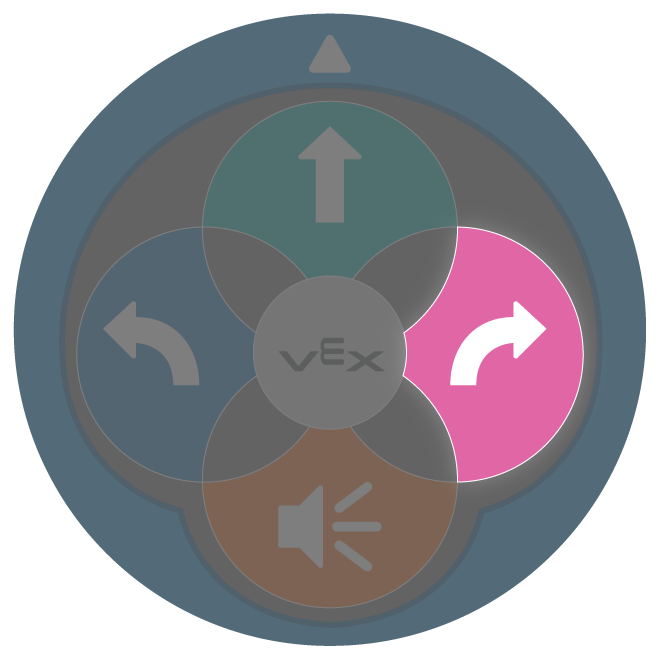
صحيح | 123 سوف يتحول الروبوت في مكانه بزاوية 90 درجة إلى اليمين. |
 |
اليسار | 123 سوف يتحول الروبوت في مكانه 90 درجة إلى اليسار. |
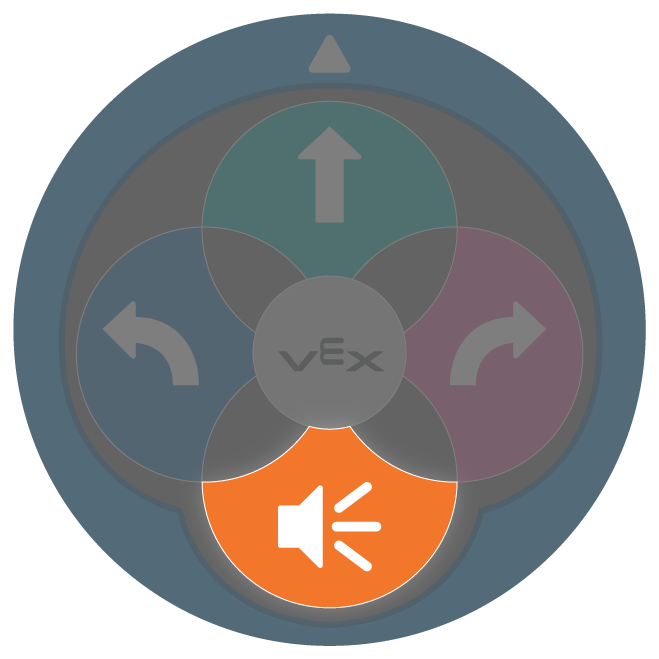 |
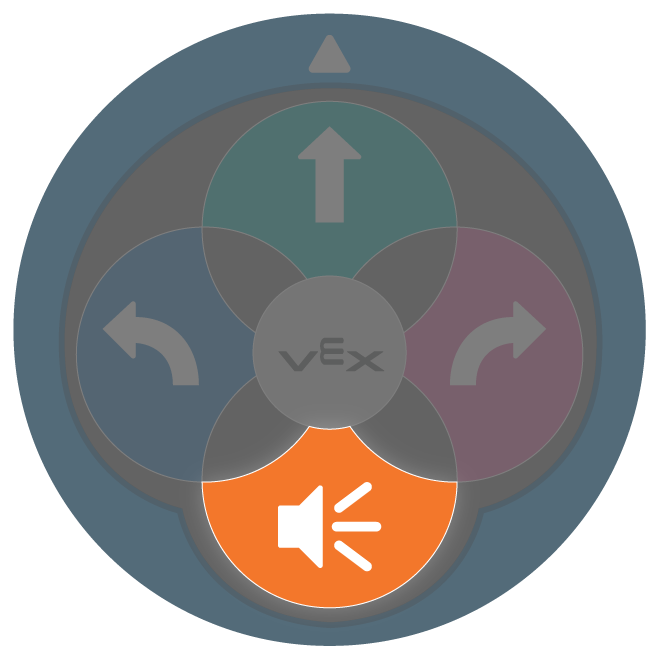
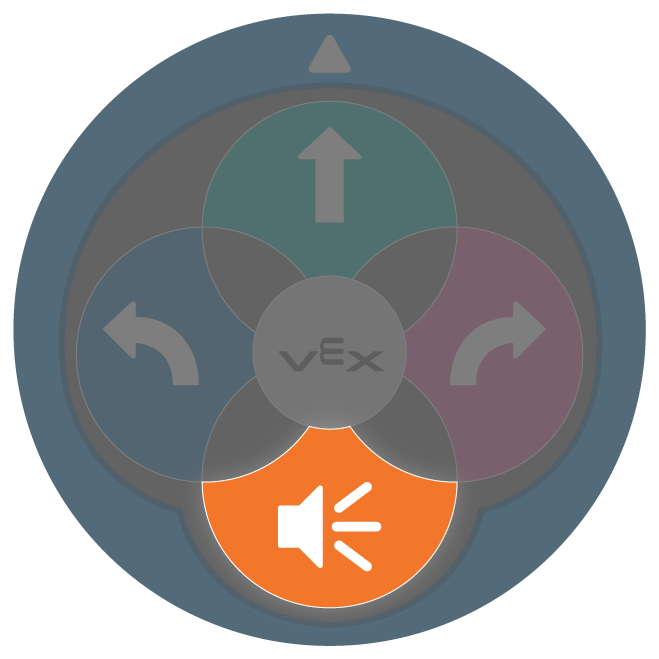
الصوت | 123 سيقوم الروبوت بتشغيل صوت التزمير. |
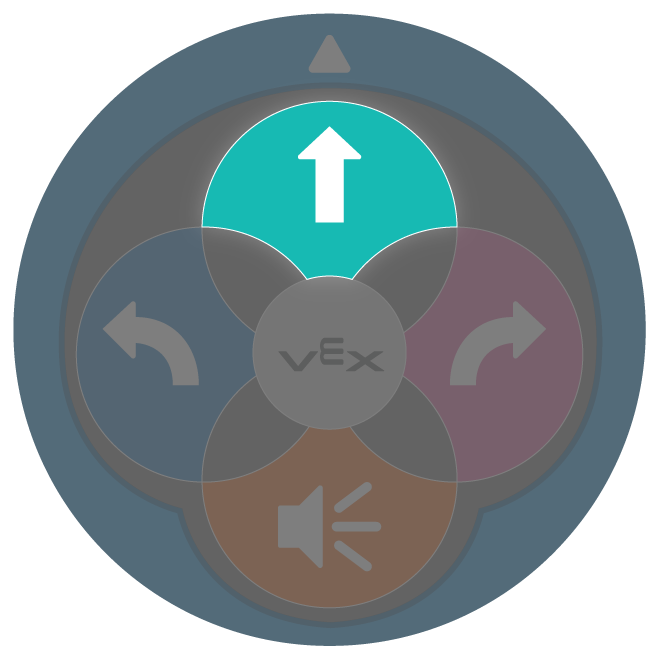
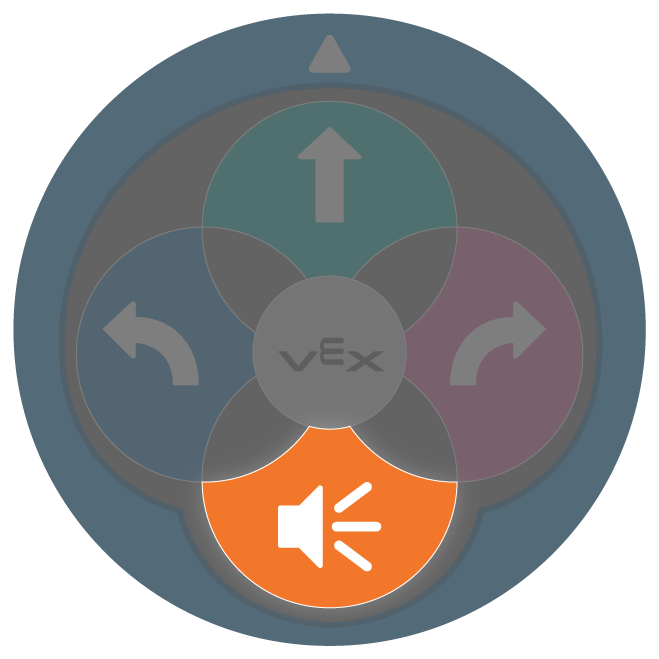
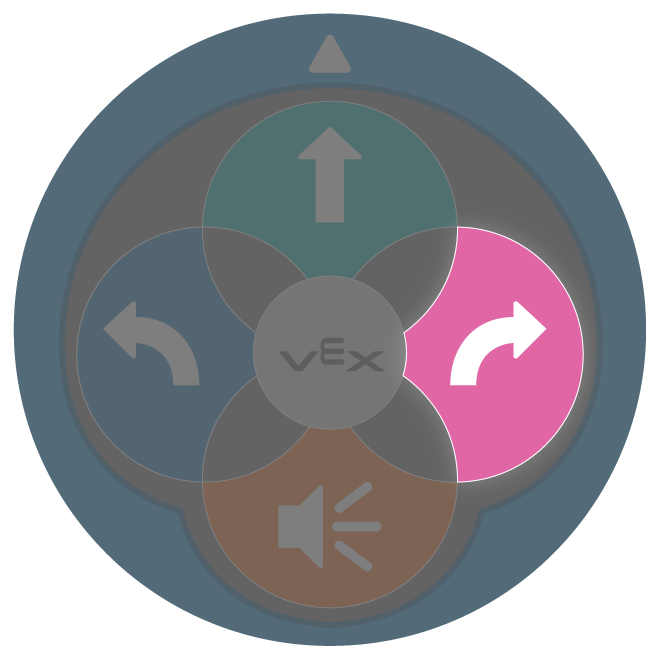
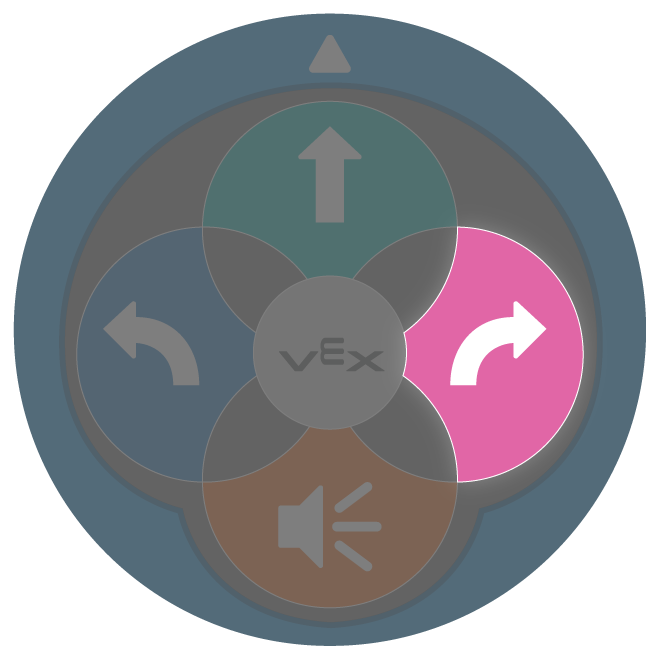
- للتكيف مع المختبر 1، اطلب من الطلاب إنشاء مشروع لقيادة الروبوت 123 لجمع عينة، ثم العودة إلى القاعدة. اطلب من الطلاب تقسيم الخطوات اللازمة، ثم إنشاء مشروع رمز اللمس باستخدام الأزرار الموجودة على روبوت 123. هذا مثال على حل محتمل للحصول على محرك 123 Robot لجمع عينة والعودة إلى القاعدة. سيشغل الروبوت 123 صوت تزمير للإشارة إلى أنه يجمع عينة.
- يعرض الحل تسلسل الضغط على الزر مرقمًا بالترتيب من اليسار إلى اليمين. الرقم 1 هو بداية
التسلسل.
ملاحظة: نظرًا لعدم وجود زر اللمس "انتظر"، لا يظهر أمر "انتظر" في تسلسل اللمس.
| 1 | 2 | 3 | 4 | 5 | 6 |
|---|---|---|---|---|---|
 |
 |
 |
 |
 |
 |
| 7 | 8 | 9 | 10 | 11 | 12 |
 |
 |
 |
 |
 |
 |
- للتكيف مع المختبر 2، اطلب من الطلاب إنشاء مشاريع متعددة لقيادة روبوت 123 إلى مواقع مختلفة في حقل 123
لجمع العينات والعودة إلى القاعدة. اطلب من الطلاب تقسيم الخطوات اللازمة، ثم إنشاء مشروع رمز اللمس باستخدام
الأزرار الموجودة على روبوت 123. من المحتمل أن يحتاجوا إلى إنشاء 3 مشاريع مختلفة للقيادة إلى كل عينة. هذا
مثال على حل محتمل للمختبر 2. يعرض الحل تسلسل الضغط على الزر مرقمًا بالترتيب من اليسار إلى اليمين. الرقم 1
هو بداية التسلسل.
ملاحظة: نظرًا لعدم وجود زر اللمس "انتظر"، لا يظهر أمر "انتظر" في تسلسل اللمس.
جمع العينة 1
| 1 | 2 | 3 | 4 |
|---|---|---|---|
 |
 |
 |
 |
| 5 | 6 | 7 | 8 |
 |
 |
 |
 |
| 9 | 10 | 11 | 12 |
 |
 |
 |
 |
| 13 | 14 | 15 | 16 |
 |
 |
 |
 |
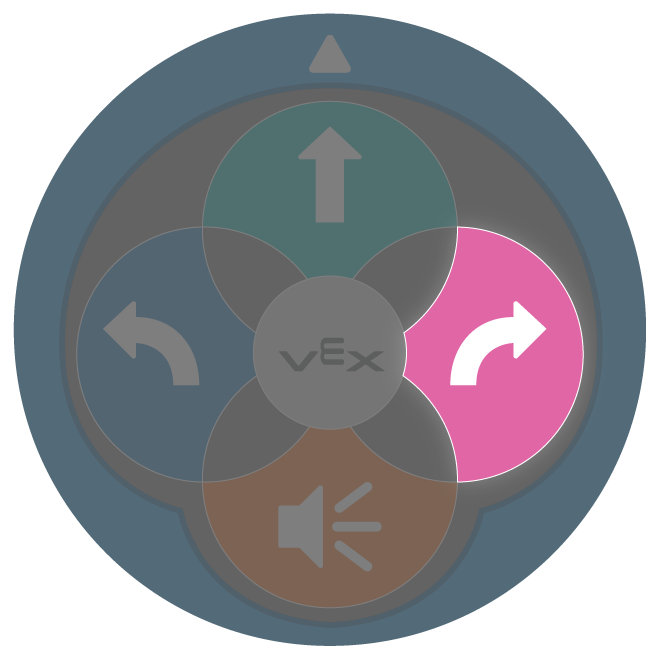
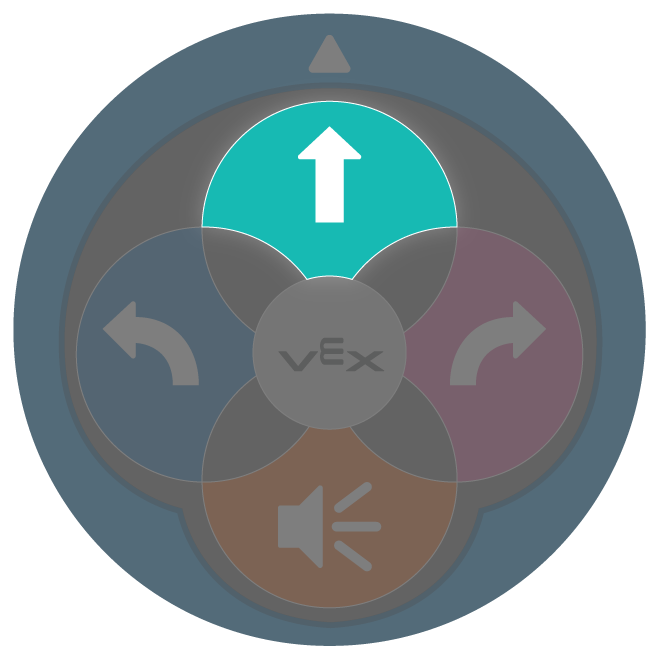
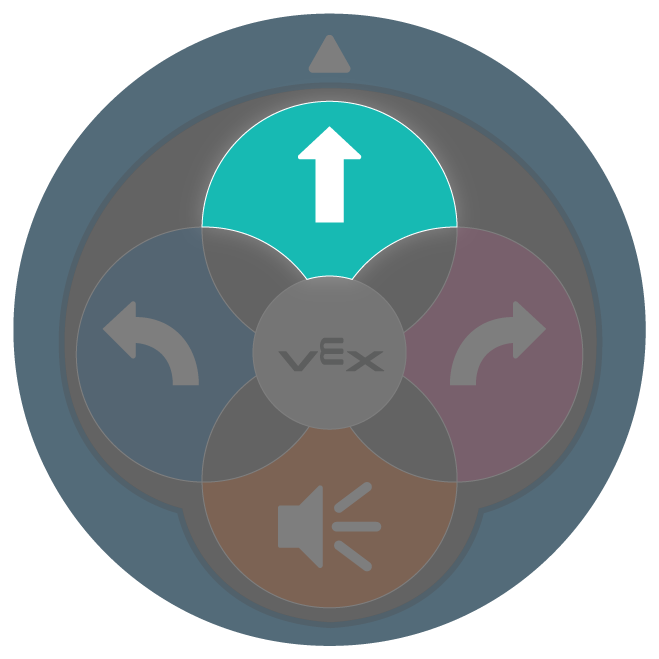
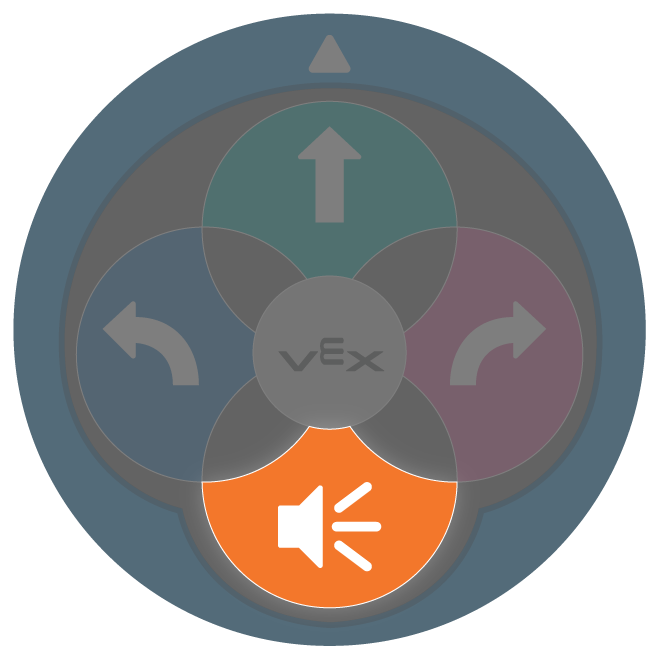
جمع العينة 2
| 1 | 2 | 3 |
|---|---|---|
 |
 |
 |
| 4 | 5 | 6 |
 |
 |
 |
| 7 | 8 | 9 |
 |
 |
 |
جمع العينة 3
| 1 | 2 | 3 | 4 | 5 | 6 | 7 |
|---|---|---|---|---|---|---|
 |
 |
 |
 |
 |
 |
 |
| 8 | 9 | 10 | 11 | 12 | 13 | 14 |
 |
 |
 |
 |
 |
 |
 |
تكييف المبرمج
إذا كان الطلاب بارعين في استخدام المبرمج، فيمكنك تكييف المختبر 1 لجعل الطلاب يستخدمون بطاقات المبرمج مع المبرمج لإنشاء مشروع لقيادة الروبوت 123 لجمع عينة، ثم العودة إلى القاعدة. يمكن للطلاب استخدام بطاقات المبرمج التالية لمشاريعهم. لا يوصى بإكمال المختبر 2 ببطاقات المبرمج، نظرًا لطول مشاريع هذا المختبر. لمزيد من المعلومات حول كيفية استخدام المبرمج، راجع مقالة استخدام مكتبة المبرمج VEX VEX.
يمكن أيضًا استخدام بطاقات الترميز الإضافية من فئتي الصوت والمظهر للإشارة إلى أن روبوت 123 قد جمع عينة. للحصول على قائمة كاملة ببطاقات المبرمج وسلوكياتها، راجع مقالة VEX Coder Card Reference Guide VEX Library.
| بطاقة المبرمج | السلوك |
|---|---|
 |
يبدأ المشروع عند الضغط على زر "ابدأ" في المبرمج. |
 |
123 سيقود الروبوت إلى الأمام لطول روبوت واحد، أو مربع واحد في حقل 123. |
 |
123 سيقود الروبوت للأمام بطول روبوتين، أو مربعين في حقل 123. |
 |
123 سيقود الروبوت إلى الأمام لمدة 4 أطوال روبوت، أو 4 مربعات في حقل 123. |
 |
123 سوف يتحول الروبوت في مكانه 90 درجة إلى اليسار. |
 |
123 سوف يتحول الروبوت في مكانه بزاوية 90 درجة إلى اليمين. |
 |
123 سينتظر الروبوت ثانيتين قبل الانتقال إلى بطاقة المبرمج التالية في المشروع. |
هذا مثال على حل محتمل لمشروع بطاقة المبرمج للحصول على محرك 123 Robot لجمع عينة ثم العودة إلى القاعدة.
