
Phương pháp mã hóa thay thế
Điều chỉnh bài học này để sử dụng phương pháp mã hóa thay thế
Đơn vị phòng thí nghiệm STEM này được viết để sử dụng với VEXcode 123. Tuy nhiên, bạn có thể sử dụng các nút trên 123 Robot để mã hóa để thực hiện Đơn vị này. Bạn cũng có thể sử dụng thẻ Coder với Coder để triển khai Lab 1 của Đơn vị. Sự linh hoạt này có thể giúp bạn đáp ứng nhu cầu cá nhân của học viên. Ví dụ: nếu học sinh của bạn đã quen với việc sử dụng các nút trên 123 Robot để tạo liên lạc với các dự án mã, họ có thể hoàn thành tất cả các hoạt động mã hóa bằng cách sử dụng các nút trên 123 Robot. Phần Tóm tắt của mỗi Phòng thí nghiệm chứa thông tin bổ sung có thể giúp bạn sửa đổi Phòng thí nghiệm riêng lẻ để chạm vào mã hoặc sử dụng Bộ mã hóa.
Điều chỉnh cảm ứng
Nếu sử dụng các nút trên 123 Robot để hoàn thành các hoạt động trong các Phòng thí nghiệm này, học sinh nên hiểu rằng mỗi lần nhấn một nút bằng 1 chuyển động của 123 Robot. Sau đó, họ có thể tạo một dự án với một loạt các lần nhấn nút. Học sinh nên xác định rằng thứ tự mà họ nhấn các nút là thứ tự mà Robot 123 sẽ thực hiện các hành vi. Để biết thêm thông tin về cách sử dụng 123 Robot, hãy xem bài viết Sử dụng VEX 123 Robot VEX Library Base. Để biết thêm thông tin về mã hóa bằng cách sử dụng các nút cảm ứng trên 123 Robot, hãy xem bài viết Mã hóa bằng các nút cảm ứng trên 123 Robot VEX Library.
Bạn cũng có thể sử dụng các bản in như thao tác để hỗ trợ lập kế hoạch dự án trong quá trình thích ứng này. Xem các tài nguyên có thể in có sẵn trong Thưviện VEX và sử dụng chúng với sinh viên khi họ đang lập kế hoạch và xây dựng các dự án Touch của họ. Anh chị em có thể cắt các biểu tượng nút cảm ứng và yêu cầu học viên đặt chúng trên bàn làm việc khi các em xây dựng các dự án của mình hoặc sử dụng bảng tô màu để học viên tô màu theo trình tự nhấn nút trong các dự án của các em.
| Nút | Tên | Hành vi |
|---|---|---|
 |
Bắt đầu | Bắt đầu dự án khi nhấn. |
 |
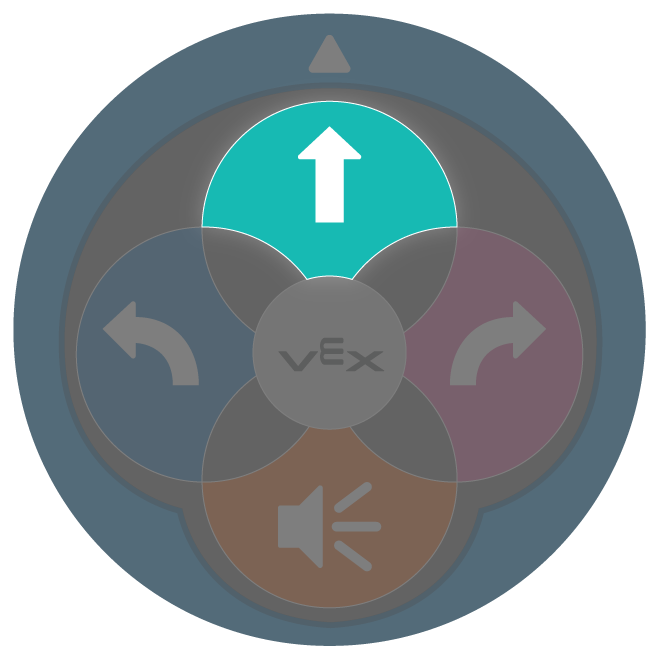
Di chuyển | 123 Robot sẽ lái xe về phía trước trong 1 chiều dài robot, hoặc 1 hình vuông trên 123 Field. |
 |
Phải | 123 Robot sẽ quay 90 độ về bên phải. |
 |
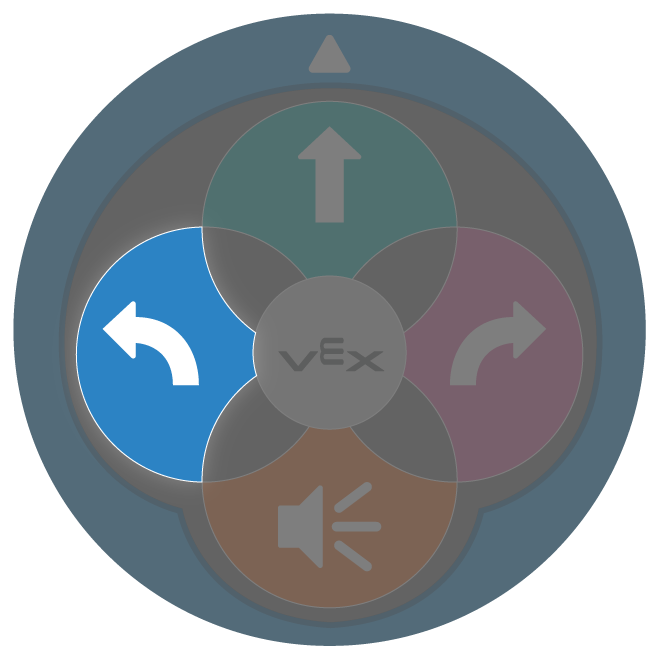
Trái | 123 Robot sẽ quay 90 độ về bên trái. |
 |
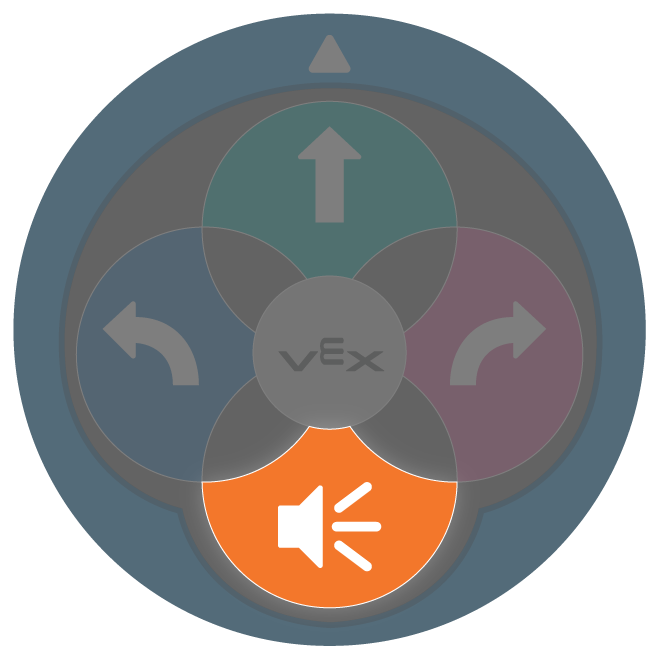
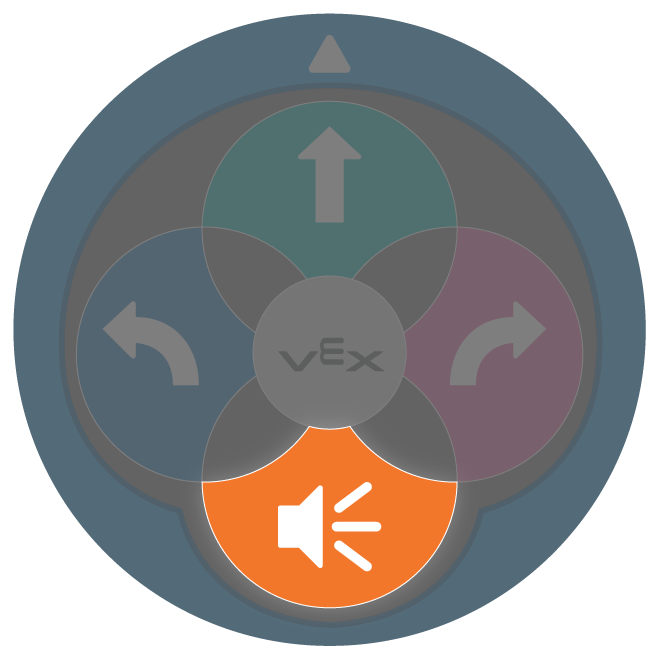
Âm thanh | 123 Robot sẽ phát âm thanh còi. |
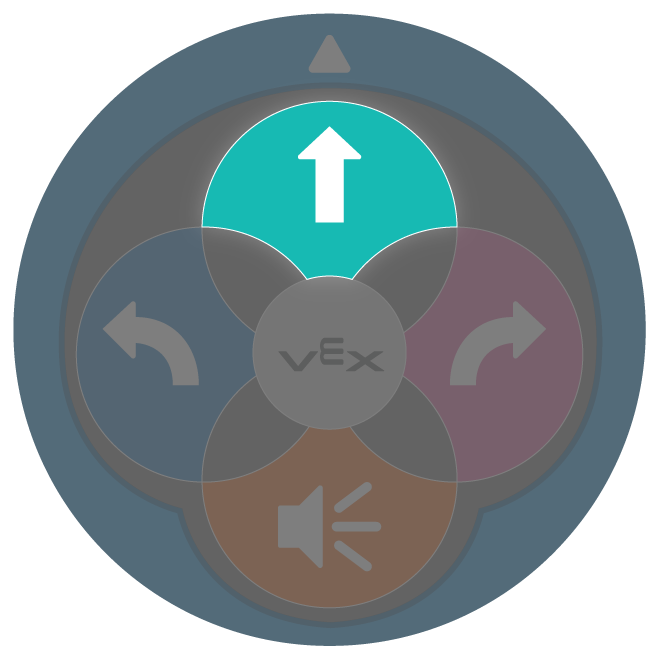
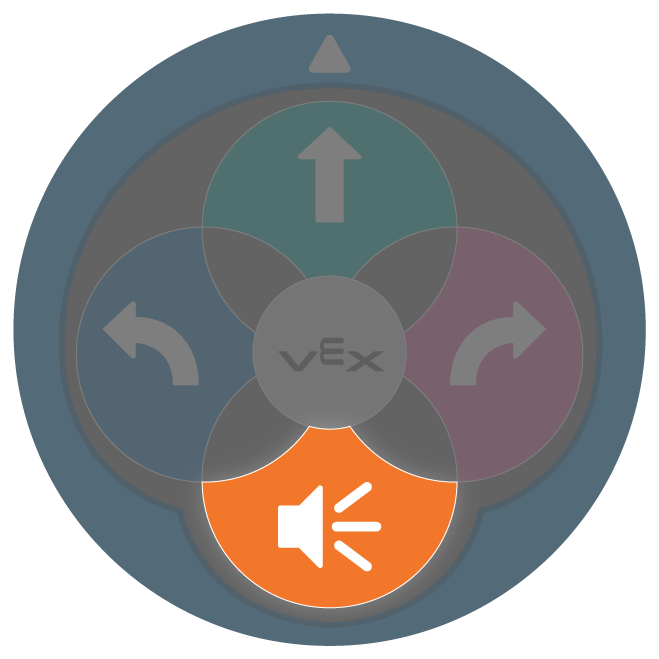
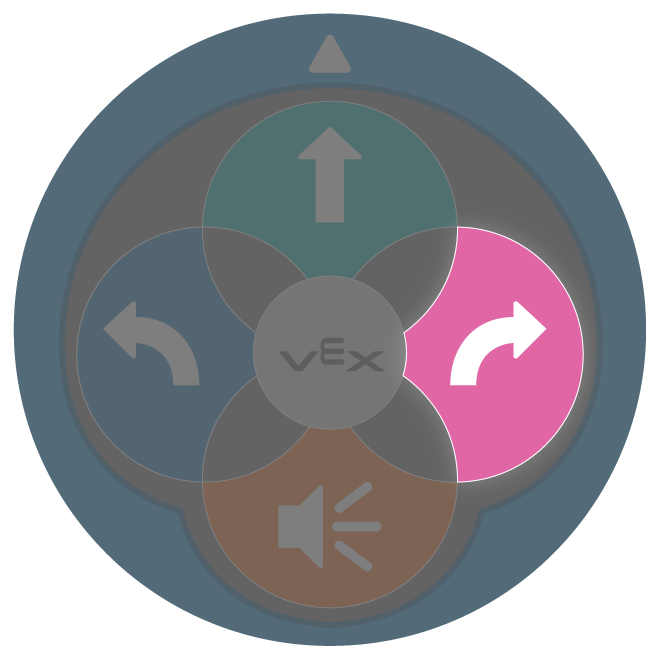
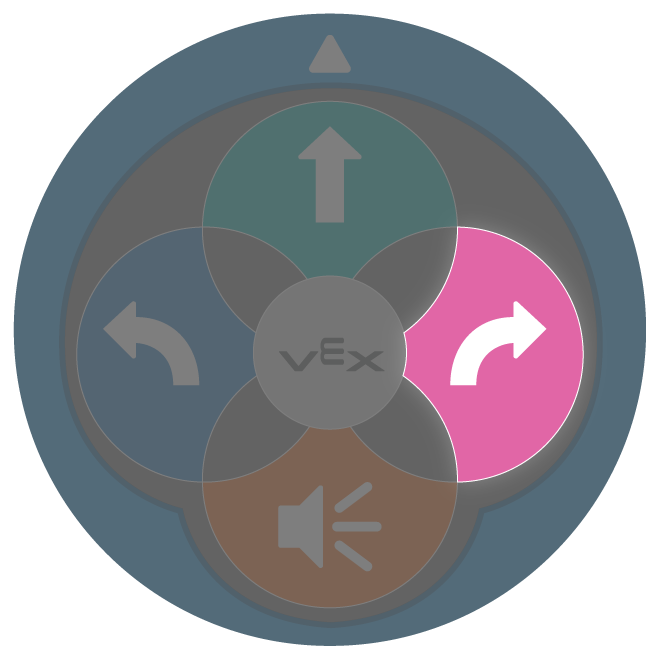
- Để thích ứng với Lab 1, yêu cầu học sinh tạo một dự án để lái Robot 123 thu thập mẫu, sau đó lái xe trở lại căn cứ. Yêu cầu học sinh chia nhỏ các bước cần thiết, sau đó tạo một dự án mã cảm ứng với các nút trên Robot 123. Đây là một ví dụ về giải pháp khả thi để có ổ đĩa 123 Robot để thu thập mẫu và trở về đế. Robot 123 sẽ phát âm thanh còi để cho biết rằng nó đang thu thập một mẫu.
- Giải pháp hiển thị trình tự nhấn nút được đánh số theo thứ tự từ trái sang phải. Số 1 là điểm bắt đầu của chuỗi.
Lưu ý: Vì không có nút cảm ứng 'Chờ', lệnh “Chờ” không xuất hiện trong trình tự cảm ứng.
| 1 | 2 | 3 | 4 | 5 | 6 |
|---|---|---|---|---|---|
 |
 |
 |
 |
 |
 |
| 7 | 8 | 9 | 10 | 11 | 12 |
 |
 |
 |
 |
 |
 |
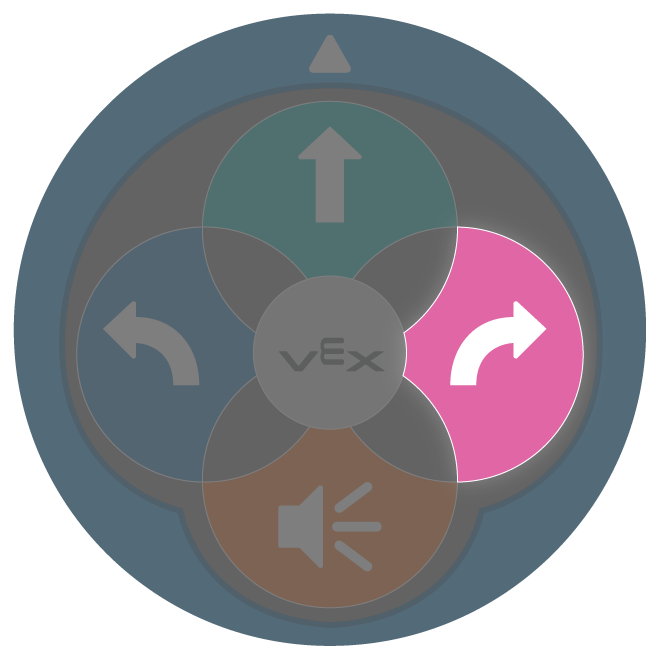
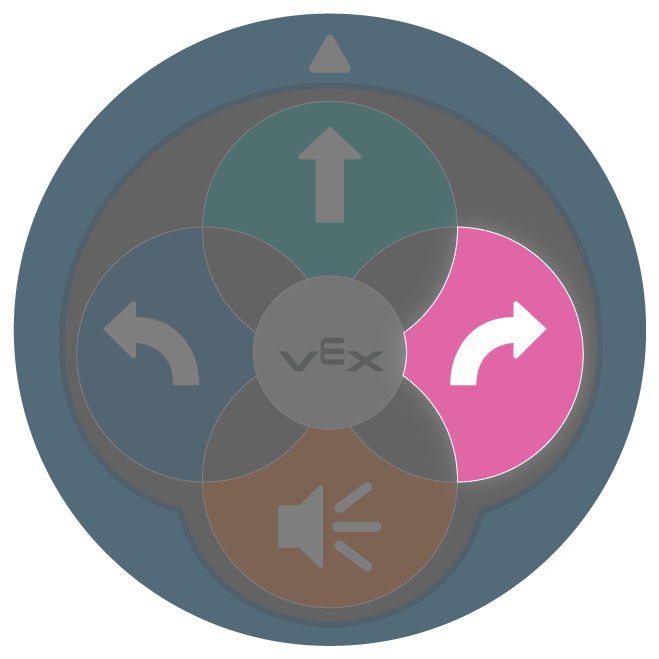
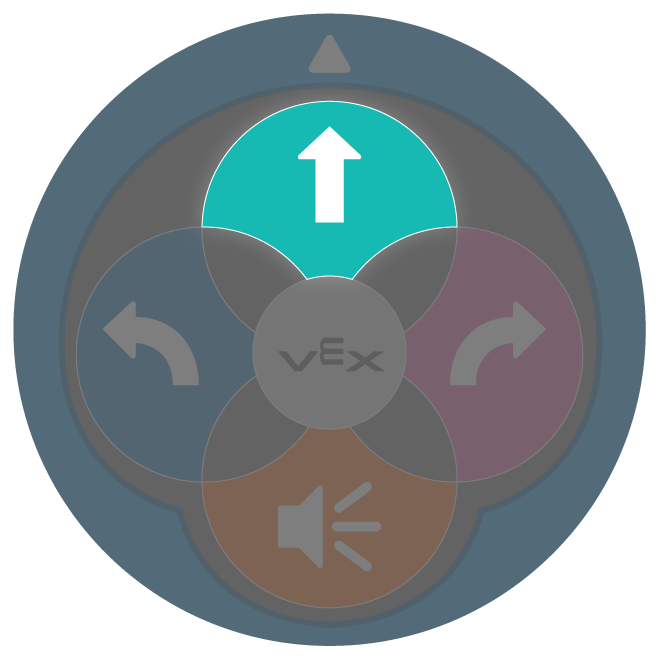
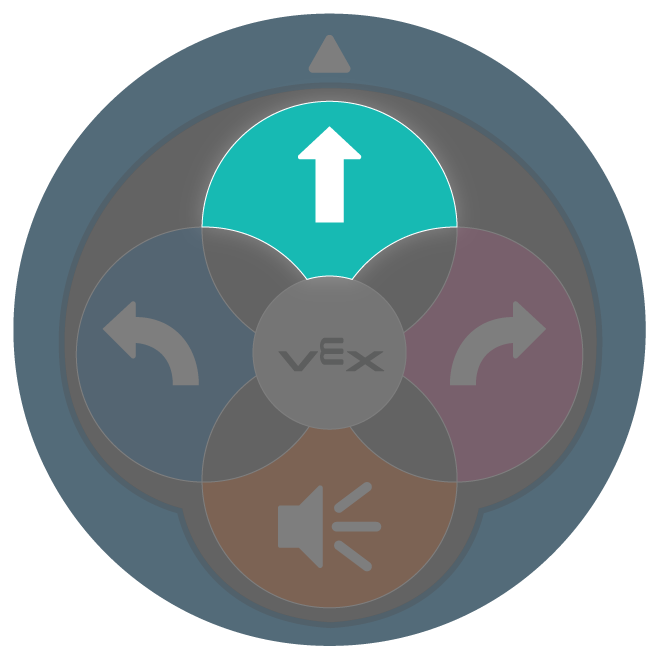
- Để thích ứng với Lab 2, yêu cầu học sinh tạo nhiều dự án để lái Robot 123 đến các địa điểm khác nhau trên Trường 123 để thu thập mẫu và trở về cơ sở. Yêu cầu học sinh chia nhỏ các bước cần thiết, sau đó tạo một dự án mã cảm ứng với các nút trên Robot 123. Họ có thể sẽ cần phải tạo ra 3 dự án khác nhau để lái xe đến từng mẫu. Đây là một ví dụ về giải pháp khả thi cho Lab 2. Giải pháp hiển thị trình tự nhấn nút được đánh số theo thứ tự từ trái sang phải. Số 1 là điểm bắt đầu của chuỗi.
Lưu ý: Vì không có nút cảm ứng 'Chờ', lệnh “Chờ” không xuất hiện trong trình tự cảm ứng.
Thu thập Mẫu 1
| 1 | 2 | 3 | 4 |
|---|---|---|---|
 |
 |
 |
 |
| 5 | 6 | 7 | 8 |
 |
 |
 |
 |
| 9 | 10 | 11 | 12 |
 |
 |
 |
 |
| 13 | 14 | 15 | 16 |
 |
 |
 |
 |
Thu thập mẫu 2
| 1 | 2 | 3 |
|---|---|---|
 |
 |
 |
| 4 | 5 | 6 |
 |
 |
 |
| 7 | 8 | 9 |
 |
 |
 |
Thu thập Mẫu 3
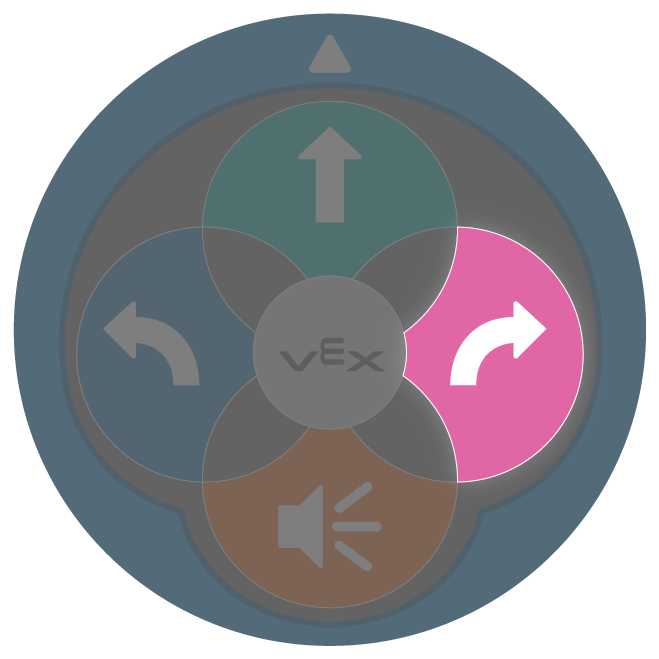
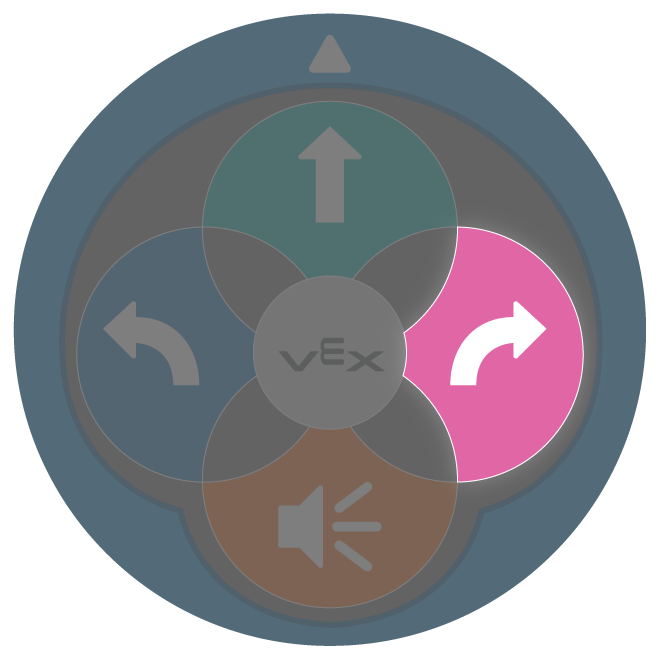
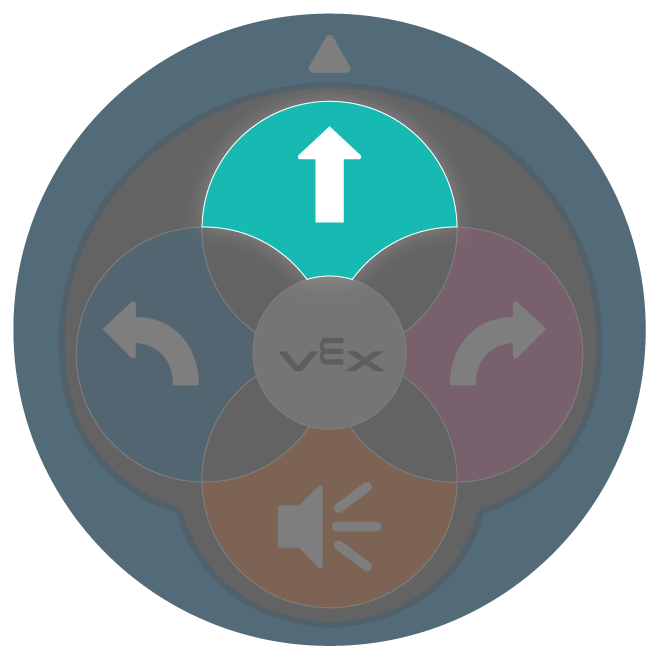
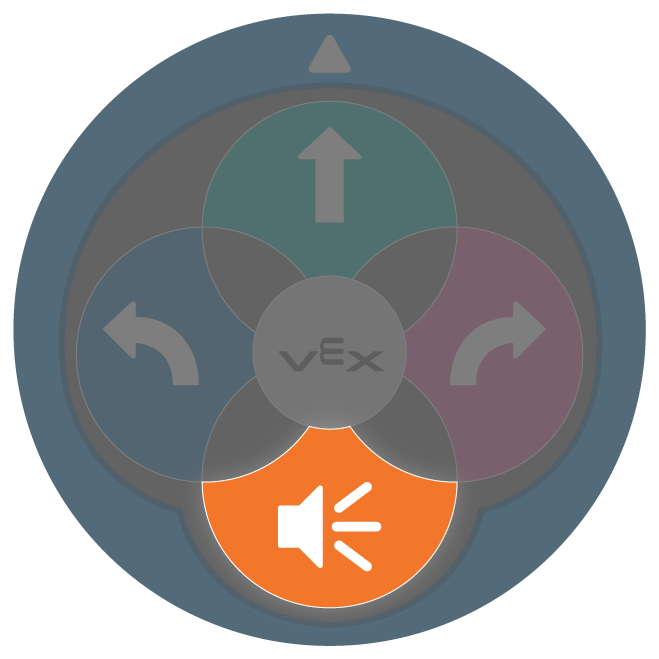
| 1 | 2 | 3 | 4 | 5 | 6 | 7 |
|---|---|---|---|---|---|---|
 |
 |
 |
 |
 |
 |
 |
| 8 | 9 | 10 | 11 | 12 | 13 | 14 |
 |
 |
 |
 |
 |
 |
 |
Thích ứng với bộ mã hóa
Nếu sinh viên thành thạo sử dụng Bộ mã hóa, bạn có thể điều chỉnh Lab 1 để sinh viên sử dụng thẻ Bộ mã hóa với Bộ mã hóa để tạo dự án lái Robot 123 thu thập mẫu, sau đó lái xe trở lại căn cứ. Học viên có thể sử dụng các thẻ Coder sau đây cho các dự án của mình. Không nên hoàn thành Lab 2 với thẻ Coder, do độ dài của các dự án cho Lab này. Để biết thêm thông tin về cách sử dụng Bộ mã hóa, hãy xem bài viết Sử dụng Thư viện Bộ mã hóa VEX.
Các thẻ Coder bổ sung từ danh mục Âm thanh và Ngoại hình cũng có thể được sử dụng để báo hiệu rằng 123 Robot đã thu thập một mẫu. Để biết danh sách đầy đủ các thẻ Mã hóa và hành vi của chúng, hãy xem bài viết trong Thư viện VEX Hướng dẫn Tham khảo Thẻ Mã hóa VEX.
| Thẻ mã hóa | Hành vi |
|---|---|
 |
Bắt đầu dự án khi nhấn nút ‘Bắt đầu’ trên Bộ mã hóa. |
 |
123 Robot sẽ lái xe về phía trước trong 1 chiều dài robot, hoặc 1 hình vuông trên 123 Field. |
 |
123 Robot sẽ lái xe về phía trước trong 2 độ dài robot, hoặc 2 ô vuông trên 123 Field. |
 |
123 Robot sẽ lái xe về phía trước trong 4 chiều dài robot, hoặc 4 ô vuông trên 123 Field. |
 |
123 Robot sẽ quay 90 độ về bên trái. |
 |
123 Robot sẽ quay 90 độ về bên phải. |
 |
123 Robot sẽ chờ 2 giây trước khi chuyển sang thẻ Coder tiếp theo trong dự án. |
Đây là một ví dụ về giải pháp dự án thẻ Coder có thể có để có ổ đĩa 123 Robot để thu thập mẫu và sau đó lái xe trở lại cơ sở.
