
Leçon 2 : Conduite vers un ensemble de coordonnées (axe X)
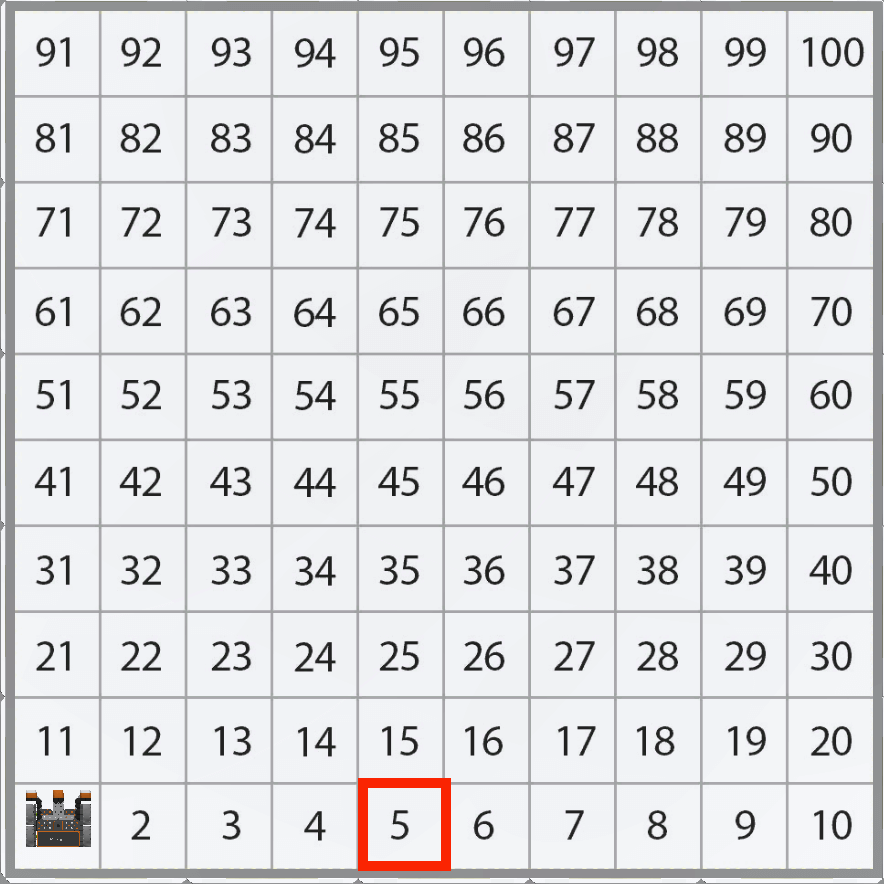
Dans cette leçon, vous allez créer un projet à l'aide du capteur de localisation pour faire naviguer le robot VR jusqu'au numéro « 5 » sur le terrain de jeu de la carte de la grille numérique. Dans le mini défi, vous appliquerez ces compétences pour naviguer dans le robot VR jusqu'au nombre « 8 », puis jusqu'au nombre « 4 » sur le terrain de jeu de la carte de la grille numérique.
Résultats d'apprentissage
- Identifier comment créer un projet qui a un entraînement de robot VR le long de l'axe X alors que la valeur du capteur de localisation est inférieure à une valeur seuil.
- Identifier comment créer un projet qui a un entraînement de robot VR le long de l'axe X alors que la valeur du capteur de localisation est supérieure à une valeur seuil.
- Identifiez les coordonnées X, Y des nombres sur le terrain de jeu de la carte à grille numérique.
- Attribuez le bon opérateur de comparaison (supérieur ou inférieur à) lorsque vous conduisez le robot VR à un numéro spécifique sur le terrain de jeu de la carte de la grille numérique.
- Expliquez comment les valeurs de coordonnées changent lorsqu'un robot VR se déplace (par exemple, lorsqu'un robot VR se déplace directement sur le terrain de jeu, la valeur X augmente).
Nommez et enregistrez le projet
-
Lancez un nouveau projet de texte et sélectionnez le terrain de jeu de la grille numérique lorsque vous y êtes invité.

- Nommez le projet Unit6Lesson2.

Sélectionnez le bouton Suivant pour continuer le reste de cette leçon.