
Lezione 2: Guida verso un insieme di coordinate (asse X)
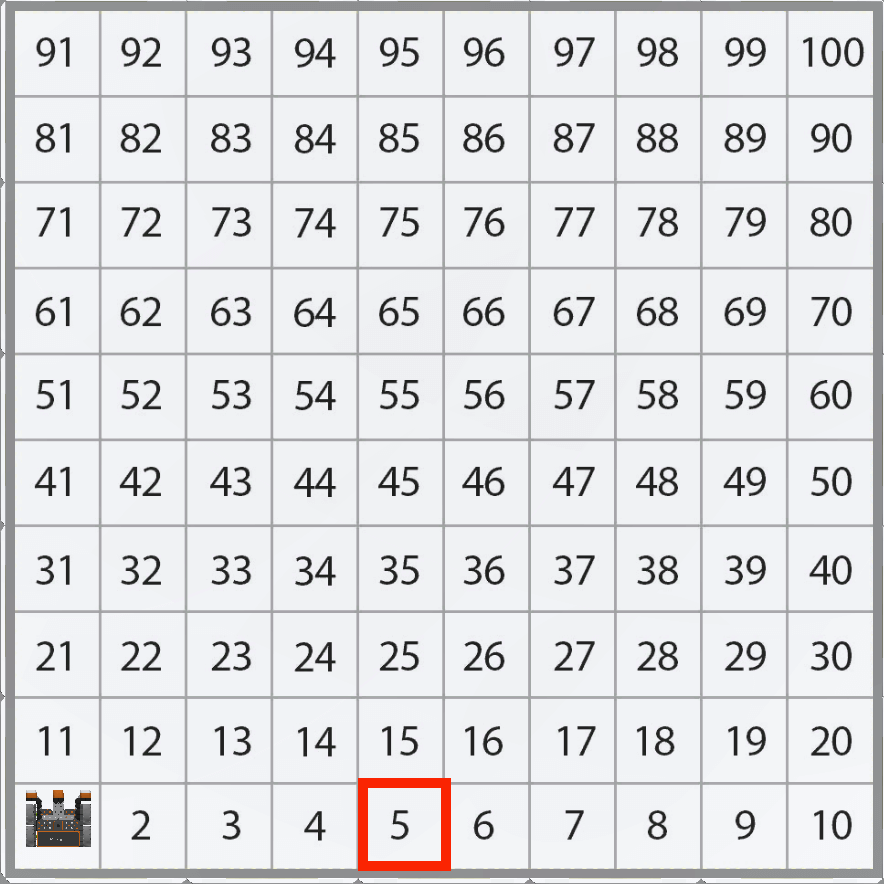
In questa lezione, creerai un progetto utilizzando il sensore di posizione per navigare nel robot VR fino al numero "5" nel parco giochi della mappa della griglia numerica. Nella mini sfida, applicherai queste abilità per navigare nel robot VR al numero "8" e poi al numero "4" nel parco giochi della mappa della griglia dei numeri.
Risultati di apprendimento
- Identificare come creare un progetto che abbia un azionamento del robot VR lungo l'asse X mentre il valore del sensore di posizione è inferiore a un valore di soglia.
- Identificare come creare un progetto che abbia un azionamento del robot VR lungo l'asse X mentre il valore del sensore di posizione è maggiore di un valore di soglia.
- Identifica le coordinate X, Y dei numeri sul campo da gioco della mappa della griglia dei numeri.
- Assegnare l'operatore di confronto corretto (maggiore o minore di) quando si guida il robot VR su un numero specifico nel parco giochi della mappa della griglia numerica.
- Spiegare come cambiano i valori delle coordinate quando un robot VR guida (ad esempio, quando un robot VR guida direttamente nel parco giochi, il valore X aumenta).
Nomina e salva il progetto
-
Avvia un nuovo progetto di testo e seleziona l'area di gioco della mappa della griglia numerica quando richiesto.
- Denominare il progetto Unit6Lesson2.

Selezionare il pulsante Avanti per continuare con il resto della lezione.