
Lección 2: Conducir a un conjunto de coordenadas (eje X)
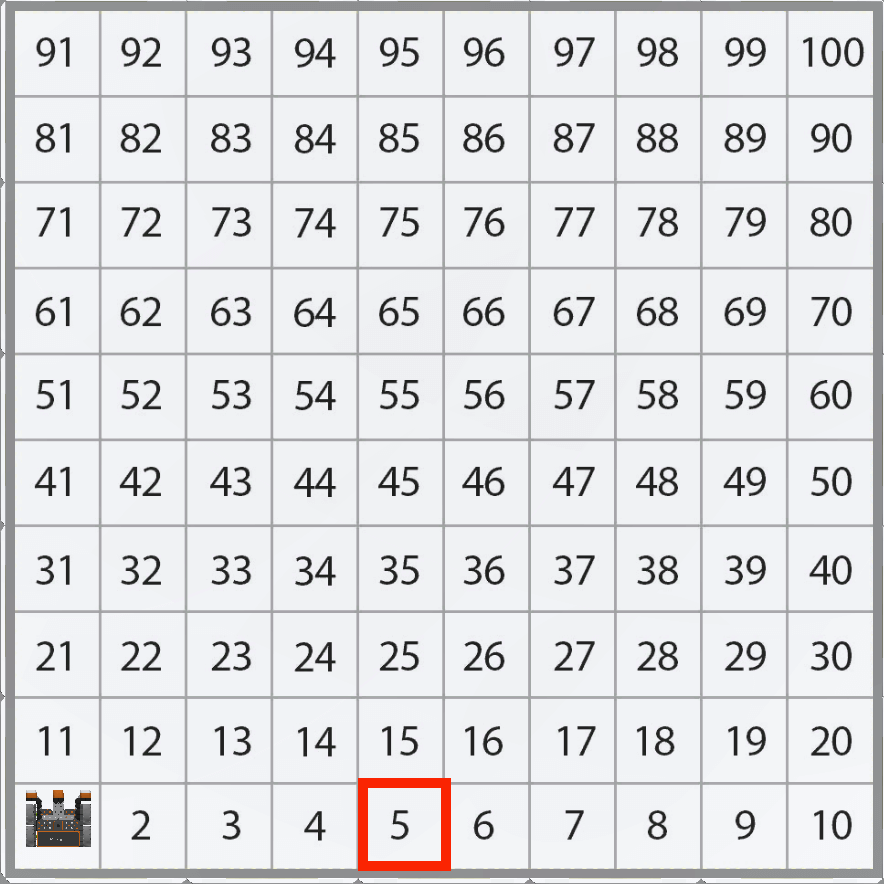
En esta lección, creará un proyecto utilizando el sensor de ubicación para navegar por el robot de realidad virtual hasta el número ‘5‘ en el patio de recreo del mapa de cuadrícula numérica. En el mini desafío, aplicarás estas habilidades para navegar por el robot de realidad virtual hasta el número ‘8‘ y luego hasta el número ‘4‘ en el patio de recreo del mapa de cuadrícula numérica.
Resultados de aprendizaje
- Identifique cómo crear un proyecto que tenga una unidad VR Robot a lo largo del eje X mientras el valor del sensor de ubicación es menor que un valor umbral.
- Identifique cómo crear un proyecto que tenga una unidad VR Robot a lo largo del eje X mientras el valor del sensor de ubicación es mayor que un valor umbral.
- Identifique las coordenadas X, Y de los números en el patio de recreo del mapa de cuadrícula numérica.
- Asigne el operador de comparación correcto (mayor o menor que) cuando conduzca el robot VR a un número específico en el patio de recreo del mapa de cuadrícula numérica.
- Explique cómo cambian los valores de las coordenadas a medida que un robot de realidad virtual conduce (por ejemplo, a medida que un robot de realidad virtual conduce directamente en el patio de recreo, el valor X aumenta).
Nombrar y guardar el proyecto
-
Inicie un nuevo proyecto de texto y seleccione el patio de recreo del mapa de cuadrícula numérica cuando se le solicite.
- Nombra el proyecto Unit6Lesson2.

Seleccione el botón Siguiente para continuar con el resto de esta lección.