
पाठ 4: VEXcode VR Python के साथ उपयोगी टिप्स और ट्रिक्स
इस पाठ में आपके लिए VEXcode VR Python का उपयोग करते समय काम आने वाले कई सुझाव और तरकीबें शामिल हैं।
सीखने के परिणाम
- वर्कस्पेस में फॉन्ट साइज को एडजस्ट करने का तरीका और ऐसा करने के फायदे बताएं।
- बताइए कि VEXcode VR Python में प्रोजेक्ट न चलने पर आने वाले त्रुटि संदेश की व्याख्या कैसे करें।
- VEXcode VR Python में अंतर्निहित सहायता का उपयोग कैसे करें, इसकी पहचान करें और उसका वर्णन करें।
कार्यक्षेत्र में फ़ॉन्ट आकार समायोजित करना
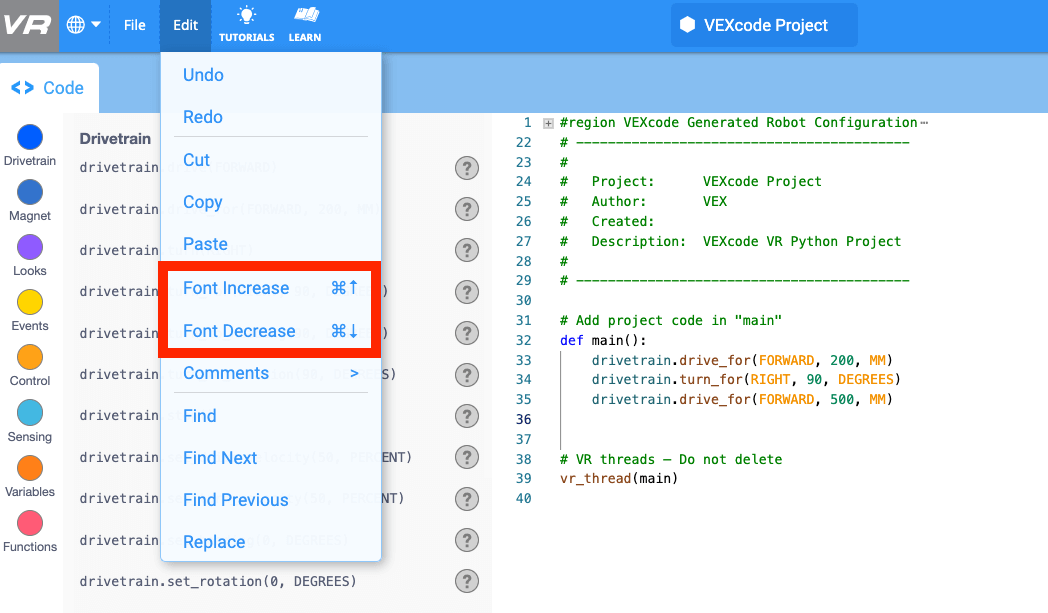
VEXcode VR Python में फॉन्ट साइज बदलना कई कारणों से महत्वपूर्ण हो सकता है। उदाहरण के लिए, आप शायद अपने टेक्स्ट को पढ़ने में आसान बनाना चाहते हों, या आप किसी बड़े प्रोजेक्ट के सभी कोड को एक ही बार में अपनी स्क्रीन पर दिखाना चाह रहे हों। 'एडिट' मेनू का उपयोग करके फॉन्ट का आकार धीरे-धीरे बढ़ाया या घटाया जा सकता है।
- फ़ॉन्ट का आकार बढ़ाने के लिए, टूलबार में 'संपादित करें' चुनें। फिर 'फ़ॉन्ट का आकार बढ़ाएँ' चुनें। इस प्रक्रिया को तब तक दोहराएं जब तक कि वर्कस्पेस में फ़ॉन्ट का आकार आपके इच्छित आकार तक न पहुंच जाए।
- फ़ॉन्ट का आकार छोटा करने के लिए, टूलबार में 'संपादित करें' चुनें। फिर 'फ़ॉन्ट घटाएँ' चुनें। इस प्रक्रिया को तब तक दोहराएं जब तक कि वर्कस्पेस में फ़ॉन्ट का आकार आपके इच्छित आकार तक न पहुंच जाए।
- नीचे दिए गए वीडियो क्लिप में, एडिट मेनू कुल छह बार खोला गया है। पहली तीन बार, 'फ़ॉन्ट बढ़ाएँ' विकल्प चुना जाता है, और वर्कस्पेस में टेक्स्ट का आकार हर बार बढ़ता जाता है। दूसरी तीन बार, 'फ़ॉन्ट घटाएँ' विकल्प चुना जाता है, और वर्कस्पेस में टेक्स्ट हर बार छोटा होता जाता है।
जब कोई प्रोजेक्ट नहीं चलता है तो त्रुटि संदेश
कभी-कभी, आपके प्रोजेक्ट में कोई त्रुटि हो सकती है जो इसे VEXcode VR Python में चलने से रोकती है। यह ठीक है! इस स्थिति में समस्या का निवारण करने में आपकी सहायता के लिए त्रुटि संदेश और दृश्य संकेत उपलब्ध हैं। उदाहरण के लिए, आपके पास वर्तनी की गलती हो सकती है, या वाक्यविन्यास त्रुटि हो सकती है, जैसे कि इस प्रोजेक्ट में पहले ड्राइव फॉर कमांड के अंत में अतिरिक्त कोलन (:)। 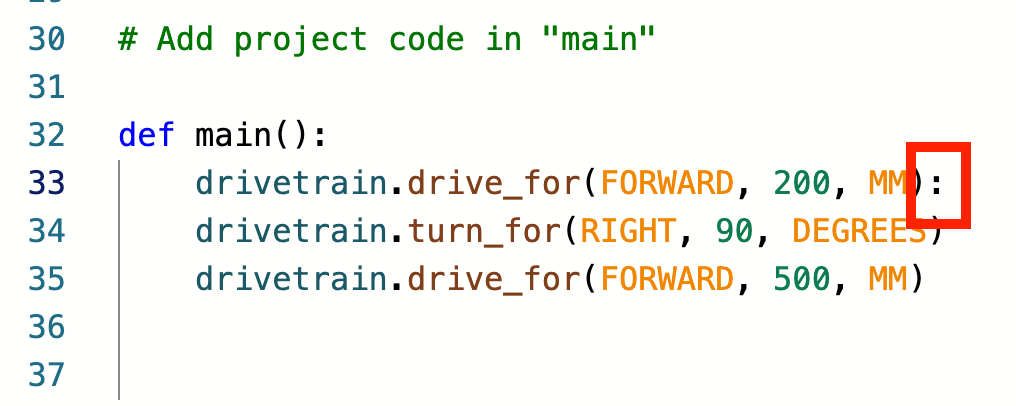
जब आप इस प्रोजेक्ट का परीक्षण करने के लिए 'स्टार्ट' का चयन करते हैं, तो सबसे पहले आपको एक धुंधला VEXcode VR पायथन विंडो दिखाई देगी, जिसमें एक स्पष्ट त्रुटि संदेश होगा।
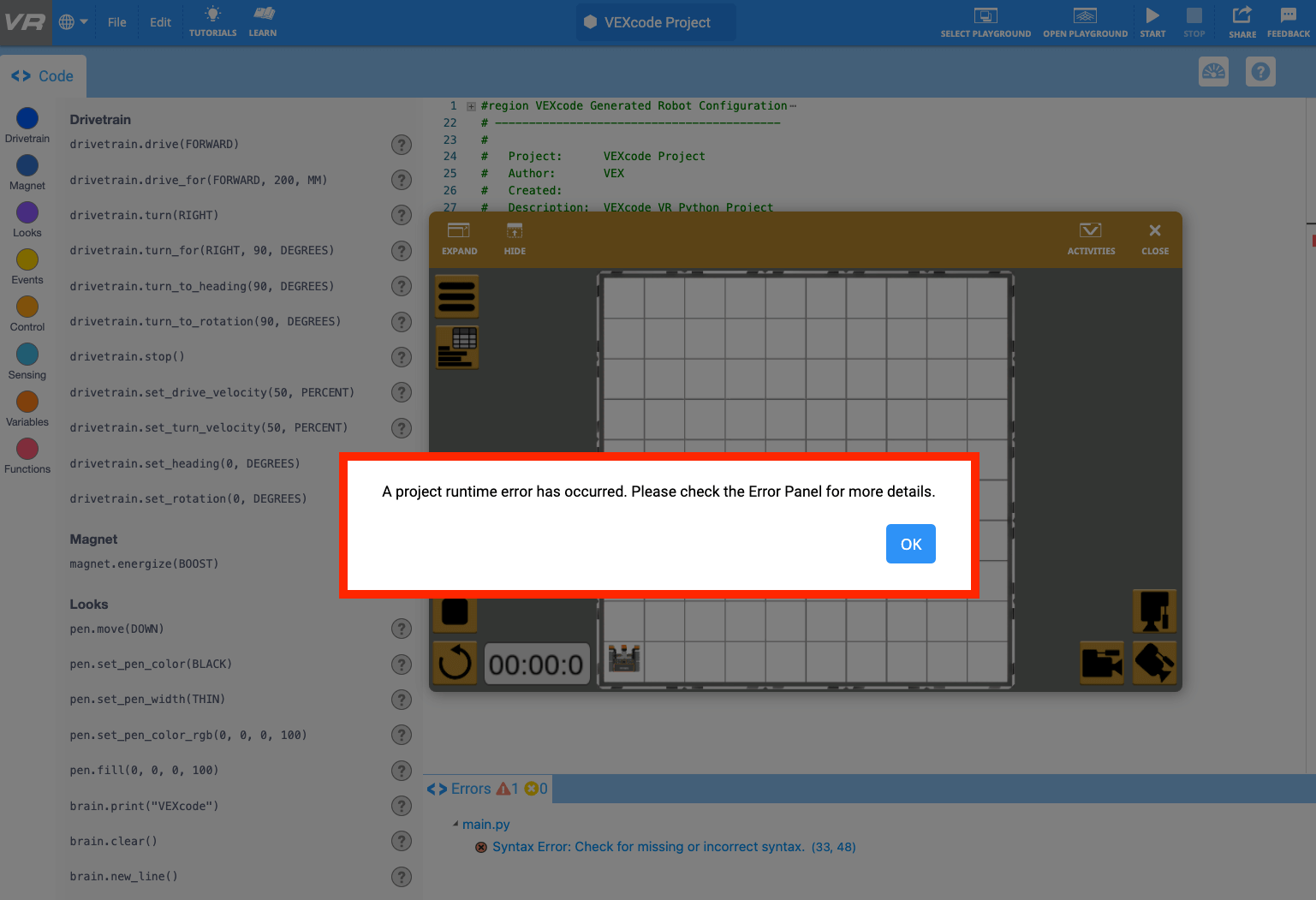
अपने प्रोजेक्ट में आ रही समस्याओं को हल करने के लिए VEXcode VR Python पर वापस जाने के लिए 'ओके' चुनें। यहां आपको VEXcode VR Python के निचले हिस्से में स्थित एरर पैनल में अधिक विस्तृत त्रुटि संदेश दिखाई देगा। इसके अलावा, त्रुटि वाले वर्कस्पेस में त्रुटि वाली पंक्ति संख्या को गहरा रंग दिया जाएगा।
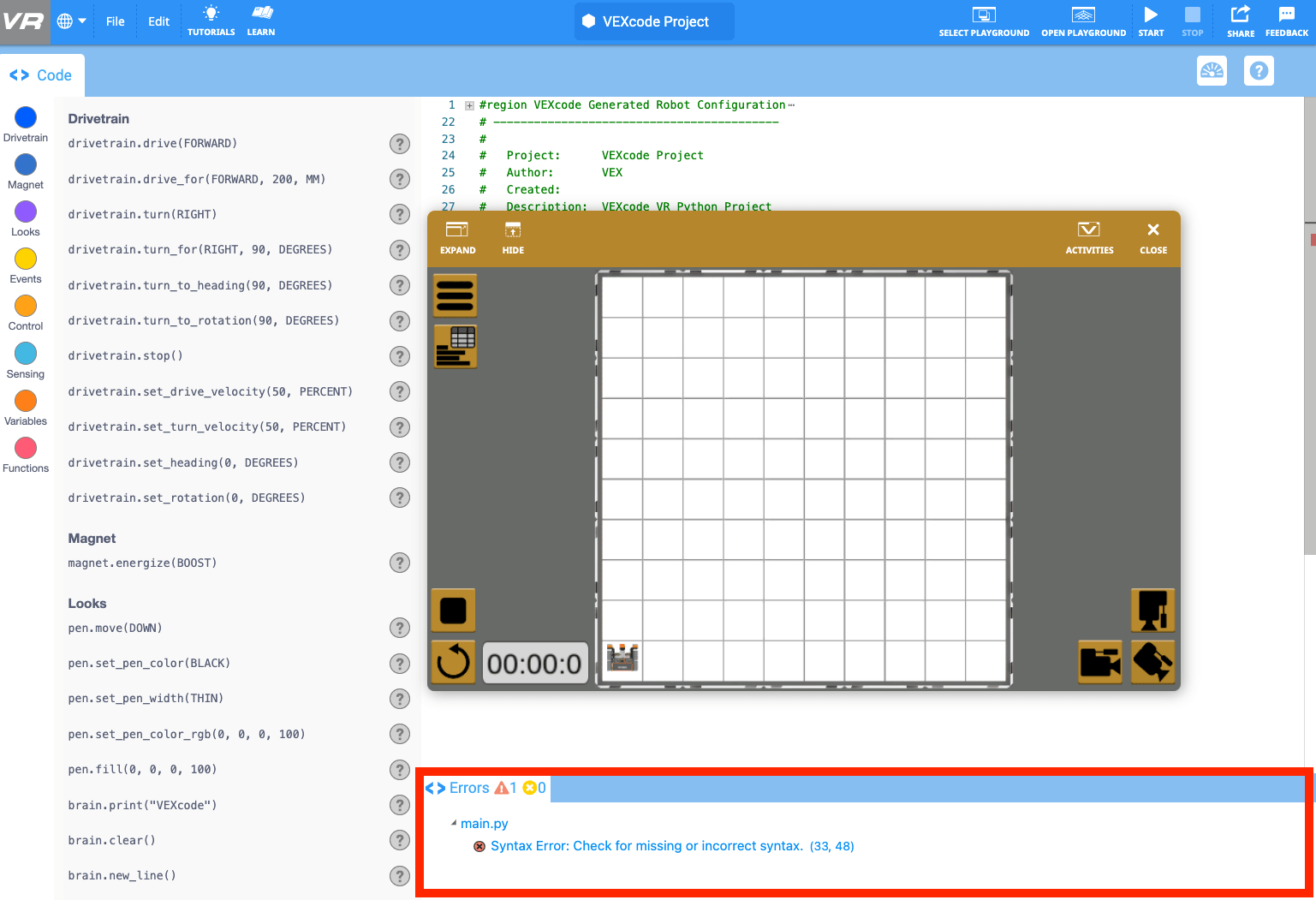
एरर पैनल के अंदर, आप उस प्रोजेक्ट की लाइन संख्या और एरर के प्रकार की पहचान कर सकते हैं जिसमें एरर है। इस मामले में, पंक्ति 33 में वाक्यविन्यास त्रुटि है।
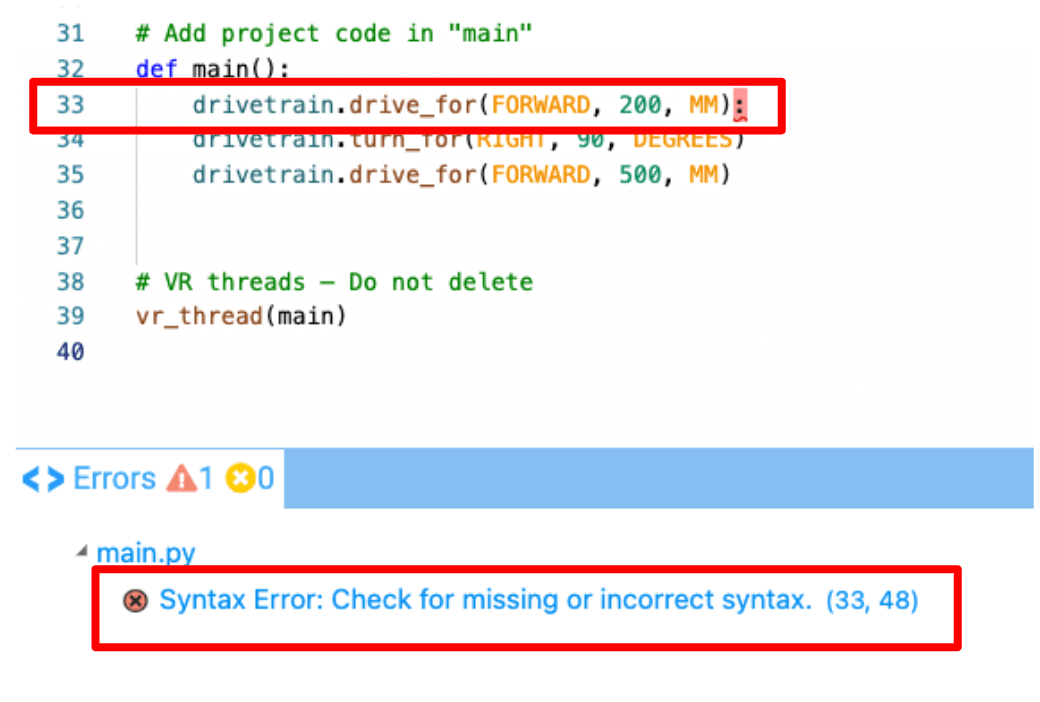
ये संकेत आपको त्रुटि के स्थान और प्रकार की पहचान करने में मदद कर सकते हैं, ताकि आप इसे आसानी से ठीक कर सकें और अपने प्रोजेक्ट को सफलतापूर्वक चला सकें।
अतिरिक्त सहायता के लिए अंतर्निहित सहायता का उपयोग करना
आपको किसी ऐसे प्रोजेक्ट की समस्या का निवारण करने की भी आवश्यकता हो सकती है जिसे VEXcode VR द्वारा निष्पादित किया जा सकता है, लेकिन वह आपकी इच्छानुसार नहीं चलता है। टूलबॉक्स में मौजूद प्रत्येक कमांड या कोड एलिमेंट किसी प्रोजेक्ट के भीतर कैसे काम करता है, इसके बारे में अधिक जानने के लिए, अंतर्निहित सहायता एक बेहतरीन संसाधन है।
VEXcode VR Python में काम करते समय आप टूलबॉक्स में किसी भी कमांड के बगल में स्थित हेल्प आइकन का चयन करके किसी भी समय हेल्प प्राप्त कर सकते हैं। सहायता तक पहुँचने का तरीका जानने और काम पूरा होने पर सहायता विंडो को छिपाने के लिए नीचे दिया गया वीडियो क्लिप ( देखें या यह लेख ( पढ़ें।