
പാഠം 4: VEXcode VR പൈത്തൺ ഉപയോഗിച്ചുള്ള നുറുങ്ങുകളും തന്ത്രങ്ങളും
VEXcode VR പൈത്തൺ ഉപയോഗിക്കുമ്പോൾ ഉപയോഗിക്കുന്നതിനുള്ള നുറുങ്ങുകളുടെയും തന്ത്രങ്ങളുടെയും ഒരു പരമ്പര ഈ പാഠത്തിൽ അടങ്ങിയിരിക്കുന്നു.
പഠന ഫലങ്ങൾ
- വർക്ക്സ്പെയ്സിൽ ഫോണ്ട് വലുപ്പം എങ്ങനെ ക്രമീകരിക്കാമെന്നും അങ്ങനെ ചെയ്യുന്നതിന്റെ ഗുണങ്ങളെക്കുറിച്ചും വിവരിക്കുക.
- VEXcode VR പൈത്തണിൽ ഒരു പ്രോജക്റ്റ് പ്രവർത്തിക്കാത്തപ്പോൾ ഒരു പിശക് സന്ദേശം എങ്ങനെ വ്യാഖ്യാനിക്കാമെന്ന് വിവരിക്കുക.
- VEXcode VR പൈത്തണിലെ ബിൽറ്റ്-ഇൻ സഹായം എങ്ങനെ ഉപയോഗിക്കാമെന്ന് തിരിച്ചറിയുകയും വിവരിക്കുകയും ചെയ്യുക.
വർക്ക്സ്പെയ്സിൽ ഫോണ്ട് വലുപ്പം ക്രമീകരിക്കുന്നു
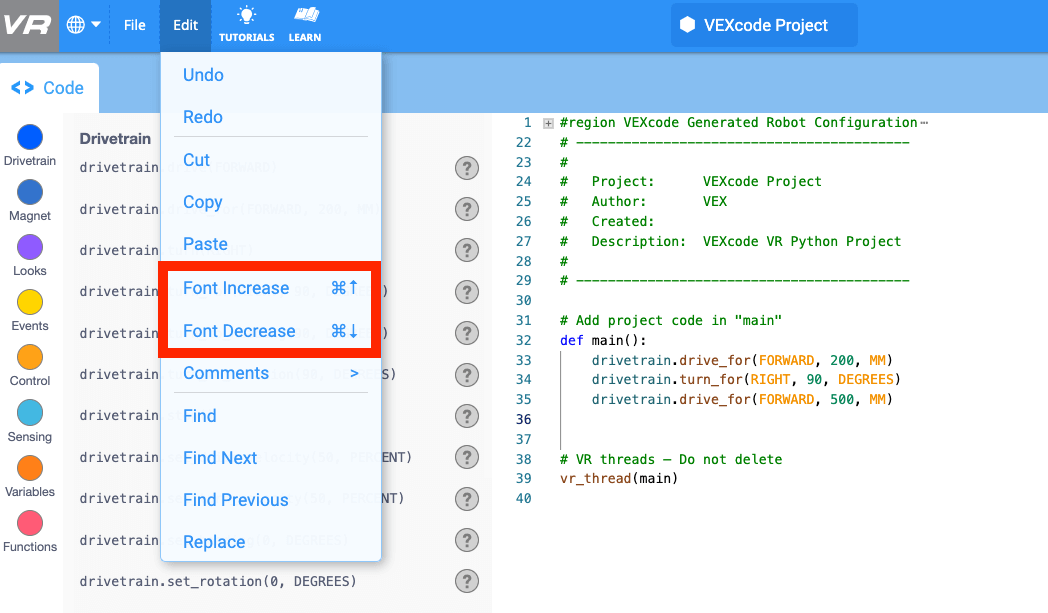
VEXcode VR പൈത്തണിലെ ഫോണ്ട് വലുപ്പം മാറ്റുന്നത് പല കാരണങ്ങളാൽ പ്രധാനമാണ്. ഉദാഹരണത്തിന്, നിങ്ങളുടെ വാചകം വായിക്കാൻ എളുപ്പമാകണമെന്ന് നിങ്ങൾ ആഗ്രഹിച്ചേക്കാം, അല്ലെങ്കിൽ ഒരു വലിയ പ്രോജക്റ്റിന്റെ എല്ലാ കോഡുകളും നിങ്ങളുടെ സ്ക്രീനിൽ ഒരേസമയം ലഭ്യമാക്കാൻ നിങ്ങൾ ശ്രമിക്കുന്നുണ്ടാകാം. 'എഡിറ്റ്' മെനു ഉപയോഗിച്ച് ഫോണ്ട് വലുപ്പം ക്രമാനുഗതമായി വലുതാക്കുകയോ ചെറുതാക്കുകയോ ചെയ്യാം.
- ഫോണ്ട് വലുതാക്കാൻ, ടൂൾബാറിൽ 'എഡിറ്റ്' തിരഞ്ഞെടുക്കുക. തുടർന്ന് 'ഫോണ്ട് വർദ്ധനവ്' തിരഞ്ഞെടുക്കുക. വർക്ക്സ്പെയ്സിലെ ഫോണ്ട് വലുപ്പം നിങ്ങൾ ആഗ്രഹിക്കുന്ന വലുപ്പത്തിൽ എത്തുന്നതുവരെ ഈ പ്രക്രിയ ആവർത്തിക്കുക.
- ഫോണ്ട് ചെറുതാക്കാൻ, ടൂൾബാറിൽ 'എഡിറ്റ്' തിരഞ്ഞെടുക്കുക. തുടർന്ന് 'ഫോണ്ട് കുറയ്ക്കൽ' തിരഞ്ഞെടുക്കുക. വർക്ക്സ്പെയ്സിലെ ഫോണ്ട് വലുപ്പം നിങ്ങൾ ആഗ്രഹിക്കുന്ന വലുപ്പത്തിൽ എത്തുന്നതുവരെ ഈ പ്രക്രിയ ആവർത്തിക്കുക.
- താഴെയുള്ള വീഡിയോ ക്ലിപ്പിൽ, എഡിറ്റ് മെനു ആകെ ആറ് തവണ തുറന്നിട്ടുണ്ട്. ആദ്യത്തെ മൂന്ന് തവണ, 'ഫോണ്ട് ഇൻക്രീസ്' തിരഞ്ഞെടുക്കപ്പെടുന്നു, ഓരോ തവണയും വർക്ക്സ്പെയ്സിലെ ടെക്സ്റ്റിന്റെ വലുപ്പം വർദ്ധിക്കുന്നു. രണ്ടാമത്തെ മൂന്ന് തവണ, 'ഫോണ്ട് ഡിക്രീസ്' തിരഞ്ഞെടുക്കുകയും, വർക്ക്സ്പെയ്സിലെ ടെക്സ്റ്റ് ഓരോ തവണയും കുറയുകയും ചെയ്യുന്നു.
ഒരു പ്രോജക്റ്റ് പ്രവർത്തിക്കാത്തപ്പോൾ ഉണ്ടാകുന്ന പിശക് സന്ദേശങ്ങൾ
ചിലപ്പോഴൊക്കെ, നിങ്ങളുടെ പ്രോജക്റ്റിൽ VEXcode VR പൈത്തണിൽ പ്രവർത്തിക്കുന്നതിൽ നിന്ന് തടയുന്ന ഒരു പിശക് ഉണ്ടാകാം. അത് ശരിയാണ്! ഈ സാഹചര്യത്തിൽ പ്രശ്നം പരിഹരിക്കാൻ സഹായിക്കുന്നതിന് നിങ്ങൾക്ക് ഉപയോഗിക്കാവുന്ന പിശക് സന്ദേശങ്ങളും ദൃശ്യ സൂചനകളും ഉണ്ട്. ഉദാഹരണത്തിന്, ഈ പ്രോജക്റ്റിലെ കമാൻഡിനുള്ള ആദ്യത്തെ ഡ്രൈവിന്റെ അവസാനം അധിക കോളൻ (:) പോലെയുള്ള ഒരു അക്ഷരത്തെറ്റോ വാക്യഘടന പിശകോ നിങ്ങൾക്ക് ഉണ്ടായേക്കാം. 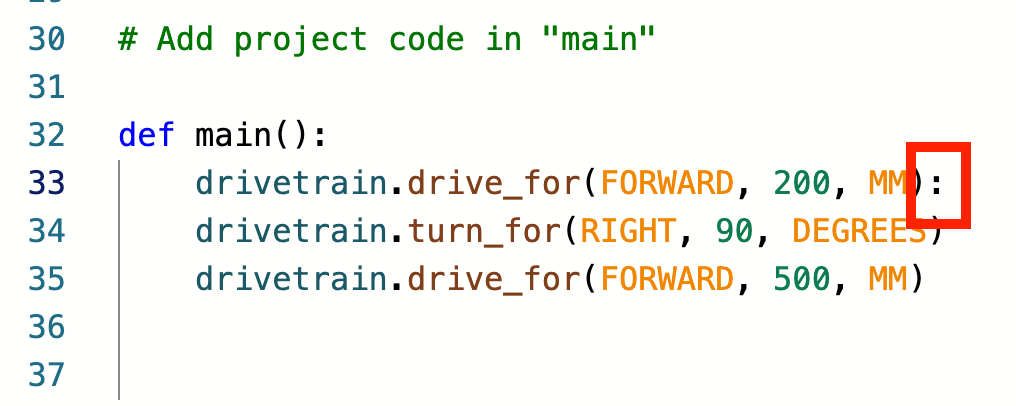
ഈ പ്രോജക്റ്റ് പരീക്ഷിക്കാൻ നിങ്ങൾ 'ആരംഭിക്കുക' തിരഞ്ഞെടുക്കുമ്പോൾ, നിങ്ങൾ ആദ്യം കാണുന്നത് ചാരനിറത്തിലുള്ള ഒരു VEXcode VR പൈത്തൺ വിൻഡോ ആയിരിക്കും, അതിൽ ഒരു പ്രധാന പിശക് സന്ദേശം ഉണ്ടാകും.
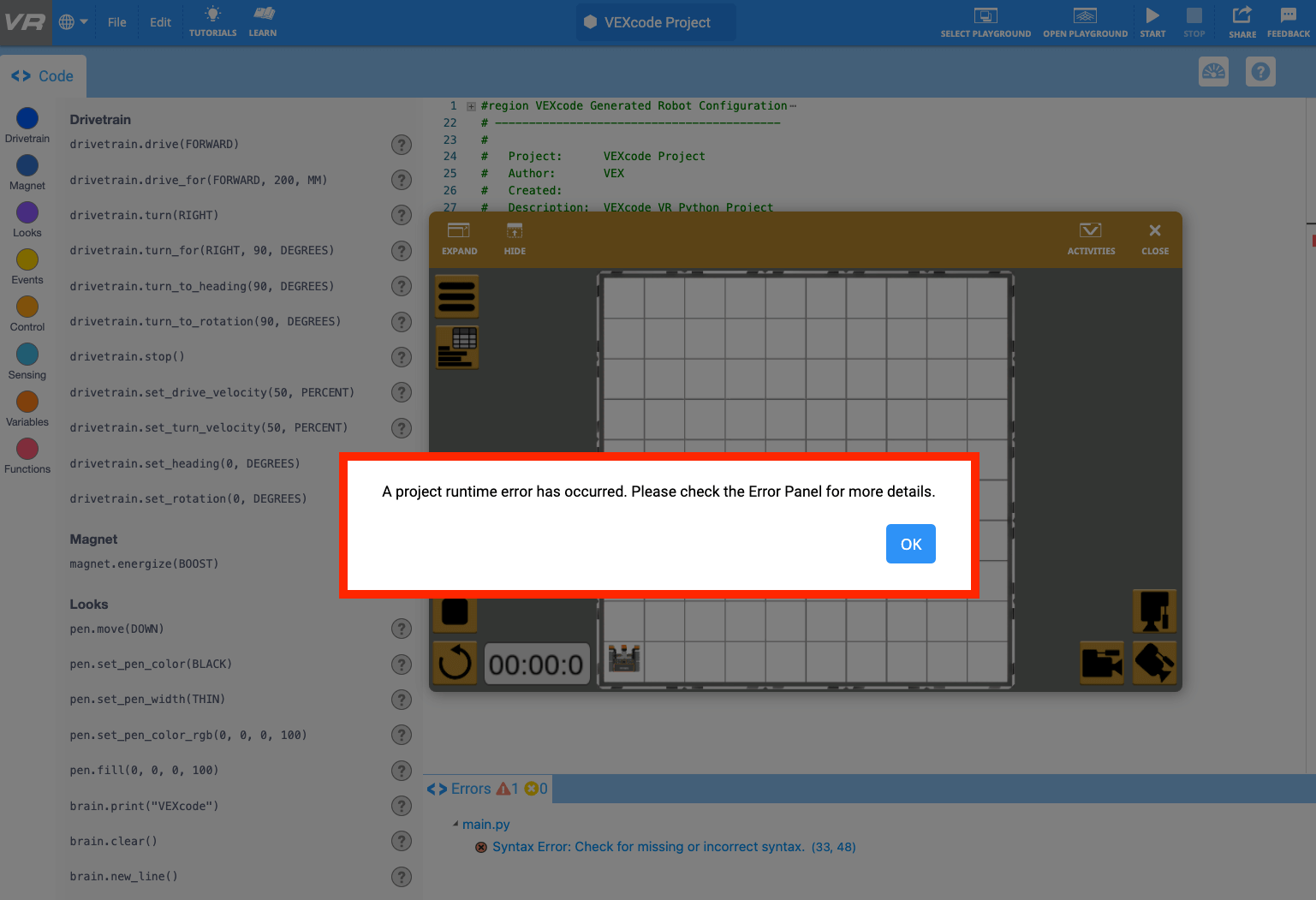
നിങ്ങളുടെ പ്രോജക്റ്റ് ട്രബിൾഷൂട്ട് ചെയ്യാൻ കഴിയുന്നതിന്, VEXcode VR Python-ലേക്ക് മടങ്ങാൻ 'ശരി' തിരഞ്ഞെടുക്കുക. VEXcode VR Python-ന്റെ താഴത്തെ ഭാഗത്തുള്ള Error പാനലിൽ കൂടുതൽ വിശദമായ ഒരു പിശക് സന്ദേശം നിങ്ങൾക്ക് ഇവിടെ കാണാൻ കഴിയും. കൂടാതെ, പിശകുള്ള വർക്ക്സ്പെയ്സിലെ പിശകുള്ള ലൈൻ നമ്പർ ഡാർക്ക് ചെയ്യപ്പെടും.
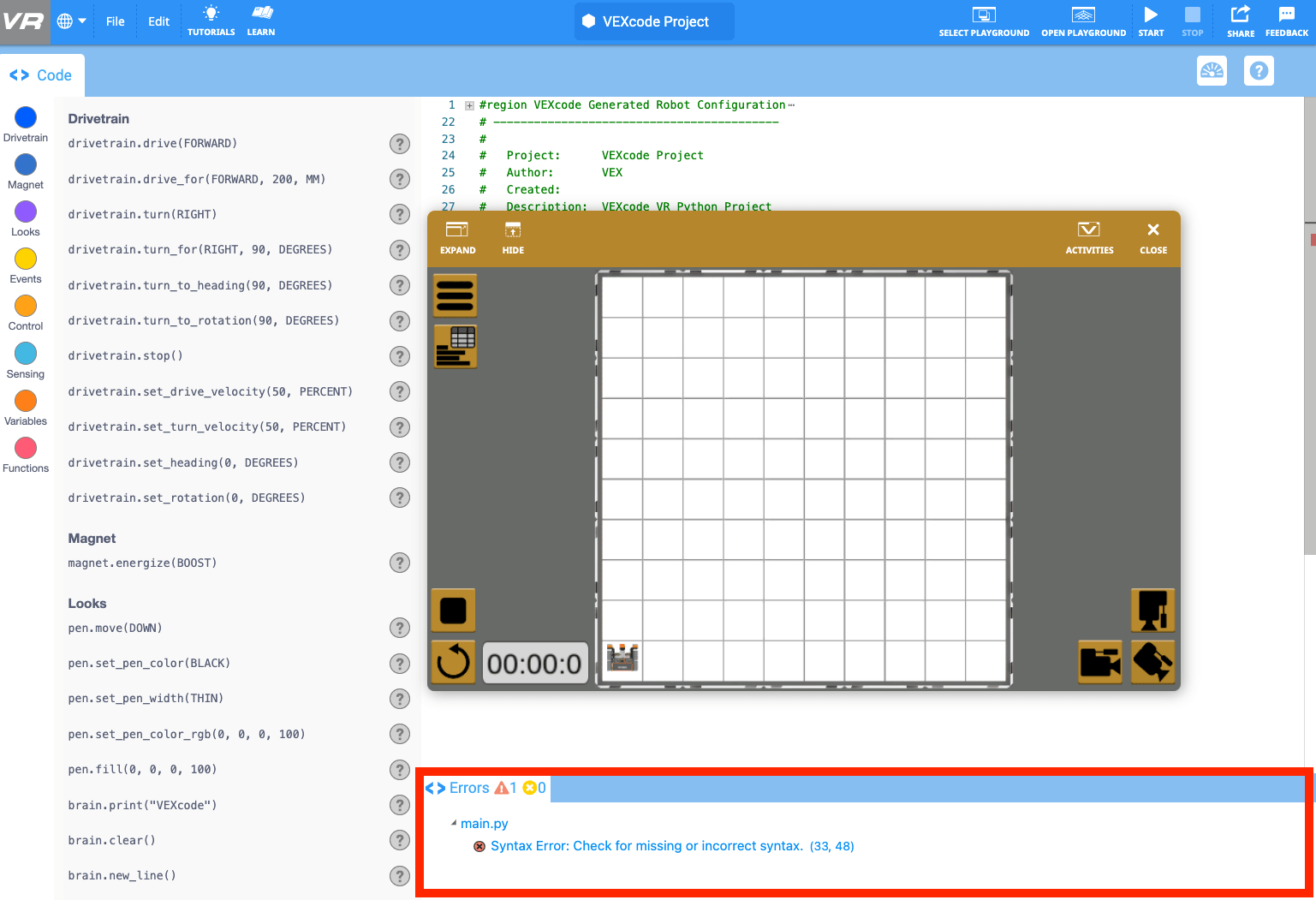
എറർ പാനലിനുള്ളിൽ, പിശകുള്ള പ്രോജക്റ്റിന്റെ ലൈൻ നമ്പറും അത് ഏത് തരത്തിലുള്ള പിശകാണെന്നും നിങ്ങൾക്ക് തിരിച്ചറിയാൻ കഴിയും. ഈ സാഹചര്യത്തിൽ, 33-ാം വരിയിൽ ഒരു വാക്യഘടന പിശക് ഉണ്ട്.
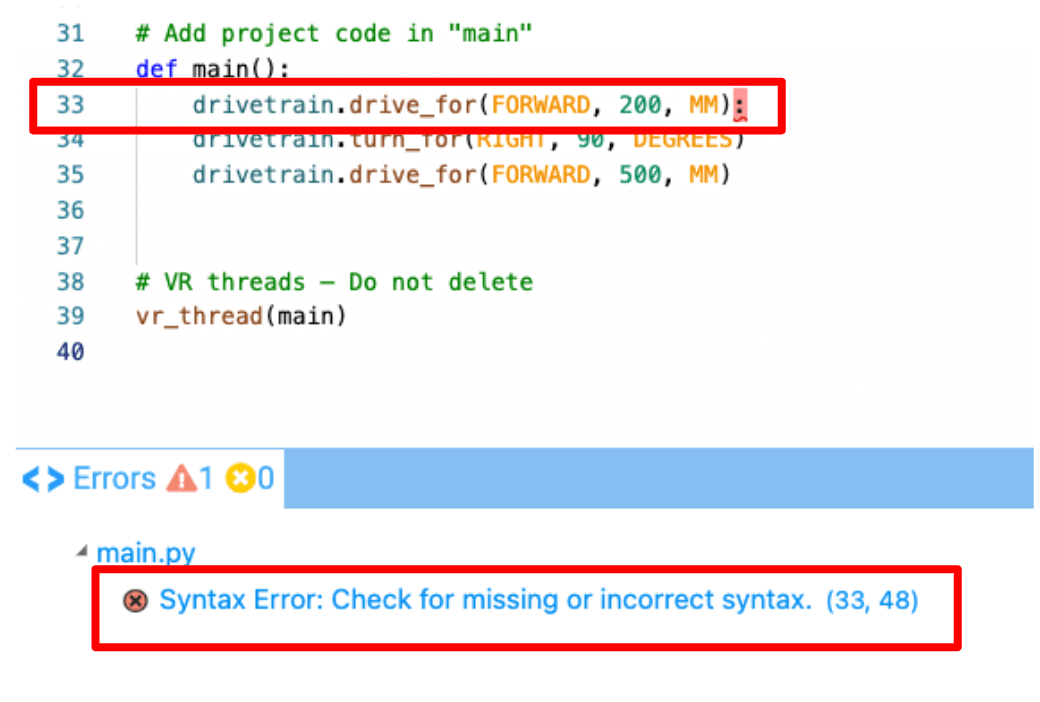
പിശകിന്റെ സ്ഥാനവും തരവും തിരിച്ചറിയാൻ ഈ സൂചനകൾ നിങ്ങളെ സഹായിക്കും, അതുവഴി നിങ്ങൾക്ക് അത് കൂടുതൽ എളുപ്പത്തിൽ തിരുത്താനും നിങ്ങളുടെ പ്രോജക്റ്റ് വിജയകരമായി പ്രവർത്തിപ്പിക്കാനും കഴിയും.
അധിക പിന്തുണയ്ക്കായി ബിൽറ്റ്-ഇൻ സഹായം ഉപയോഗിക്കുന്നു
VEXcode VR ഉപയോഗിച്ച് നടപ്പിലാക്കാൻ കഴിയുന്നതും എന്നാൽ നിങ്ങൾ ഉദ്ദേശിച്ച രീതിയിൽ പ്രവർത്തിക്കാത്തതുമായ ഒരു പ്രോജക്റ്റ് ട്രബിൾഷൂട്ട് ചെയ്യേണ്ടി വന്നേക്കാം. ടൂൾബോക്സിലെ ഓരോ കമാൻഡും അല്ലെങ്കിൽ കോഡ് എലമെന്റും ഒരു പ്രോജക്റ്റിൽ എങ്ങനെ പ്രവർത്തിക്കുന്നു എന്നതിനെക്കുറിച്ച് കൂടുതലറിയാൻ, ബിൽറ്റ്-ഇൻ ഹെൽപ്പ് ഒരു മികച്ച ഉറവിടമാണ്.
ടൂൾബോക്സിലെ ഏതെങ്കിലും കമാൻഡിന് സമീപമുള്ള സഹായ ഐക്കൺ തിരഞ്ഞെടുത്ത്, VEXcode VR പൈത്തണിൽ പ്രവർത്തിക്കുമ്പോൾ നിങ്ങൾക്ക് എപ്പോൾ വേണമെങ്കിലും സഹായം ആക്സസ് ചെയ്യാൻ കഴിയും. സഹായം എങ്ങനെ ആക്സസ് ചെയ്യാമെന്ന് അവലോകനം ചെയ്യുന്നതിന് താഴെയുള്ള വീഡിയോ ക്ലിപ്പ് കാണുക, അല്ലെങ്കിൽ ഈ ലേഖനം വായിക്കുക, പൂർത്തിയാകുമ്പോൾ സഹായ വിൻഡോ മറയ്ക്കുക.