
Leçon 4 : Trucs et astuces avec VEXcode VR Python
Cette leçon contient une série de conseils et d'astuces à utiliser lors de l'utilisation de VEXcode VR Python.
Résultats d'apprentissage
- Décrivez comment ajuster la taille de la police dans l'espace de travail et les avantages de le faire.
- Décrire comment interpréter un message d'erreur lorsqu'un projet ne s'exécute pas dans VEXcode VR Python.
- Identifiez et décrivez comment utiliser l'aide intégrée dans VEXcode VR Python.
Ajuster la taille de la police dans l'espace de travail
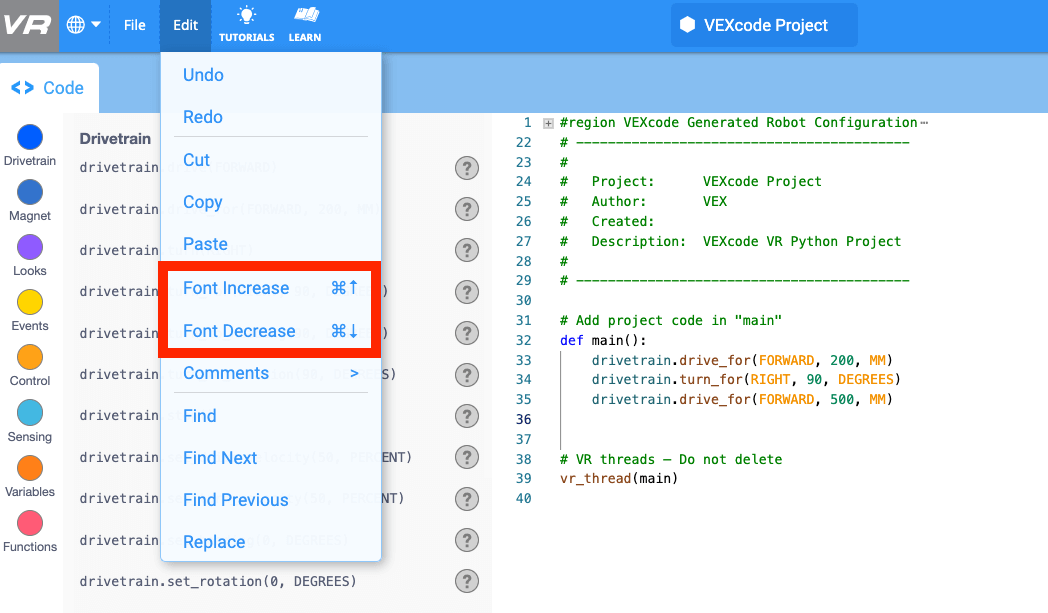
La modification de la taille de la police dans VEXcode VR Python peut être importante pour de nombreuses raisons. Par exemple, vous voudrez peut-être que votre texte soit plus facile à lire, ou vous pourriez essayer d'obtenir tout le code pour un grand projet sur votre écran en même temps. La taille de la police peut être agrandie ou réduite progressivement à l'aide du menu « Modifier ».
- Pour agrandir la police, sélectionnez « Modifier » dans la barre d'outils. Sélectionnez ensuite « Augmentation de la police ». Répétez ce processus jusqu'à ce que la taille de police dans l'espace de travail atteigne la taille souhaitée.
- Pour réduire la taille de la police, sélectionnez « Modifier » dans la barre d'outils. Sélectionnez ensuite « Diminuer la police ». Répétez ce processus jusqu'à ce que la taille de police dans l'espace de travail atteigne la taille souhaitée.
- Dans le clip vidéo ci-dessous, le menu Modifier s'ouvre au total six fois. Les trois premières fois, « Augmentation de la police » est sélectionné et le texte de l'espace de travail augmente de taille à chaque fois. La deuxième fois, « Diminution de la police » est sélectionnée et le texte dans l'espace de travail diminue à chaque fois.
Messages d'erreur lorsqu' un projet ne s'exécute pas
Parfois, vous pouvez avoir une erreur dans votre projet qui l'empêche de s'exécuter dans VEXcode VR
Python. C'est bon ! Il existe des messages d'erreur et des indices visuels que vous pouvez utiliser pour
vous aider à résoudre les problèmes dans ce scénario. Par exemple, vous pouvez avoir une faute
d'orthographe ou une erreur de syntaxe, comme le deux-points supplémentaire (:) à la fin du premier
lecteur pour la commande dans ce projet. 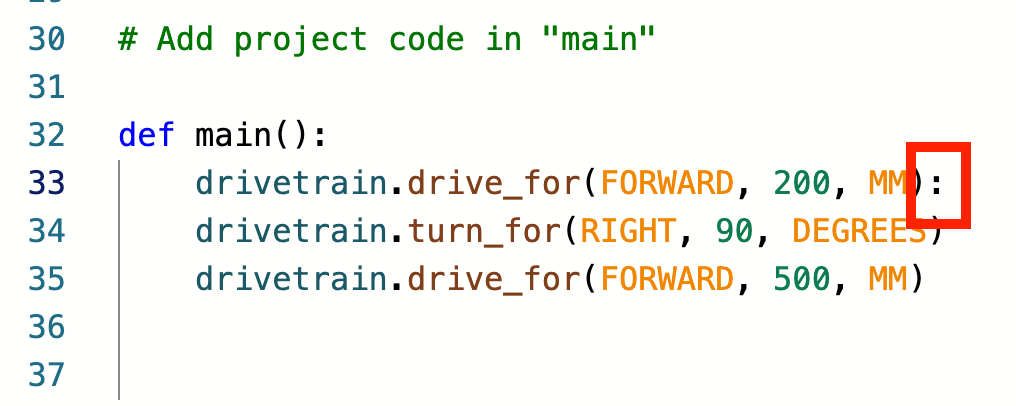
Lorsque vous sélectionnez « Démarrer » pour tester ce projet, la première chose que vous verrez est une fenêtre VEXcode VR Python grisée, avec un message d'erreur bien visible.
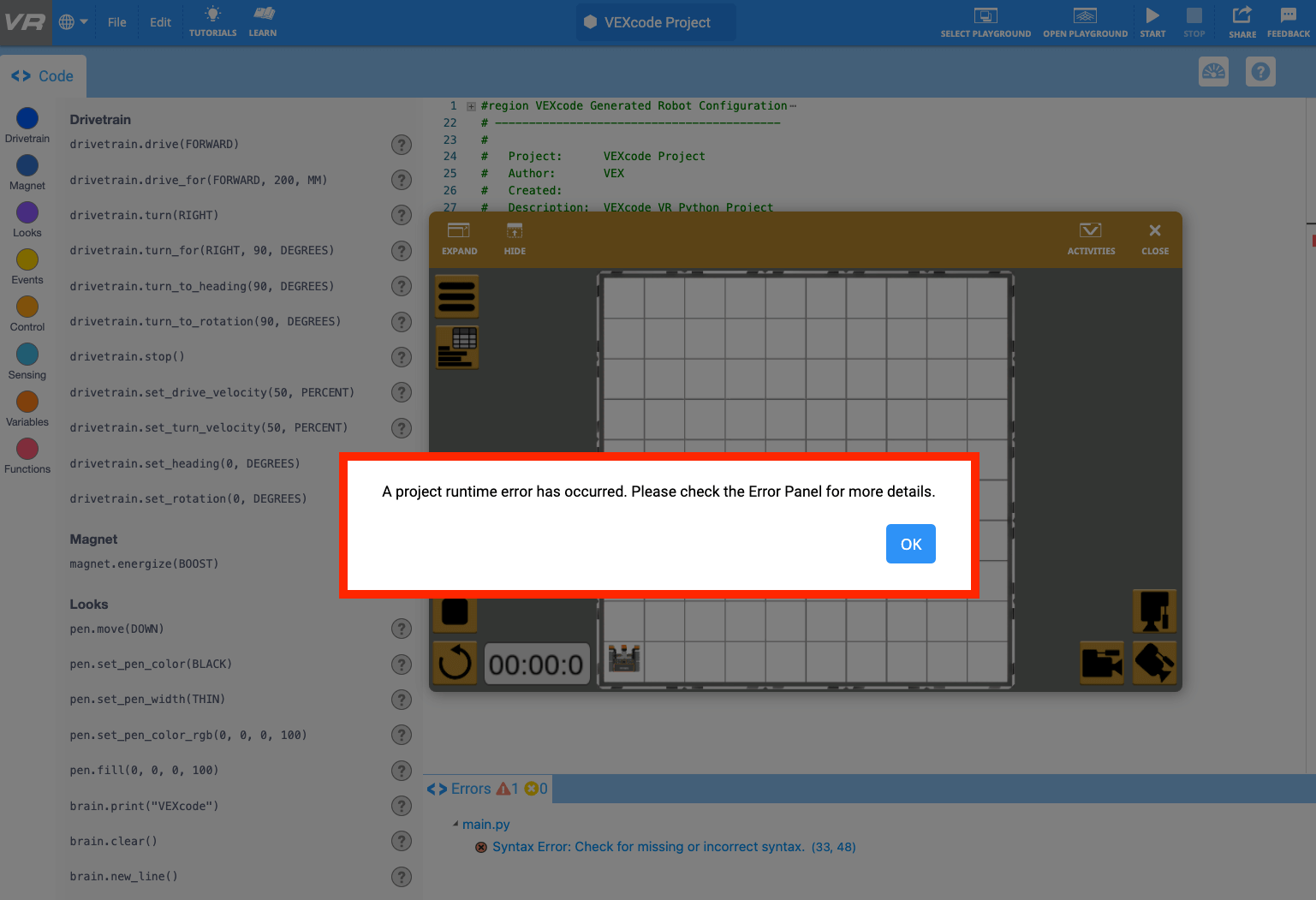
Sélectionnez « OK » pour revenir à VEXcode VR Python, afin de pouvoir dépanner votre projet. Ici, vous verrez un message d'erreur plus détaillé dans le panneau d'erreur dans la partie inférieure de VEXcode VR Python. En outre, le numéro de ligne avec l'erreur dans l'espace de travail avec l'erreur sera assombri.
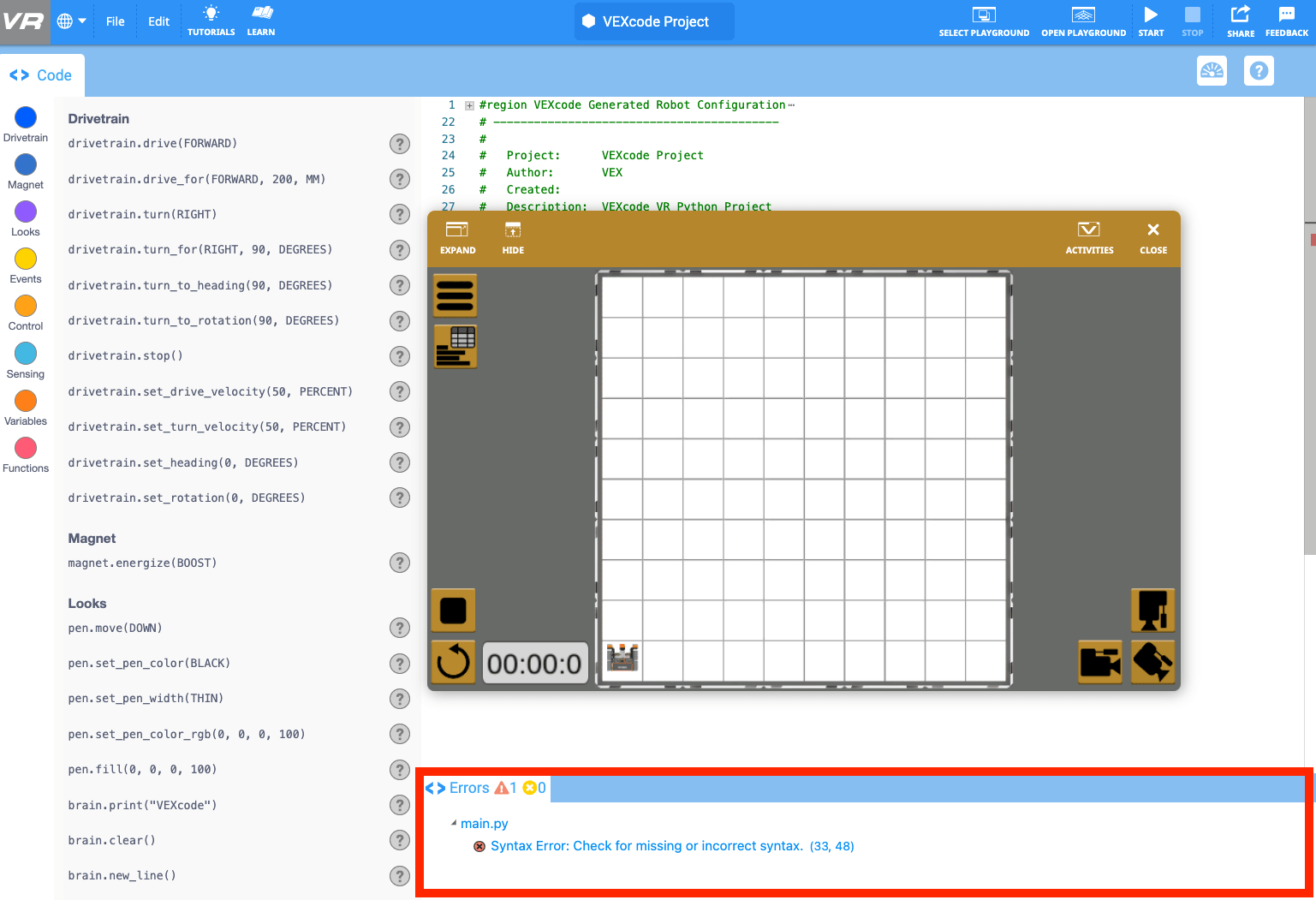
Dans le panneau d'erreur, vous pouvez identifier le numéro de ligne du projet qui contient l'erreur et le type d'erreur qu'il contient. Dans ce cas, il y a une erreur de syntaxe à la ligne 33.

Ces indices peuvent vous aider à identifier l'emplacement et le type d'erreur, afin que vous puissiez plus facilement la corriger et exécuter votre projet avec succès.
Utilisation de l'aide intégrée pour une assistance supplémentaire
Vous devrez peut-être également résoudre un projet qui peut être exécuté par VEXcode VR, mais qui ne s'exécute pas comme prévu. Pour en savoir plus sur le fonctionnement de chaque commande ou élément de code de la boîte à outils dans un projet, l'aide intégrée est une excellente ressource.
Vous pouvez accéder à l'aide à tout moment lorsque vous travaillez dans VEXcode VR Python en sélectionnant l'icône Aide à côté de n'importe quelle commande de la boîte à outils. Consultez le clip vidéo ci-dessous ou lisez cet article pour savoir comment accéder à l'aide et masquer la fenêtre d'aide lorsque vous avez terminé.