
4과: VEXcode VR Python을 활용한 팁과 요령
이 수업에는 VEXcode VR Python을 사용하는 동안 활용할 수 있는 일련의 팁과 요령이 포함되어 있습니다.
학습 성과
- 작업 공간에서 글꼴 크기를 조정하는 방법과 그렇게 하면 어떤 이점이 있는지 설명하세요.
- VEXcode VR Python에서 프로젝트가 실행되지 않을 때 오류 메시지를 해석하는 방법을 설명하세요.
- VEXcode VR Python에 내장된 도움말을 사용하는 방법을 식별하고 설명하세요.
작업 공간에서 글꼴 크기 조정
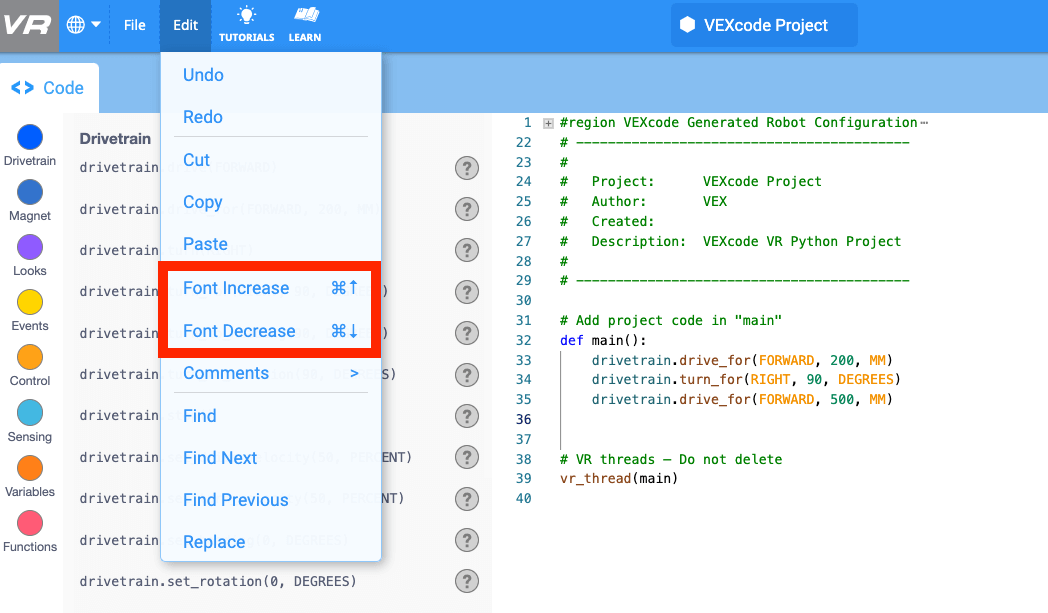
VEXcode VR Python에서 글꼴 크기를 변경하는 것은 여러 가지 이유로 중요할 수 있습니다. 예를 들어, 텍스트를 읽기 쉽게 만들고 싶을 수도 있고, 대규모 프로젝트의 모든 코드를 한 번에 화면에 표시하고 싶을 수도 있습니다. '편집' 메뉴를 사용하면 글꼴 크기를 단계적으로 늘리거나 줄일 수 있습니다.
- 글꼴을 더 크게 만들려면 도구 모음에서 '편집'을 선택하세요. 그런 다음 '글꼴 크기 늘리기'를 선택하세요. 작업 공간의 글꼴 크기가 원하는 크기에 도달할 때까지 이 과정을 반복합니다.
- 글꼴을 더 작게 만들려면 도구 모음에서 '편집'을 선택하세요. 그런 다음 '글꼴 크기 줄이기'를 선택하세요. 작업 공간의 글꼴 크기가 원하는 크기에 도달할 때까지 이 과정을 반복합니다.
- 아래 영상 클립에서는 편집 메뉴가 총 6번 열립니다. 처음 세 번은 '글꼴 크기 늘리기'가 선택되어 있고, 작업 공간의 텍스트 크기가 매번 커집니다. 두 번째 세 번은 '글꼴 감소'가 선택되고, 작업 공간의 텍스트는 매번 감소합니다.
프로젝트가 실행되지 않을 때의 오류 메시지
때로는 VEXcode VR Python에서 프로젝트를 실행할 수 없게 하는 오류가 발생할 수 있습니다. 괜찮습니다! 이런 시나리오에서 문제를 해결하는 데 도움이 되는 오류 메시지와 시각적 신호가 있습니다. 예를 들어, 이 프로젝트의 첫 번째 drive for 명령 끝에 콜론(:)이 추가된 것처럼 철자 오류나 구문 오류가 있을 수 있습니다. 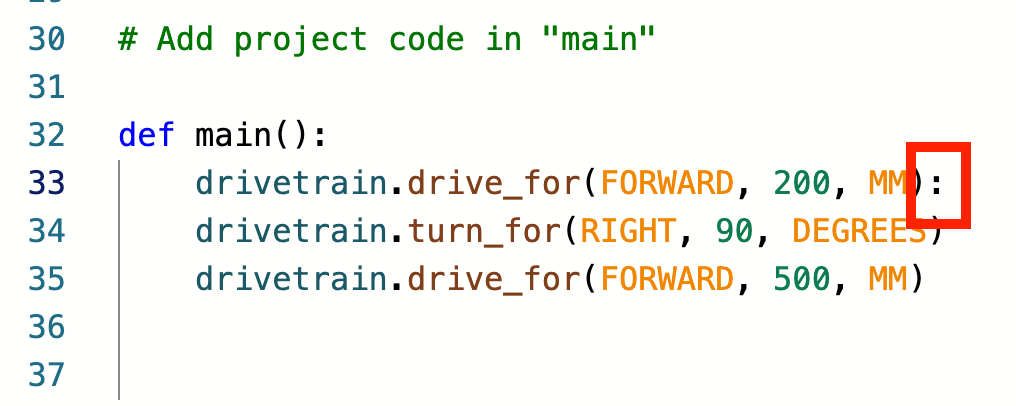
이 프로젝트를 테스트하기 위해 '시작'을 선택하면 가장 먼저 회색으로 표시된 VEXcode VR Python 창과 눈에 띄는 오류 메시지가 표시됩니다.
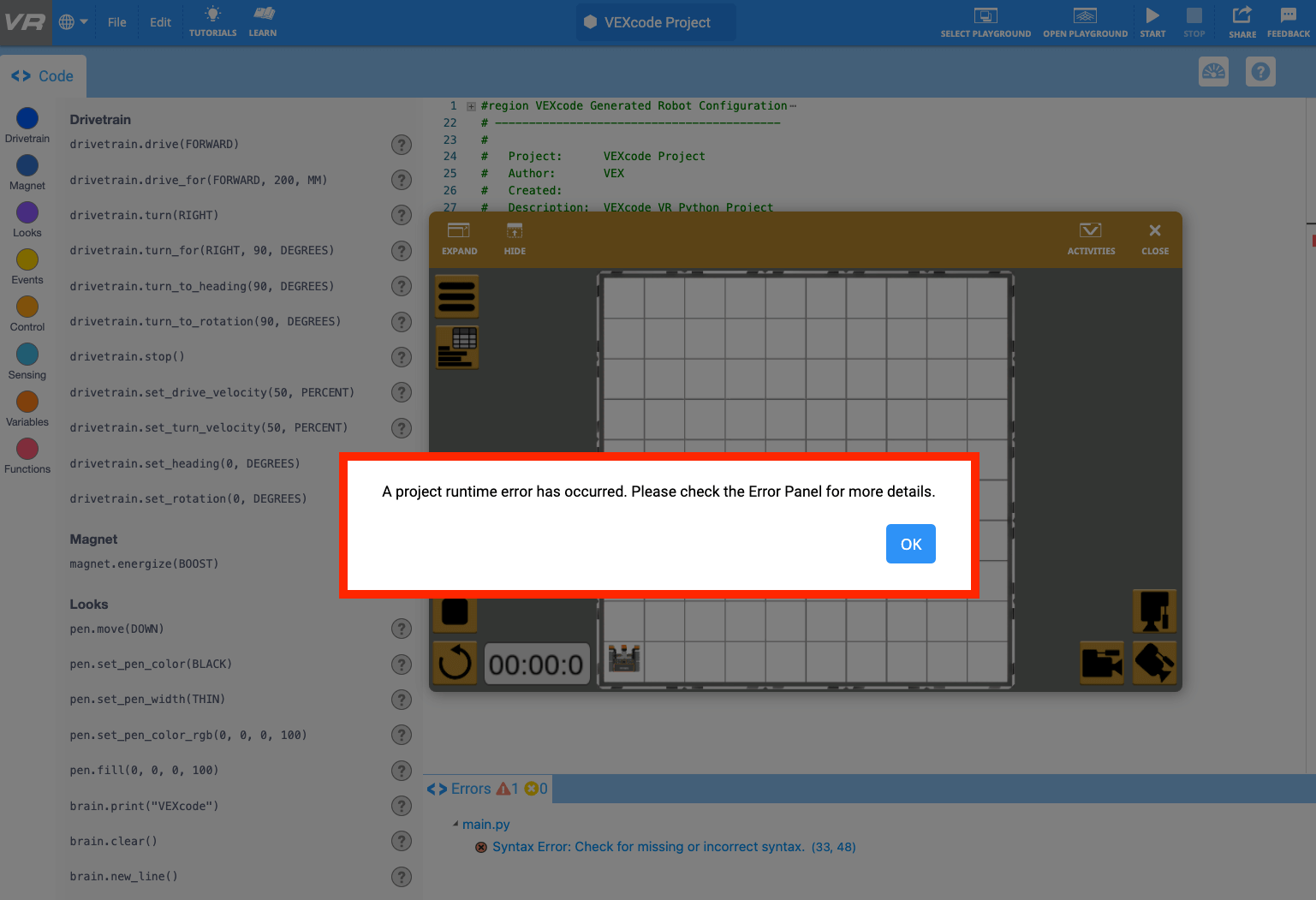
프로젝트의 문제를 해결할 수 있도록 VEXcode VR Python으로 돌아가려면 '확인'을 선택하세요. 여기서는 VEXcode VR Python 하단의 오류 패널에서 더 자세한 오류 메시지를 볼 수 있습니다. 또한, 오류가 있는 Workspace에서 오류가 있는 줄 번호가 어둡게 표시됩니다.
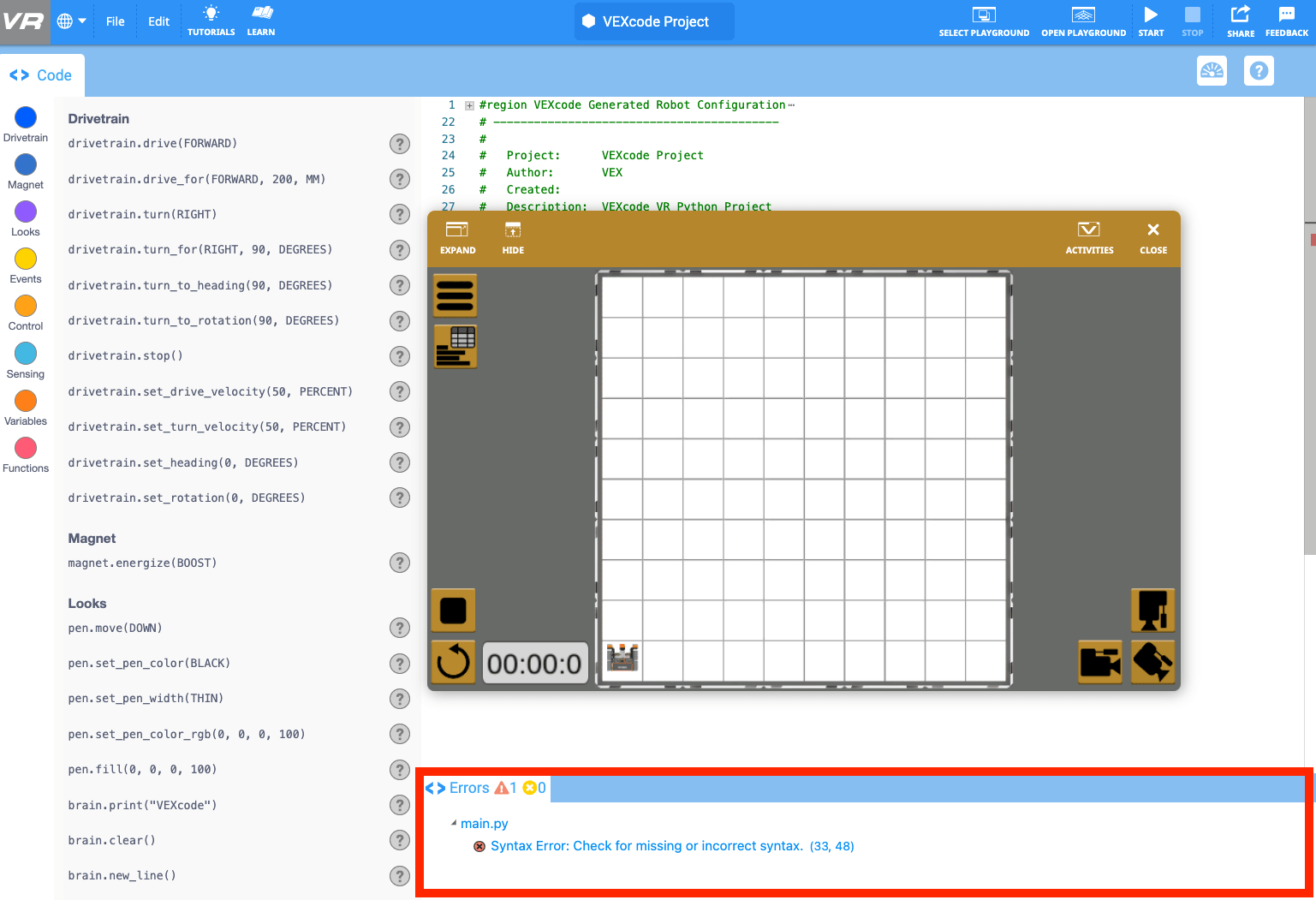
오류 패널에서 오류가 있는 프로젝트의 줄 번호와 오류 유형을 식별할 수 있습니다. 이 경우 33번째 줄에 구문 오류가 있습니다.
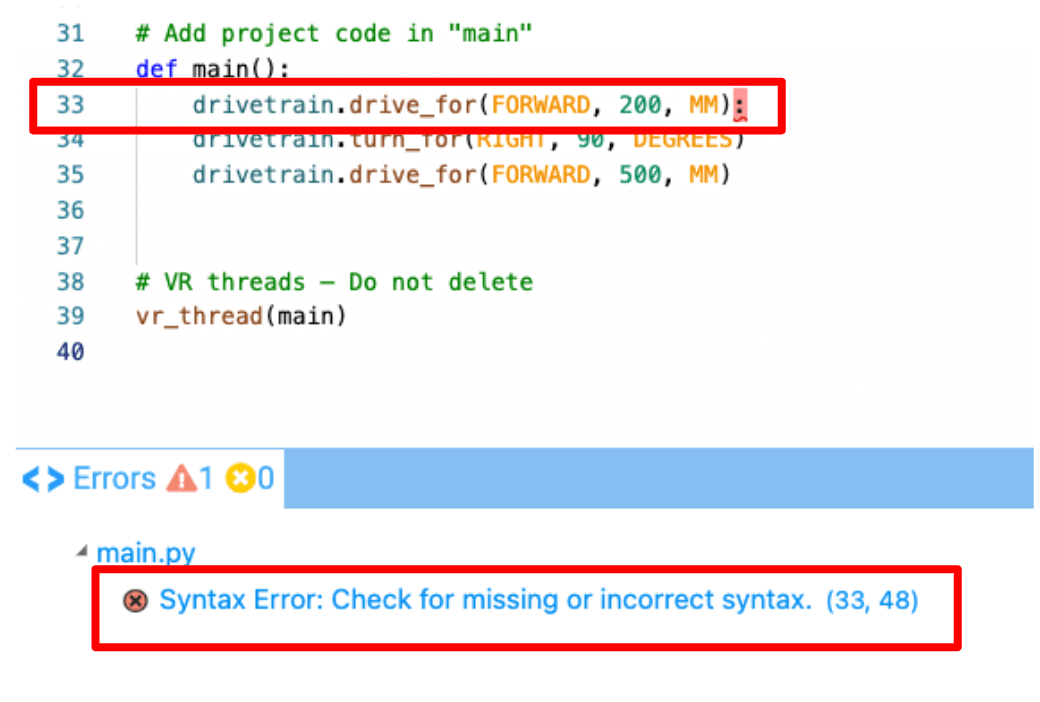
이러한 단서는 오류의 위치와 유형을 식별하는 데 도움이 되므로 오류를 더 쉽게 수정하고 프로젝트를 성공적으로 실행할 수 있습니다.
추가 지원을 위한 내장 도움말 사용
VEXcode VR에서 실행할 수 있는 프로젝트이지만 의도한 대로 실행되지 않는 프로젝트의 문제를 해결해야 할 수도 있습니다. 프로젝트 내에서 도구 상자에 있는 각 명령이나 코드 요소가 어떻게 기능하는지 자세히 알아보려면, 기본 제공 도움말을 참고하는 것이 좋습니다.
VEXcode VR Python에서 작업하는 동안 도구 상자의 명령 옆에 있는 도움말 아이콘을 선택하면 언제든지 도움말에 액세스할 수 있습니다. 아래 비디오 클립을 보거나, 이 문서를 읽고, 도움말에 액세스하는 방법을 검토하고, 작업이 끝나면 도움말 창을 숨기세요.