
Pelajaran 4: Kiat dan Trik dengan VEXcode VR Python
Pelajaran ini berisi serangkaian kiat dan trik yang dapat Anda manfaatkan saat menggunakan VEXcode VR Python.
Hasil belajar
- Jelaskan cara menyesuaikan ukuran font di Ruang Kerja dan manfaat dari melakukannya.
- Jelaskan cara menafsirkan pesan kesalahan ketika sebuah proyek tidak dapat dijalankan di VEXcode VR Python.
- Identifikasi dan jelaskan cara menggunakan fitur Bantuan bawaan di VEXcode VR Python.
Menyesuaikan Ukuran Font di Ruang Kerja
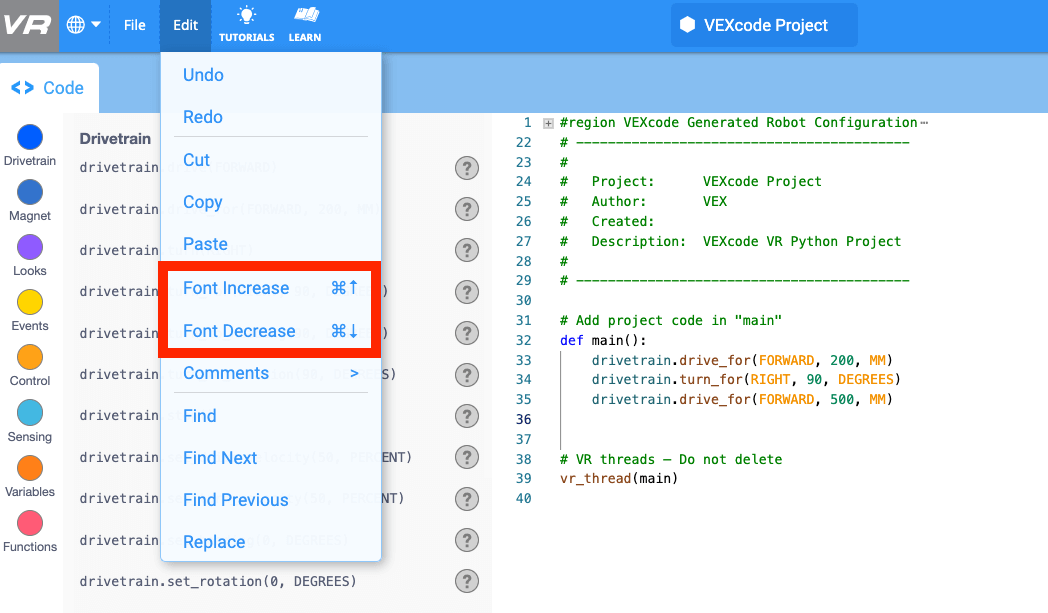
Mengubah ukuran font di VEXcode VR Python bisa penting karena berbagai alasan. Sebagai contoh, Anda mungkin ingin teks Anda lebih mudah dibaca, atau Anda mungkin mencoba menampilkan semua kode untuk proyek besar di layar Anda sekaligus. Ukuran font dapat diperbesar atau diperkecil secara bertahap menggunakan menu 'Edit'.
- Untuk memperbesar ukuran font, pilih 'Edit' di Toolbar. Kemudian pilih 'Perbesar Font'. Ulangi proses ini hingga ukuran font di Ruang Kerja mencapai ukuran yang Anda inginkan.
- Untuk memperkecil ukuran font, pilih 'Edit' di Toolbar. Kemudian pilih 'Kurangi Font'. Ulangi proses ini hingga ukuran font di Ruang Kerja mencapai ukuran yang Anda inginkan.
- Dalam klip video di bawah ini, menu Edit dibuka sebanyak enam kali. Tiga kali pertama, 'Perbesar Font' dipilih, dan ukuran teks di Ruang Kerja akan bertambah setiap kali. Pada tiga kali berikutnya, 'Perkecil Font' dipilih, dan teks di Ruang Kerja akan mengecil setiap kali.
Pesan Kesalahan Saat Proyek Tidak Dapat Dijalankan
Terkadang, Anda mungkin mengalami kesalahan dalam proyek Anda yang mencegahnya berjalan di VEXcode VR Python. Tidak apa-apa! Terdapat pesan kesalahan dan petunjuk visual yang dapat Anda gunakan untuk membantu Anda memecahkan masalah dalam skenario ini. Misalnya, Anda mungkin memiliki kesalahan ejaan, atau kesalahan sintaksis, seperti tanda titik dua (:) tambahan di akhir perintah drive for pertama dalam proyek ini. 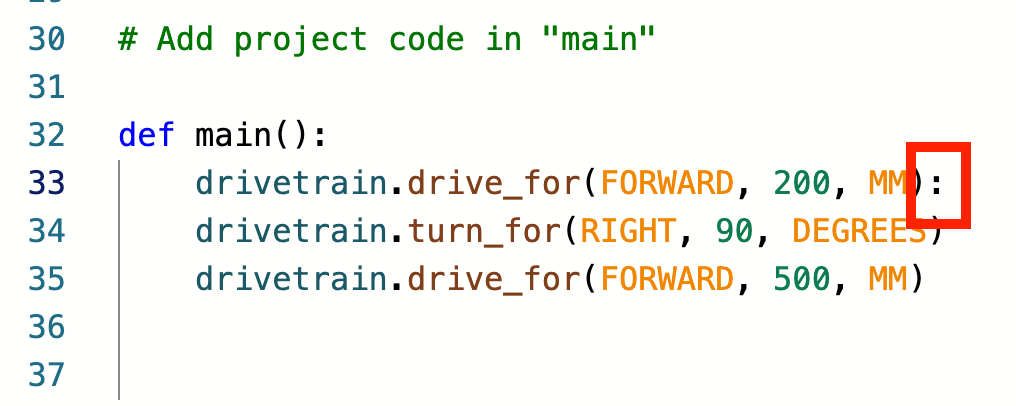
Saat Anda memilih 'Mulai' untuk menguji proyek ini, hal pertama yang akan Anda lihat adalah jendela VEXcode VR Python yang berwarna abu-abu, dengan pesan kesalahan yang menonjol.
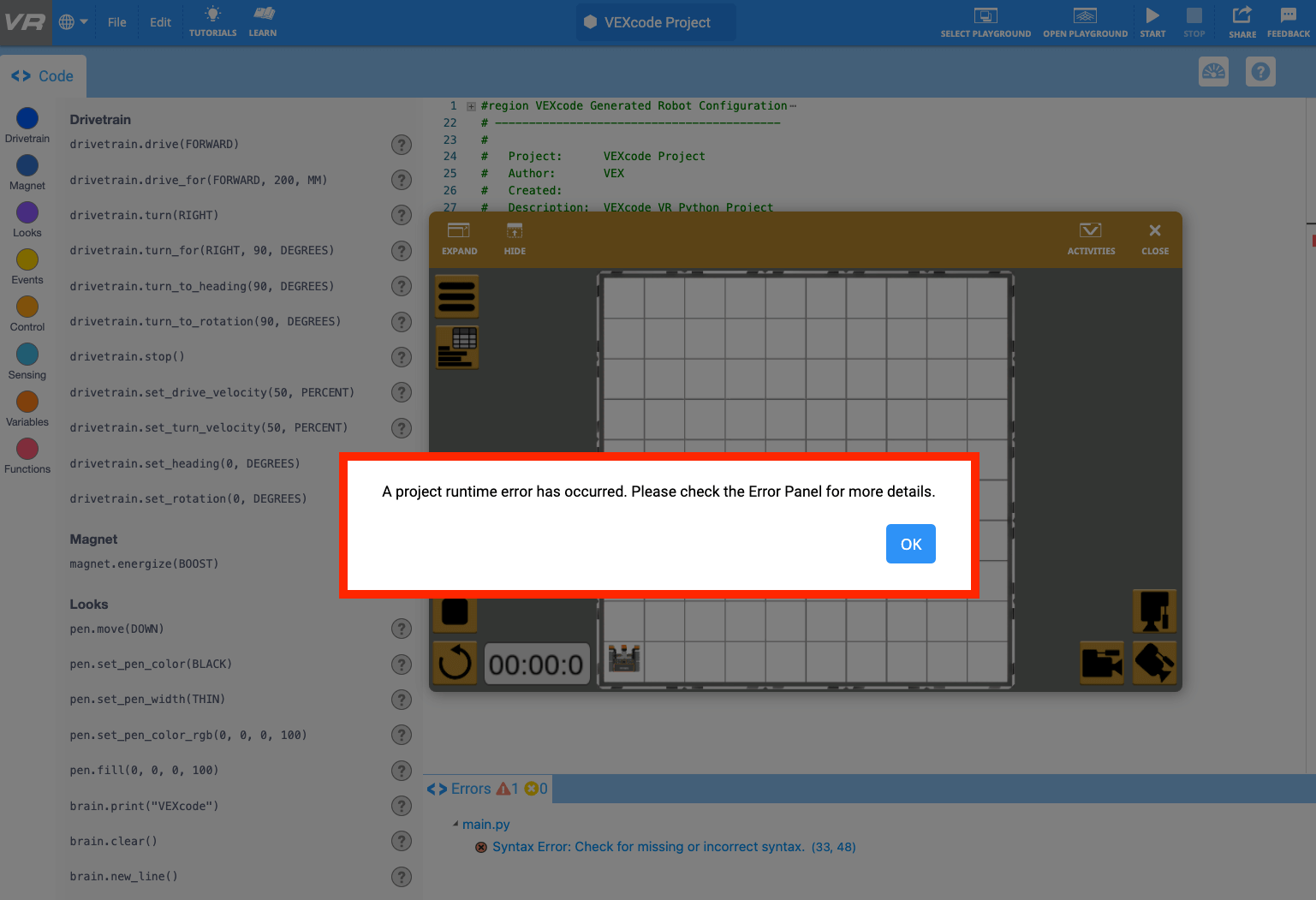
Pilih 'OK' untuk kembali ke VEXcode VR Python, agar Anda dapat mengatasi masalah pada proyek Anda. Di sini Anda akan melihat pesan kesalahan yang lebih detail di Panel Kesalahan di bagian bawah VEXcode VR Python. Selain itu, nomor baris yang berisi kesalahan di Ruang Kerja yang mengalami kesalahan akan dihitamkan.
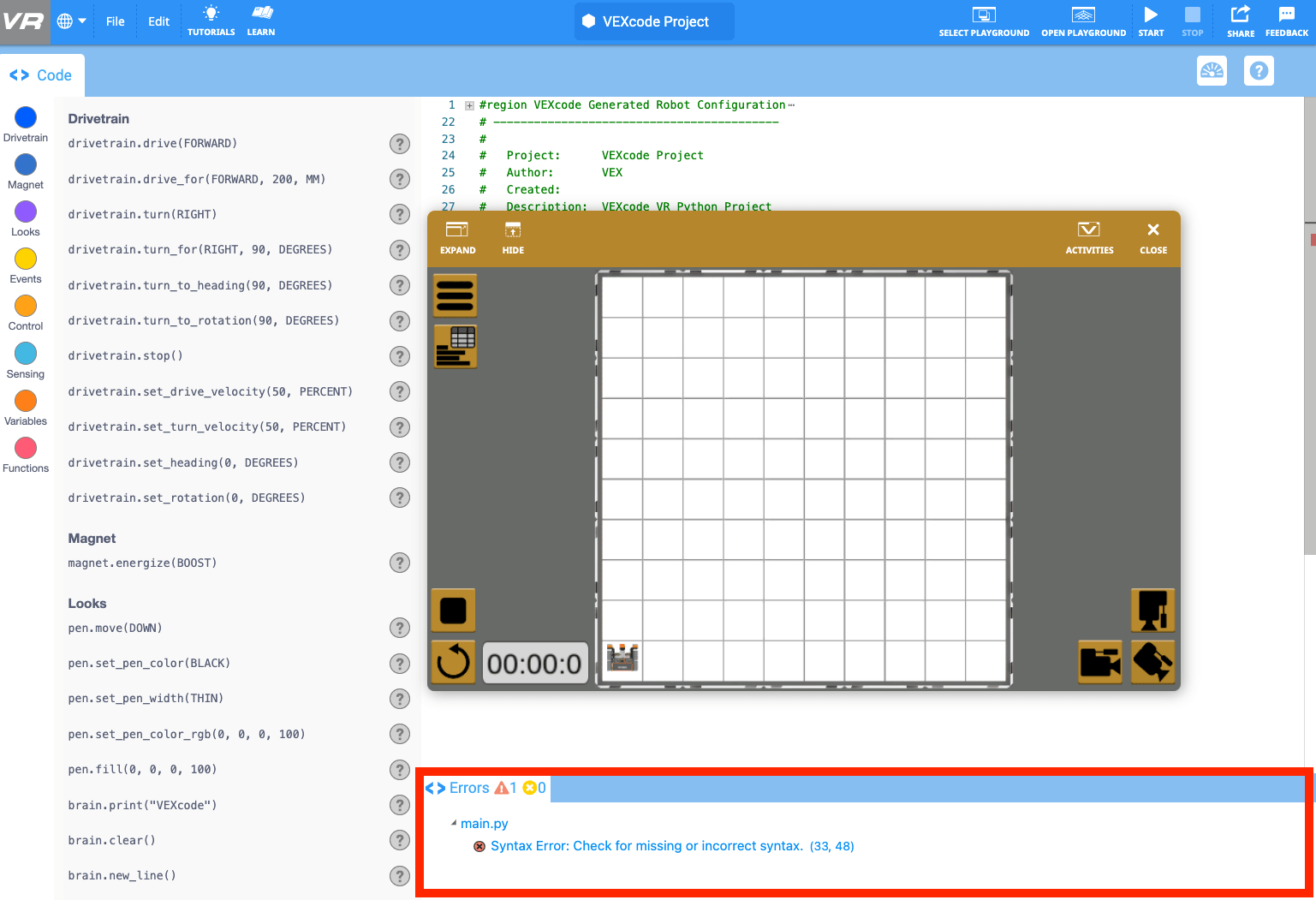
Di dalam Panel Kesalahan, Anda dapat mengidentifikasi nomor baris proyek yang mengalami kesalahan, dan jenis kesalahannya. Dalam kasus ini, terdapat Kesalahan Sintaksis pada baris 33.
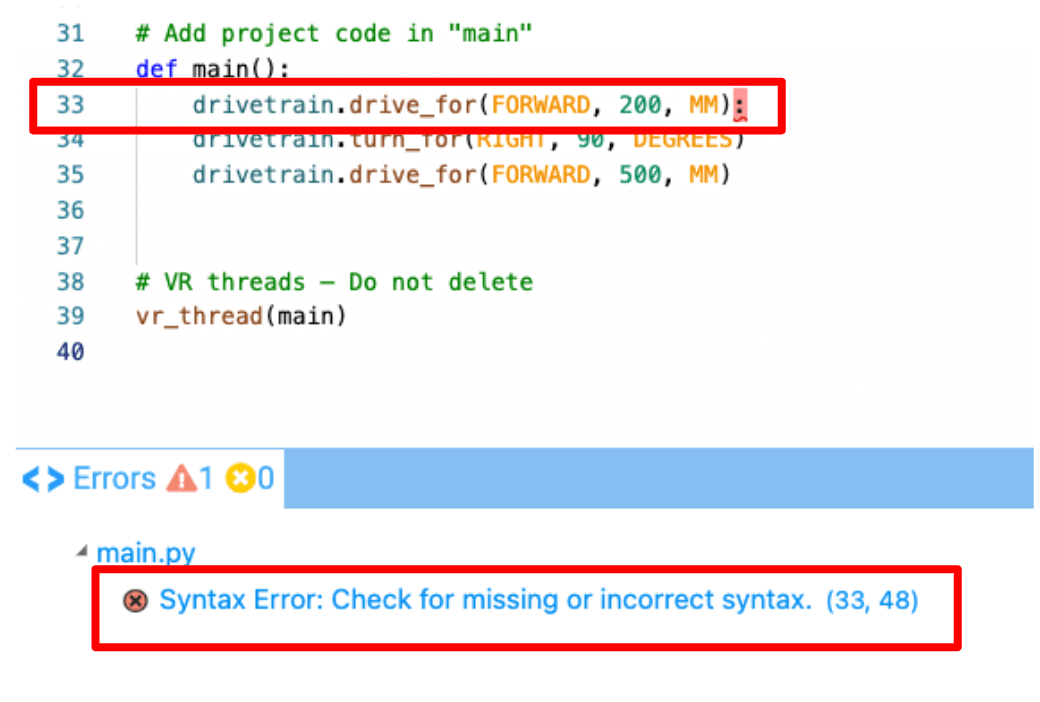
Petunjuk ini dapat membantu Anda mengidentifikasi lokasi dan jenis kesalahan, sehingga Anda dapat lebih mudah memperbaikinya dan menjalankan proyek Anda dengan sukses.
Menggunakan Bantuan Bawaan untuk Dukungan Tambahan
Anda mungkin juga perlu memecahkan masalah proyek yang dapat dijalankan oleh VEXcode VR, tetapi tidak berjalan sesuai yang Anda inginkan. Untuk mempelajari lebih lanjut tentang cara kerja setiap perintah atau elemen kode di Toolbox dalam sebuah proyek, Bantuan bawaan adalah sumber daya yang sangat bagus.
Anda dapat mengakses Bantuan kapan saja saat bekerja di VEXcode VR Python dengan memilih ikon Bantuan di samping perintah apa pun di Toolbox. Tonton klip video di bawah ini, atau baca artikel ini, untuk meninjau cara mengakses Bantuan, dan menyembunyikan jendela Bantuan setelah selesai.