
পাঠ ৪: ভেক্সকোড ভিআর পাইথনের টিপস এবং কৌশল
এই পাঠে VEXcode VR Python ব্যবহার করার সময় আপনার ব্যবহারের জন্য কিছু টিপস এবং কৌশল রয়েছে।
শেখার ফলাফল
- ওয়ার্কস্পেসে ফন্টের আকার কীভাবে সামঞ্জস্য করবেন এবং এর সুবিধাগুলি বর্ণনা করুন।
- VEXcode VR Python-এ যখন কোনও প্রকল্প চলবে না তখন ত্রুটির বার্তা কীভাবে ব্যাখ্যা করবেন তা বর্ণনা করুন।
- VEXcode VR Python-এ বিল্ট-ইন সাহায্য কীভাবে ব্যবহার করবেন তা চিহ্নিত করুন এবং বর্ণনা করুন।
কর্মক্ষেত্রে ফন্টের আকার সামঞ্জস্য করা
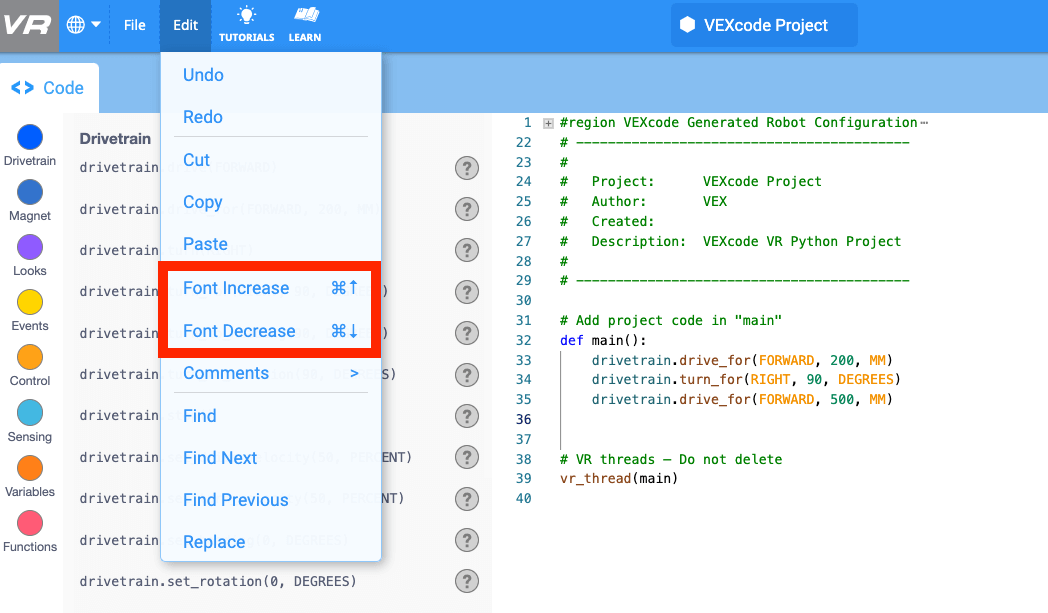
VEXcode VR Python-এ ফন্টের আকার পরিবর্তন করা অনেক কারণেই গুরুত্বপূর্ণ হতে পারে। উদাহরণস্বরূপ, আপনি হয়তো চাইবেন আপনার লেখাটি সহজে পড়া হোক, অথবা আপনি হয়তো একটি বড় প্রকল্পের জন্য সমস্ত কোড একবারে আপনার স্ক্রিনে পাওয়ার চেষ্টা করছেন। 'সম্পাদনা' মেনু ব্যবহার করে ফন্টের আকার ক্রমশ বড় বা ছোট করা যেতে পারে।
- ফন্টটি বড় করতে, টুলবারে 'সম্পাদনা' নির্বাচন করুন। তারপর 'ফন্ট বৃদ্ধি' নির্বাচন করুন। ওয়ার্কস্পেসে ফন্টের আকার আপনার পছন্দসই আকারে না পৌঁছানো পর্যন্ত এই প্রক্রিয়াটি পুনরাবৃত্তি করুন।
- ফন্ট ছোট করতে, টুলবারে 'সম্পাদনা' নির্বাচন করুন। তারপর 'ফন্ট হ্রাস' নির্বাচন করুন। ওয়ার্কস্পেসে ফন্টের আকার আপনার পছন্দসই আকারে না পৌঁছানো পর্যন্ত এই প্রক্রিয়াটি পুনরাবৃত্তি করুন।
- নিচের ভিডিও ক্লিপে, সম্পাদনা মেনুটি মোট ছয়বার খোলা হয়েছে। প্রথম তিনবার, 'ফন্ট বৃদ্ধি' নির্বাচন করা হয়, এবং প্রতিবার ওয়ার্কস্পেসে লেখার আকার বৃদ্ধি পায়। দ্বিতীয় তিনবার, 'ফন্ট হ্রাস' নির্বাচন করা হয়, এবং প্রতিবারই কর্মক্ষেত্রের পাঠ্য হ্রাস পায়।
যখন কোনও প্রকল্প চলবে না তখন ত্রুটির বার্তা
কখনও কখনও, আপনার প্রকল্পে একটি ত্রুটি থাকতে পারে যা এটিকে VEXcode VR পাইথনে চলতে বাধা দেয়। এটা ঠিক আছে! ত্রুটি বার্তা এবং চাক্ষুষ সংকেত রয়েছে যা আপনি এই পরিস্থিতিতে সমস্যা সমাধানে সাহায্য করতে ব্যবহার করতে পারেন। উদাহরণস্বরূপ, আপনার বানান ভুল হতে পারে, অথবা বাক্য গঠনের ত্রুটি থাকতে পারে, যেমন এই প্রকল্পে কমান্ডের জন্য প্রথম ড্রাইভের শেষে অতিরিক্ত কোলন (:)। 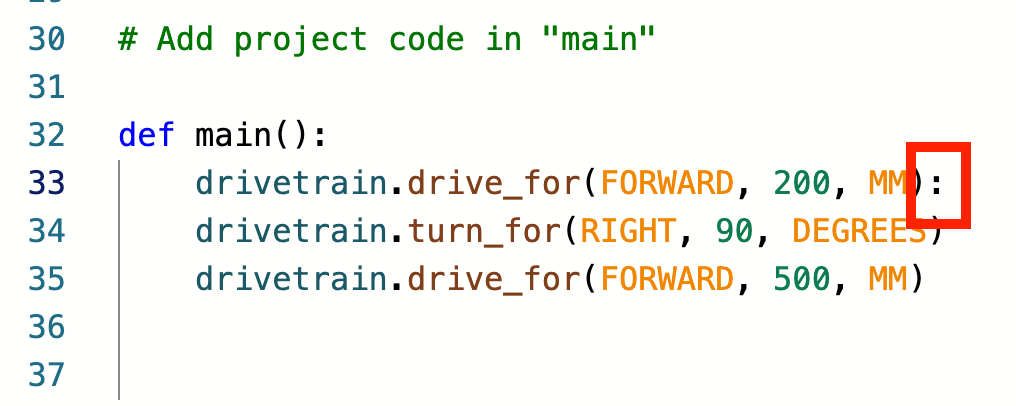
এই প্রকল্পটি পরীক্ষা করার জন্য 'Start' নির্বাচন করলে, প্রথমেই আপনি একটি ধূসর VEXcode VR Python উইন্ডো দেখতে পাবেন, যেখানে একটি উল্লেখযোগ্য ত্রুটি বার্তা থাকবে।
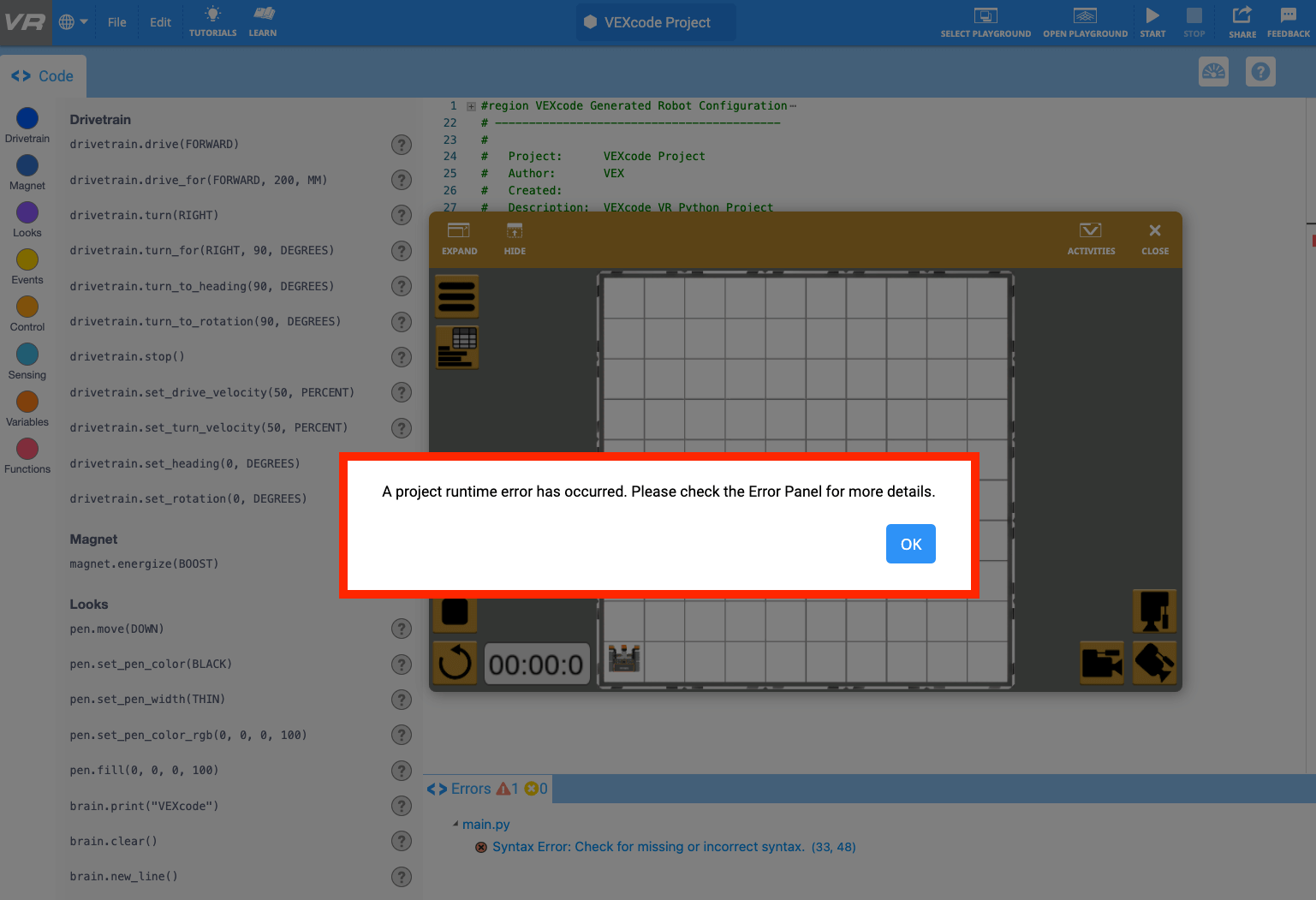
VEXcode VR পাইথনে ফিরে যেতে 'ঠিক আছে' নির্বাচন করুন, যাতে আপনি আপনার প্রকল্পের সমস্যা সমাধান করতে পারেন। এখানে আপনি VEXcode VR Python-এর নিচের অংশে Error Panel-এ আরও বিস্তারিত ত্রুটি বার্তা দেখতে পাবেন। এছাড়াও, ত্রুটিযুক্ত ওয়ার্কস্পেসে ত্রুটিযুক্ত লাইন নম্বরটি অন্ধকার হয়ে যাবে।
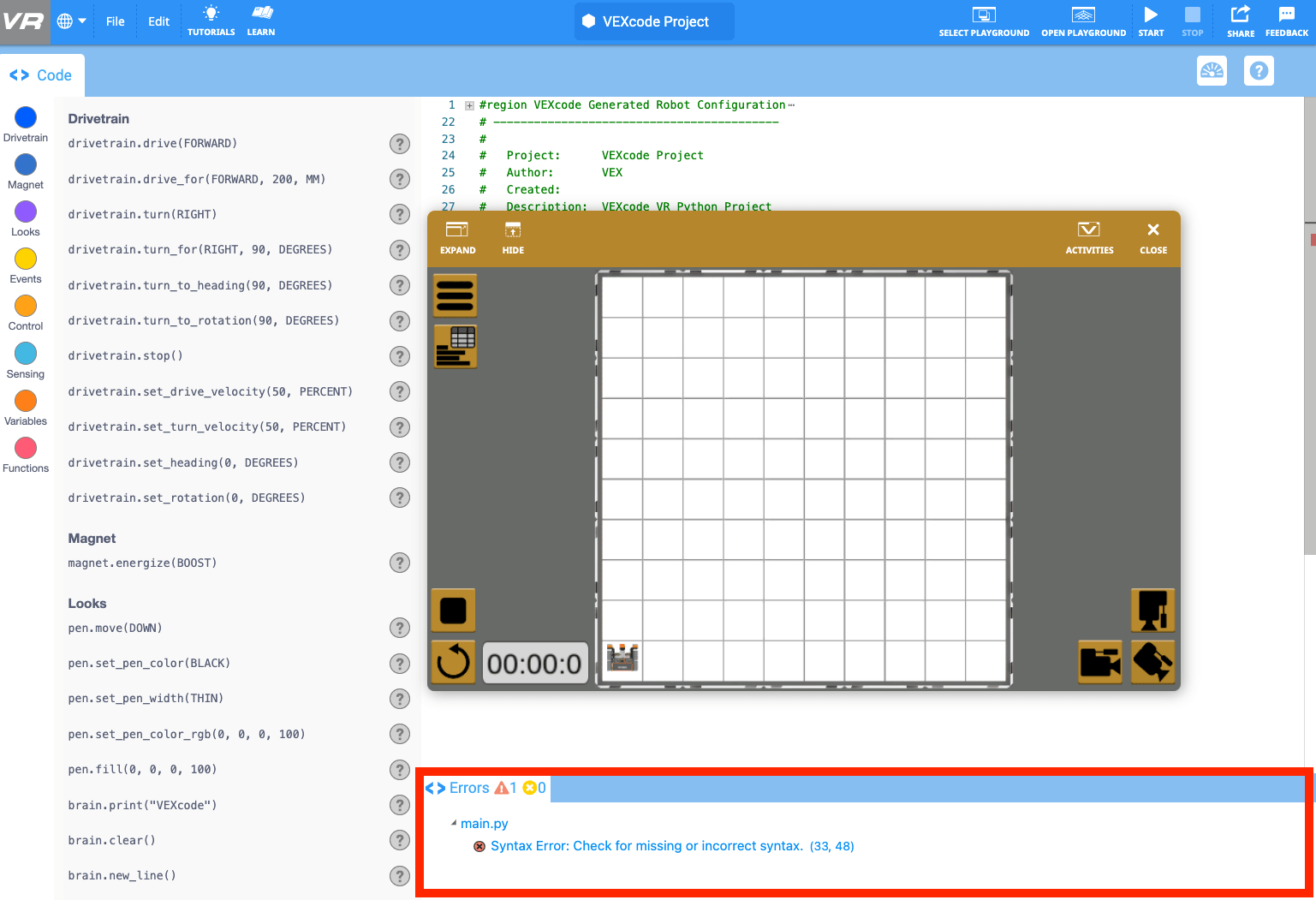
ত্রুটি প্যানেলের মধ্যে, আপনি ত্রুটিযুক্ত প্রকল্পের লাইন নম্বর এবং এটির ত্রুটির ধরন সনাক্ত করতে পারেন। এই ক্ষেত্রে, লাইন 33 এ একটি সিনট্যাক্স ত্রুটি রয়েছে।
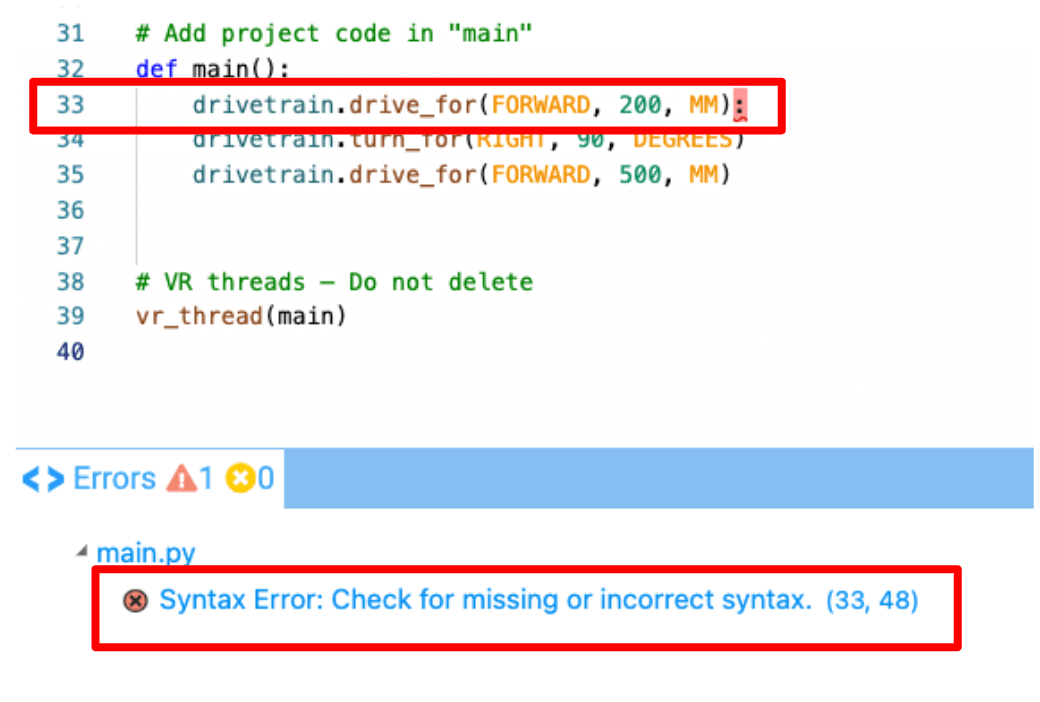
এই সংকেতগুলি আপনাকে ত্রুটির অবস্থান এবং ধরণ সনাক্ত করতে সাহায্য করতে পারে, যাতে আপনি আরও সহজেই এটি সংশোধন করতে পারেন এবং আপনার প্রকল্পটি সফলভাবে চালাতে পারেন।
অতিরিক্ত সহায়তার জন্য অন্তর্নির্মিত সহায়তা ব্যবহার করা
আপনাকে VEXcode VR দ্বারা নির্বাহ করা যেতে পারে এমন একটি প্রকল্পের সমস্যা সমাধানেরও প্রয়োজন হতে পারে, কিন্তু আপনি যেভাবে এটি করতে চান সেভাবে চলবে না। একটি প্রকল্পের মধ্যে টুলবক্সের প্রতিটি কমান্ড বা কোড উপাদান কীভাবে কাজ করে সে সম্পর্কে আরও জানতে, অন্তর্নির্মিত সহায়তা একটি দুর্দান্ত সংস্থান।
VEXcode VR Python-এ কাজ করার সময় টুলবক্সে যেকোনো কমান্ডের পাশে হেল্প আইকনটি নির্বাচন করে আপনি যে কোনো সময়ে সহায়তা অ্যাক্সেস করতে পারেন। সাহায্য কীভাবে অ্যাক্সেস করবেন তা পর্যালোচনা করতে এবং কাজ শেষ হলে সাহায্য উইন্ডোটি লুকাতে নীচের ভিডিও ক্লিপটি দেখুন, অথবা এই নিবন্ধটি পড়ুন,।