
Lezione 4: Trucchi e suggerimenti con VEXcode VR Python
Questa lezione contiene una serie di suggerimenti e trucchi da utilizzare durante l'utilizzo di VEXcode VR Python.
Risultati di apprendimento
- Descrivi come regolare la dimensione del carattere nello spazio di lavoro e i vantaggi di farlo.
- Descrivere come interpretare un messaggio di errore quando un progetto non viene eseguito in VEXcode VR Python.
- Identificare e descrivere come utilizzare la Guida integrata in VEXcode VR Python.
Regolazione della dimensione del carattere nell'area di lavoro
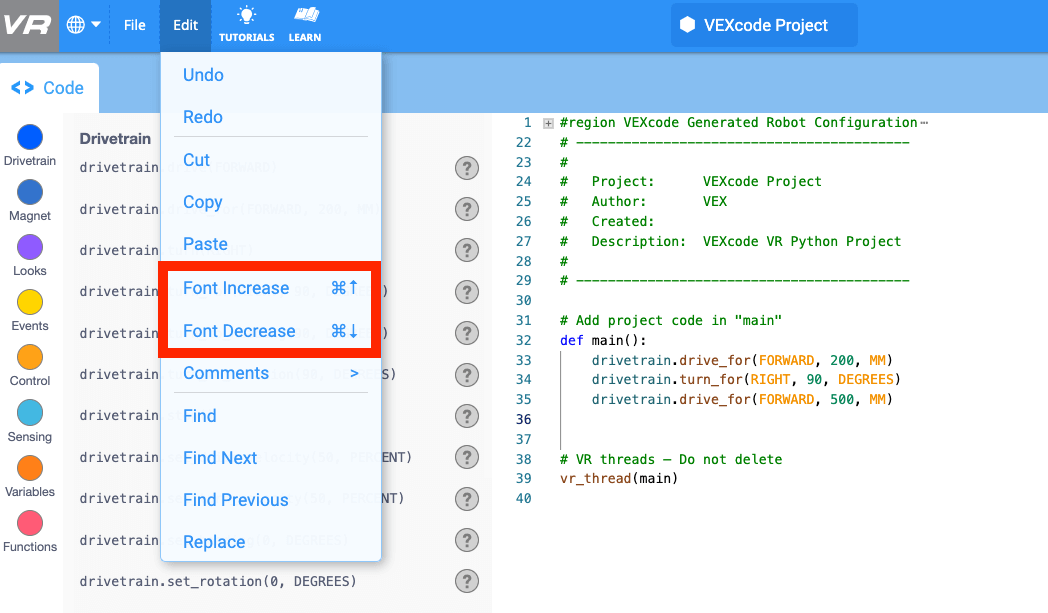
Cambiare la dimensione del carattere in VEXcode VR Python può essere importante per molte ragioni. Ad esempio, potresti desiderare che il tuo testo sia più facile da leggere o potresti provare a visualizzare tutto il codice di un progetto di grandi dimensioni sullo schermo contemporaneamente. La dimensione del carattere può essere aumentata o ridotta in modo incrementale, utilizzando il menu "Modifica".
- Per ingrandire il carattere, seleziona "Modifica" nella barra degli strumenti. Quindi seleziona "Aumento carattere". Ripetere questo processo fino a quando la dimensione del carattere nell'area di lavoro raggiunge la dimensione desiderata.
- Per ridurre il carattere, seleziona "Modifica" nella barra degli strumenti. Quindi seleziona "Diminuzione carattere". Ripetere questo processo fino a quando la dimensione del carattere nell'area di lavoro raggiunge la dimensione desiderata.
- Nel video qui sotto, il menu Modifica viene aperto un totale di sei volte. Le prime tre volte, viene selezionato "Aumento carattere" e il testo nell'area di lavoro aumenta di dimensione ogni volta. La seconda tre volte, viene selezionato "Diminuzione carattere" e il testo nell'area di lavoro diminuisce ogni volta.
Messaggi di errore quando un progetto non viene eseguito
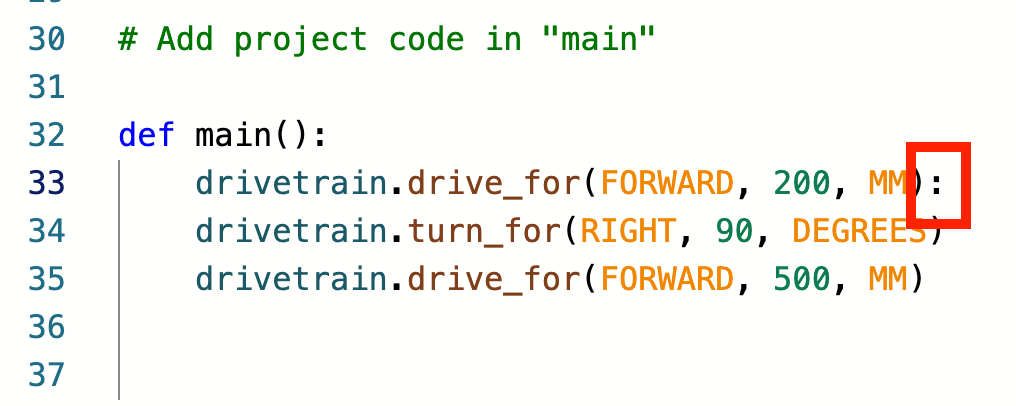
A volte, potresti avere un errore nel tuo progetto che ne impedisce l'esecuzione in VEXcode VR Python. Va
bene così! Ci sono messaggi di errore e segnali visivi che puoi utilizzare per aiutarti a risolvere i
problemi in questo scenario. Ad esempio, potresti avere un errore di ortografia o di sintassi, come i due
punti in più (:) alla fine della prima unità per il comando in questo progetto.
Quando selezioni "Avvia" per testare questo progetto, la prima cosa che vedrai è una finestra Python VEXcode VR disattivata, con un messaggio di errore ben visibile.

Seleziona "OK" per tornare a VEXcode VR Python, in modo da poter risolvere i problemi del tuo progetto. Qui vedrai un messaggio di errore più dettagliato nel pannello degli errori nella parte inferiore di VEXcode VR Python. Inoltre, il numero di riga con l'errore nell'area di lavoro con l'errore verrà oscurato.
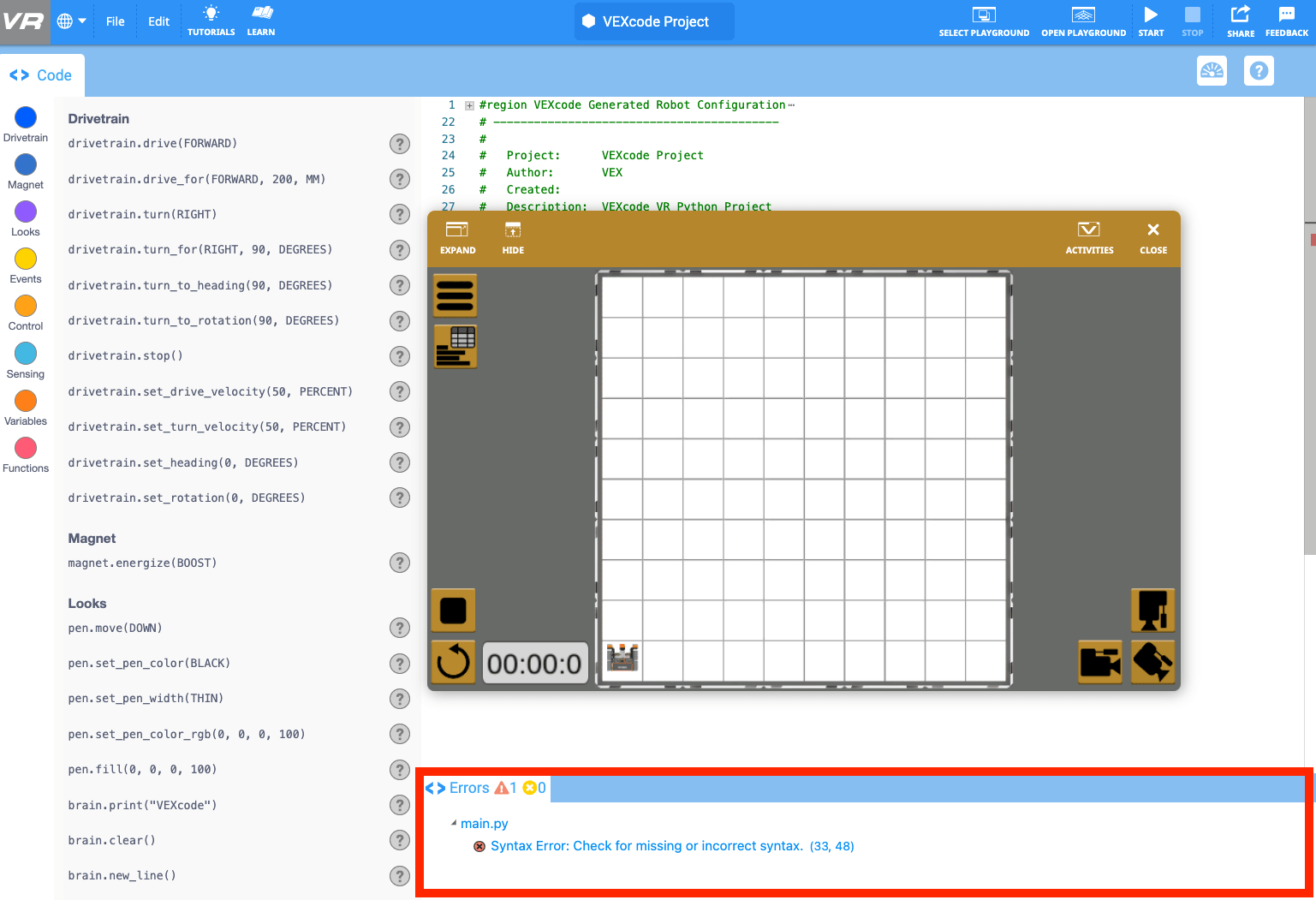
All'interno del Pannello degli errori, è possibile identificare il numero di riga del progetto che presenta l'errore e il tipo di errore. In questo caso, c'è un errore di sintassi alla riga 33.
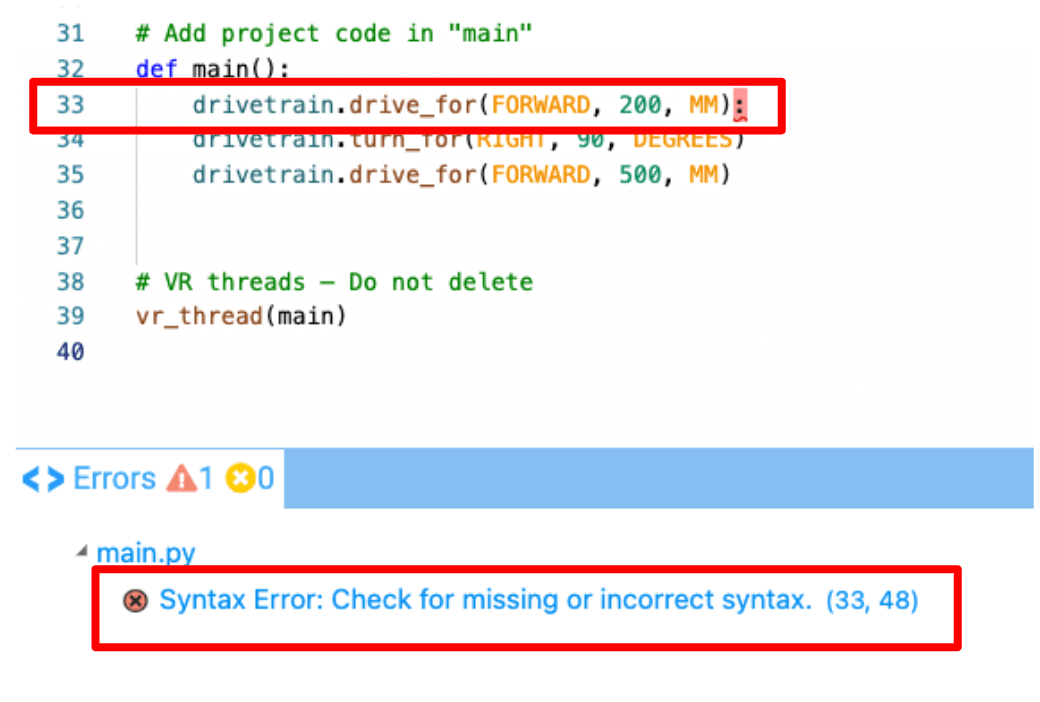
Questi segnali possono aiutarti a identificare la posizione e il tipo di errore, in modo da poterlo correggere più facilmente ed eseguire il tuo progetto con successo.
Utilizzo della Guida integrata per ulteriore supporto
Potrebbe anche essere necessario risolvere un progetto che può essere eseguito da VEXcode VR, ma non viene eseguito come previsto. Per saperne di più su come ogni comando o elemento di codice nella casella degli strumenti funziona all'interno di un progetto, la Guida integrata è un'ottima risorsa.
Puoi accedere alla Guida in qualsiasi momento mentre lavori in VEXcode VR Python selezionando l'icona della Guida accanto a qualsiasi comando nella casella degli strumenti. Visualizza il video clip qui sotto o leggi questo articolo per scoprire come accedere alla Guida e nascondere la finestra della Guida al termine.