
Lição 4: Dicas e truques com o VEXcode VR Python
Esta lição contém uma série de dicas e truques para você utilizar ao usar o VEXcode VR Python.
Resultados de Aprendizagem
- Descreva como ajustar o tamanho da fonte no espaço de trabalho e os benefícios de fazê-lo.
- Descrever como interpretar uma mensagem de erro quando um projeto não será executado no VEXcode VR Python.
- Identifique e descreva como usar a Ajuda integrada no VEXcode VR Python.
Ajustando o tamanho da fonte no espaço de trabalho
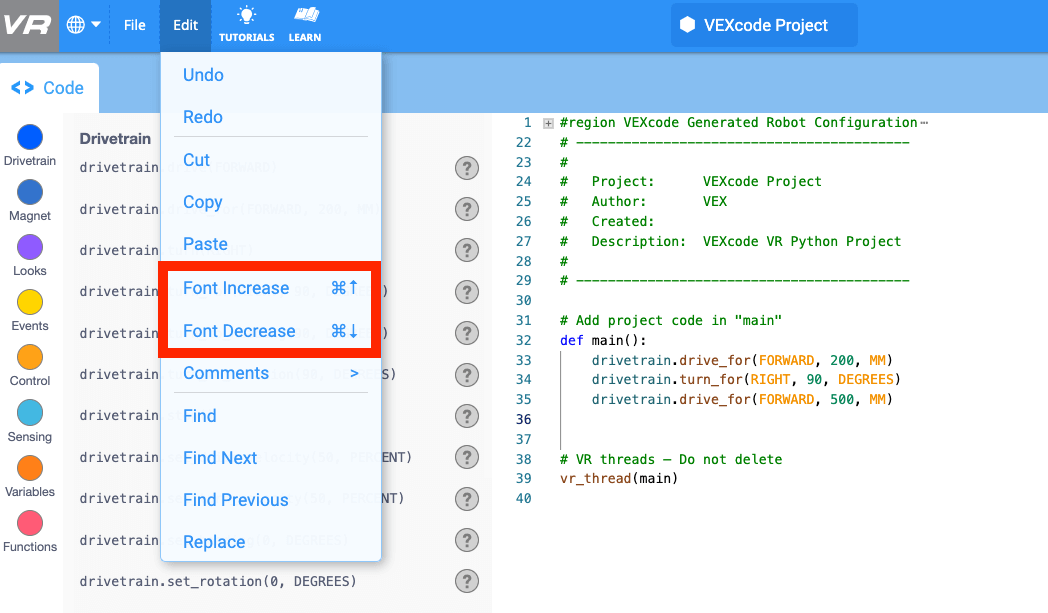
Alterar o tamanho da fonte no VEXcode VR Python pode ser importante por vários motivos. Por exemplo, pode querer que o seu texto seja mais fácil de ler ou pode estar a tentar obter todo o código para um grande projeto no seu ecrã de uma só vez. O tamanho da fonte pode ser maior ou menor, de forma incremental, usando o menu 'Editar'.
- Para aumentar a fonte, selecione 'Editar' na Barra de Ferramentas. Em seguida, selecione "Aumentar Tipo de Letra". Repita esse processo até que o tamanho da fonte no espaço de trabalho atinja o tamanho desejado.
- Para tornar o tipo de letra mais pequeno, selecione 'Editar' na Barra de Ferramentas. Em seguida, selecione "Diminuir Tipo de Letra". Repita esse processo até que o tamanho da fonte no espaço de trabalho atinja o tamanho desejado.
- No videoclipe abaixo, o menu Editar é aberto um total de seis vezes. Nas três primeiras vezes, ‘Aumento de Fonte’ é selecionado e o texto no Espaço de Trabalho aumenta de tamanho a cada vez. A segunda três vezes, ‘Diminuição de Fonte’ é selecionada, e o texto no Espaço de Trabalho diminui a cada vez.
Mensagens de erro quando um projeto não será executado
Às vezes, você pode ter um erro no seu projeto que o impede de ser executado no VEXcode VR Python. Tudo bem! Existem mensagens de erro e dicas visuais que você pode usar para ajudá-lo a solucionar problemas neste cenário. Por exemplo, você pode ter um erro ortográfico ou de sintaxe, como os dois pontos extras (:) no final da primeira unidade para o comando neste projeto. 
Ao selecionar 'Iniciar' para testar este projeto, a primeira coisa que você verá é uma janela VEXcode VR Python acinzentada, com uma mensagem de erro proeminente.
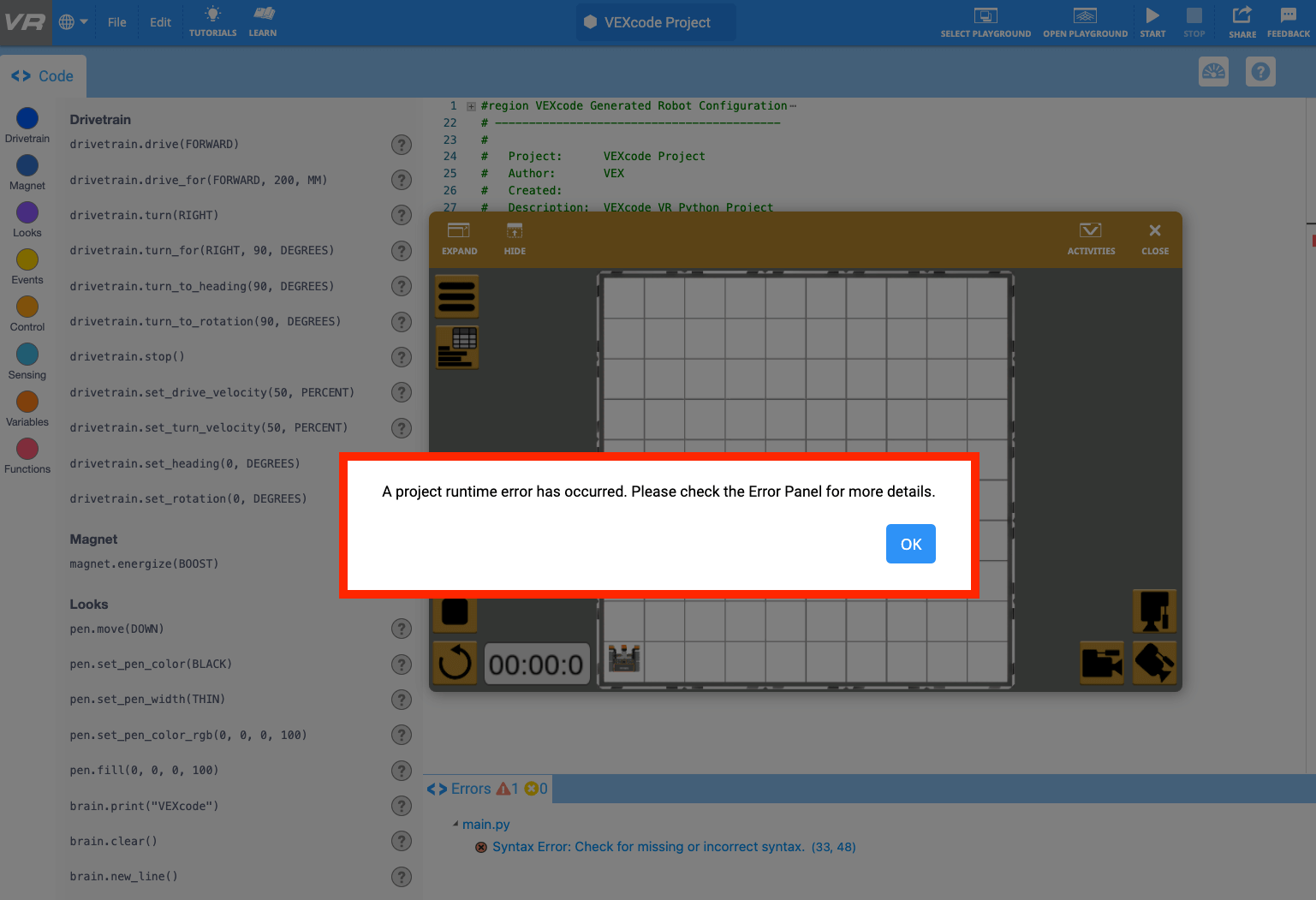
Selecione 'OK' para voltar ao VEXcode VR Python, para que possa resolver problemas do seu projeto. Aqui você verá uma mensagem de erro mais detalhada no Painel de Erros na parte inferior do VEXcode VR Python. Além disso, o número da linha com o erro no Espaço de Trabalho com o erro será escurecido.
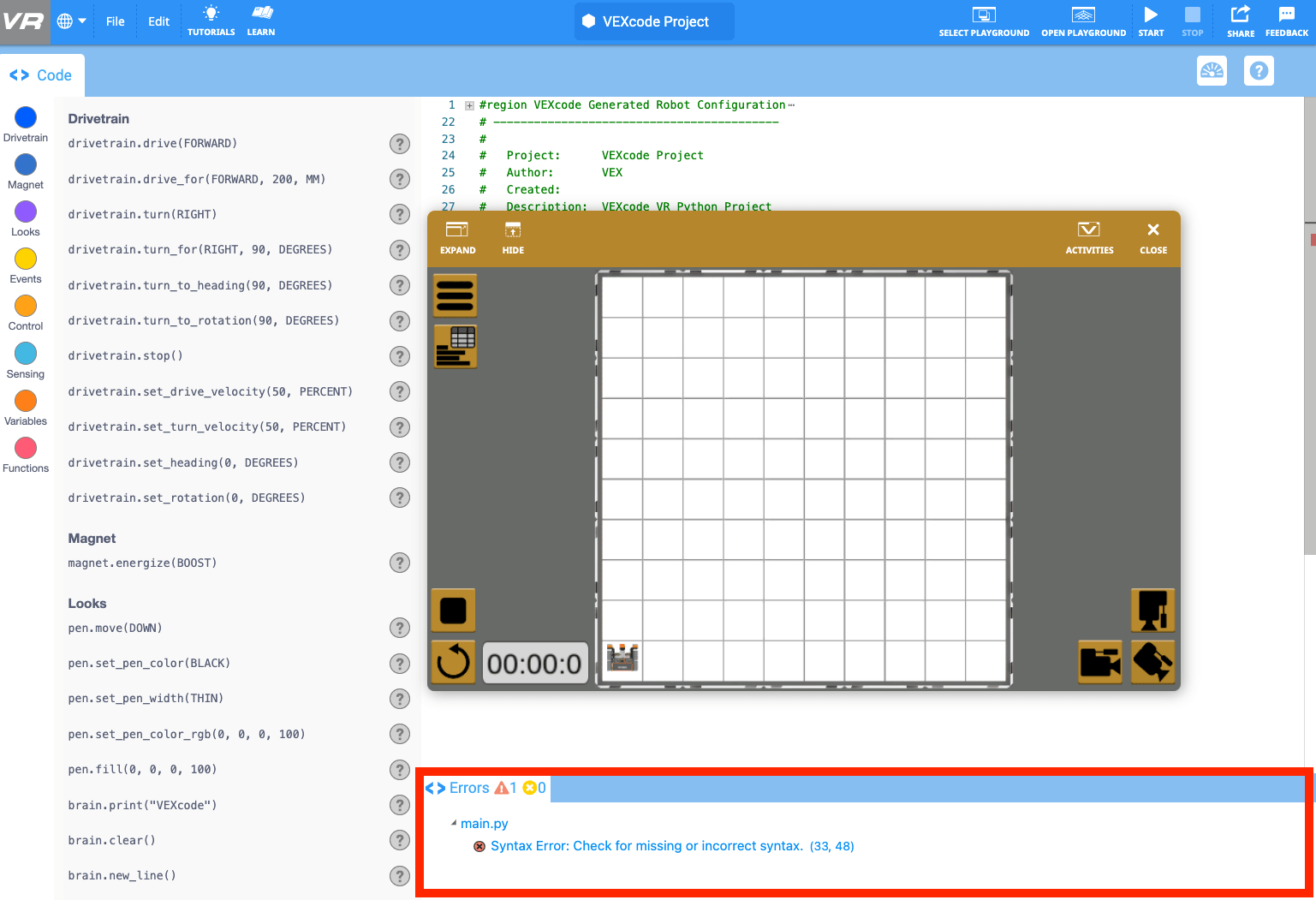
Dentro do Painel de Erros, você pode identificar o número da linha do projeto que tem o erro e o tipo de erro que é. Nesse caso, há um erro de sintaxe na linha 33.

Essas dicas podem ajudá-lo a identificar o local e o tipo de erro, para que você possa corrigi-lo mais facilmente e executar seu projeto com sucesso.
Usando a Ajuda Integrada para Suporte Adicional
Também pode ser necessário solucionar um projeto que pode ser executado pelo VEXcode VR, mas não é executado como você pretendia. Para saber mais sobre como cada comando ou elemento de código na Caixa de Ferramentas funciona dentro de um projeto, a Ajuda integrada é um ótimo recurso.
Pode aceder à Ajuda a qualquer momento enquanto trabalha no VEXcode VR Python, selecionando o ícone Ajuda ao lado de qualquer comando na Caixa de Ferramentas. Veja o videoclipe abaixo ou leia este artigo para ver como aceder à Ajuda e ocultar a janela de Ajuda quando terminar.