
पाठ 2: VEXcode VR Python में प्रोजेक्ट बनाना
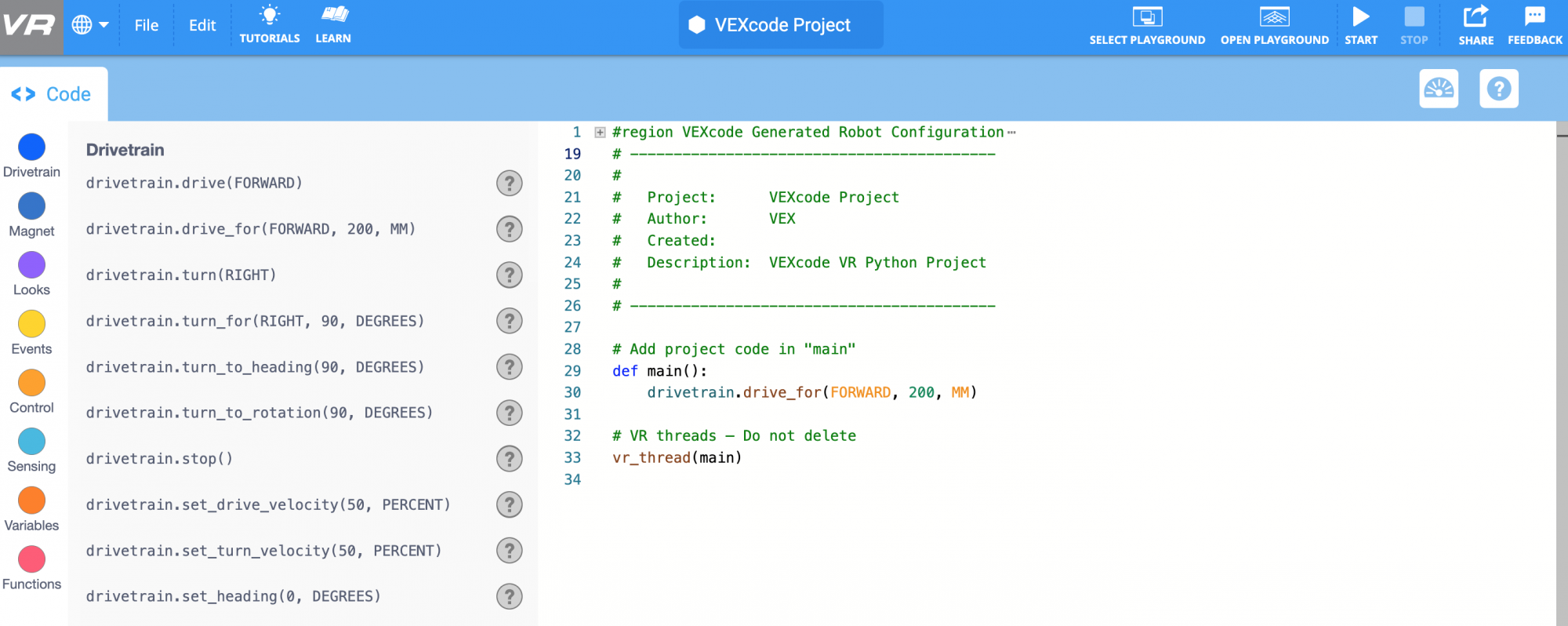
अब VEXcode VR Python और VR रोबोट के साथ शुरुआत करने का समय आ गया है! VEXcode VR Python की मदद से आप एक VR रोबोट को कई काम करने के लिए प्रोग्राम कर सकते हैं। इस पाठ में आपको दिखाया जाएगा कि VEXcode VR Python के साथ प्रोग्रामिंग कैसे शुरू करें।
सीखने के परिणाम
- किसी प्रोजेक्ट में कमांड जोड़ने, स्थानांतरित करने और हटाने का तरीका जानें।
- VEXcode VR Python में प्रोजेक्ट चलाने का तरीका जानें।
- किसी प्रोजेक्ट को लोड करने, उसका नाम बदलने और उसे सेव करने का तरीका जानें।
- उदाहरण प्रोजेक्ट खोलने का तरीका जानें।
एक नया VEXcode VR पायथन प्रोजेक्ट बनाना
प्रत्येक VEXcode VR पायथन प्रोजेक्ट मुख्य फ़ंक्शन को परिभाषित करके शुरू होता है, और एक टिप्पणी औरdef mainफ़ंक्शन का उपयोग यह पहचानने के लिए करता है कि आपका प्रोजेक्ट कहाँ से शुरू होना चाहिए। 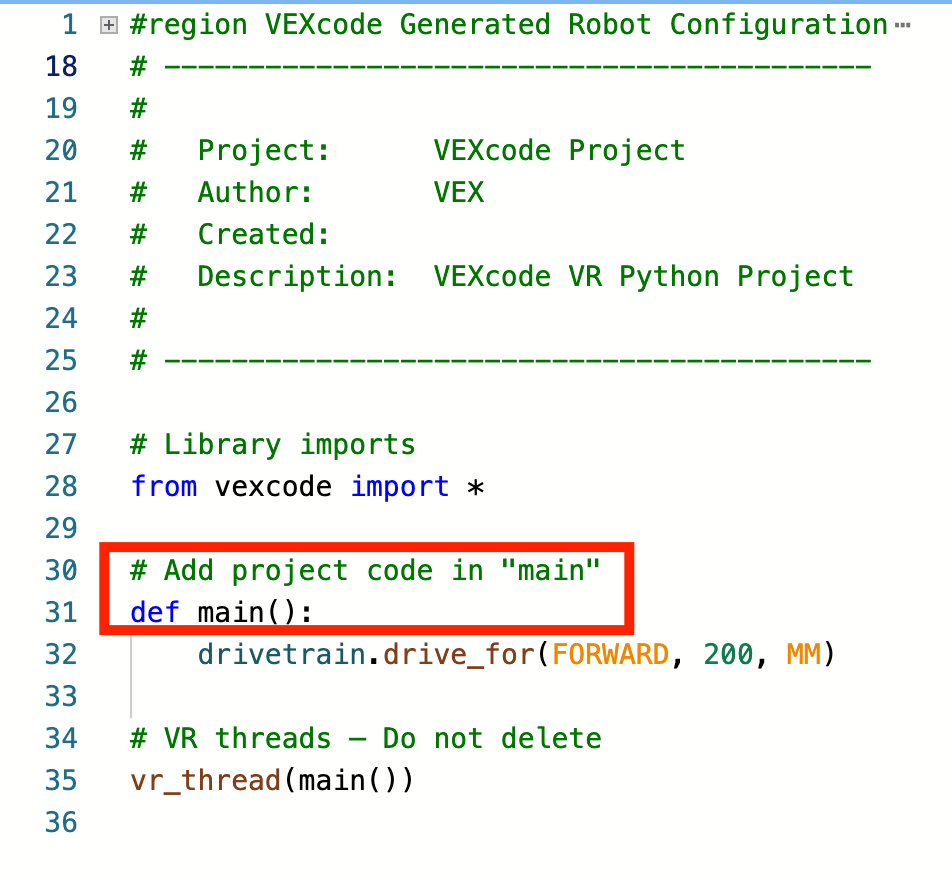
प्रत्येक नए टेक्स्ट प्रोजेक्ट में डिफ़ॉल्ट रूप से एक ड्राइवट्रेन कमांड जोड़ा जाता है। जब आप अपना प्रोजेक्ट बनाएंगे, तो आपका पहला कमांड इस कमांड को बदल देगा। 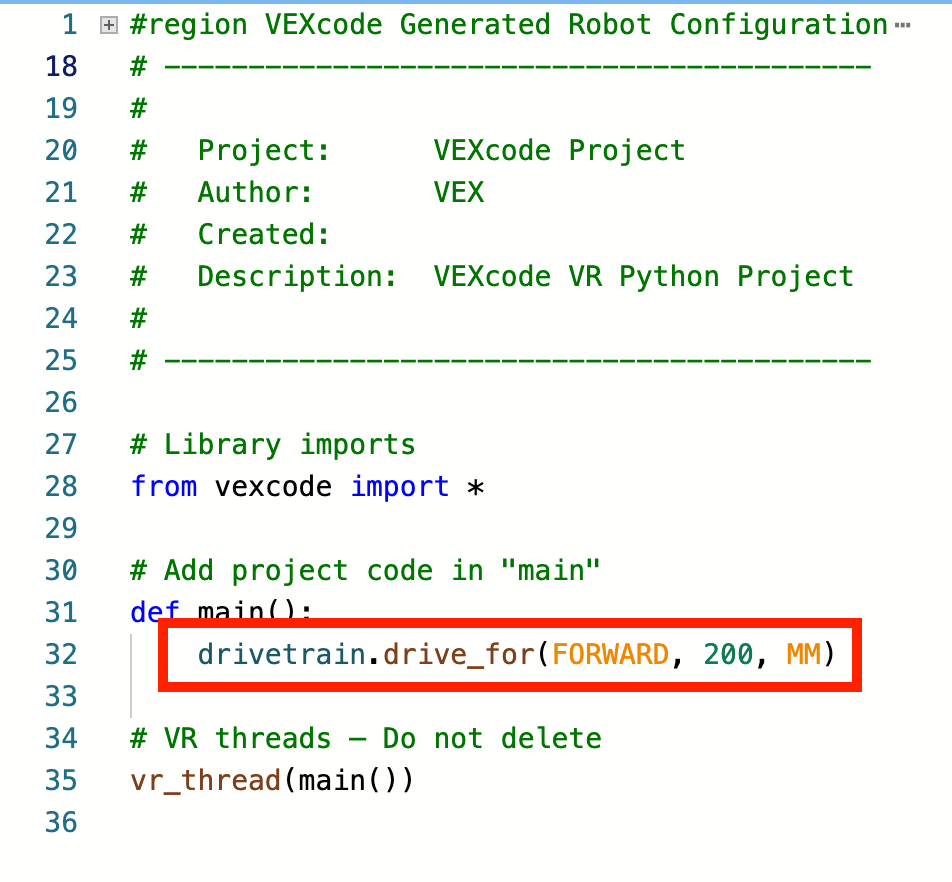
कमांड जोड़ना, स्थानांतरित करना और हटाना
VEXcode VR Python प्रोजेक्ट में कमांड जोड़ने के कई तरीके हैं।
- टूलबॉक्स से ड्रैग और ड्रॉप करें: आप टूलबॉक्स में एक कमांड का चयन कर सकते हैं और उसे किसी प्रोजेक्ट में ड्रैग और ड्रॉप कर सकते हैं। वर्कस्पेस में, कमांड को रंगीन किया जाएगा। (इस यूनिट में आगे चलकर आप कमांडों के रंगीकरण के बारे में और अधिक जानेंगे।)
- किसी कमांड या उसके पैरामीटर को अपने प्रोजेक्ट में शामिल करने के बाद संपादित करने के लिए, सीधे वर्कस्पेस में टाइप करें।
- नीचे दिए गए वीडियो क्लिप को देखें जिसमें टूलबॉक्स में turn_for कमांड का चयन किया गया है, उसे वर्कस्पेस में ड्रैग किया गया है और drive_for कमांड के नीचे जोड़ा गया है। इसके बाद दिशा पैरामीटर को हाइलाइट किया जाता है और दाएं से बाएं में बदल दिया जाता है, और 90 डिग्री को हाइलाइट किया जाता है और 180 डिग्री में बदल दिया जाता है।
- वर्कस्पेस में टाइप करना: आप सीधे वर्कस्पेस में कमांड भी टाइप कर सकते हैं। वर्कस्पेस में कमांड टाइप करते ही वे अपने आप रंगीन हो जाएंगे।
- वांछित स्थान पर कमांड जोड़ने के लिए, कर्सर का उपयोग करें या अगली पंक्ति पर जाने के लिए पंक्ति के अंत में कीबोर्ड पर 'एंटर'/'रिटर्न' दबाएं।
- कमांड को इंडेंट करने के लिए, कीबोर्ड पर 'टैब' दबाएं। ध्यान दें कि जैसे ही आप टाइप करेंगे, ऑटो-कंप्लीट फीचर आपके लिए कमांड विकल्प भर देगा।
- नीचे दिए गए वीडियो क्लिप में, पहला कमांड पूरी तरह से टाइप किया जाएगा, और दूसरा कमांड ऑटो-कंप्लीट फीचर का उपयोग करके जोड़ा जाएगा। VEXcode VR Python में ऑटो-कंप्लीट फ़ीचर के उपयोग के बारे में अधिक जानने के लिए इस VEX लाइब्रेरी लेख को देखें
- कॉपी और पेस्ट: एक बार किसी प्रोजेक्ट में कमांड जोड़ दिए जाने के बाद, उन्हें VEXcode VR Python में कीबोर्ड कमांड या कॉन्टेक्स्ट मेनू का उपयोग करके कॉपी और पेस्ट भी किया जा सकता है।
- कॉन्टेक्स्ट मेनू का उपयोग करके किसी कमांड या कमांड के अनुक्रम को कॉपी करने के लिए, कमांड का चयन करें और कॉन्टेक्स्ट मेनू खोलने के लिए राइट क्लिक करें या देर तक दबाए रखें। फिर 'कॉपी' चुनें।
- कॉन्टेक्स्ट मेनू का उपयोग करके पेस्ट करने के लिए, प्रोजेक्ट में वांछित स्थान पर अपना कर्सर रखें और कॉन्टेक्स्ट मेनू खोलने के लिए राइट क्लिक करें या देर तक दबाए रखें। फिर 'पेस्ट' चुनें। आपके कमांड अब प्रोजेक्ट में जोड़ दिए जाएंगे।
- नीचे दिए गए वीडियो क्लिप में, प्रोजेक्ट में कोड की तीन पंक्तियों में से दो को हाइलाइट किया जाएगा, फिर कॉन्टेक्स्ट मेनू खोला जाएगा और कमांड को कॉपी करने के लिए 'कॉपी' का चयन किया जाएगा। इसके बाद कर्सर प्रोजेक्ट की अगली पंक्ति पर चला जाता है। कॉन्टेक्स्ट मेनू फिर से खुलता है, और कमांड को पेस्ट करने और पांच लाइन का प्रोजेक्ट बनाने के लिए 'पेस्ट' का चयन किया जाता है।
- कॉन्टेक्स्ट मेनू का उपयोग प्रोजेक्ट में कमांड को स्थानांतरित करने या उनका क्रम बदलने के लिए भी किया जा सकता है।
- किसी प्रोजेक्ट के भीतर कमांड को स्थानांतरित करने के लिए:
- प्रोजेक्ट में वांछित स्थान पर स्पेस बनाने के लिए अपने कर्सर और कीबोर्ड पर 'एंटर'/'रिटर्न' बटन का उपयोग करें।
- उन कमांडों का चयन करें जिन्हें आप स्थानांतरित करना चाहते हैं।
- कॉन्टेक्स्ट मेनू खोलने के लिए राइट क्लिक करें या देर तक दबाएं, और 'कट' चुनें।
- आपके द्वारा बनाए गए खाली स्थान में अपना कर्सर रखें और कॉन्टेक्स्ट मेनू खोलने के लिए राइट क्लिक करें या देर तक दबाएं।
- आदेशों को नए क्रम में पेस्ट करने के लिए 'पेस्ट' चुनें।
- नीचे दिए गए वीडियो क्लिप में ऊपर बनाई गई पांच लाइन वाली परियोजना को दिखाया गया है। सबसे पहले कोड की तीसरी और चौथी पंक्ति के बीच एक स्पेस जोड़ा जाता है। फिर अंतिम turn_for कमांड को हाइलाइट किया जाता है, कॉन्टेक्स्ट मेनू खोला जाता है, और 'कट' का चयन किया जाता है। इसके बाद कमांड को प्रोजेक्ट से हटा दिया जाता है और कर्सर को खाली स्थान पर रख दिया जाता है। कॉन्टेक्स्ट मेनू फिर से खुलता है और 'पेस्ट' चुना जाता है, इसलिए अब turn_for कमांड प्रोजेक्ट में चौथी पंक्ति है।
- किसी प्रोजेक्ट के भीतर कमांड को स्थानांतरित करने के लिए:
- किसी कमांड को हटाने के लिए, कमांड का चयन करें और अपने कीबोर्ड पर 'डिलीट'/'बैकस्पेस' दबाएँ, या संदर्भ मेनू का उपयोग करें और 'कट' चुनें।
- किसी कमांड को हटाने पर, एक खाली स्थान दिखाई देगा। कमांडों के बीच अतिरिक्त रिक्त स्थान आपके प्रोजेक्ट के चलने में बाधा नहीं बन सकते हैं, लेकिन यदि चाहें तो उन्हें हटाया जा सकता है। अपने प्रोजेक्ट को समेकित करने के लिए, कर्सर या तीर बटन का उपयोग करें, और प्रोजेक्ट की अगली पंक्तियों को वांछित स्थान पर ले जाने के लिए कीबोर्ड पर 'डिलीट'/'बैकस्पेस' बटन का उपयोग करें।
- नीचे दिए गए वीडियो में, प्रोजेक्ट की पहली पंक्ति को हाइलाइट करके हटा दिया गया है। इसके बाद 'बैकस्पेस' बटन का उपयोग करके कोड की शेष पंक्तियों को संरेखित किया जाता है ताकि प्रोजेक्ट की खाली पहली पंक्ति को हटाया जा सके।
एक परियोजना शुरू करना
जब आप वीआर रोबोट के साथ अपने प्रोजेक्ट को आजमाने के लिए तैयार हो जाएं, तो आप ऐसा कर सकते हैं। यदि प्लेग्राउंड विंडो पहले से खुली नहीं है, तो टूलबार के ऊपरी दाएं कोने में 'ओपन प्लेग्राउंड' चुनें। फिर प्लेग्राउंड बटन के दाईं ओर स्थित 'स्टार्ट' का चयन करें। अब वीआर रोबोट प्लेग्राउंड विंडो में आपका प्रोजेक्ट चलाएगा।
नीचे दिए गए वीडियो क्लिप में, 'ओपन प्लेग्राउंड' बटन का चयन किया गया है, और प्लेग्राउंड विंडो खुल जाती है। फिर, 'स्टार्ट' बटन का चयन किया जाता है, और प्रोजेक्ट चलना शुरू हो जाता है, जिससे रोबोट दाईं ओर मुड़ जाता है। किसी प्रोजेक्ट को शुरू करने के में अधिक जानने के लिए, VEX लाइब्रेरी का यह लेख देखें
किसी प्रोजेक्ट का नाम बदलना, उसे सहेजना और खोलना
VEXcode VR Python में, सभी प्रोजेक्ट डिफ़ॉल्ट रूप से "VEXcode Project" नाम से शुरू होते हैं। अपने प्रोजेक्ट का नाम बदलने के लिए, प्रोजेक्ट नाम बॉक्स का चयन करें और अपना इच्छित प्रोजेक्ट नाम टाइप करें। फिर 'सेव' चुनें।
नीचे दिए गए वीडियो क्लिप में, प्रोजेक्ट नाम बॉक्स का चयन किया गया है, और डायलॉग बॉक्स में 'टर्न एंड ड्राइव' नामक एक नया प्रोजेक्ट नाम टाइप किया गया है। फिर 'सेव' बटन का चयन किया जाता है, और VEXcode VR टूलबार में प्रोजेक्ट का नाम बदल जाता है।
प्रोजेक्ट का नामकरण और उसे सहेजने के बारे में अधिक जानने के लिए, VEX लाइब्रेरी में अपने डिवाइस मेल खाने वाले लेख को देखें
कोडिंग पूरी करने के बाद, आप अपने प्रोजेक्ट की एक कॉपी डाउनलोड कर सकते हैं। टूलबार में 'फ़ाइल' चुनें, फिर 'सेव' या 'सेव ऐज़' चुनें।

अपने डिवाइस से सेव किए गए प्रोजेक्ट को खोलने के लिए, टूलबार में 'फ़ाइल' चुनें। फिर 'खोलें' चुनें।
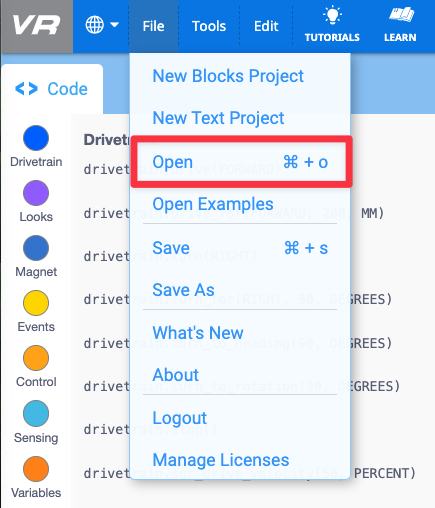
- अपने डिवाइस पर प्रोजेक्ट का नामकरण और सेव करने के बारे में डिवाइस-विशिष्ट जानकारी के लिए, VEX लाइब्रेरी लेख को देखें।
एक उदाहरण प्रोजेक्ट खोलना
उदाहरण परियोजनाएं आदेशों और व्यवहारों के बारे में सीखने के लिए एक बेहतरीन जगह हैं।
- उदाहरण प्रोजेक्ट खोलने के लिए, टूलबार में 'फ़ाइल' चुनें। फिर 'उदाहरण खोलें' चुनें।
- वह उदाहरण प्रोजेक्ट चुनें जिसे आप खोलना चाहते हैं।
- यदि आपके वर्कस्पेस में कोई बिना सेव किया हुआ प्रोजेक्ट खुला है, तो आपको उसे छोड़ने या सेव करने के लिए कहा जाएगा। एक बार चयन हो जाने के बाद, उदाहरण प्रोजेक्ट वर्कस्पेस में खुल जाएगा।
- नीचे दिए गए वीडियो क्लिप में, फ़ाइल मेनू खोला गया है, और 'उदाहरण खोलें' का चयन किया गया है। उपलब्ध परियोजनाओं की सूची से 'ड्राइवट्रेन मूव्स एंड टर्न्स' परियोजना का चयन किया गया है। एक प्रॉम्प्ट दिखाई देता है 'आपका प्रोजेक्ट कभी सेव नहीं हुआ।' 'इसे अभी सहेजें?' के साथ दो विकल्प - त्यागें या सहेजें। 'डिस्कार्ड' बटन का चयन किया जाता है, और उदाहरण प्रोजेक्ट वर्कस्पेस में खुल जाता है। VEXcode VR में उदाहरण परियोजनाओं का उपयोग करने के बारे में अधिक जानने के लिए लेख देखें
अब आप व्यवहारों का अवलोकन करने के लिए उदाहरण प्रोजेक्ट शुरू कर सकते हैं, और फिर उदाहरण प्रोजेक्ट को उसी तरह संपादित कर सकते हैं जैसे आप किसी नए टेक्स्ट प्रोजेक्ट को संपादित करते हैं।