
Eksplorasi Belok Kanan dan Kiri - Bagian 1
 Panduan Aktivitas Kotak Peralatan Guru
-
Panduan Aktivitas Kotak Peralatan Guru
-
-
Eksplorasi ini akan memperkenalkan siswa pada perilaku pemrograman dasar untuk berbelok ke kanan dan ke kiri. Klik di sini (Google / .docx / .pdf) untuk garis besar kegiatan ini.
-
Dengan menggunakan konfigurasi robot penggerak, siswa dapat memprogram Autopilot untuk bergerak berbelok hanya dengan memilih blok belok. Untuk informasi lebih lanjut mengenai blok yang digunakan, klik di sini. (Google / .docx / .pdf)
 Tips untuk Guru
- Jika ini adalah kali pertama siswa menggunakan VEXcode IQ, mereka dapat merujuk ke Tutorial kapan saja selama eksplorasi ini. Tutorial-tutorial tersebut terletak di bilah alat.

- Klik di sini (Google / .docx / .pdf) atau saran untuk menunjukkan bagaimana blok Drivetrain ke [Turn for] saling terkait.
- Pastikan setiap kelompok siswa memiliki semua perlengkapan yang dibutuhkan.
Autopilot siap berbelok!
Eksplorasi ini akan memberi Anda alat untuk mulai membuat beberapa proyek keren yang akan diikuti oleh Autopilot Anda.
- VEXcode IQ yang akan digunakan dalam eksplorasi ini:
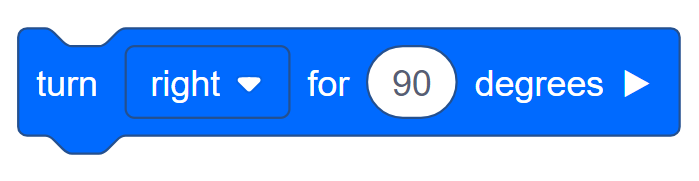
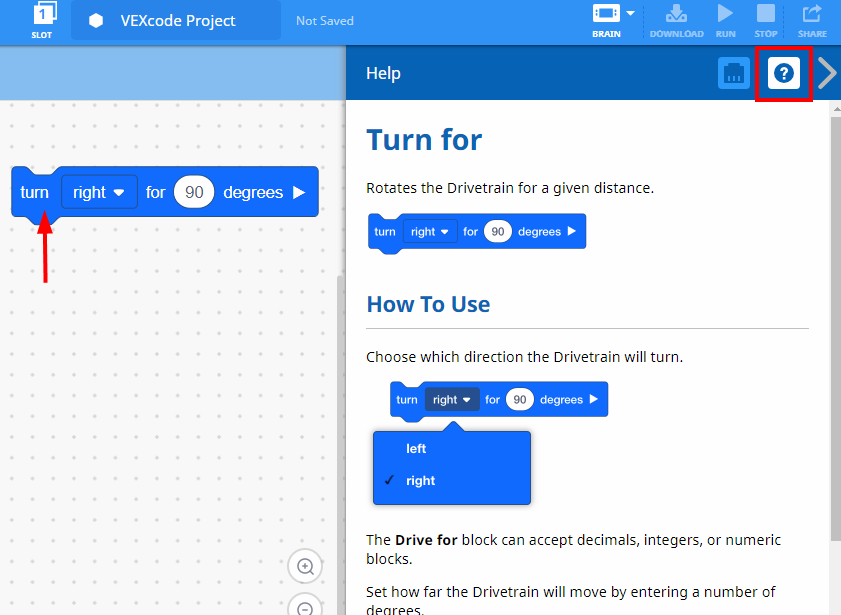
- Untuk mengetahui informasi lebih lanjut tentang blok ini, buka Bantuan lalu pilih blok [Putar untuk].
- Pembangun di setiap kelompok harus mendapatkan perangkat keras yang dibutuhkan. Juru Rekam harus mendapatkan buku catatan teknik kelompok tersebut. Programmer harus membuka VEXcode IQ.
| Kuantitas | Bahan-bahan yang Dibutuhkan |
|---|---|
| 1 |
Robot Autopilot |
| 1 |
Baterai Robot Terisi Penuh |
| 1 |
VEXcode IQ |
| 1 |
Buku Catatan Teknik |
| 1 |
Kabel USB (jika menggunakan komputer) |
Tips untuk Guru
-
Peragakan setiap langkah pemecahan masalah kepada para siswa. Ingatkan siswa bahwa setiap kelompok memiliki seseorang yang berperan sebagai pembangun. Orang tersebut harus memeriksa barang-barang ini selama eksplorasi berlangsung.
-
Klik di sini untuk konfigurasi motor dan sensor Autopilot.
Langkah 1: Persiapan untuk Eksplorasi
Sebelum memulai aktivitas, apakah Anda sudah menyiapkan semua barang-barang ini? Kontraktor harus memeriksa setiap hal berikut:
- Apakah semua motor dan sensor sudah terhubung ke port yang benar?
- Apakah kabel pintar sudah terpasang sepenuhnya ke semua motor dan sensor?
- Apakah Otak diaktifkan?
- Apakah baterai terisi?
Lihat tutorial pemecahan masalah jika Autopilot tidak berhasil melewati salah satu langkah ini.

Tips untuk Guru
-
Karena ini adalah kegiatan pengantar pemrograman, guru harus mencontohkan langkah-langkahnya, lalu meminta siswa untuk melakukan tindakan yang sama. Guru kemudian harus memantau siswa untuk memastikan bahwa mereka mengikuti langkah-langkah dengan benar.
-
Pastikan siswa telah memilih Buka Contoh dari menu File.
-
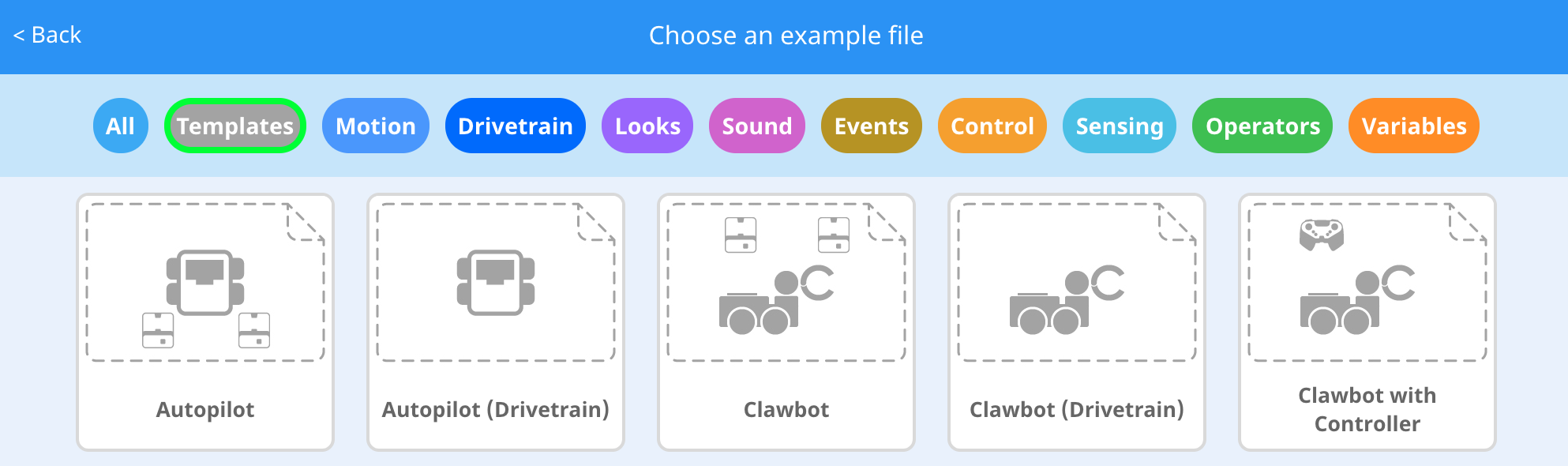
Pastikan siswa telah memilih Templat Autopilot (Drivetrain).
Anda dapat menunjukkan kepada siswa bahwa ada beberapa pilihan yang dapat dipilih pada halaman Contoh . Saat mereka membangun dan menggunakan robot lain, mereka akan memiliki kesempatan untuk menggunakan berbagai templat.
-
Anda dapat meminta siswa untuk menambahkan inisial mereka atau nama kelompok mereka ke nama proyek. Ini akan membantu membedakan program-program tersebut jika Anda meminta siswa untuk mengirimkannya.
Langkah 2: Memulai Proyek Baru
Sebelum memulai proyek Anda, Programmer perlu memilih template proyek yang tepat. Template Autopilot (Drivetrain) berisi konfigurasi motor dan sensor Autopilot. Jika templat tidak digunakan, robot Anda tidak akan menjalankan proyek dengan benar.
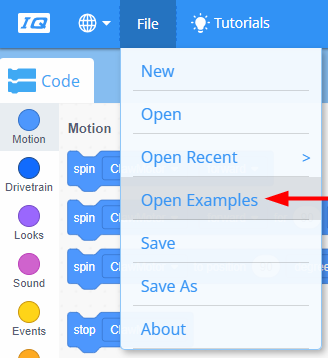
Programmer harus menyelesaikan langkah-langkah berikut:
- Buka menu File.
- Pilih Buka Contoh.
-
Gunakan bilah filter di bagian atas aplikasi dan pilih "Templat."
-
Pilih dan buka Templat Autopilot (Drivetrain).
- Karena kita akan menggunakan blok [Turn for], ganti nama proyek Anda menjadi Turn.
- Simpan proyek Anda.

- Periksa untuk memastikan nama proyek Turn sekarang berada di jendela di tengah bilah alat.
Kotak Peralatan Guru
-
Proyek Penyimpanan

Tekankan bahwa ketika mereka pertama kali membuka VEXcode IQ, jendela tersebut diberi label VEXcode Project dan belum disimpan (ditunjukkan pada toolbar). VEXcode Project adalah nama proyek default saat VEXcode IQ pertama kali dibuka. Setelah proyek diganti namanya menjadi Turn dan disimpan, tampilan akan diperbarui menjadi Tersimpan. Dengan menggunakan jendela ini di bilah alat, mudah untuk memeriksa apakah siswa menggunakan proyek yang benar dan proyek tersebut telah tersimpan. Setelah proyek pertama kali disimpan, VEXcode IQ akan menyimpan secara otomatis setiap perubahan selanjutnya, seperti yang ditunjukkan oleh pesan di sebelah nama proyek.
Beri tahu siswa bahwa mereka sekarang siap untuk memulai proyek pertama mereka. Jelaskan kepada siswa bahwa dengan mengikuti beberapa langkah sederhana, mereka akan dapat membuat dan menjalankan proyek yang akan mengaktifkan Autopilot.
Kotak Peralatan Guru
-
Berhenti dan Berdiskusi
Ini adalah saat yang tepat untuk berhenti sejenak dan meminta kelompok siswa meninjau kembali langkah-langkah yang baru saja diselesaikan dalam memulai proyek baru di VEXcode IQ. Langkah-langkah ini sangat penting karena akan menjadi awal dari hampir semua eksplorasi pemrograman. Misalnya, Anda bisa mengatakan, “Mari kita berhenti sejenak di sini. Sebagai sebuah kelompok, rangkum langkah-langkah yang baru saja kita selesaikan. Catat ringkasan Anda di buku catatan teknik Anda.”
Ingatkan siswa bahwa setiap kelompok harus memiliki seseorang yang berperan sebagai Pencatat. Berikan waktu sekitar 5-10 menit kepada siswa untuk meringkas langkah-langkahnya. Jika waktu memungkinkan, mintalah setiap kelompok untuk membagikan ringkasan mereka. Berikut contoh tampilan ringkasan:
-
Buka menu file
-
Pilih contoh
-
Pilih templat
-
Sebutkan nama proyek tersebut
-
Simpan proyek
Jika siswa telah melakukan aktivitas ini di laboratorium STEM lain, variasikan dengan menulis langkah-langkahnya di papan tulis secara acak, dan minta siswa untuk menyusunnya kembali dalam urutan yang benar.