
Giocare
Parte 1 - Passo dopo passo
- IstruisciInforma gli studenti che, sulla base di quanto appreso nel Lab 1, faranno in modo che la Code Base raccolga e restituisca un campione di roccia marziana (il Red Disk). Ma ora programmeranno il loro robot in modo che utilizzi i dati del sensore oculare per ordinare un disco in base al suo colore.
- Mostra agli studenti la configurazione del campo con l'area di ordinamento contrassegnata con la X. Una volta che la base di codice raccoglie il disco rosso, sarà necessario lasciarlo cadere nel con la X.
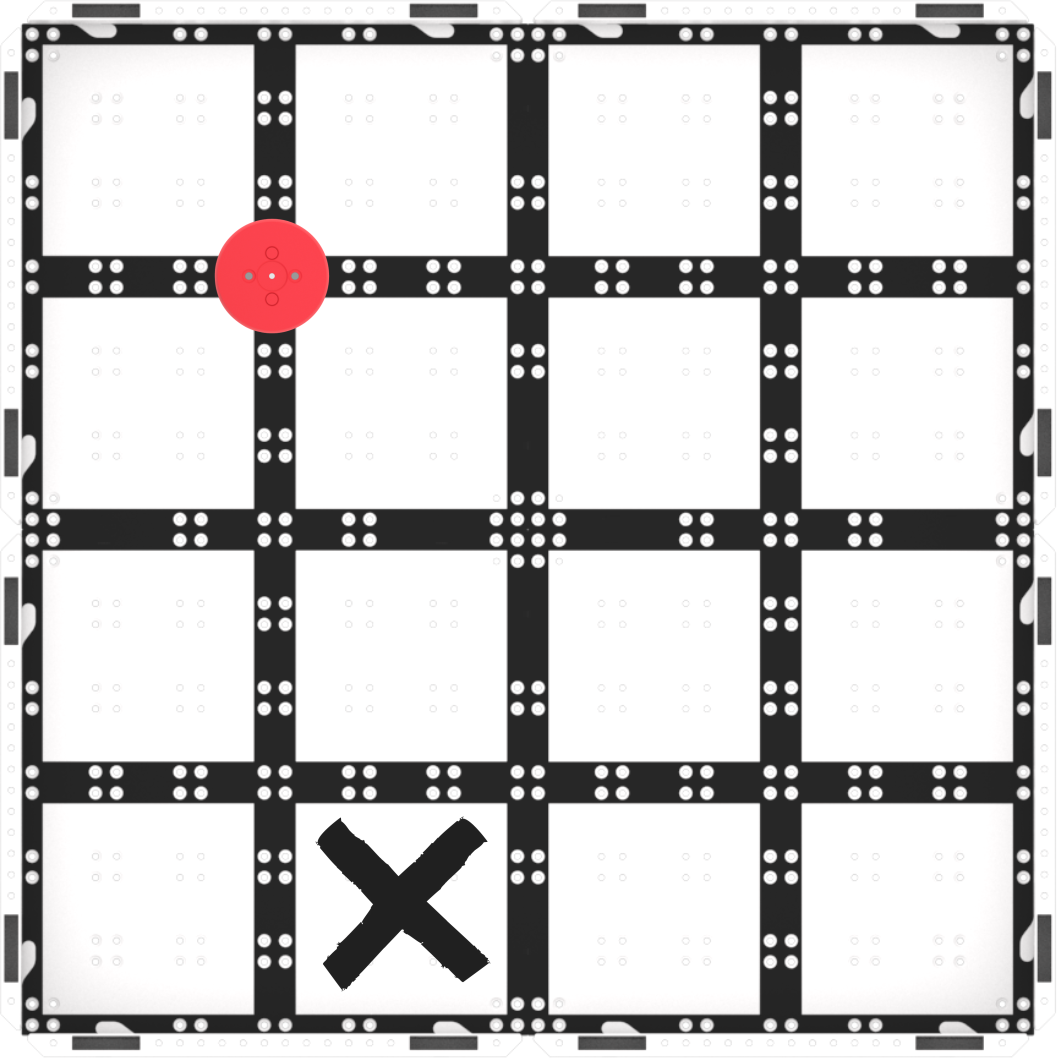
Impostazione campo - Gli studenti realizzeranno un progetto insieme a voi e poi lo testeranno sulla superficie di Marte (il Campo). L'animazione seguente mostra come si sposterà la base di codice quando questo progetto verrà avviato.
File video - ModelloModello per gli studenti su come realizzare il progetto in VEXcode GO e testare i loro progetti sul campo.
- Iniziamo mostrando agli studenti come collegare il cervello della loro base di codice al loro dispositivo in VEXcode GO. Perché i passaggi di connessione variano tra i dispositivi, see the Connecting articles of the VEXcode GO VEX Library per i passaggi specifici per connettere VEX GO Brain al tuo computer o tablet.
- Dovranno anche configurare VEXCode GO per la Code Base. If necessary, model the steps from the Configure a Code Base VEX Library article and ensure students can see the Drivetrain blocks in the Toolbox.
- Una volta configurata la base di codice, chiedi agli studenti di aggiungere i seguenti blocchi [Commento] per pianificare e i loro progetti. I blocchi sotto il blocco "Raccogli disco" [Commento] guideranno la base di codice per raccogliere il disco e tornare alla base su Marte. I blocchi sotto il blocco "Ordina disco" [Commento] faranno sì che la base di codice utilizzi i dati del sensore oculare per consegnare il disco all'area di ordinamento designata, in base al colore del disco.
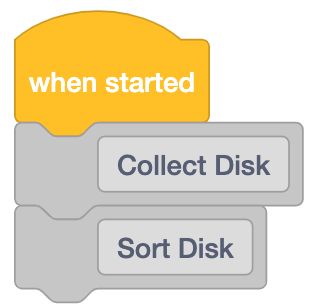
Pianifica il progetto con i blocchi [Commento] - Quindi, chiedi agli studenti di aggiungere i seguenti blocchi sotto il blocco "Raccogli disco" [Commento] per far sì che la base del codice raccolga il disco rosso.
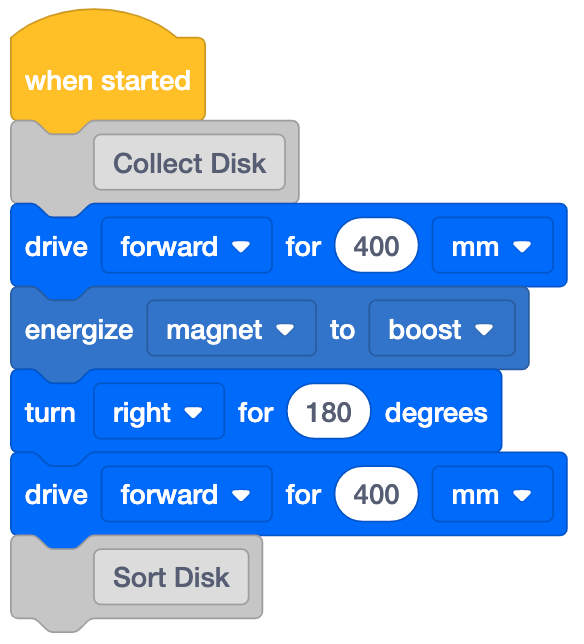
Raccogli il codice del disco - Successivamente, aggiungi al progetto insieme per far sì che la base di codice ordini il disco. Trascina un blocco [Attiva per] nell'area di lavoro e collegalo sotto il blocco [Commento] "Ordina disco". Modificare il parametro in "sinistra" per far sì che la base di codice si orienti verso l'area di ordinamento.
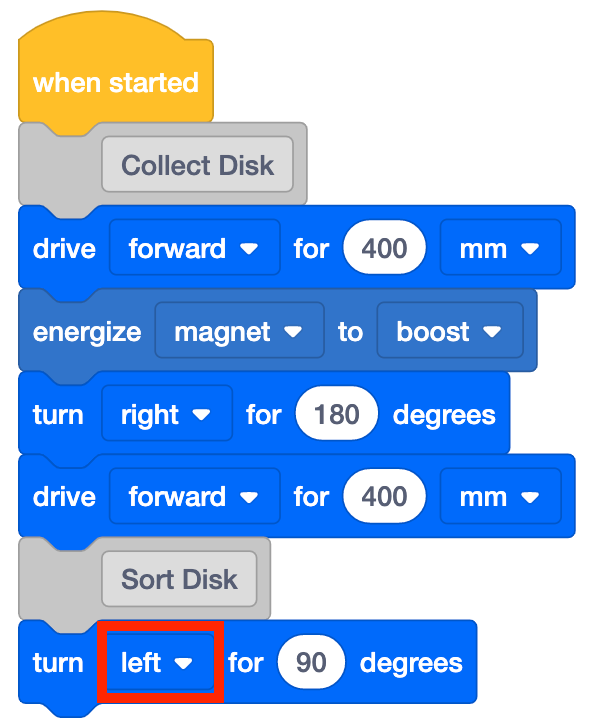
Aggiungi [Gira per] e imposta a sinistra - Aggiungi un blocco [Se allora] e posiziona un blocco <Detects color> nell'esagono. Lasciare il blocco <Detects color> impostato su rosso. In questo modo il codice base utilizzerà il sensore oculare per rilevare il colore del disco. Se questo disco è rosso, il blocco <Detects color> riporterà Vero e i blocchi aggiunti all'interno del blocco 'C' verranno eseguiti.
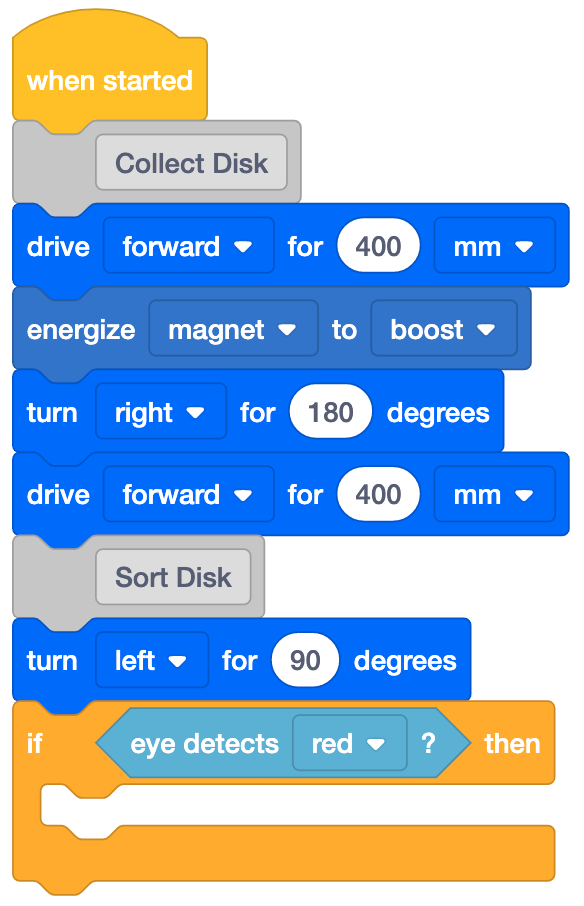
Aggiungi [Se allora] con <Detects color> - Aggiungere un [Drive for] e un [Energize electromagnet] all'interno del blocco [If then] e impostare [Energize electromagnet] su 'drop'. In questo modo la base di codice verrà indirizzata all'area di ordinamento e il disco verrà rilasciato.
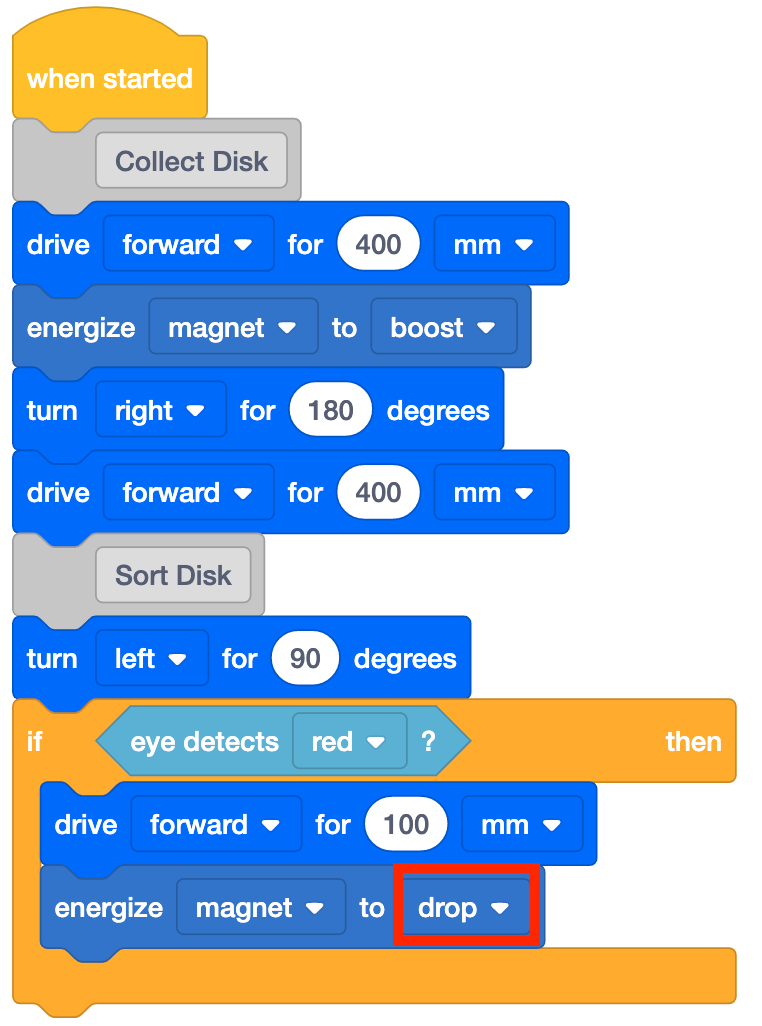
Aggiungi [Drive for] e [Energizza elettromagnete] impostati su 'drop' - Aggiungere un blocco [Guida per] e impostarlo in retromarcia. In questo modo, la Base del Codice tornerà alla Base su Marte dopo aver rilasciato il Disco.
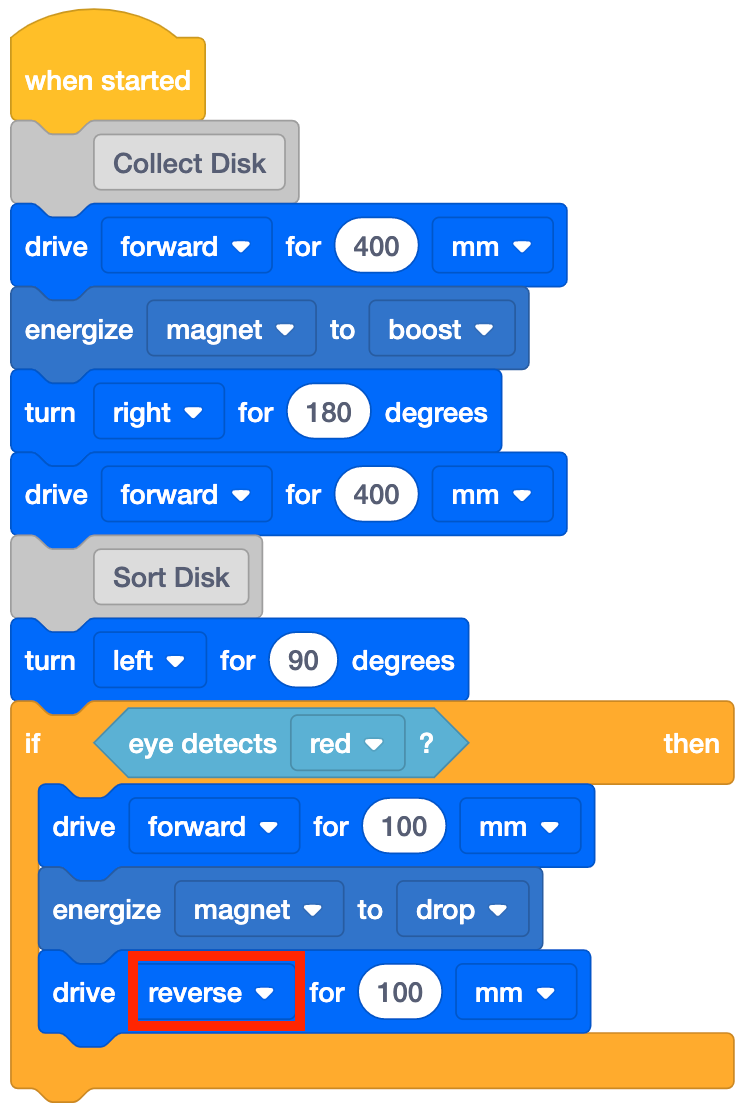
Aggiungi [Guida per] e imposta su retromarcia - Infine, aggiungi un blocco [Turn for] e impostalo su "left" per far sì che la base di codice riporti alla posizione iniziale, rivolta verso l'area di raccolta della superficie di Marte.
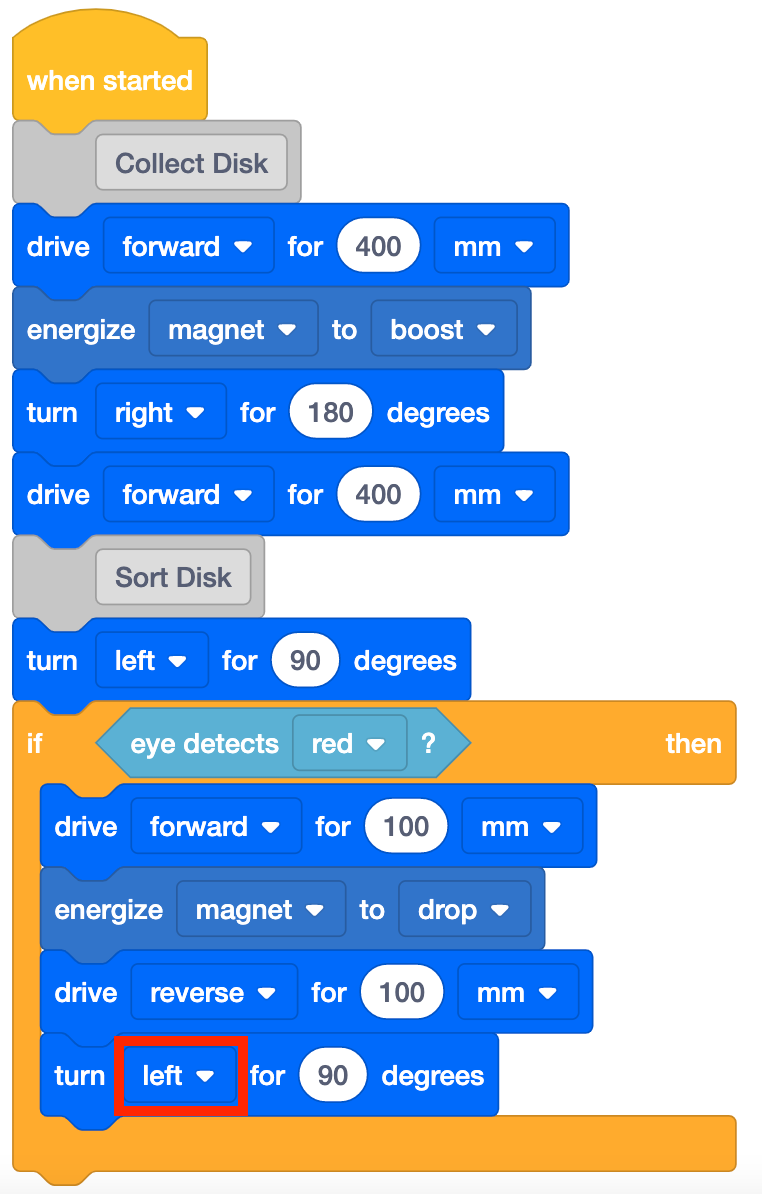
Aggiungi [Guida per] e imposta su retromarcia - Chiedi agli studenti di chiamare il loro progetto Ordina Rosso 1 e di salvarlo sul loro dispositivo. See the Open and Save section of the VEXcode GO VEX Library for device-specific steps to save a VEXcode GO project.
Modello per gli studenti su come testare il loro progetto sul campo.
- Per prima cosa, mostra loro come posizionare il robot nel punto di partenza (la base su Marte) e il disco rosso sul campo, come mostrato nell'immagine qui sotto. Utilizzare le linee della griglia sul campo per facilitare l'allineamento. Il disco e l'elettromagnete possono essere allineati sulle linee di intersezione della griglia del campo, per aiutare gli studenti a predisporsi al successo quando testano i loro progetti.
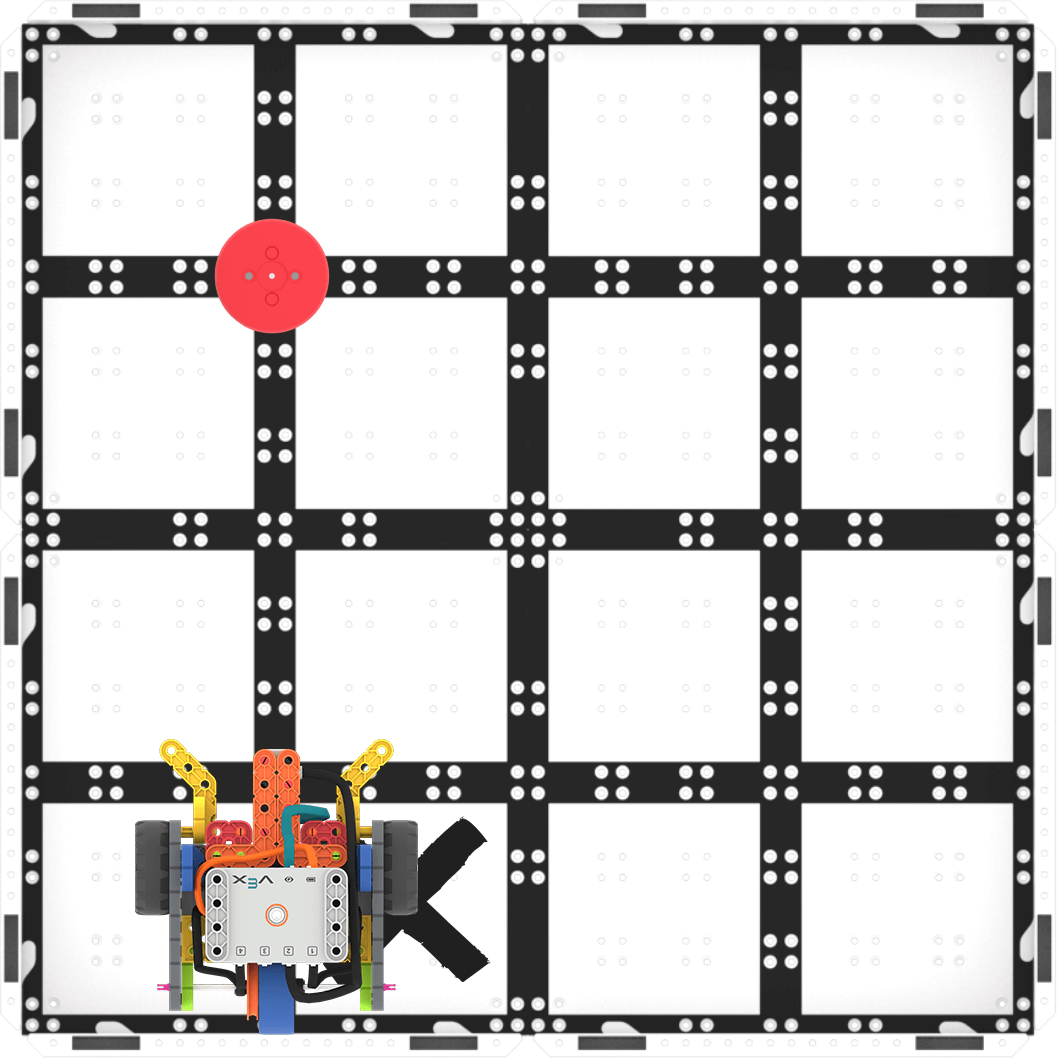
Impostazione per testare - Una volta che la base di codice è pronta, seleziona "Avvia" in VEXcode GO per testare il progetto. Guarda come la Code Base si dirige a raccogliere il Disco Rosso, torna alla base e poi lo consegna all'area di smistamento.
Seleziona 'Avvia' per testare il progetto - Per interrompere il progetto, gli studenti dovranno selezionare il pulsante "Stop" nella barra degli strumenti VEXcode GO.
- Se gli studenti finiscono prima e hanno bisogno di sfide aggiuntive, chiedete loro di spostare il Disco Rosso in un posto diverso. Possono modificare il loro codice in modo che la Code Base raccolga il disco e lo consegni alla stessa area di smistamento?
- FacilitareFacilitare una conversazione con gli studenti mentre testano i loro progetti.
- Come fa la base di codice a sapere quando attivare l'elettromagnete?
- Quali blocchi vengono utilizzati per far sì che il codice base rilevi il colore del disco?
- Cosa succederebbe se la base del codice non rilevasse il rosso?
Concentratevi sul concetto, non sulla precisione. L'obiettivo di questo laboratorio è concentrarsi sul concetto di utilizzo dell'elettromagnete in un progetto. Se gli studenti hanno leggermente disallineato il loro robot, o se il disco non è esattamente nel posto giusto quando si dirigono verso di esso, fate loro sapere è possibile spostare leggermente il disco per assicurarsi che venga prelevato dall'elettromagnete.
- RicordaRicorda agli studenti di controllare i parametri nei blocchi [Drive for] per assicurarsi che il progetto abbia le distanze corrette necessarie per raccogliere e quindi ordinare il disco.
- Dovrebbero anche controllare che i parametri nei blocchi [Turn for] siano impostati in modo che la Code Base ruoti nella direzione corretta per tornare alla Mars Base e verso l'area di smistamento.
Per incoraggiare una mentalità di crescita e aiutare gli studenti ad accettare il processo di tentativi ed errori che fa parte della programmazione e imparare dagli errori lungo il percorso, poni domande come:
- Quale errore hai fatto che ti ha insegnato qualcosa?
- Quale parte del laboratorio ti risulta complicata o ti fa riflettere molto?
- ChiediChiedi agli studenti in che modo il rover Perseverance potrebbe utilizzare un sensore oculare per raccogliere informazioni e studiare i diversi campioni di roccia e suolo marziani. Cosa potrebbe studiare il Perseverance Rover con l'Eye Sensor?
Pausa a metà gioco & Discussione di gruppo
Non appena ogni gruppo ha testato il proprio progetto, la Code Base raccoglie e consegna il disco rosso all'area di smistamento, riunitevi per una breve conversazione.
Controlla i progressi degli studenti e discuti di cosa sta facendo la Code Base nei loro progetti.
- Come funziona l'Eye Sensor nel nostro progetto? Quali blocchi controllano il sensore oculare?
- Come hai fatto a far funzionare l'elettromagnete con il sensore oculare nel tuo progetto?
- Cosa succede se cambiamo la posizione dei dischi? Questo progetto funzionerà ancora? Perché sì o perché no? Quali parametri cambieresti?
Parte 2 - Passo dopo passo
- IstruisciIstruisci gli studenti che applicheranno quanto appreso nella Parte 1 del gioco per ripetere i loro progetti in modo che la base di codice raccolga il disco rosso da una nuova posizione e lo rilasci in una nuova area di smistamento. Dovranno modificare i parametri nei loro progetti affinché la base di codice raccolga e ordini correttamente il disco.
- Mostra agli studenti la nuova configurazione del campo e fornisci loro le distanze da percorrere in modo che possano concentrarsi sul codice per questo progetto. La base di codice dovrà percorrere (~8 pollici) per raccogliere il disco e 350 millimetri (mm) (~14 pollici (in)) per raggiungere la nuova area di smistamento.
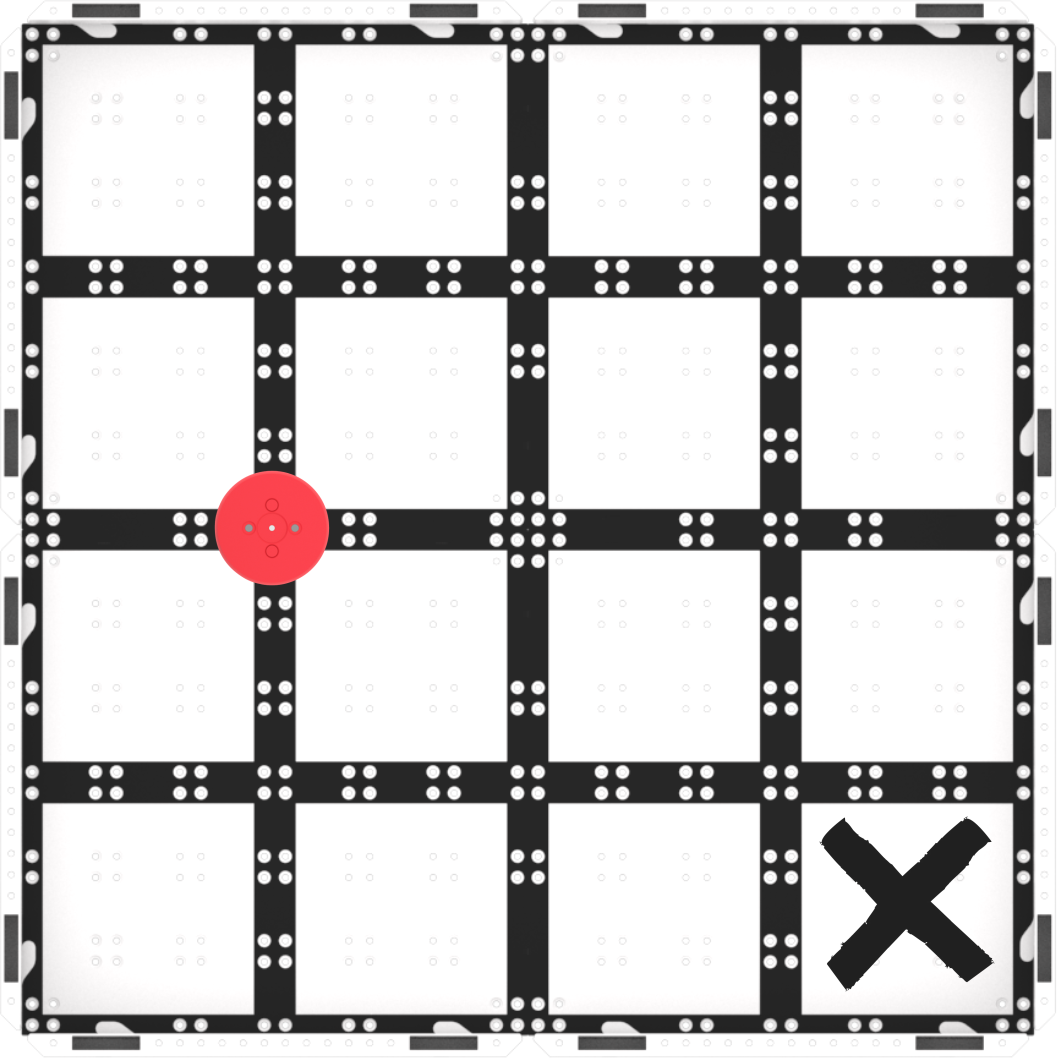
Riproduci Parte 2 Impostazione del campo - La seguente animazione mostra un possibile modo in cui la base di codice può muoversi per completare la sfida.
File video - ModelloModello per studenti su come iniziare i loro progetti in VEXcode GO.
- Se necessario, mostra agli studenti come collegare il cervello della loro base di codice al loro dispositivo in VEXcode GO. Perché i passaggi di connessione variano tra i dispositivi, see the Connecting articles of the VEXcode GO VEX Library per i passaggi specifici per connettere VEX GO Brain al tuo computer o tablet.
- If necessary, model the steps from the Configure a Code Base VEX Library article and ensure students can see the Drivetrain blocks in the Toolbox.
- Chiedi agli studenti di chiamare il loro progetto Ordina Rosso 2 e di salvarlo sul loro dispositivo. See the Sezione Apri e salva della libreria VEXcode GO VEX per i passaggi specifici del dispositivo per salvare un progetto VEXcode GO.
Se necessario, mostra agli studenti come testare il loro progetto sul campo.
- Mostrate loro come impostare il test posizionando la Code Base sulla Mars Base.
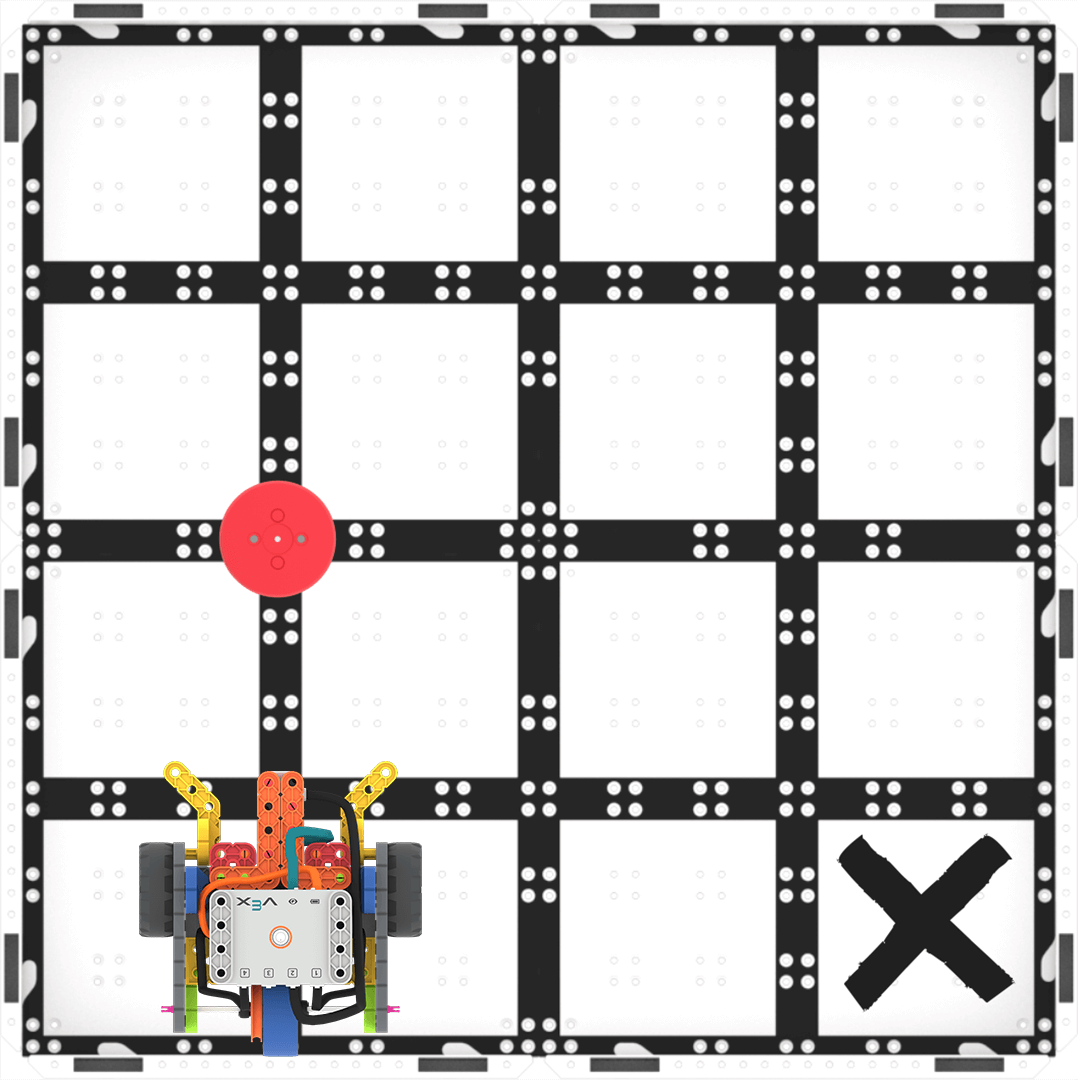
Impostato per testare - Una volta che la base di codice è pronta, seleziona "Avvia" in VEXcode GO per testare il progetto. Quindi, osserva i comportamenti della base di codice.
- Una volta completata la sfida, gli studenti dovranno selezionare il pulsante "Stop" nella barra degli strumenti VEXcode GO per interrompere il progetto.
Se gli studenti finiscono prima, chiedete loro di cambiare la posizione dell'area di smistamento. Fatelo spostare di una casella più vicino alla base su Marte.
- La distanza approssimativa per questa area di smistamento è di 250 millimetri (mm) (~10 pollici (in)). Riusciranno a programmare il loro robot in modo che raccolga e consegni il Disco nella stessa area di smistamento?
- FacilitareFacilitare una conversazione con gli studenti mentre costruiscono e testano i loro progetti con domande come:
- Come deve muoversi la base di codice per raccogliere il disco? Puoi mostrarmelo con le mani?
- Cosa devi modificare affinché la tua base di codice raccolga il disco dalla nuova posizione?
- Quali parametri bisogna modificare affinché la base di codice rilasci il disco nella nuova area di ordinamento?
Preparare gli studenti alla sperimentazione per tentativi ed errori, che è parte integrante della sfida a cui saranno sottoposti in questa fase. Potresti utilizzare il grafico del ciclo di risoluzione dei problemi dalla pagina Background come ausilio visivo per stabilire una struttura per il processo di risoluzione dei problemi con i tuoi studenti. See the Background for more information for strategies to help students troubleshoot their projects and come up with their own solutions.
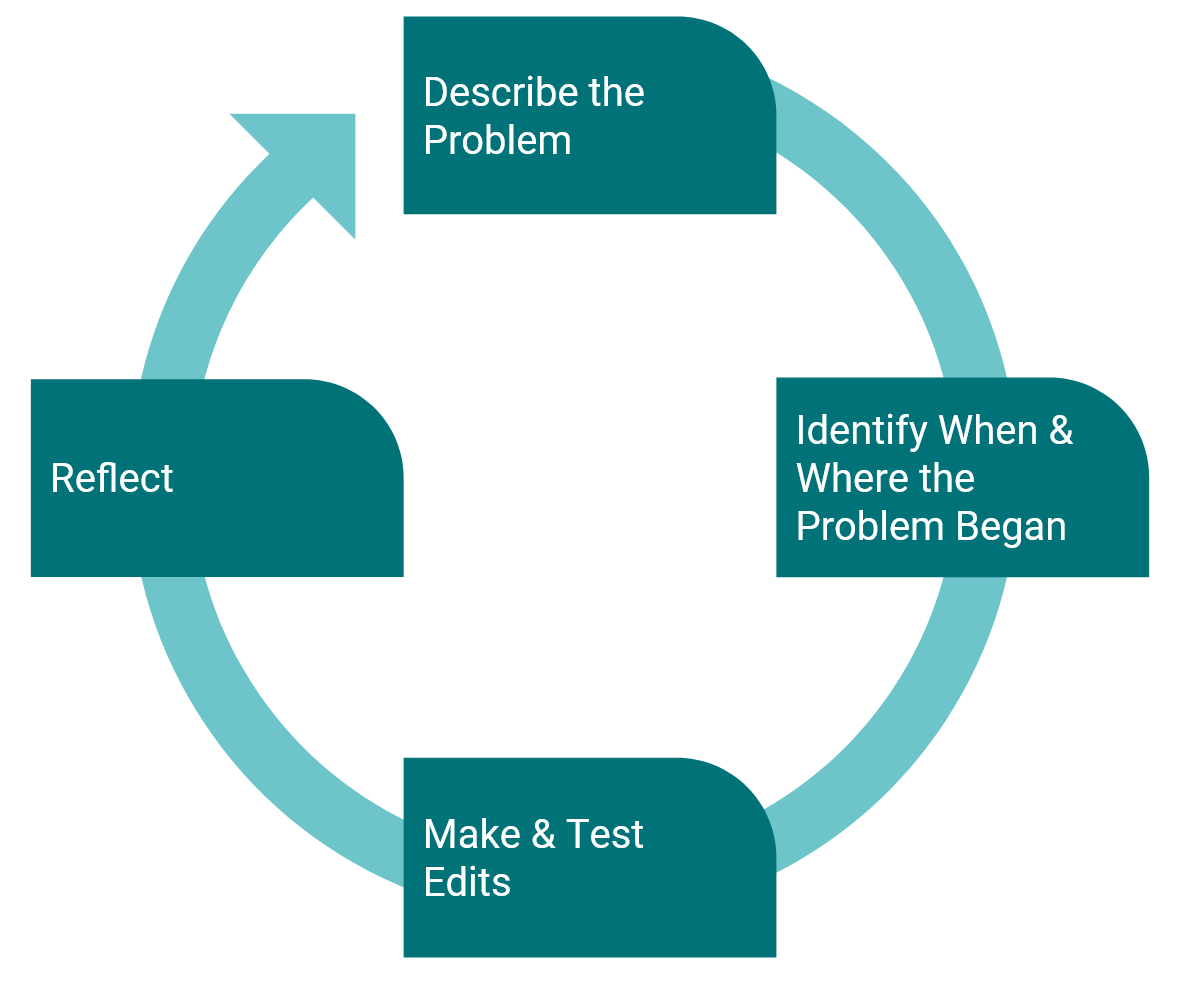
Ciclo di risoluzione dei problemi degli studenti Esistono molte possibili soluzioni a questa sfida. Di seguito un esempio.
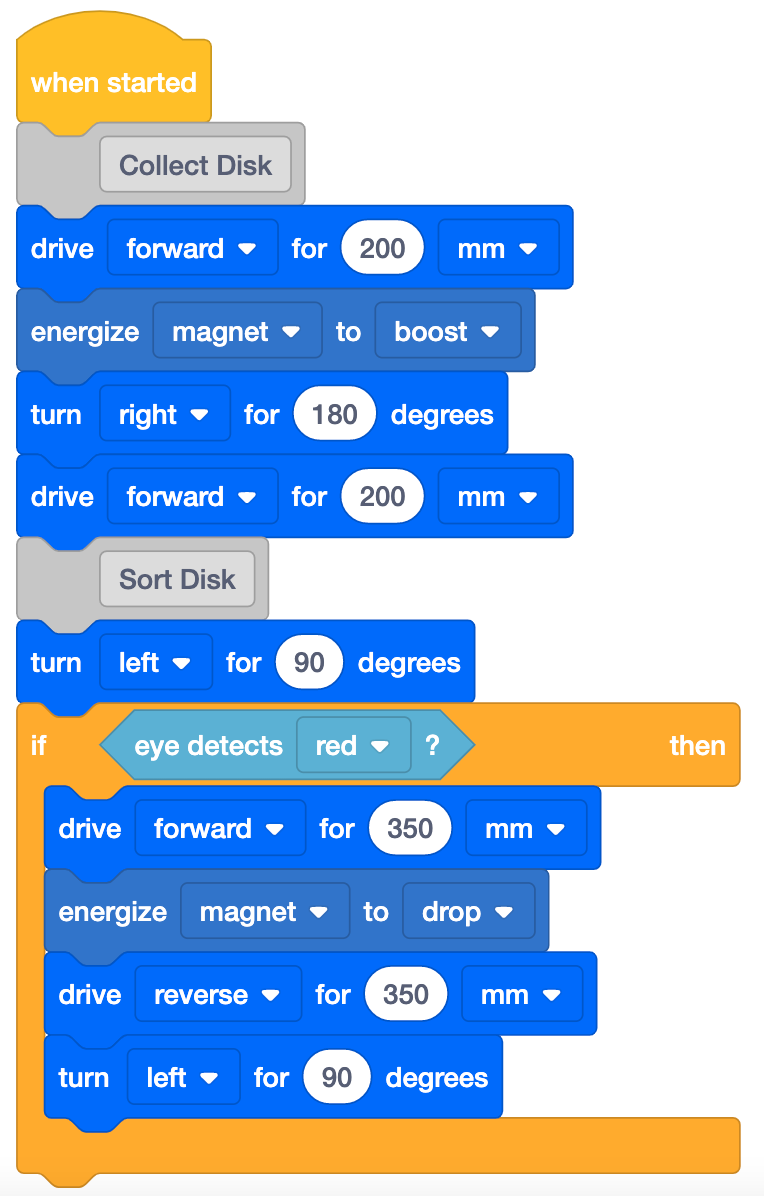
Riproduci Parte 2 Possibile soluzione Concentratevi sul concetto, non sulla precisione. L'obiettivo di questo laboratorio è concentrarsi sul concetto di utilizzo del sensore oculare con l'elettromagnete in un progetto. Se gli studenti hanno leggermente disallineato la loro base di codice o il disco non è esattamente nel posto giusto quando ci si avvicina, fate loro sapere che è possibile spostare leggermente il disco per assicurarsi che venga prelevato dall'elettromagnete.
Se gli studenti necessitano di ulteriore supporto per collegare i comportamenti della Code Base con i comandi dei blocchi nel loro progetto, è possibile utilizzare la funzionalità Project Stepping per aiutarli a esaminare il progetto un blocco alla volta e vedere come viene eseguito ogni blocco nel loro progetto. Per maggiori informazioni su come utilizzare la funzionalità Project Stepping, guarda il tutorial Stepping Through Blocks in VEXcode GO.
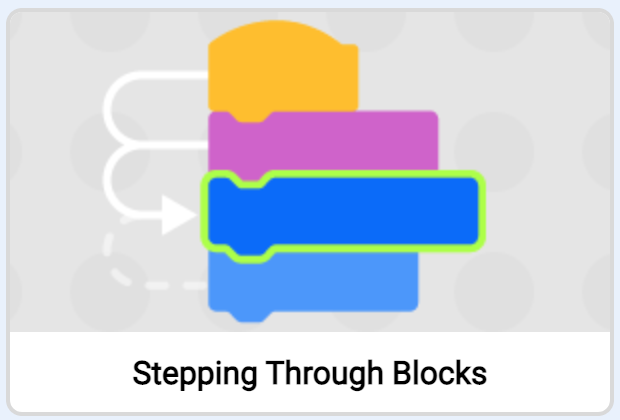
Tutorial sui blocchi in VEXcode GO - RicordaRicorda agli studenti di controllare l'ordine (o sequenza) dei blocchi e i parametri su cui è impostato ogni blocco nei loro progetti prima di testarli sul campo.
- Il codice base ha girato a destra anziché a sinistra? Cosa puoi cambiare per far girare il robot nella direzione corretta?
- Il Disco era più lontano? Come è possibile modificare il parametro nel blocco [Drive for] per trovare la distanza corretta da percorrere per la Code Base?
- Il blocco <Detects color> è impostato su Rosso (il colore del disco)?
Mentre fai il giro della classe, spiega agli studenti come risolvere ogni problema. Si tratterà di un processo iterativo, quindi ricordate agli studenti che gli scienziati che programmano i rover su Marte devono anche provare più volte per far sì che il rover si muova come previsto.
- ChiediChiedi agli studenti di pensare a come il loro progetto è cambiato da Play Part 1 a Play Part 2.
- Come è cambiato il tuo progetto dall'inizio del Lab fino ad oggi?
- Cosa hai cambiato nel tuo progetto per renderlo più funzionale?
- Quale cambiamento hai apportato che lo ha reso meno efficace? Come hai risolto il problema?