
Jouer
Partie 1 – Étape par étape
- InstruireDites aux élèves qu'ils vont s'appuyer sur ce qu'ils ont appris dans le laboratoire 1 pour que la base de code collecte et renvoie un échantillon de roche martienne (le disque rouge). Mais maintenant, ils vont coder leur robot pour utiliser les données du capteur oculaire pour trier un disque, en fonction de sa couleur.
- Montrez aux élèves la configuration du terrain avec la zone de tri marquée d'un X. Une fois que la base de code récupère le disque rouge, elle devra le déposer dans le carré marqué d'un X.
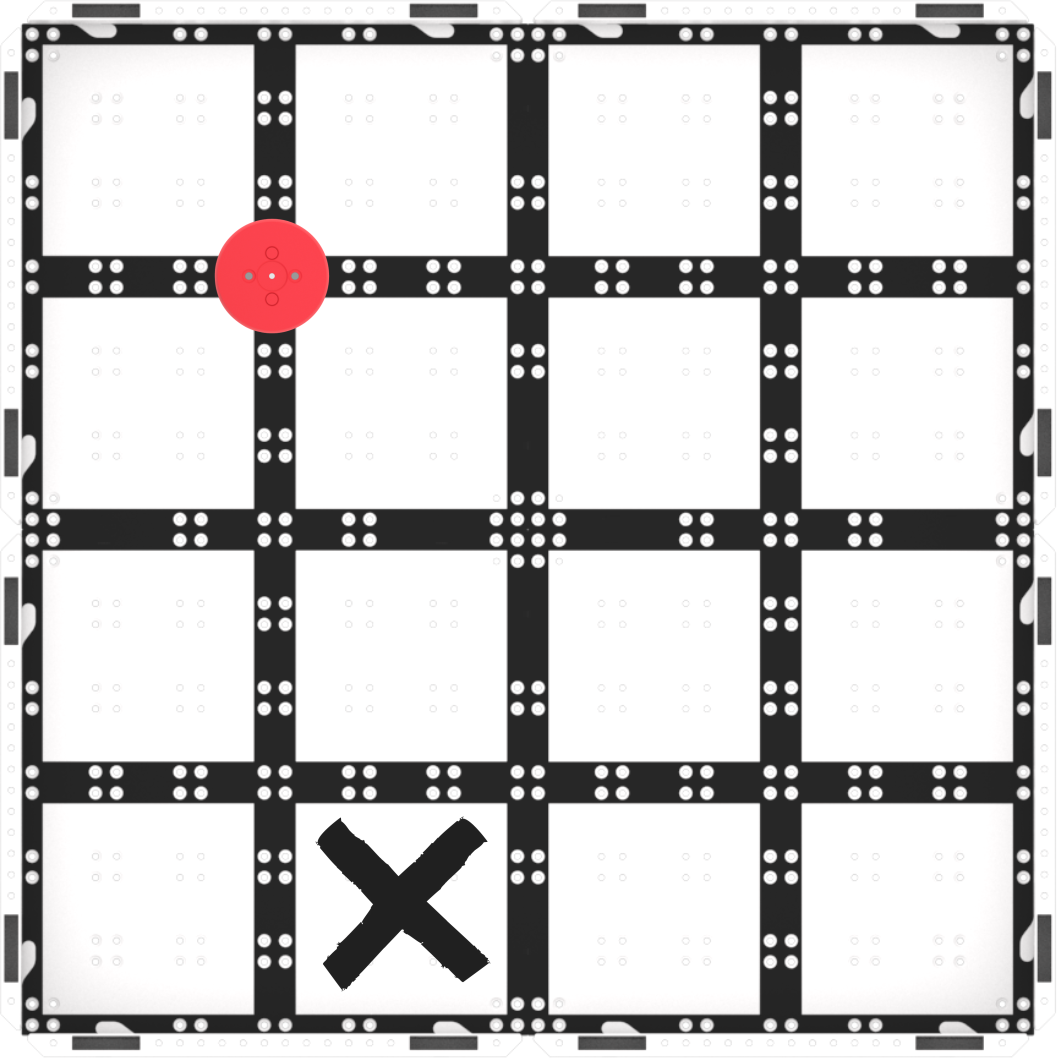
Configuration du champ - Les élèves construiront un projet avec vous puis le testeront sur la surface de Mars (le Champ). L'animation ci- montre comment la base de code évoluera lorsque ce projet sera démarré.
Fichier vidéo - ModèleModèle permettant aux étudiants de savoir comment construire le projet dans VEXcode GO et tester leurs projets sur le terrain.
- Commencez par montrer aux élèves comment connecter le cerveau de leur base de code à leur appareil dans VEXcode GO. Parce que les étapes de connexion varient selon les appareils, see the Connecting articles of the VEXcode GO VEX Library pour les étapes spécifiques pour connecter le VEX GO Brain à votre ordinateur ou tablette.
- Ils devront également configurer VEXCode GO pour la base de code. If necessary, model the steps from the Configure a Code Base VEX Library article and ensure students can see the Drivetrain blocks in the Toolbox.
- Une fois la base de code configurée, demandez aux élèves d’ajouter les blocs [Commentaire] suivants pour planifier et leurs projets. Les blocs sous le bloc « Collecter le disque » [Commentaire] inciteront la base de code à collecter le disque et à revenir à la base de Mars. Les blocs sous le bloc « Trier le disque » [Commentaire] permettront à la base de code d'utiliser les données du capteur oculaire pour livrer le disque à la zone de tri désignée, en fonction de la couleur du disque.
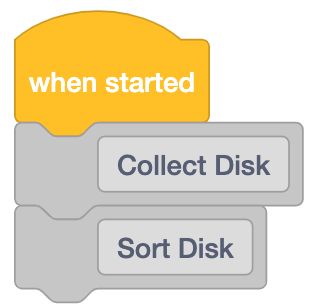
Planifier le projet avec les blocs [Commentaire] - Ensuite, demandez aux élèves d’ajouter les blocs suivants sous le bloc « Collecter le disque » [Commentaire] pour que le lecteur Code Base récupère le disque rouge.
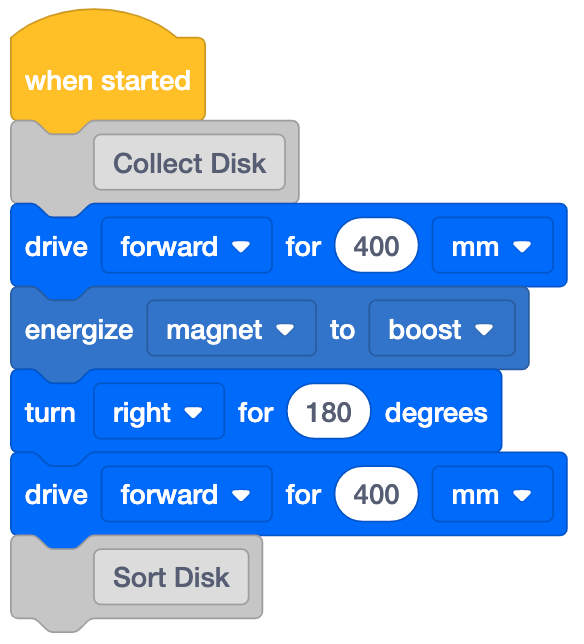
Récupérer le code du disque - Ensuite, ajoutez-les au projet pour que la base de code trie le disque. Faites glisser un bloc [Tourner pour] dans l'espace de travail et attachez-le sous le bloc [Commentaire] « Trier le disque ». Modifiez le paramètre sur « gauche » pour que la base de code se tourne vers la zone de tri.
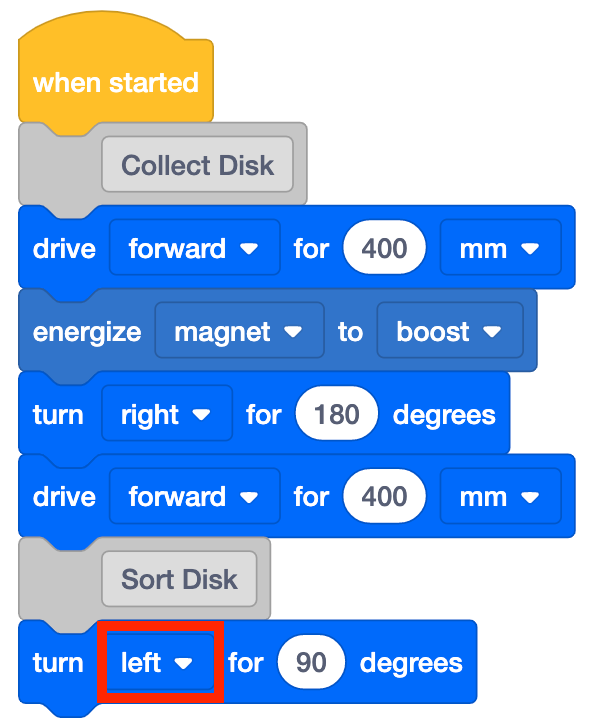
Ajoutez [Tournez pour] et réglez à gauche - Ajoutez un bloc [Si alors] et placez un bloc <Detects color> dans l’hexagone. Laissez le bloc <Detects color> réglé sur rouge. Cela permettra à la base de code d'utiliser le capteur oculaire pour détecter la couleur du disque. Si ce disque est rouge, le bloc <Detects color> sera vrai et les blocs ajoutés à l'intérieur du bloc « C » seront exécutés.
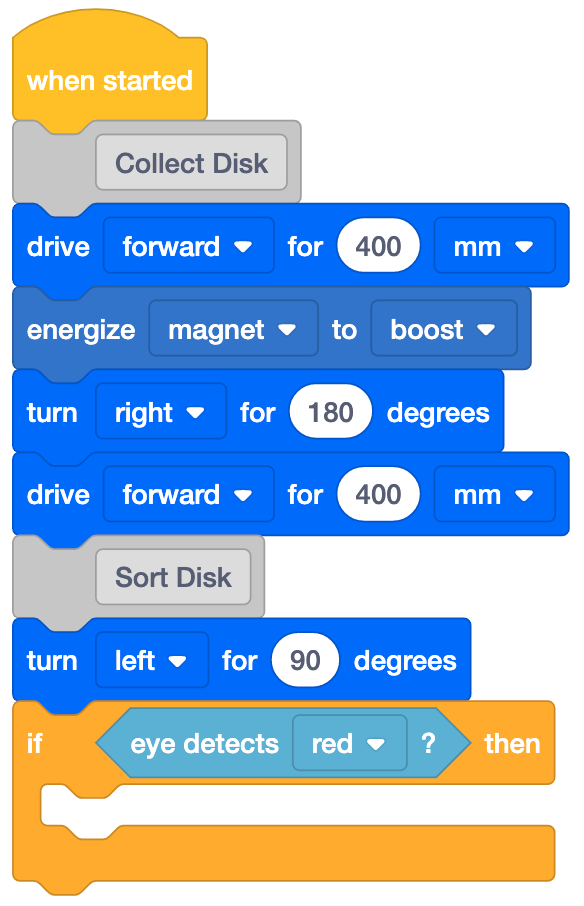
Ajouter [Si alors] avec <Detects color> - Ajoutez un [Drive for] et un [Energize electromagnet] à l'intérieur du bloc [If then] et définissez [Energize electromagnet] sur 'drop'. Cela amènera le lecteur de base de code vers la zone de tri et déposera le disque.
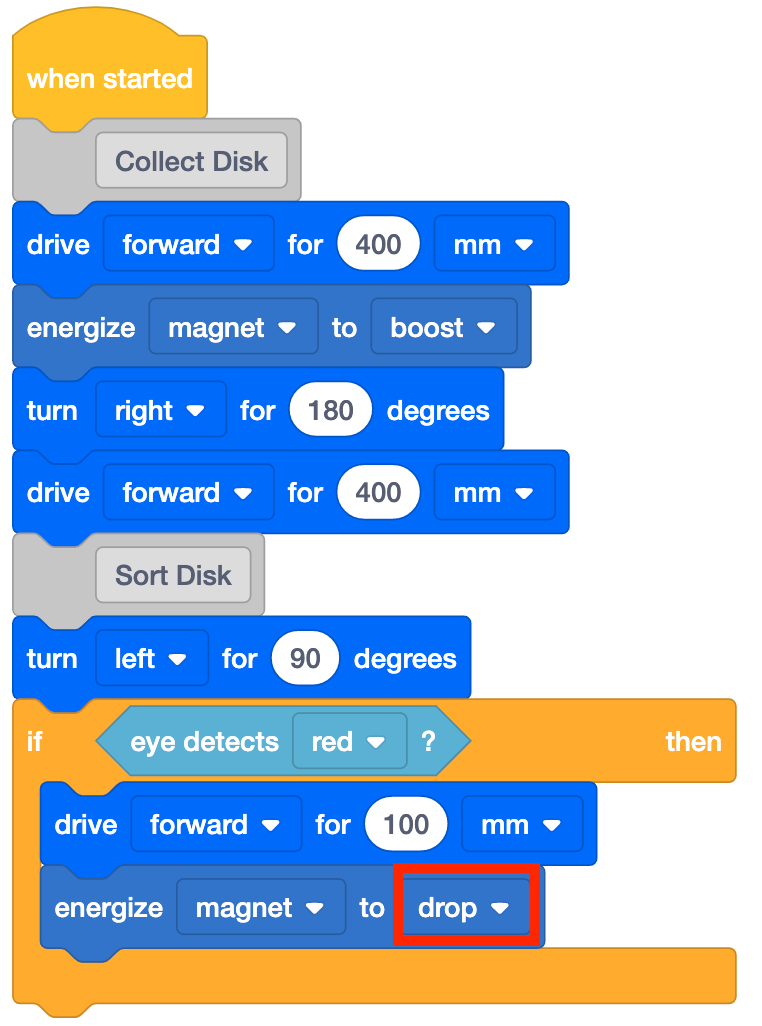
Ajouter [Conduire pour] et [Énergiser l'électroaimant] réglés sur « chute » - Ajoutez un bloc [Conduire pour] et réglez-le sur marche arrière. Cela permettra à la base de code de revenir à la base de Mars après avoir largué le disque.
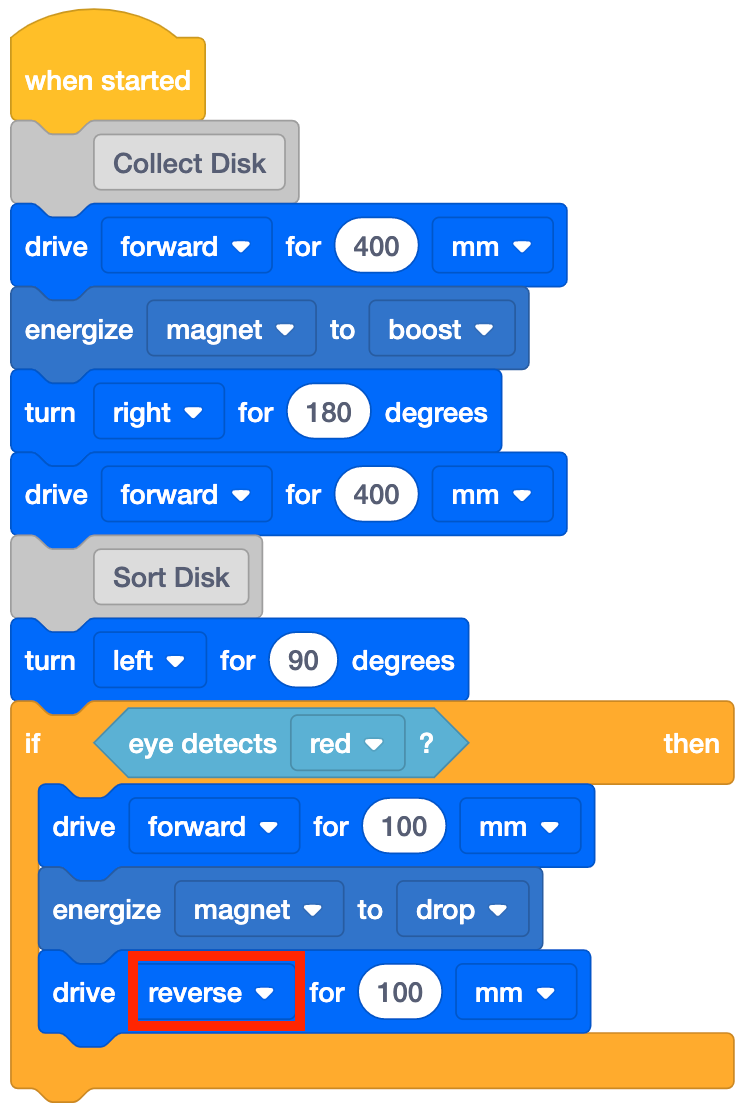
Ajoutez [Conduire pour] et réglez sur marche arrière - Enfin, ajoutez un bloc [Tourner pour] et définissez-le sur « gauche » pour que la base de code renvoie à la position de départ, face à la zone de collecte de la surface de Mars.
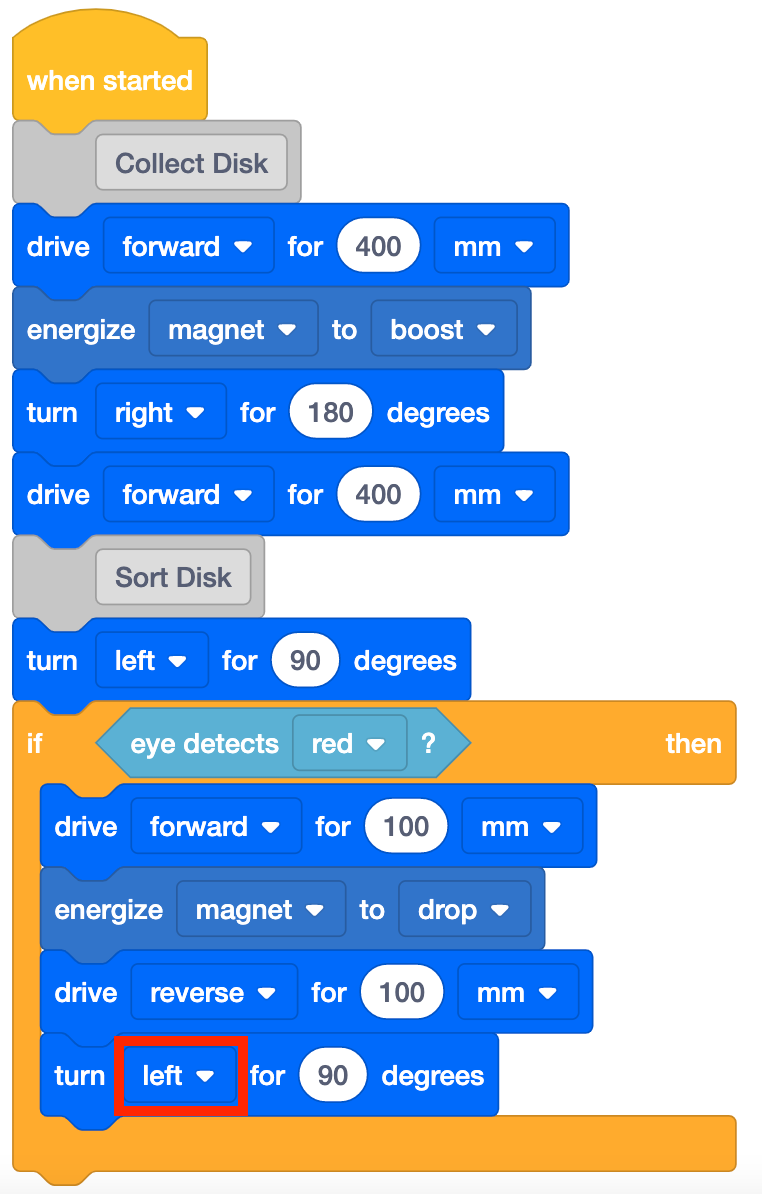
Ajoutez [Conduire pour] et réglez sur marche arrière - Demandez aux élèves de nommer leur projet Trier Rouge 1 et de l’enregistrer sur leur appareil. See the Open and Save section of the VEXcode GO VEX Library for device-specific steps to save a VEXcode GO project.
Modèle permettant aux étudiants de tester leur projet sur le terrain.
- Tout d’abord, montrez-leur comment placer leur robot au point de départ (la base de Mars) et le disque rouge sur le terrain comme indiqué dans l’image ci-dessous. Utilisez les lignes de la grille sur le terrain pour faciliter l'alignement. Le disque et l'électroaimant peuvent tous deux être alignés sur des lignes de grille qui se croisent du champ, afin de permettre aux étudiants de se préparer plus facilement à réussir lorsqu'ils testent leurs projets.
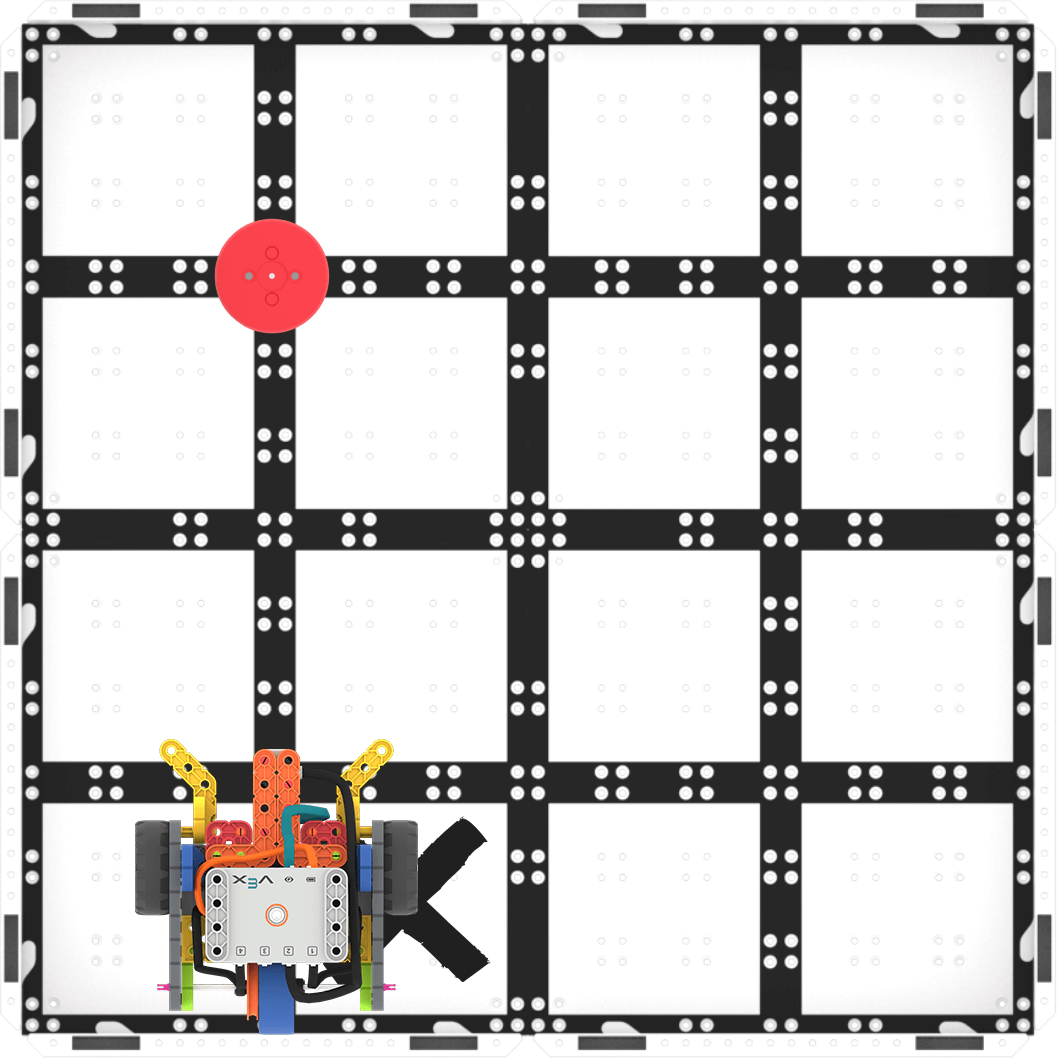
Configuration pour tester - Une fois la base de code en place, sélectionnez « Démarrer » dans VEXcode GO pour tester le projet. Regardez la base de code se diriger vers la récupération du disque rouge, retourner à la base, puis le livrer à la zone de tri.
Sélectionnez « Démarrer » pour tester le projet - Les étudiants devront sélectionner le bouton « Arrêter » dans la barre d'outils VEXcode GO pour arrêter le projet.
- Pour les élèves qui terminent tôt et ont besoin de défis supplémentaires, demandez-leur de déplacer le disque rouge vers un autre emplacement. Pourraient-ils ajuster leur code pour que la base de code récupère le disque et le livre à la même zone de tri ?
- FaciliterFaciliter une conversation avec les élèves pendant qu'ils testent leurs projets.
- Comment la base de code sait-elle quand mettre sous tension l'électro-aimant ?
- Quels blocs sont utilisés pour que la base de code détecte la couleur du disque ?
- Que se passerait-il si la base de code ne détectait pas le rouge ?
Concentrez-vous sur le concept, pas sur la précision. L'objectif de ce laboratoire est de se concentrer sur le concept d'utilisation de l'électro-aimant dans un projet. Si les élèves ont légèrement mal aligné leur robot ou si le disque n'est pas exactement au bon endroit lorsqu'ils se dirigent vers lui, faites-leur savoir peuvent déplacer légèrement le disque pour s'assurer qu'il soit capté par l'électro-aimant.
- RappelRappelez aux élèves de vérifier les paramètres dans les blocs [Conduire pour] pour s'assurer que le projet a les distances correctes nécessaires pour collecter puis trier le disque.
- Ils doivent également vérifier que les paramètres dans les blocs [Tourner pour] sont définis pour que la base de code tourne dans le bon sens pour revenir à la base de Mars et vers la zone de tri.
Afin d'encourager un état d'esprit de croissance et d'aider les élèves à accepter les essais et erreurs qui font partie du codage et apprendre de leurs erreurs en cours de route, posez des questions telles que :
- Quelle erreur avez-vous commise qui vous a appris quelque chose ?
- Quelle partie du laboratoire est délicate ou vous fait beaucoup réfléchir ?
- DemandezDemandez aux élèves comment le rover Perseverance pourrait utiliser un capteur oculaire pour collecter des informations et étudier les différents échantillons de roche et de sol martiens. Que pourrait étudier le rover Perseverance avec le capteur oculaire ?
Pause à mi-jeu & Discussion de groupe
Dès que chaque groupe a testé son projet pour que la base de code récupère et livre le disque rouge à la zone de tri, réunissez-vous pour une conversation.
Vérifiez les progrès des élèves et discutez de ce que fait la base de code dans leurs projets.
- Comment fonctionne le capteur oculaire dans notre projet ? Quel(s) bloc(s) contrôlent le capteur oculaire ?
- Comment avez-vous fait fonctionner l'électro-aimant avec le capteur oculaire dans votre projet ?
- Et si on changeait l'emplacement des disques ? Ce projet fonctionnera-t-il toujours ? Pourquoi ou pourquoi pas ? Quels paramètres changeriez-vous ?
Partie 2 – Étape par étape
- InstruireDites aux élèves qu'ils vont appliquer ce qu'ils ont appris dans la partie 1 de la partie Jouer pour itérer sur leurs projets afin que la base de code récupère le disque rouge à partir d'un nouvel emplacement et le dépose dans une nouvelle zone de tri. Ils devront modifier les paramètres de leurs projets pour que la base de code collecte et trie le disque avec succès.
- Montrez aux étudiants la nouvelle configuration du terrain et fournissez-leur les distances de trajet afin qu'ils puissent se concentrer sur le code de ce projet. La base de code devra millimètres (~8 pouces) pour collecter le disque et 350 millimètres (mm) (~14 pouces (po)) jusqu'à la nouvelle zone de tri.
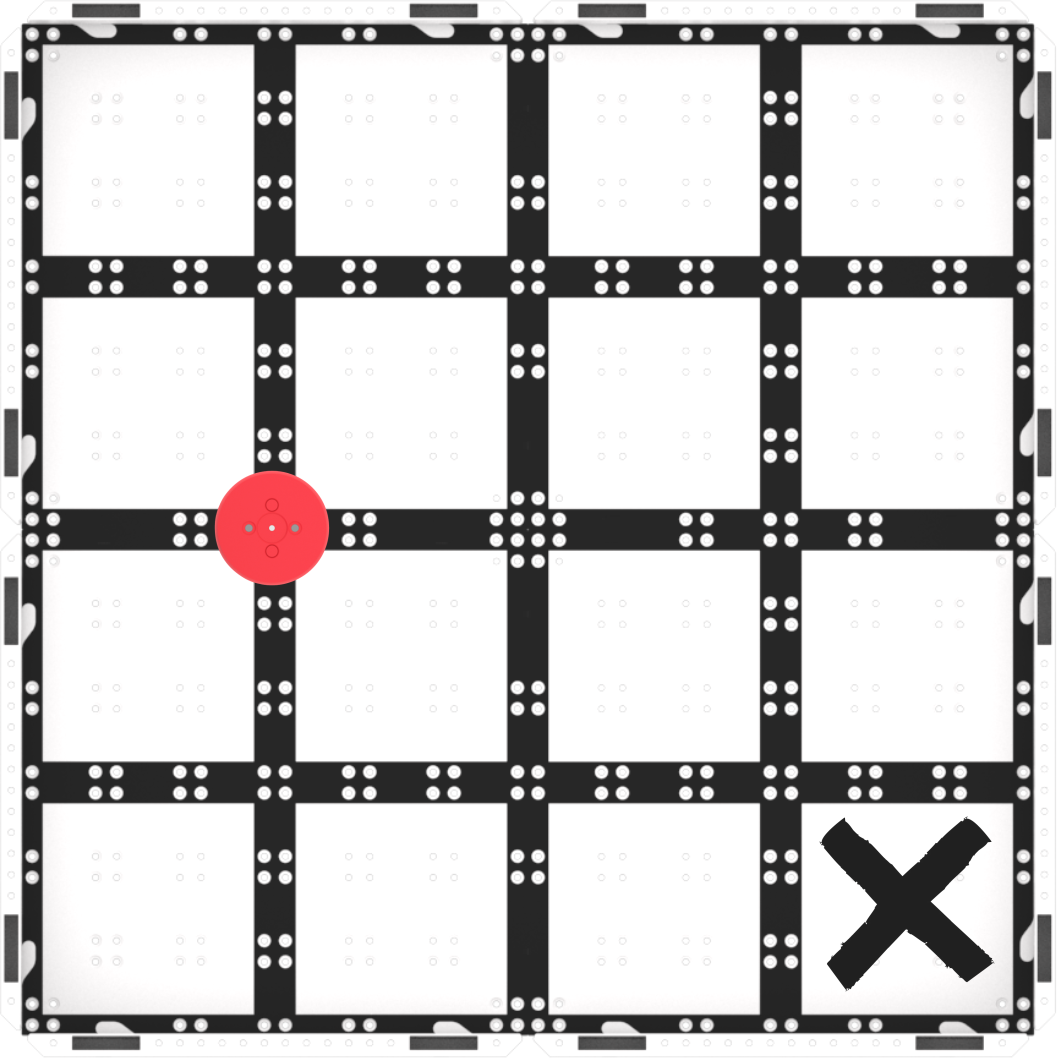
Jouer Partie 2 Configuration du terrain - L'animation suivante montre une manière possible par laquelle la base de code peut se déplacer pour le défi.
Fichier vidéo - ModèleModèle permettant aux étudiants de démarrer leurs projets dans VEXcode GO.
- Si nécessaire, montrez aux élèves comment connecter le cerveau de leur base de code à leur appareil dans VEXcode GO. Parce que les étapes de connexion varient selon les appareils, see the Connecting articles of the VEXcode GO VEX Library pour les étapes spécifiques pour connecter le VEX GO Brain à votre ordinateur ou tablette.
- If necessary, model the steps from the Configure a Code Base VEX Library article and ensure students can see the Drivetrain blocks in the Toolbox.
- Demandez aux élèves de nommer leur projet Trier Rouge 2 et de l’enregistrer sur leur appareil. See the Section Ouvrir et enregistrer de la bibliothèque VEXcode GO VEX pour connaître les étapes spécifiques à l'appareil pour enregistrer un projet VEXcode GO.
Si nécessaire, montrez aux élèves comment tester leur projet sur le terrain.
- Montrez-leur comment configurer les tests en plaçant la base de code sur la base Mars.
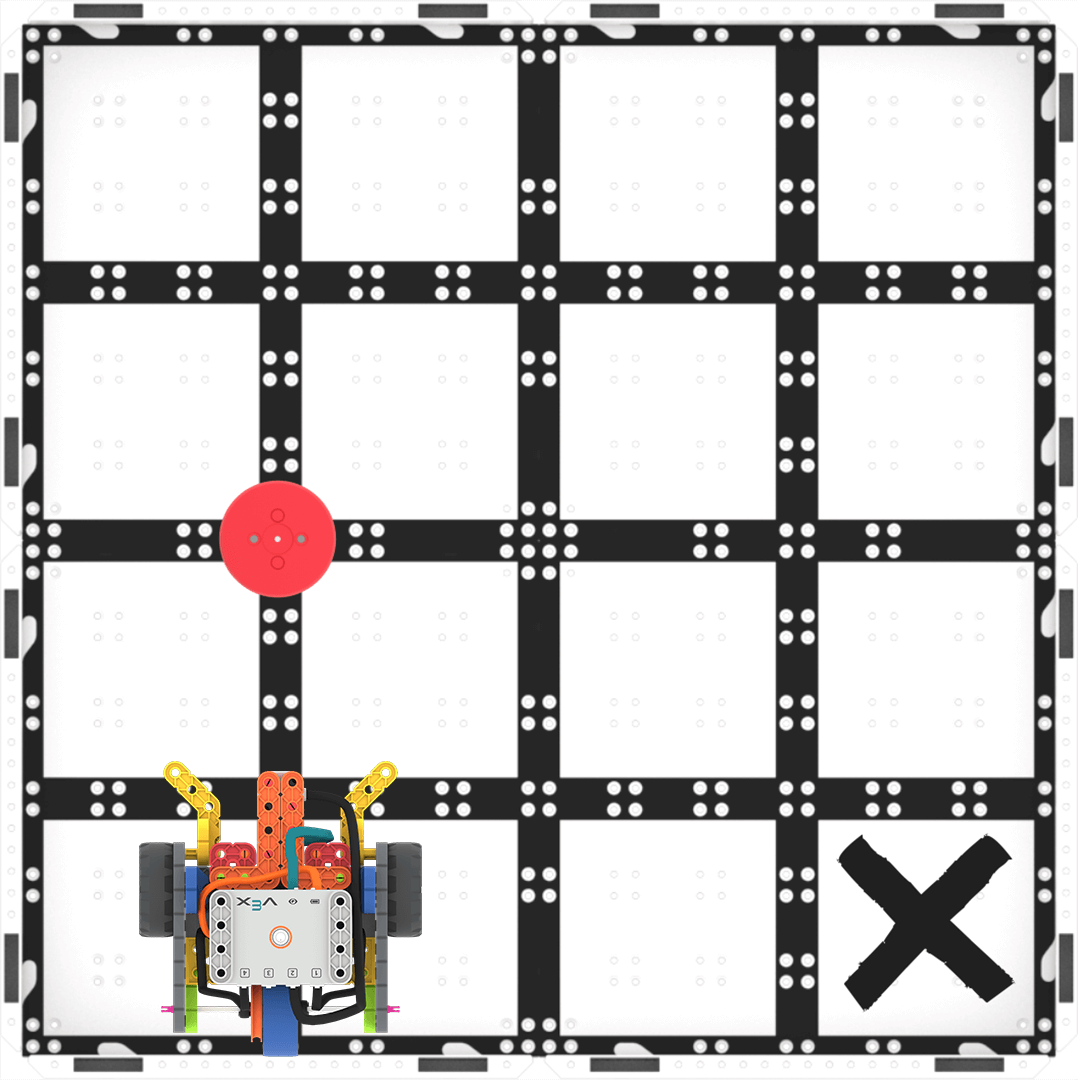
Configurer pour tester - Une fois la base de code en place, sélectionnez « Démarrer » dans VEXcode GO pour tester le projet. Ensuite, observez les comportements de la base de code.
- Les étudiants devront sélectionner le bouton « Arrêter » dans la barre d'outils VEXcode GO pour arrêter le projet une fois le défi terminé.
Si les élèves terminent tôt, demandez-leur de changer l’emplacement de la zone de tri. Demandez-leur de le déplacer d’une case plus près de la base de Mars.
- La distance approximative pour cette zone de tri est de 250 millimètres (mm) (~10 pouces (po)). Pourront-ils coder leur robot pour collecter et livrer le disque dans la même zone de tri ?
- FaciliterFacilitez une conversation avec les élèves pendant qu'ils construisent et testent leurs projets avec des questions telles que :
- Comment la base de code doit-elle se déplacer pour récupérer le disque ? Peux-tu me montrer avec tes mains ?
- Que devez-vous modifier pour que votre base de code récupère le disque à partir du nouvel emplacement ?
- Quels paramètres devez-vous modifier pour que la base de code dépose le disque dans la nouvelle zone de tri ?
Préparez les élèves aux essais et erreurs qui font partie intégrante de l’expérimentation à laquelle ils participeront avec ce défi. Vous pouvez utiliser le graphique du cycle de résolution de problèmes de la page Contexte comme aide visuelle pour établir une structure pour le processus de résolution de problèmes avec vos élèves. See the Background for more information for strategies to help students troubleshoot their projects and come up with their own solutions.
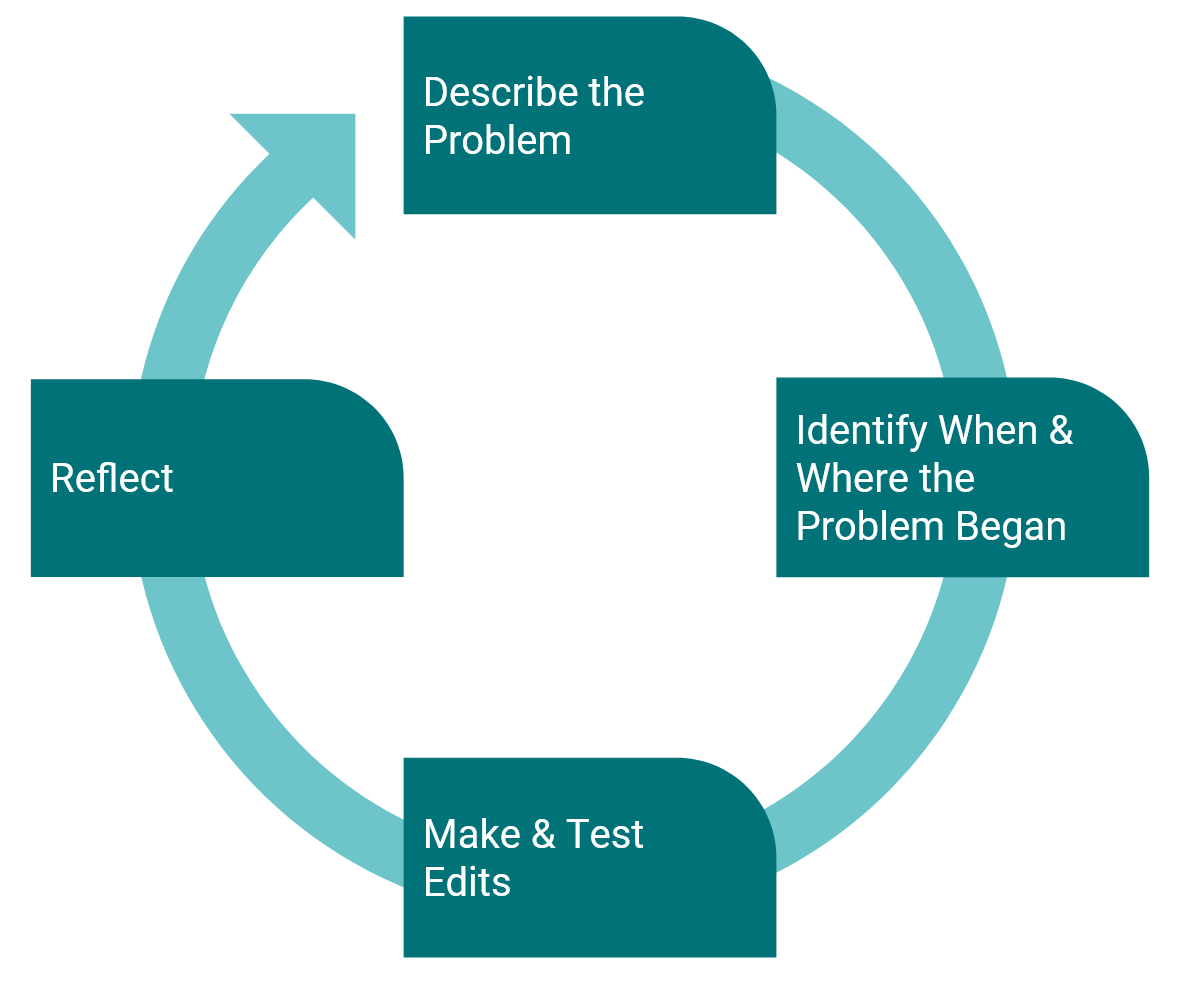
Résolution de problèmes pour les élèves Cycle Il existe de nombreuses solutions possibles à ce défi. Voici un exemple.
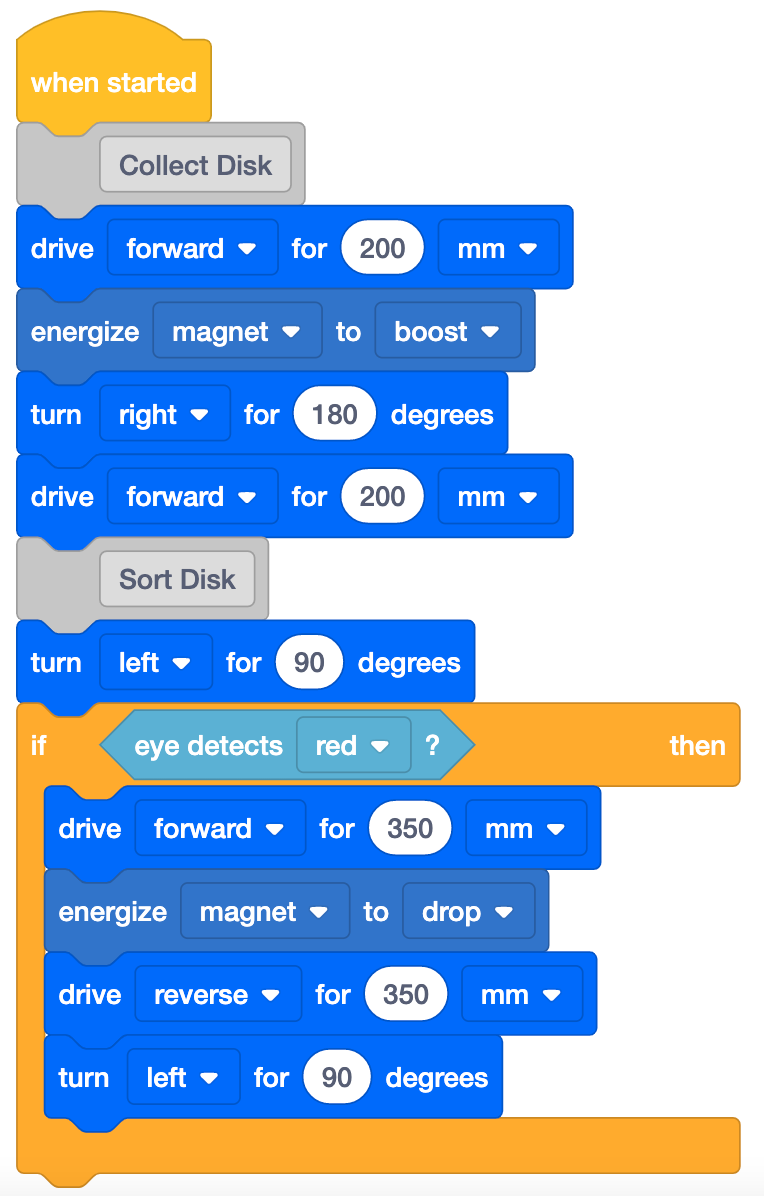
Jouer la partie 2 Solution possible Concentrez-vous sur le concept, pas sur la précision. L'objectif de ce laboratoire est de se concentrer sur le concept d'utilisation du capteur oculaire avec l'électroaimant dans un projet. Si les élèves ont légèrement mal aligné leur base de code ou si le disque n'est pas exactement au bon endroit lorsqu'ils se dirigent vers lui, faites-leur savoir qu'ils peuvent déplacer légèrement le disque pour s'assurer qu'il est récupéré par l'électro-aimant.
Si les étudiants ont besoin d'une assistance supplémentaire pour connecter les comportements de la base de code aux commandes de bloc de leur projet, utilisez la fonction d'avancement du projet pour aider les étudiants à parcourir leur projet un bloc à la fois afin de voir comment chaque bloc est exécuté dans leur projet. Pour plus d'informations sur l'utilisation de la fonctionnalité Project Stepping, consultez le didacticiel Stepping Through Blocks dans VEXcode GO.
Tutoriel sur les blocs dans VEXcode GO - RappelRappelez aux élèves de vérifier l'ordre (ou la séquence) des blocs et les paramètres définis pour chaque bloc dans leurs projets avant de les tester sur le terrain.
- La base de code a-t-elle tourné à droite au lieu de tourner à gauche ? Que pouvez-vous changer pour que le robot tourne dans la bonne direction ?
- Le disque était-il plus éloigné ? Comment pouvez-vous modifier le paramètre dans le bloc [Drive for] pour trouver la bonne distance à parcourir par la base de code ?
- Le bloc <Detects color> est-il réglé sur rouge (la couleur du disque) ?
Expliquez aux élèves comment résoudre chaque problème en faisant le tour de la classe. Il s’agira d’un processus itératif, alors rappelez aux élèves que les scientifiques qui codent les rovers de Mars doivent également essayer plusieurs fois pour que le rover se déplace comme ils le souhaitent.
- DemanderDemandez aux élèves de réfléchir à la manière dont leur projet a évolué de la partie 1 à la partie 2.
- Comment votre projet a-t-il évolué depuis le début du Lab jusqu’à aujourd’hui ?
- Qu'avez-vous changé dans votre projet pour le rendre plus performant ?
- Quel changement avez-vous apporté qui a rendu le projet moins réussi ? Comment l'as-tu réparé ?