
Spielen
Teil 1 - Schritt für Schritt
- UnterweisenWeisen Sie die Schüler an, auf dem aufzubauen, was sie in Labor 1 gelernt haben, um mit der Code Base eine Marsgesteinsprobe (die Rote Scheibe) sammeln und zurückbringen zu lassen. Doch jetzt werden sie ihren Roboter so programmieren, dass er mithilfe der Daten des Augensensors eine Scheibe anhand ihrer Farbe sortiert.
- Zeigen Sie den Schülern den Feldaufbau mit dem Sortierbereich, der mit dem X markiert ist. Sobald die Codebasis die rote Scheibe eingesammelt hat, muss sie sie in das Quadrat mit dem X fallen lassen.
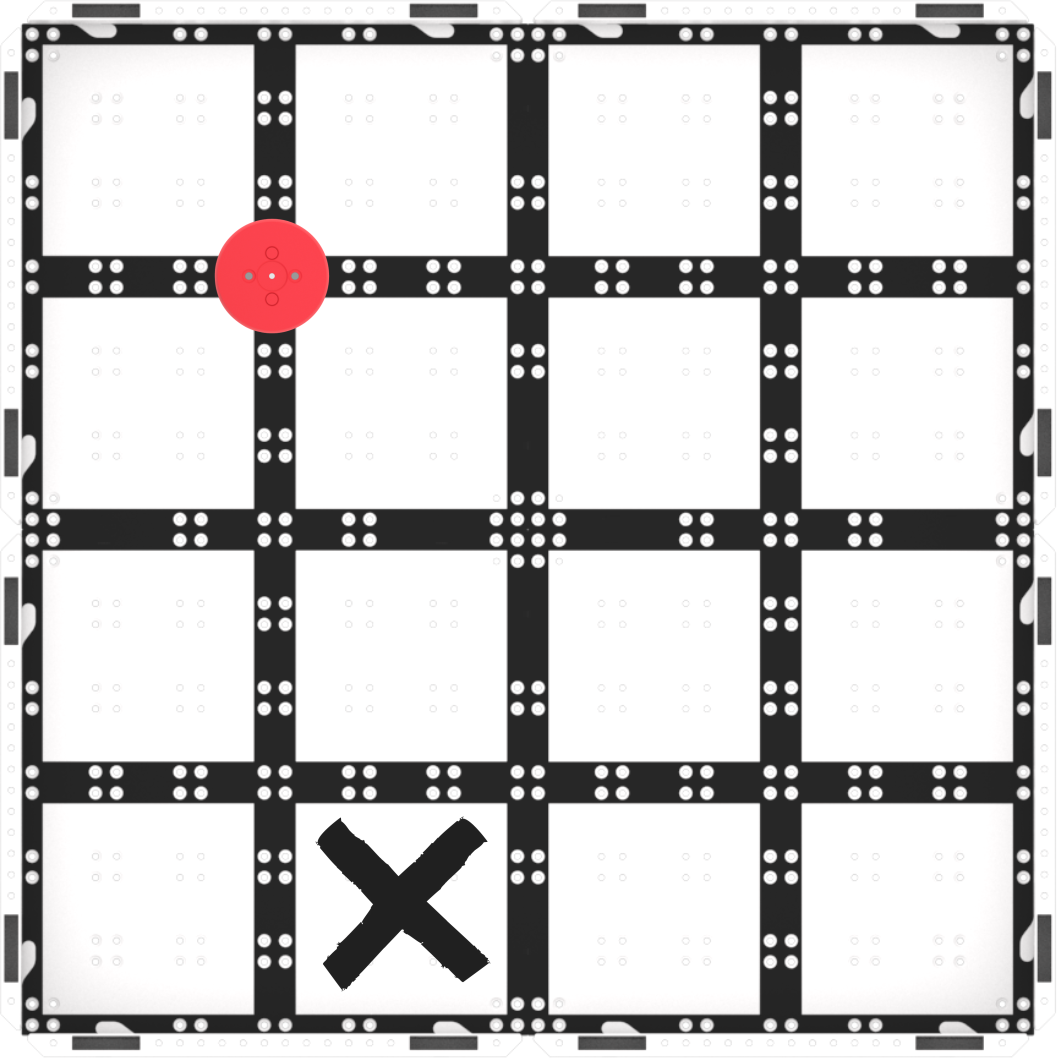
Feldeinrichtung - Die Schüler erstellen mit Ihnen ein Projekt und testen es anschließend auf der Marsoberfläche (dem Feld). Die folgende Animation zeigt, wie sich die Codebasis bewegt, wenn dieses Projekt gestartet wird.
Videodatei - ModellModell für Studenten, wie sie das Projekt in VEXcode GO erstellen und ihre Projekte im Feld testen.
- Zeigen Sie den Schülern zunächst, wie sie das Brain auf ihrer Code Base mit ihrem Gerät in VEXcode GO verbinden. Da die Verbindungsschritte je nach Gerät unterschiedlich sind, see the Connecting articles of the VEXcode GO VEX Library Hier finden Sie spezifische Schritte zum Anschließen des VEX GO Brain an Ihren Computer oder Tablet.
- Sie müssen auch VEXCode GO für die Codebasis konfigurieren. If necessary, model the steps from the Configure a Code Base VEX Library article and ensure students can see the Drivetrain blocks in the Toolbox.
- Sobald die Codebasis konfiguriert ist, lassen Sie die Schüler die folgenden [Kommentar]-Blöcke hinzufügen, um ihre Projekte zu planen und organisieren. Die Blöcke unter dem Block „Diskette sammeln“ [Kommentar] veranlassen die Codebasis, die Diskette einzusammeln und zur Marsbasis zurückzukehren. Die Blöcke unter dem Block „Datenträger sortieren“ [Kommentar] veranlassen die Codebasis dazu, Daten des Augensensors zu verwenden, um den Datenträger basierend auf der Datenträgerfarbe in den angegebenen Sortierbereich zu liefern.
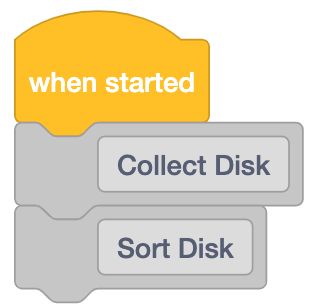
Projekt planen mit [Kommentar] Blöcken - Lassen Sie die Schüler dann die folgenden Blöcke unter dem Block „Diskette sammeln“ [Kommentar] hinzufügen, um das Code Base-Laufwerk zum Sammeln der roten Diskette zu haben.
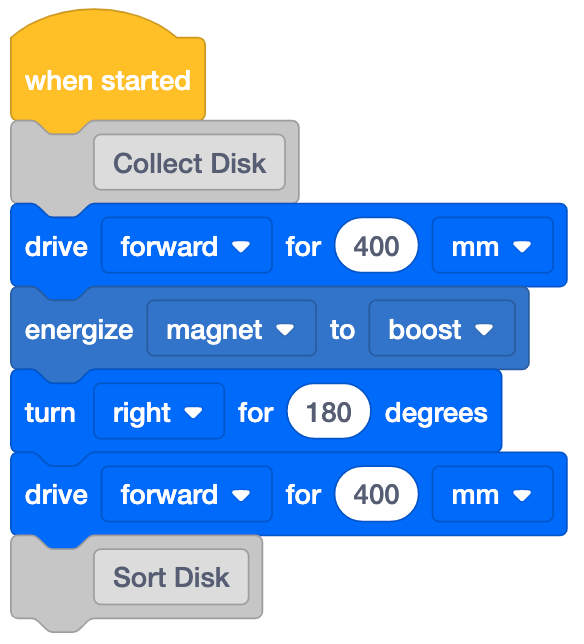
Datenträgercode erfassen - Fügen Sie als Nächstes dem Projekt gemeinsam etwas hinzu, damit die Codebasis die Festplatte sortiert. Ziehen Sie einen [Turn for]-Block in den Arbeitsbereich und hängen Sie ihn unterhalb des [Comment]-Blocks „Sort Disk“ an. Ändern Sie den Parameter auf „links“, um die Codebasis in Richtung Sortierbereich zu drehen.
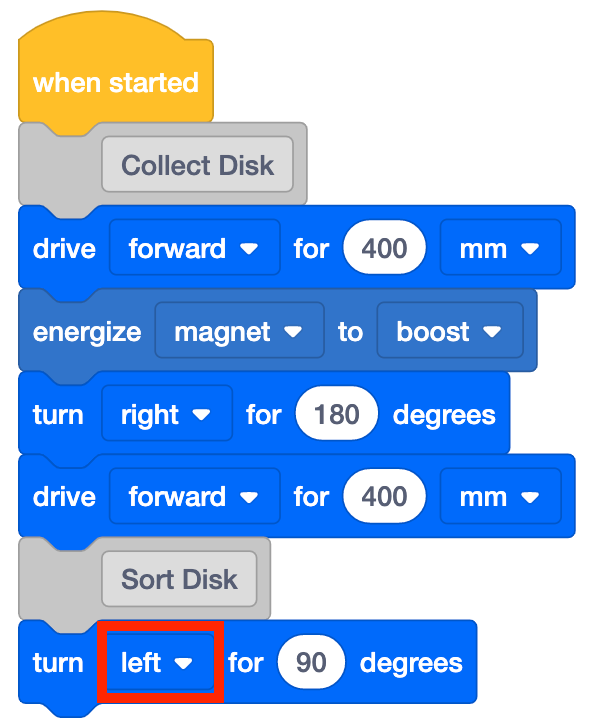
[Drehen für] hinzufügen und nach links setzen - Fügen Sie einen [Wenn dann]-Block hinzu und platzieren Sie einen <Detects color> Block im Sechseck. Lassen Sie den <Detects color> Block auf Rot eingestellt. Dadurch verwendet die Codebasis den Augensensor, um die Farbe der Festplatte zu erkennen. Wenn diese Festplatte rot ist, meldet der Block <Detects color> „true“, und die Blöcke, die innerhalb des Blocks „C“ hinzugefügt werden, werden ausgeführt.
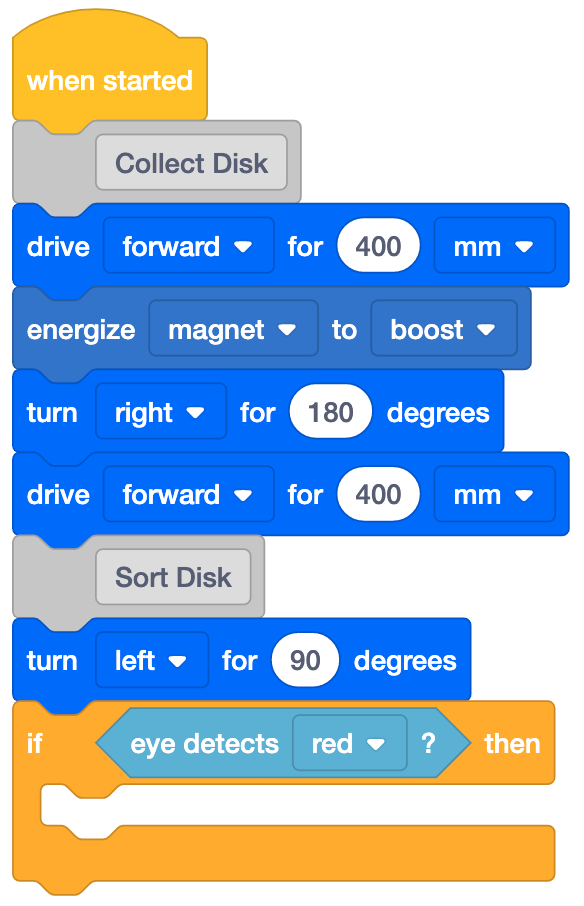
Addiere [Wenn dann] mit <Detects color> - Fügen Sie innerhalb des Blocks [Wenn dann] einen [Antrieb für] und einen [Elektromagneten aktivieren] hinzu und setzen Sie [Elektromagneten aktivieren] auf „Abfall“. Dadurch wird die Codebasis in den Sortierbereich verschoben und die Diskette abgelegt.
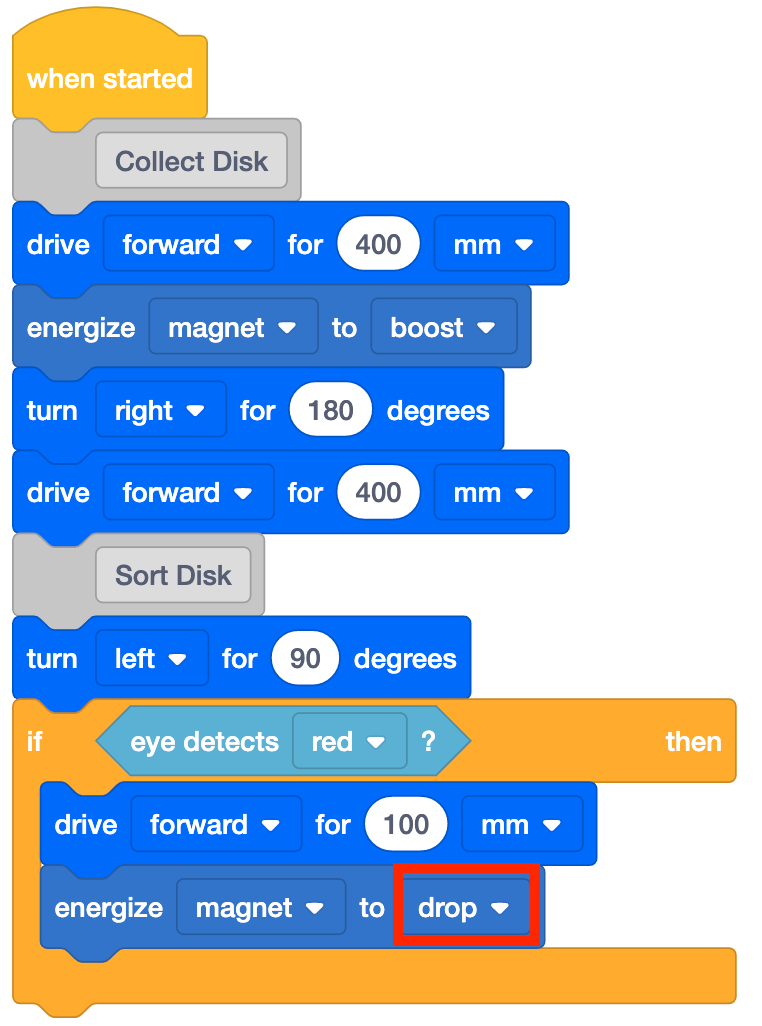
Füge [Antrieb für] und [Elektromagnet aktivieren] hinzu, die auf „Absetzen“ eingestellt sind - Fügen Sie einen [Fahren für]-Block hinzu und stellen Sie ihn auf Rückwärtsgang ein. Dadurch kehrt die Codebasis zur Marsbasis zurück, nachdem sie die Disk abgeworfen hat.
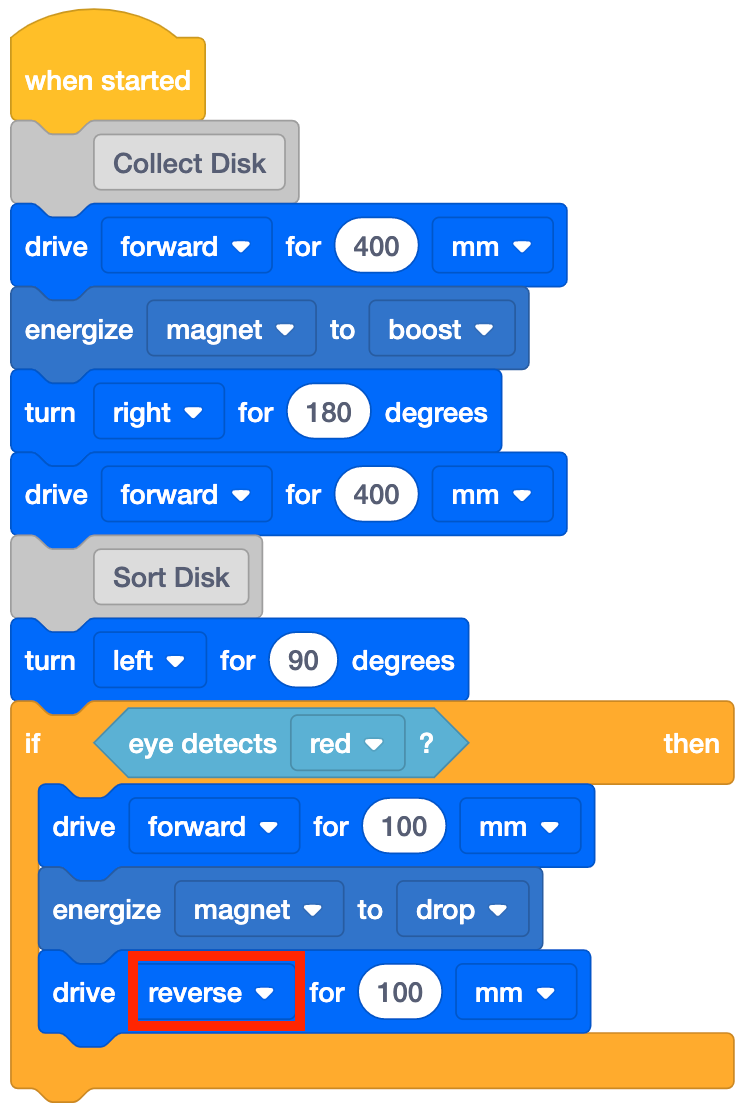
[Fahren vor] hinzufügen und auf Rückwärtsgang stellen - Fügen Sie abschließend einen [Drehen für]-Block hinzu und setzen Sie ihn auf „links“, damit die Codebasis zur Startposition zurückkehrt – mit Blick auf den Sammelbereich auf der Marsoberfläche.
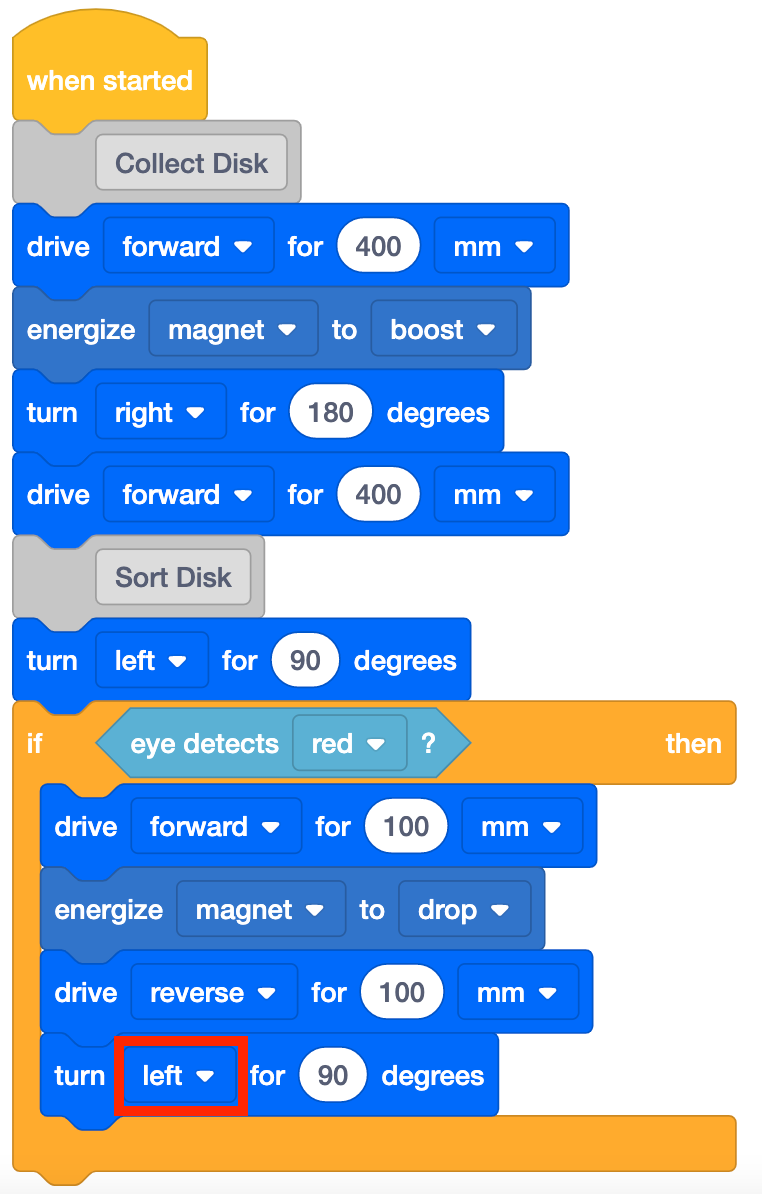
[Fahren vor] hinzufügen und auf Rückwärtsgang stellen - Lassen Sie die Schüler ihr Projekt Sort Red 1 nennen und auf ihrem Gerät speichern. See the Open and Save section of the VEXcode GO VEX Library for device-specific steps to save a VEXcode GO project.
Modell für Studierende, wie sie ihr Projekt vor Ort testen können.
- Zeigen Sie ihnen zunächst, wie sie ihren Roboter am Startpunkt (der Marsbasis) und die rote Scheibe auf dem Feld platzieren, wie in der Abbildung unten gezeigt. Verwenden Sie die Gitternetzlinien im Feld zur Unterstützung der Ausrichtung. Sowohl die Scheibe als auch der Elektromagnet können auf den sich kreuzenden Gitterlinien des Felds ausgerichtet werden, um den Schülern die erfolgreiche Durchführung ihrer Projekte zu erleichtern.
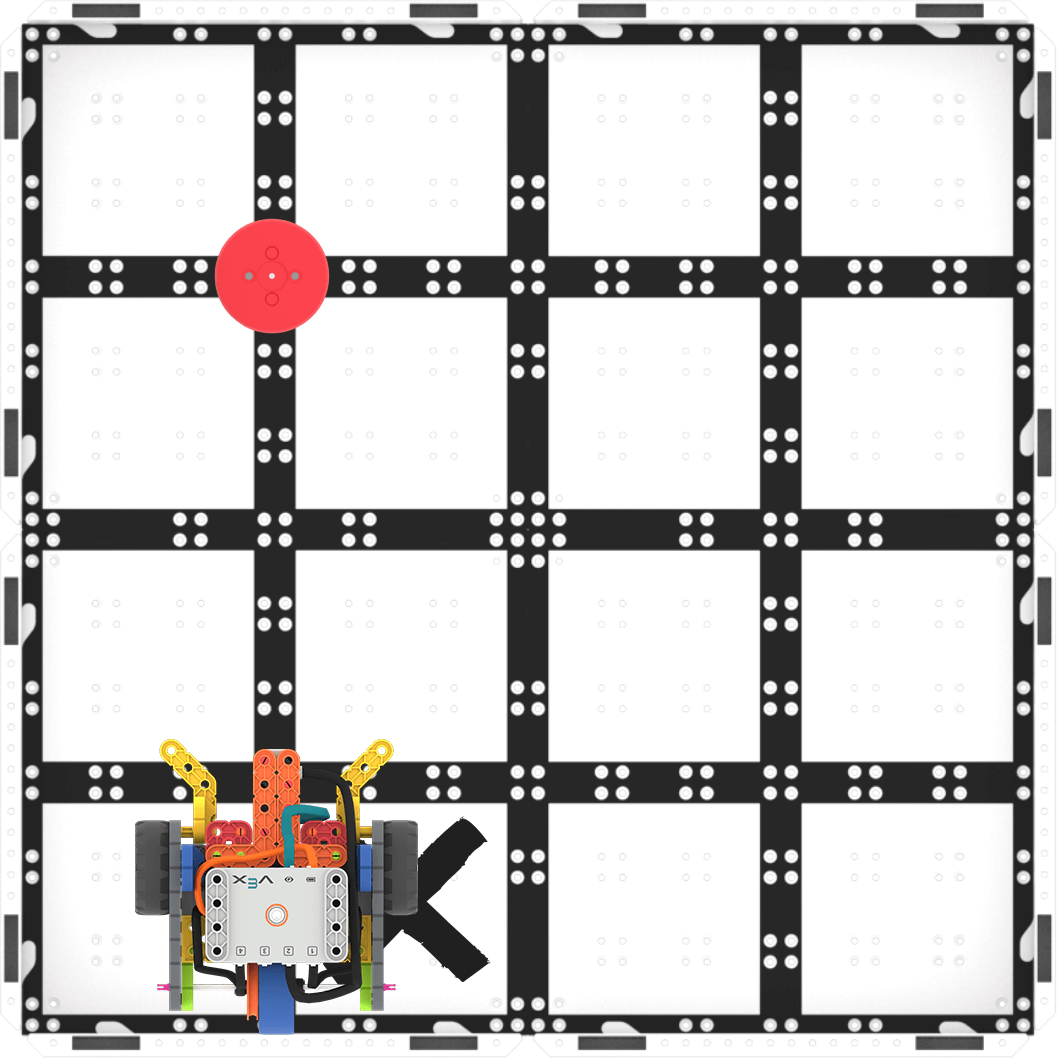
Zum Testen einrichten - Sobald die Codebasis vorhanden ist, wählen Sie in VEXcode GO „Start“, um das Projekt zu testen. Beobachten Sie, wie die Code Base losfährt, um die Rote Scheibe abzuholen, zur Basis zurückzukehren und sie anschließend zum Sortierbereich zu bringen.
Wählen Sie „Start“, um das Projekt zu testen - Um das Projekt zu stoppen, müssen die Studierenden die Schaltfläche „Stopp“ in der VEXcode GO-Symbolleiste auswählen.
- Lassen Sie Schüler, die früher fertig sind und zusätzliche Herausforderungen brauchen, die rote Scheibe an einen anderen Ort legen. Können sie ihren Code so anpassen, dass die Codebasis die Disk einsammelt und sie zum selben Sortierbereich liefert?
- ModerierenModerieren Sie ein Gespräch mit den Schülern, während sie ihre Projekte testen.
- Woher weiß die Codebasis, wann der Elektromagnet aktiviert werden muss?
- Welche Blöcke werden verwendet, damit die Codebasis die Farbe der Festplatte erkennt?
- Was würde passieren, wenn die Codebasis Rot nicht erkennen würde?
Konzentrieren Sie sich auf das Konzept, nicht auf die Präzision. Das Ziel dieses Labors besteht darin, sich auf das Konzept der Verwendung des Elektromagneten in einem Projekt zu konzentrieren. Wenn die Schüler ihren Roboter leicht falsch ausgerichtet haben oder die Scheibe nicht genau an der richtigen Stelle liegt, wenn sie darauf zufahren, teilen Sie ihnen mit dass es in Ordnung ist, die Scheibe leicht zu bewegen, um sicherzustellen, dass sie vom Elektromagneten erfasst wird.
- ErinnernErinnern Sie die Schüler daran, die Parameter in den Blöcken [Fahren für] zu überprüfen, um sicherzustellen, dass das Projekt die richtigen Entfernungen aufweist, die zum Sammeln und Sortieren der Disk erforderlich sind.
- Sie sollten außerdem überprüfen, ob die Parameter in den Blöcken [Turn for] so eingestellt sind, dass die Code-Basis in die richtige Richtung abbiegt, um zur Mars-Basis und zum Sortierbereich zurückzukehren.
Um eine wachstumsorientierte Denkweise zu fördern und den Schülern dabei zu helfen, das Ausprobieren und die Fehler, die zum Programmieren dazugehören, zu akzeptieren und aus ihren Fehlern zu , stellen Sie Fragen wie:
- Welchen Fehler haben Sie gemacht, aus dem Sie etwas gelernt haben?
- Welcher Teil des Labors ist knifflig oder gibt Ihnen Anlass zum Nachdenken?
- FrageFragen Sie die Schüler, wie der Perseverance Rover einen Augensensor verwenden könnte, um Informationen zu sammeln und die verschiedenen Gesteins- und Bodenproben des Mars zu untersuchen. Was könnte der Perseverance Rover mit dem Augensensor untersuchen?
Spielpause & Gruppendiskussion
Sobald jede Gruppe ihr Projekt getestet hat, um die Code Base die Rote Scheibe abholen und zum Sortierbereichbringen zu lassen, kommen wir zu einem kurzen Gespräch zusammen.
Überprüfen Sie die Fortschritte der Schüler und sprechen Sie darüber, was die Code Base in ihren Projekten macht.
- Wie funktioniert der Augensensor in unserem Projekt? Welcher/welche Blöcke steuern den Augensensor?
- Wie haben Sie es geschafft, dass der Elektromagnet in Ihrem Projekt mit dem Augensensor funktioniert?
- Was passiert, wenn wir den Speicherort der Datenträger ändern? Wird dieses Projekt noch funktionieren? Warum oder warum nicht? Welche Parameter würden Sie ändern?
Teil 2 - Schritt für Schritt
- UnterweisungWeisen Sie die Schüler an, das in Teil 1 Gelernte anzuwenden und ihre Projekte zu iterieren, damit die Codebasis die rote Scheibe von einem neuen Standort abholt und in einem neuen Sortierbereich ablegt. Sie müssen Parameter in ihren Projekten ändern, damit die Codebasis die Festplatte erfolgreich erfasst und sortiert.
- Zeigen Sie den Schülern den neuen Feldaufbau und teilen Sie ihnen die Fahrstrecken mit, damit sie sich auf den Code für dieses Projekt konzentrieren können. Die Codebasis muss 200 Millimeter (~ 8 Zoll) fahren, um die Scheibe abzuholen, und 350 Millimeter (mm) (~ 14 Zoll (Zoll)) zum neuen Sortierbereich.
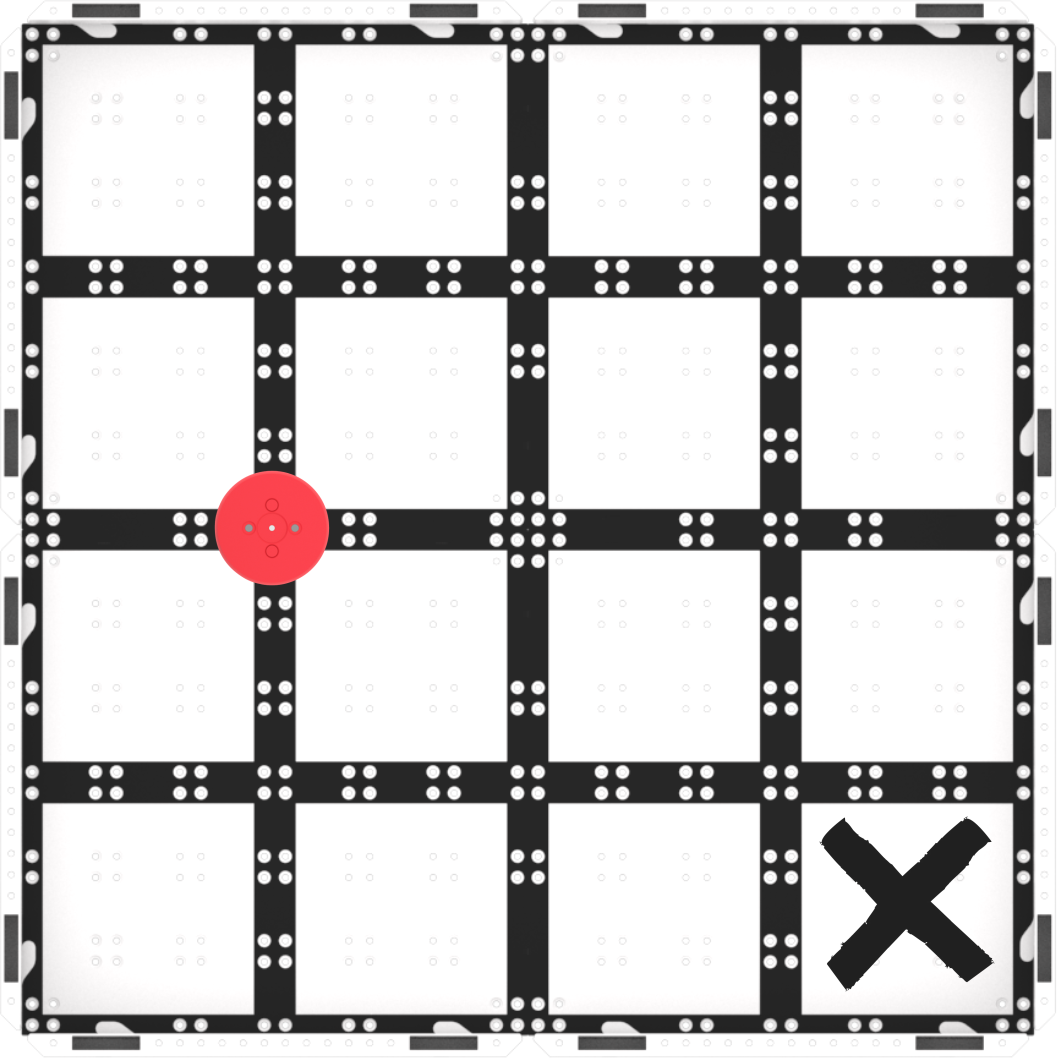
Spielteil 2 Spielfeldaufbau - Die folgende Animation zeigt eine mögliche Art und Weise, wie sich die Codebasis bewegen kann, um die Herausforderung zu meistern.
Videodatei - ModellModell für Studenten, wie sie mit ihren Projekten in VEXcode GO beginnen.
- Zeigen Sie den Schülern bei Bedarf, wie sie das Brain auf ihrer Code Base mit ihrem Gerät in VEXcode GO verbinden. Da die Verbindungsschritte je nach Gerät unterschiedlich sind, see the Connecting articles of the VEXcode GO VEX Library Hier finden Sie spezifische Schritte zum Anschließen des VEX GO Brain an Ihren Computer oder Tablet.
- If necessary, model the steps from the Configure a Code Base VEX Library article and ensure students can see the Drivetrain blocks in the Toolbox.
- Lassen Sie die Schüler ihr Projekt Sort Red 2 nennen und auf ihrem Gerät speichern. See the Der Abschnitt „Öffnen und Speichern“ der VEXcode GO VEX-Bibliothek enthält gerätespezifische Schritte zum Speichern eines VEXcode GO-Projekts.
Zeigen Sie den Schülern bei Bedarf, wie sie ihr Projekt im Feld testen können.
- Zeigen Sie ihnen, wie sie den Test einrichten, indem Sie die Codebasis an der Marsbasis platzieren.
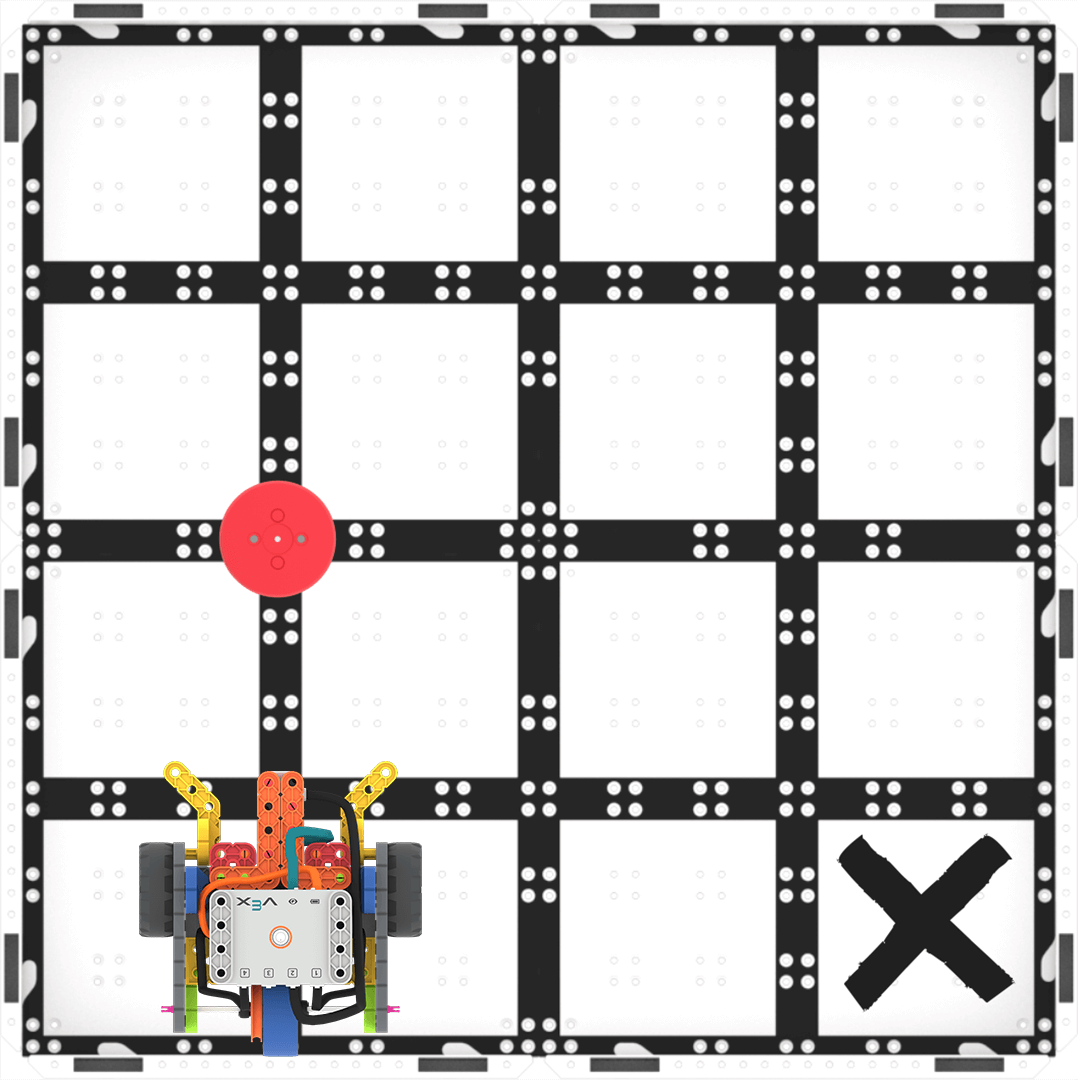
Zum Testen eingerichtet - Sobald die Codebasis vorhanden ist, wählen Sie in VEXcode GO „Start“, um das Projekt zu testen. Beobachten Sie dann das Verhalten der Codebasis.
- Die Studierenden müssen die Schaltfläche „Stopp“ in der VEXcode GO-Symbolleiste auswählen, um das Projekt nach Abschluss der Herausforderung zu stoppen.
Wenn die Schüler früher fertig sind, lassen Sie sie den Standort des Sortierbereichs ändern. Lassen Sie sie es ein Feld näher an die Marsbasis bewegen.
- Der ungefähre Abstand für diesen Sortierbereich beträgt 250 Millimeter (mm) (~10 Zoll (Zoll)). Können sie ihren Roboter so programmieren, dass er die Disk abholt und zum selben Sortierbereich bringt?
- ModerierenModerieren Sie ein Gespräch mit den Schülern, während sie ihre Projekte erstellen und testen, mit Fragen wie:
- Wie muss die Codebasis verschoben werden, um die Festplatte abzuholen? Kannst du es mir mit deinen Händen zeigen?
- Was müssen Sie ändern, damit Ihre Codebasis die Festplatte vom neuen Speicherort abruft?
- Welche Parameter müssen Sie ändern, damit die Codebasis die Festplatte im neuen Sortierbereich ablegt?
Bereiten Sie die Schüler auf das Ausprobieren vor, das ein wesentlicher Bestandteil der Experimente ist, die sie bei dieser Herausforderung durchführen werden. Möglicherweise möchten Sie die Grafik des Problemlösungszyklus von der Hintergrundseite als visuelle Hilfe verwenden, um mit Ihren Schülern eine Struktur für den Problemlösungsprozess zu entwickeln. See the Background for more information for strategies to help students troubleshoot their projects and come up with their own solutions.
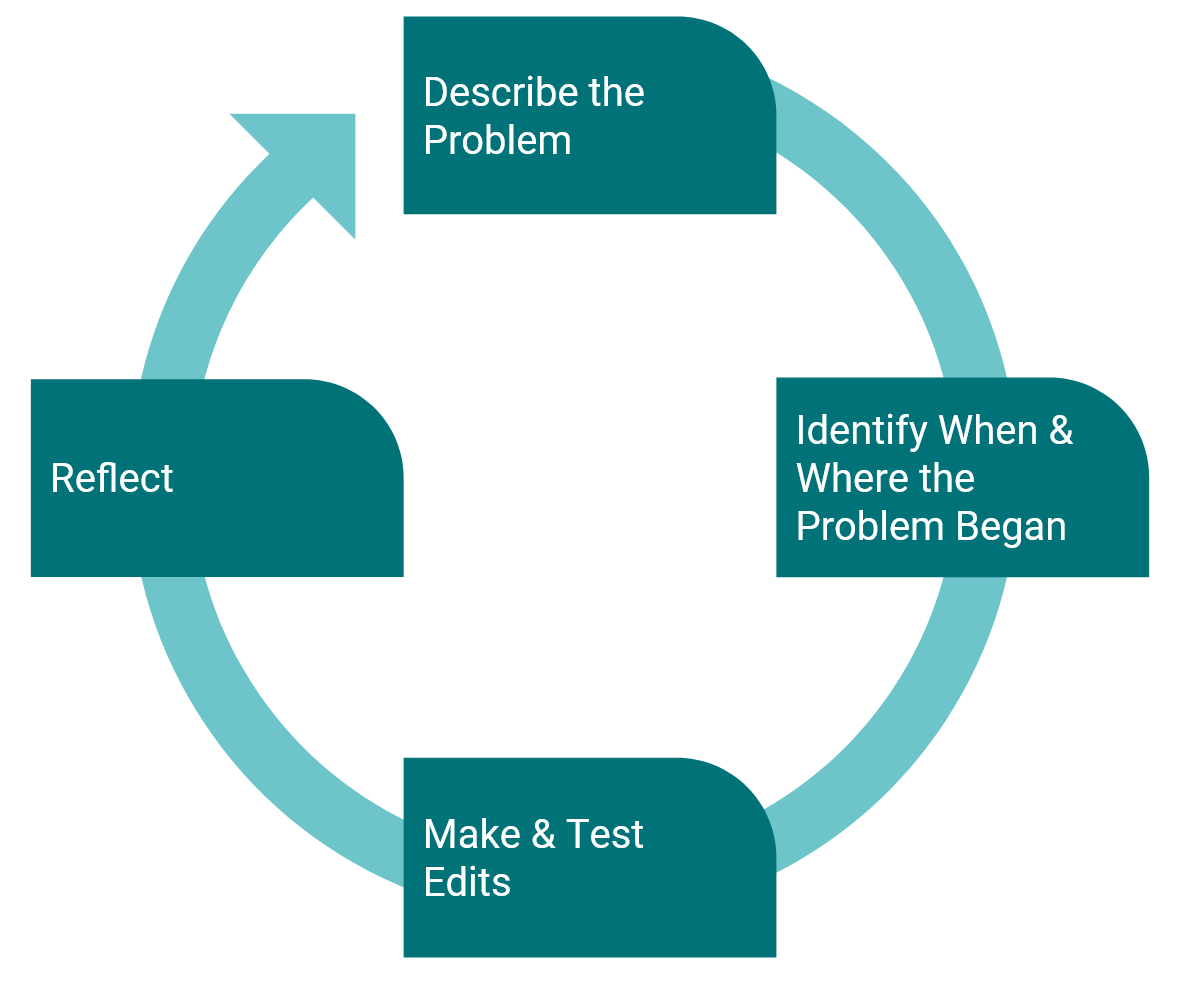
Student Problem-Lösung Zyklus Für diese Herausforderung gibt es viele mögliche Lösungen. Das Folgende ist ein Beispiel.
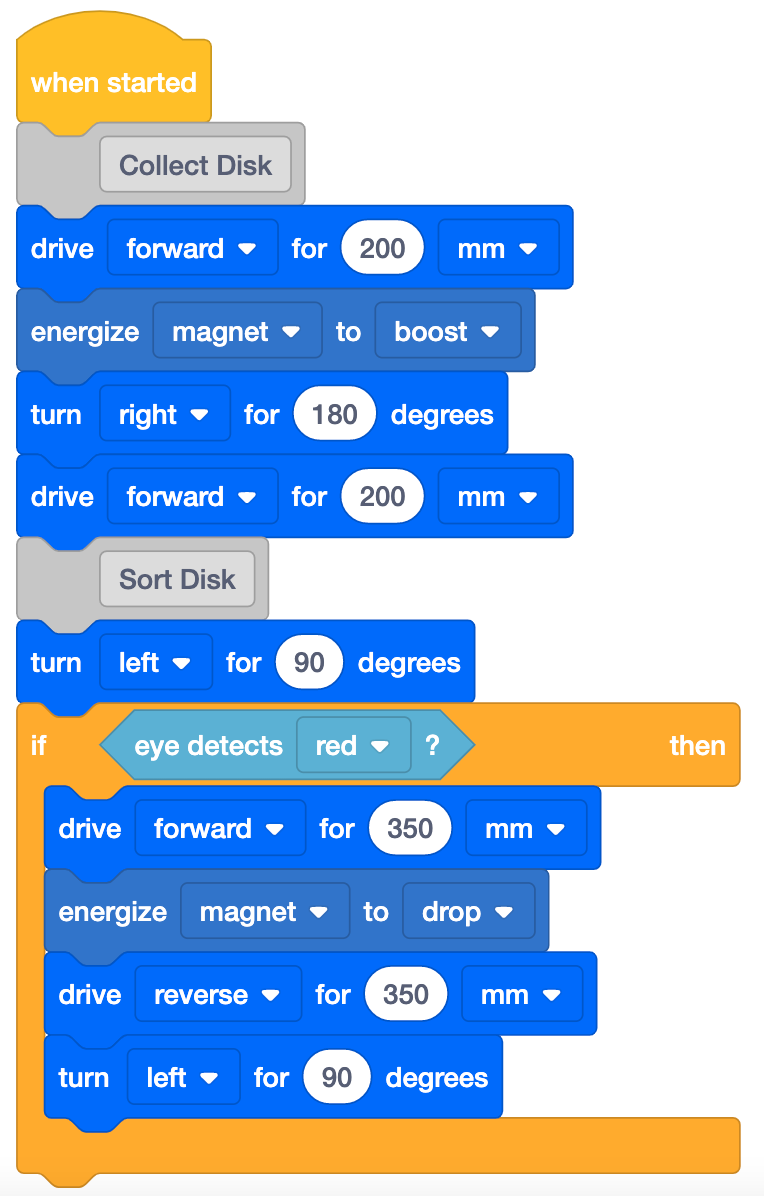
Teil 2 abspielen Mögliche Lösung Konzentrieren Sie sich auf das Konzept, nicht auf die Präzision. Das Ziel dieses Labors besteht darin, sich auf das Konzept der Verwendung des Augensensors mit dem Elektromagneten in einem Projekt zu konzentrieren. Wenn die Schüler ihre Codebasis leicht falsch ausgerichtet haben oder die Scheibe nicht genau an der richtigen Stelle liegt, wenn sie darauf zufahren, teilen Sie ihnen mit, dass es in Ordnung ist, die Scheibe leicht zu bewegen, um sicherzustellen, dass sie vom Elektromagneten erfasst wird.
Wenn die Schüler zusätzliche Unterstützung brauchen, um die Verhaltensweisen der Codebasis mit den Blockbefehlen in ihrem Projekt zu verknüpfen, verwenden Sie die Funktion „Projektschritt“. Damit können die Schüler ihr Projekt Block für Block durchgehen, um zu sehen, wie jeder Block in ihrem Projekt ausgeführt wird. Weitere Informationen zur Verwendung der Funktion „Projekt-Stepping“ finden Sie im Tutorial „Stepping Through Blocks“ in VEXcode GO.
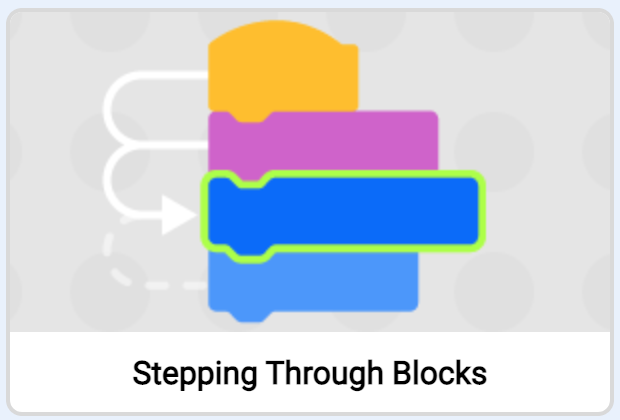
Durch Blöcke Tutorial in VEXcode GO - ErinnernErinnern Sie die Schüler daran, die Reihenfolge (oder Abfolge) der Blöcke und die Parameter, auf die jeder Block in ihren Projekten eingestellt ist, zu überprüfen, bevor sie den Test im Feld durchführen.
- Hat sich die Codebasis nach rechts statt nach links abgebogen? Was kann man ändern, damit der Roboter in die richtige Richtung dreht?
- War die Scheibe weiter weg? Wie können Sie den Parameter im Block [Fahren für] ändern, um die richtige Distanz zu finden, die die Codebasis zurücklegen kann?
- Ist der Block <Detects color> auf Rot eingestellt (die Farbe der Scheibe)?
Sprechen Sie mit den Schülern über die Problemlösung zu jedem Thema, während Sie durch das Klassenzimmer gehen. Da es sich um einen iterativen Prozess handelt, erinnern Sie die Schüler daran, dass die Wissenschaftler, die die Marsrover programmieren, auch mehrere Versuche unternehmen müssen, um den Rover dazu zu bringen, sich wie beabsichtigt zu bewegen.
- FrageBitten Sie die Schüler, darüber nachzudenken, wie sich ihr Projekt von „Spielteil 1“ zu „Spielteil 2“ verändert hat.
- Wie hat sich Ihr Projekt vom Beginn des Labs bis heute verändert?
- Was haben Sie an Ihrem Projekt geändert, damit es besser funktioniert?
- Welche Änderung haben Sie vorgenommen, die den Erfolg beeinträchtigt hat? Wie haben Sie das Problem behoben?