
Chơi
Phần 1 - Từng bước một
- Hướng dẫnHướng dẫn học sinh rằng họ sẽ dựa trên những gì đã học trong Phòng thí nghiệm 1 để Cơ sở mã thu thập và trả lại một mẫu đá sao Hỏa (Đĩa đỏ). Nhưng bây giờ, họ sẽ lập trình robot của mình để sử dụng dữ liệu Cảm biến mắt để phân loại Đĩa dựa trên màu sắc của nó.
- Cho học sinh xem cách thiết lập Trường với khu vực sắp xếp được đánh dấu X. Sau khi Cơ sở mã thu thập được Đĩa đỏ, nó sẽ cần thả nó vào ô vuông có dấu X.
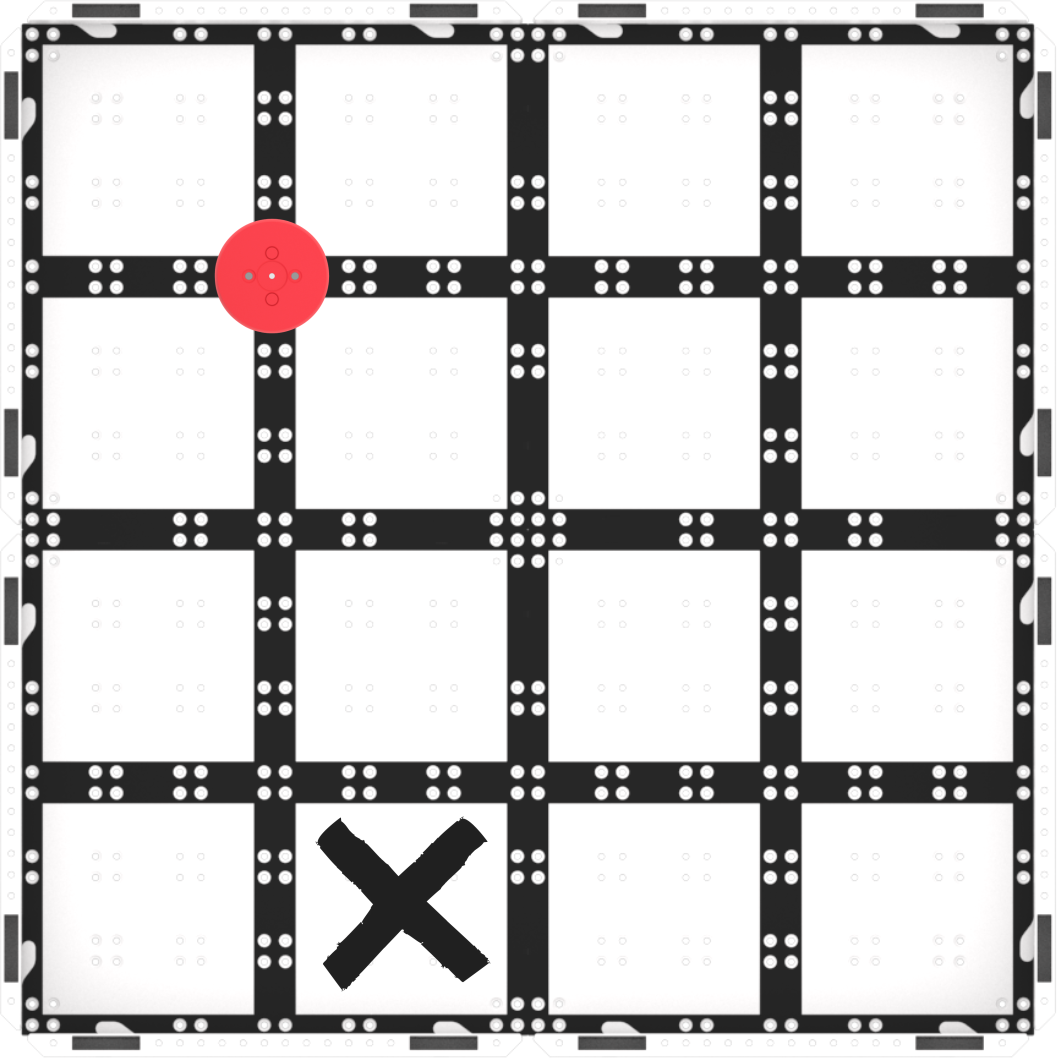
Thiết lập trường - Học sinh sẽ cùng bạn xây dựng một dự án rồi thử nghiệm trên bề mặt sao Hỏa (Trường). Hình ảnh động bên dưới cho thấy Cơ sở mã sẽ di chuyển như thế nào khi dự án này bắt đầu. Đầu tiên, robot sẽ di chuyển về phía trước cho đến khi chạm tới Đĩa Đỏ, sau đó dùng nam châm điện để nhấc đĩa lên. Tiếp theo, robot quay lại và lái về vị trí ban đầu, trước khi rẽ 90 độ sang trái và lái về phía trước để đến khu vực phân loại được đánh dấu X. Sau khi đến X, robot thả Đĩa xuống rồi quay lại và lái về vị trí ban đầu.
Tệp video - Mô hình mô hình cho sinh viên cách xây dựng dự án trong VEXcode GO và thử nghiệm các dự án của họ trên thực địa.
- Bắt đầu bằng cách chỉ cho học sinh cách kết nối Bộ não trên Cơ sở Mã của họ với thiết bị của họ trong VEXcode GO. Vì các bước kết nối khác nhau giữa các thiết bị, hãy xem các bài viết Kết nối của Thư viện VEXcode GO VEX để biết các bước cụ thể để kết nối VEX GO Brain với máy tính hoặc máy tính bảng của bạn.
- Họ cũng sẽ cần phải định cấu hình VEXCode GO cho Cơ sở Mã. Nếu cần, hãy lập mô hình các bước từ bài viết Cấu hình Thư viện VEX Cơ sở Mã và đảm bảo sinh viên có thể thấy các khối Hệ thống truyền động trong Hộp công cụ.
- Sau khi Cơ sở mã được cấu hình, hãy yêu cầu học sinh thêm các khối [Bình luận] sau để lập kế hoạch và tổ chức các dự án của mình. Các khối trong khối "Thu thập đĩa" [Bình luận] sẽ thúc đẩy Cơ sở mã để thu thập đĩa và quay trở lại Cơ sở sao Hỏa. Các khối trong khối “Sort Disk” [Comment] sẽ có cơ sở mã sử dụng dữ liệu cảm biến mắt để phân phối đĩa đến khu vực phân loại được chỉ định - dựa trên màu đĩa.
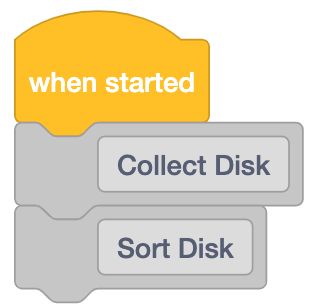
Lập kế hoạch dự án với các khối [Comment] - Sau đó, yêu cầu sinh viên thêm các khối sau vào khối “Thu thập đĩa” [Bình luận] để có ổ đĩa Cơ sở mã để thu thập đĩa đỏ.

Thu thập mã Đĩa - Tiếp theo, thêm vào dự án cùng nhau để Code Base sắp xếp Đĩa. Kéo một khối [Turn for] vào không gian làm việc và gắn nó vào bên dưới khối “Sort Disk” [Comment]. Thay đổi tham số thành 'left' để quay Cơ sở Mã về phía khu vực sắp xếp.

Thêm [Quay về] và đặt sang trái - Thêm một khối [If then] và đặt một <Detects color> khối vào hình lục giác. Để <Detects color> khối được đặt thành màu đỏ. Thao tác này sẽ yêu cầu Code Base sử dụng Cảm biến mắt để phát hiện màu của Đĩa. Nếu Đĩa này có màu đỏ, <Detects color> khối sẽ báo cáo là đúng và các khối được thêm vào bên trong khối ‘C’ sẽ chạy.
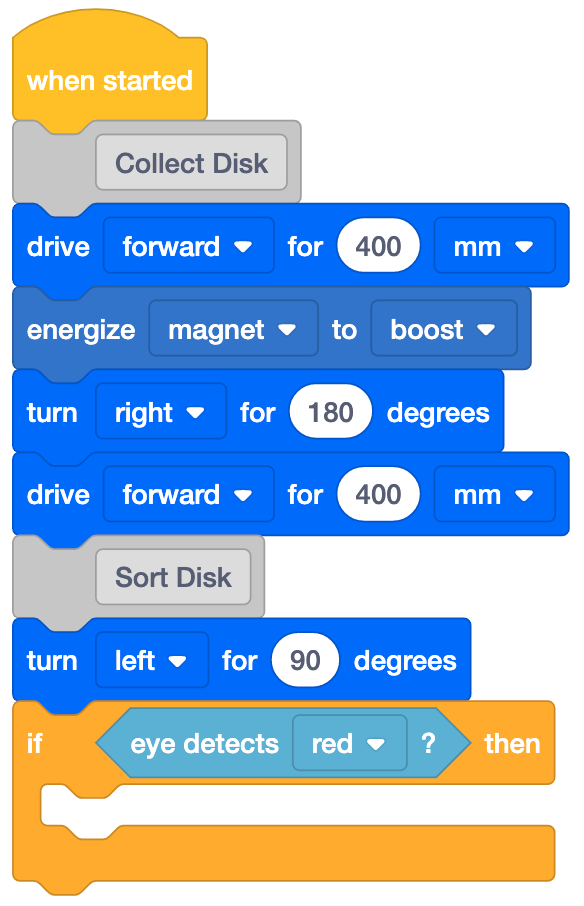
Cộng [Nếu thì] với <Detects color> - Thêm [Drive for] và [Energize electromagnet] vào bên trong khối [If then] và đặt [Energize electromagnet] thành 'drop'. Điều này sẽ đưa ổ đĩa Code Base đến khu vực sắp xếp và thả Đĩa.

Thêm [Drive for} và [Energize electromagnet] được đặt thành 'drop' - Thêm khối [Drive for] và đặt thành đảo ngược. Điều này sẽ khiến Cơ sở Mã quay trở lại Cơ sở Sao Hỏa sau khi nó đã làm rơi Đĩa.

Thêm [Drive for] và đặt thành đảo ngược - Cuối cùng, thêm khối [Quay về] và đặt thành 'trái' để Căn cứ Mã trở về vị trí ban đầu —hướng về khu vực thu thập trên bề mặt Sao Hỏa.

Thêm [Drive for] và đặt thành đảo ngược - Yêu cầu học viên đặt tên dự án của các em là Sort Red 1 và lưu nó vào thiết bị của các em. Xem phần Mở và Lưu của Thư viện VEXcode GO VEX để biết các bước dành riêng cho thiết bị để lưu dự án VEXcode GO.
Mô hình cho sinh viên cách kiểm tra dự án của họ trên thực địa.
- Trước tiên, hãy chỉ cho họ cách đặt robot của họ tại điểm xuất phát (Căn cứ Sao Hỏa) và Đĩa Đỏ trên Cánh đồng như trong hình dưới đây. Sử dụng đường lưới trên Field để hỗ trợ căn chỉnh. Cả Đĩa và Nam châm điện đều có thể được xếp trên các đường lưới giao nhau của Trường, để giúp sinh viên dễ dàng thiết lập thành công hơn khi họ thử nghiệm các dự án của mình.
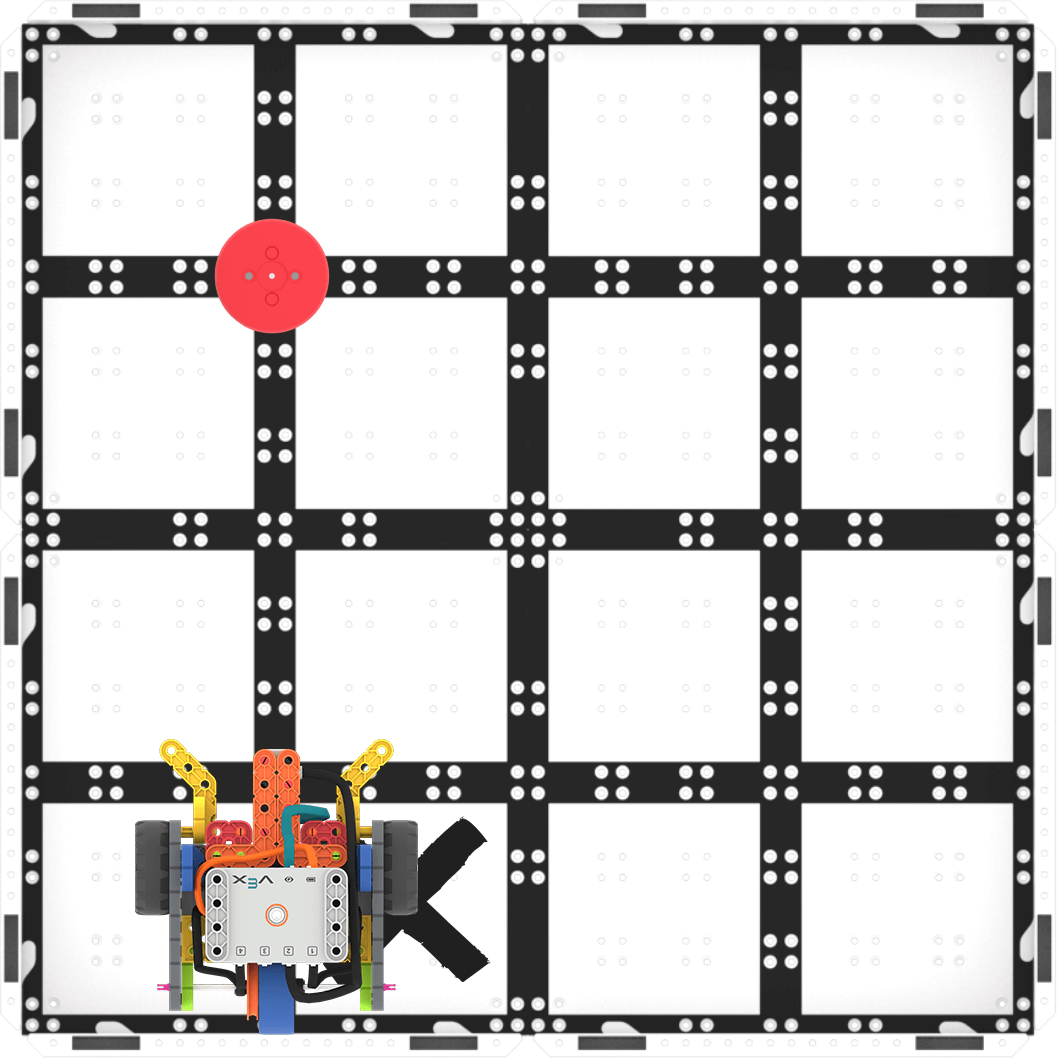
Thiết lập để kiểm tra - Khi Cơ sở Mã được đặt đúng chỗ, hãy chọn 'Bắt đầu' trong VEXcode GO để kiểm tra dự án. Hãy theo dõi khi Căn cứ Mã di chuyển để thu thập Đĩa Đỏ, trở về căn cứ, sau đó chuyển nó đến khu vực phân loại.

Chọn 'Bắt đầu' để kiểm tra dự án - Học sinh sẽ cần chọn nút 'Dừng' trong Thanh công cụ VEXcode GO để dừng dự án.
- Đối với những học sinh hoàn thành sớm và cần thêm thử thách, hãy yêu cầu các em di chuyển Đĩa Đỏ đến một địa điểm khác. Họ có thể điều chỉnh mã của mình để Cơ sở Mã thu thập Đĩa và phân phối nó đến cùng một khu vực phân loại không?
- Tạo điều kiệnthuận lợi Tạo điều kiện cho một cuộc trò chuyện với học sinh khi các em kiểm tra các dự án của mình.
- Làm thế nào để Cơ sở Mã biết khi nào cần cấp năng lượng cho Nam châm điện?
- Những khối nào được sử dụng để Cơ sở Mã phát hiện màu của Đĩa?
- Điều gì sẽ xảy ra nếu Cơ sở mã không phát hiện ra màu đỏ?
Tập trung vào khái niệm, không phải độ chính xác. Mục tiêu của Phòng thí nghiệm này là tập trung vào khái niệm sử dụng Nam châm điện trong một dự án. Nếu học sinh căn chỉnh robot của mình hơi lệch một chút hoặc Đĩa không ở đúng vị trí khi lái về phía nó, hãy cho học sinh biết rằng các em có thể di chuyển Đĩa một chút để đảm bảo Nam châm điện sẽ nhặt nó lên.
- Nhắc nhở học sinh kiểm tra các thông số trong các khối [Drive for] để đảm bảo dự án có khoảng cách chính xác cần thiết để thu thập sau đó sắp xếp Đĩa.
- Họ cũng nên kiểm tra xem các thông số trong các khối [Turn for] có được thiết lập để Cơ sở Mã rẽ đúng cách để trở về Cơ sở Sao Hỏa và về phía khu vực phân loại hay không.
Để khuyến khích tư duy phát triển và giúp học sinh chấp nhận thử nghiệm và sai sót trong quá trình lập trình và học hỏi từ những sai lầm trong quá trình này, hãy đặt những câu hỏi như:
- Em đã phạm sai lầm nào mà đã dạy cho em điều gì đó?
- Phần nào của Phòng thí nghiệm là khó khăn, hoặc đang khiến bạn phải suy nghĩ kỹ?
- Hỏi học viên xem Perseverance Rover có thể sử dụng Cảm biến Mắt như thế nào để thu thập thông tin và nghiên cứu các mẫu đất và đá khác nhau trên sao Hỏa. Perseverance Rover có thể nghiên cứu gì với Cảm biến mắt?
Thảo luận giữa giờ nghỉ giải lao & theo nhóm
Ngay khi mọi nhóm đã thử nghiệm dự án của họ để có Cơ sở mã thu thập và phân phối Đĩa đỏ đến khu vực phân loại, hãy cùng nhau trò chuyện ngắn gọn.
Kiểm tra sự tiến bộ của học sinh và nói về những gì Cơ sở Quy tắc đang làm trong các dự án của các em.
- Cảm biến mắt hoạt động như thế nào trong dự án của chúng tôi? (Các) khối nào điều khiển Cảm biến Mắt?
- Bạn đã làm cho nam châm điện hoạt động như thế nào với Cảm biến mắt trong dự án của mình?
- Nếu chúng ta thay đổi vị trí của Đĩa thì sao? Dự án này có tiếp tục hoạt động không? Tại sao có hoặc tại sao không? Bạn sẽ thay đổi những thông số nào?
Phần 2 - Từng bước
- Hướng dẫn sinh viên rằng họ sẽ áp dụng những gì họ đã học được trong Play Part 1 để lặp lại các dự án của họ để làm cho Code Base thu thập Red Disk từ một vị trí mới và thả nó vào một khu vực phân loại mới. Họ sẽ cần phải thay đổi các thông số trong các dự án của họ để có Code Base thu thập và sắp xếp đĩa thành công.
- Cho sinh viên xem thiết lập Trường mới và cung cấp cho họ khoảng cách lái xe để họ có thể tập trung vào mã cho dự án này. Cơ sở mã sẽ cần phải di chuyển 200 mm (~8 inch) để thu thập Đĩa và 350 mm (~14 inch) đến khu vực phân loại mới.
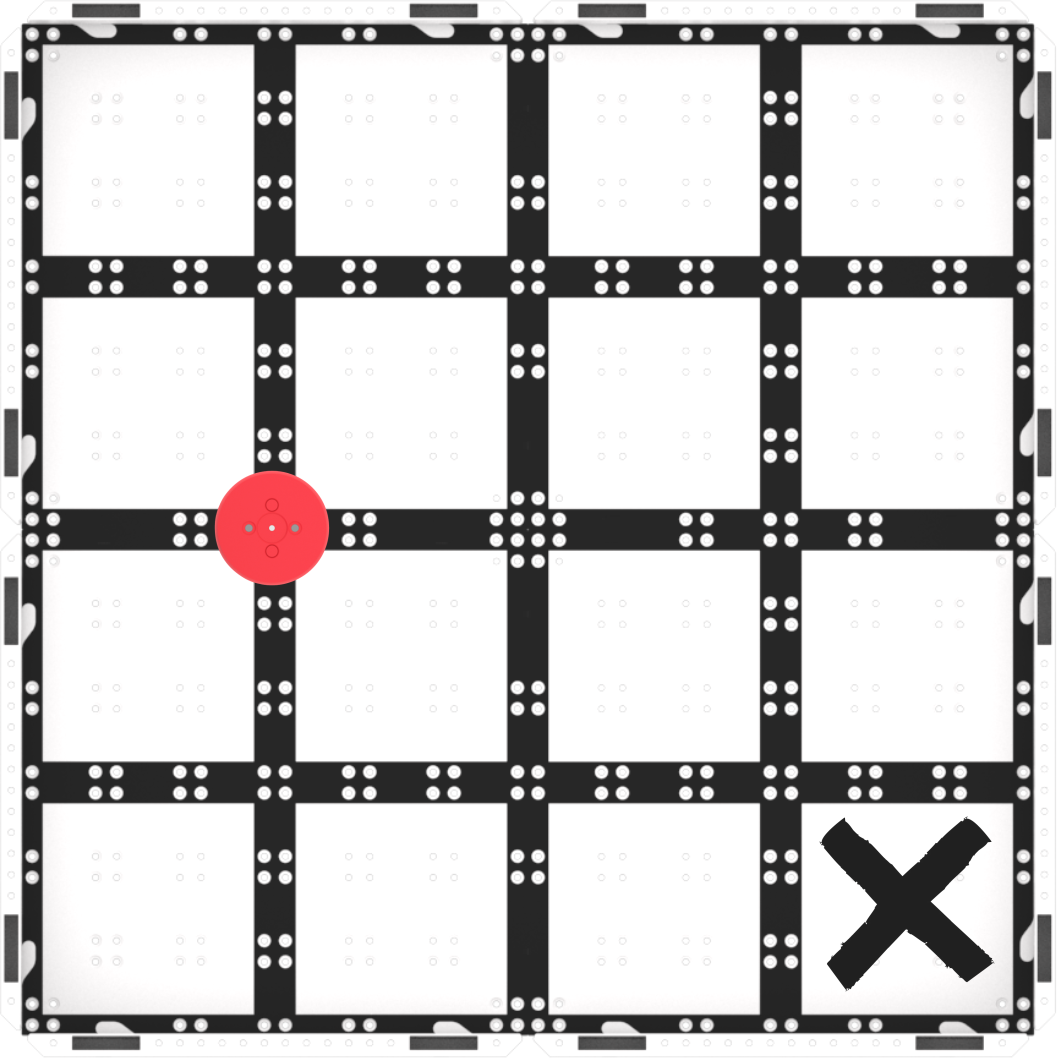
Chơi Phần 2 Thiết lập Trường - Hình ảnh động sau đây cho thấy một cách có thể để Cơ sở mã di chuyển để hoàn thành thử thách. Đầu tiên, robot sẽ di chuyển về phía trước cho đến khi chạm tới Đĩa Đỏ, sau đó dùng nam châm điện để nhấc đĩa lên. Tiếp theo, robot quay lại và lái về vị trí ban đầu, trước khi rẽ 90 độ sang trái và lái về phía trước để đến khu vực phân loại được đánh dấu X. Sau khi đến X, robot thả Đĩa xuống rồi quay lại và lái về vị trí ban đầu.
Tệp video - Mô hình cho sinh viên cách bắt đầu với các dự án của họ trong VEXcode GO.
- Nếu cần, hãy chỉ cho học sinh cách kết nối Bộ não trên Cơ sở Mã của họ với thiết bị của họ trong VEXcode GO. Vì các bước kết nối khác nhau giữa các thiết bị, hãy xem các bài viết Kết nối của Thư viện VEXcode GO VEX để biết các bước cụ thể để kết nối VEX GO Brain với máy tính hoặc máy tính bảng của bạn.
- Nếu cần, hãy lập mô hình các bước từ bài viết Cấu hình Thư viện VEX Cơ sở Mã và đảm bảo sinh viên có thể thấy các khối Hệ thống truyền động trong Hộp công cụ.
- Yêu cầu học viên đặt tên dự án của các em là Sort Red 2 và lưu nó vào thiết bị của các em. Xem phần Mở và Lưu của Thư viện VEXcode GO VEX để biết các bước dành riêng cho thiết bị để lưu dự án VEXcode GO.
Nếu cần thiết, hãy làm mẫu cho học sinh cách kiểm tra dự án của họ trên hiện trường.
- Chỉ cho họ cách thiết lập để kiểm tra bằng cách đặt Code Base tại Mars Base.
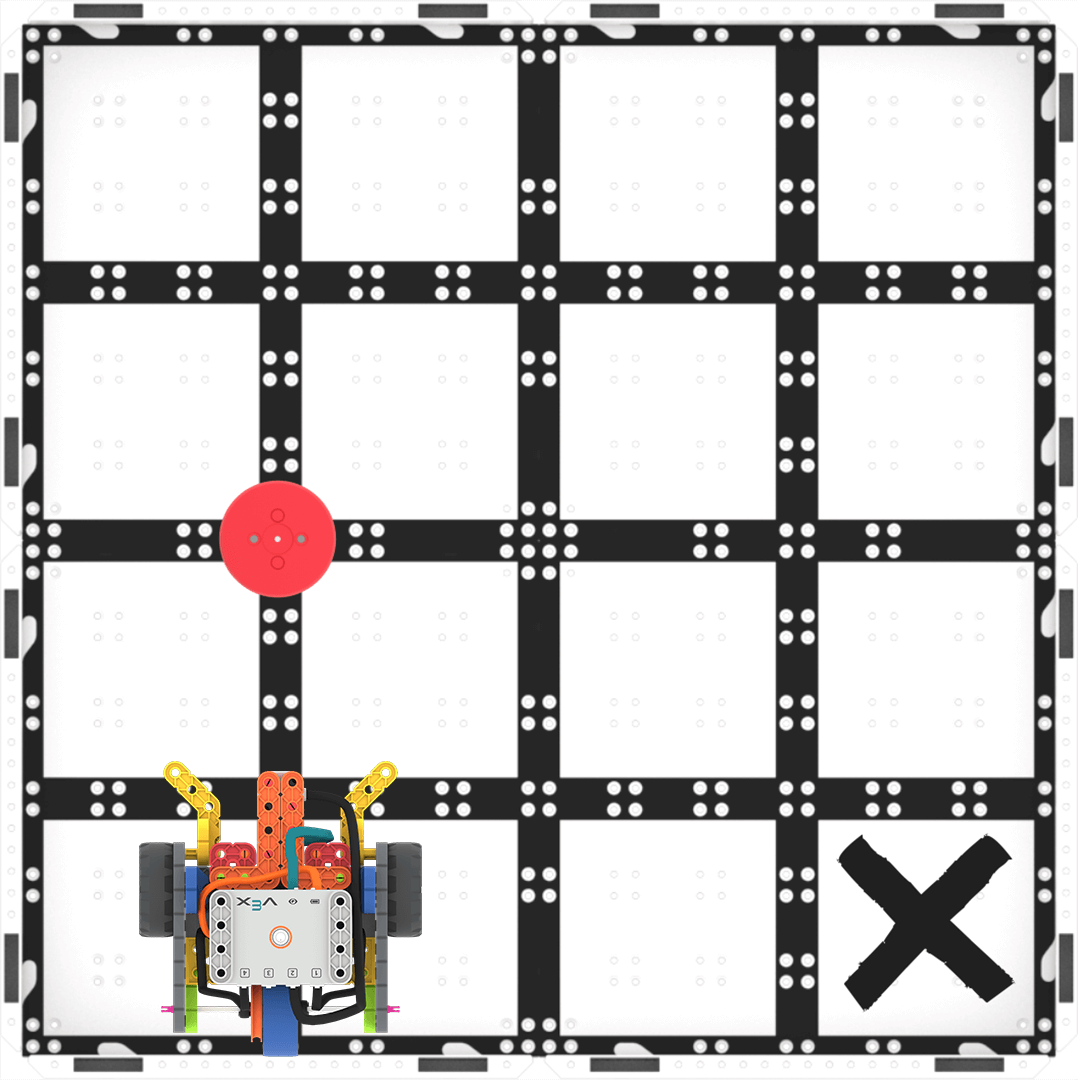
Thiết lập để kiểm tra - Khi Cơ sở Mã được đặt đúng chỗ, hãy chọn 'Bắt đầu' trong VEXcode GO để kiểm tra dự án. Sau đó, quan sát các hành vi của Cơ sở Mã.
- Học sinh sẽ cần chọn nút 'Dừng' trong Thanh công cụ VEXcode GO để dừng dự án sau khi hoàn thành thử thách.
Nếu học viên hoàn thành sớm, hãy yêu cầu các em thay đổi vị trí của khu vực phân loại. Yêu cầu họ di chuyển nó đến gần Căn cứ Sao Hỏa hơn.
- Khoảng cách gần đúng cho khu vực phân loại này là 250 mm (mm) (~10 inch (in)). Họ có thể mã hóa robot của mình để thu thập và phân phối Đĩa đến cùng một khu vực phân loại không?
- Tạo điềukiện thuận lợi Tạo điều kiện cho một cuộc trò chuyện với học sinh khi các em xây dựng và kiểm tra các dự án của mình với các câu hỏi như:
- Cơ sở mã cần di chuyển như thế nào để thu thập Đĩa? Bạn có thể chỉ cho tôi bằng tay không?
- Bạn phải thay đổi gì để Code Base của bạn thu thập Đĩa từ vị trí mới?
- Bạn phải thay đổi những thông số nào để Code Base thả Đĩa tại khu vực sắp xếp mới?
Chuẩn bị cho học viên về thử thách và sai sót là một phần nội tại của thử nghiệm mà các em sẽ tham gia vào thử thách này. Anh chị em có thể muốn sử dụng đồ họa chu kỳ giải quyết vấn đề từ trang Nền làm trợ lý trực quan để thiết lập một cấu trúc cho quá trình giải quyết vấn đề với học viên của mình. Xem phần Bối cảnh để biết thêm thông tinvề các chiến lược giúp học sinh khắc phục sự cố trong dự án của mình và đưa ra giải pháp riêng.
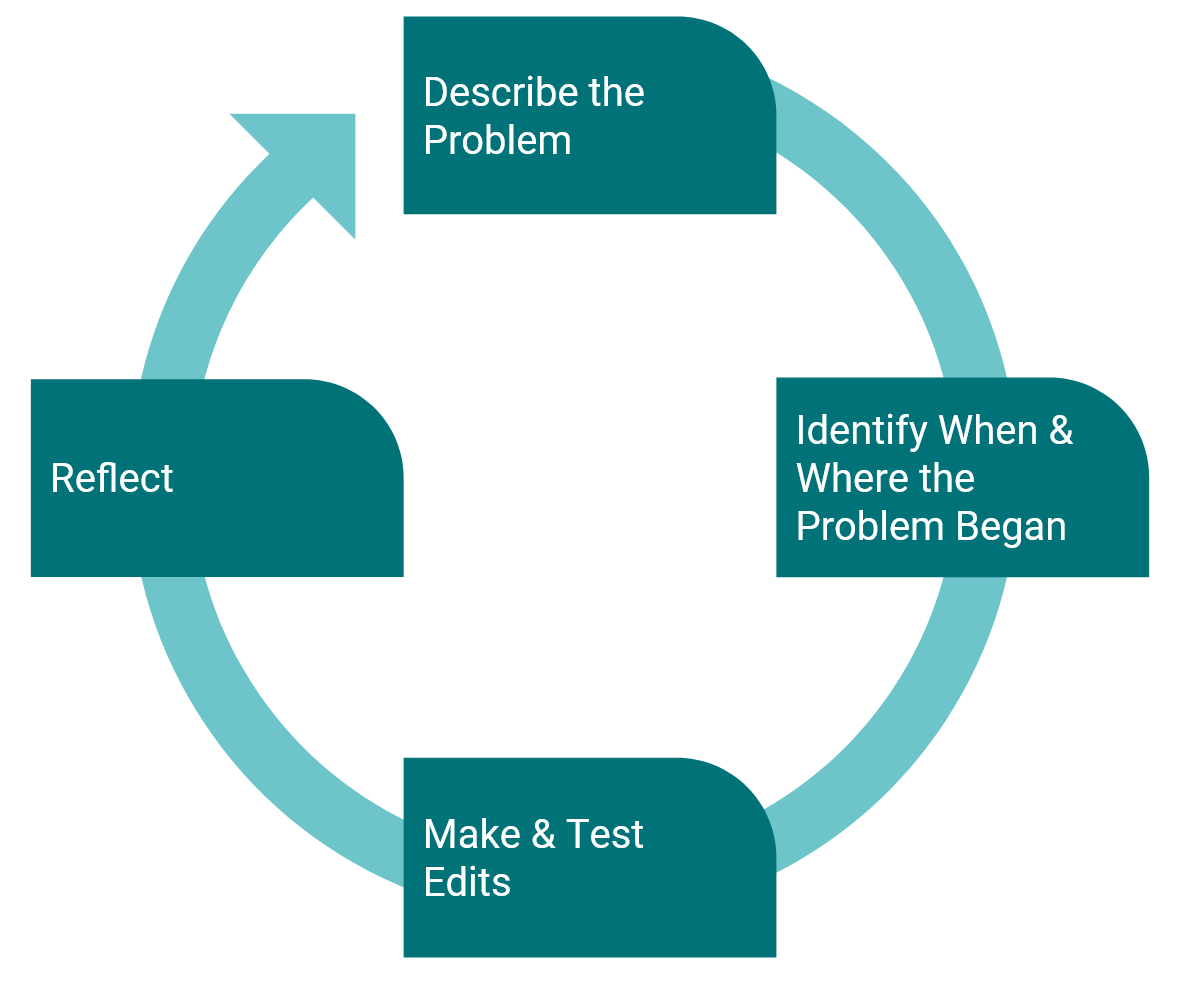 Chu kỳ
 giải quyết vấn đề của học sinh Có nhiều giải pháp khả thi cho thách thức này. Sau đây là một ví dụ.
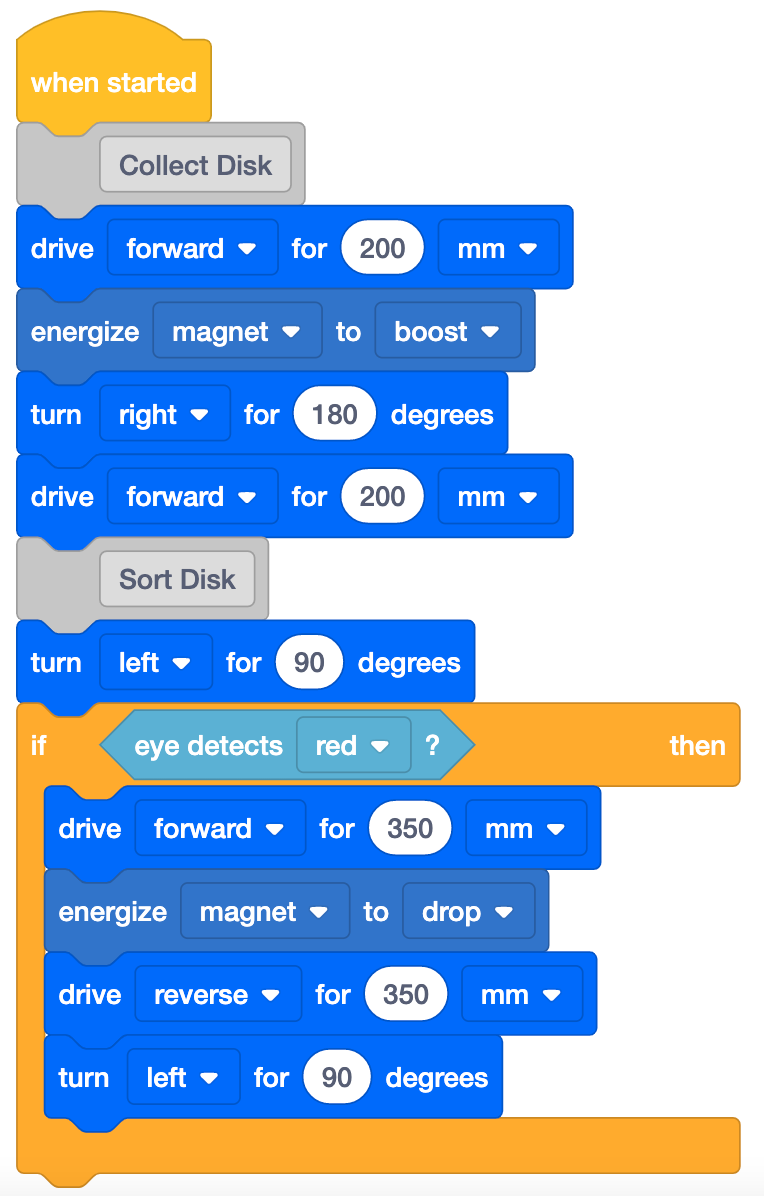
Chơi Phần 2 Giải pháp khả thi Tập trung vào khái niệm, không phải độ chính xác. Mục tiêu của Phòng thí nghiệm này là tập trung vào khái niệm sử dụng Cảm biến mắt với Nam châm điện trong một dự án. Nếu học sinh hơi sai lệch Cơ sở mã của họ hoặc Đĩa không chính xác ở đúng nơi khi họ lái xe về phía nó, hãy cho họ biết rằng có thể di chuyển Đĩa một chút để đảm bảo rằng nó được nam châm điện nhặt lên.
Nếu sinh viên cần hỗ trợ thêm để kết nối các hành vi của Code Base với các lệnh khối trong dự án của họ, hãy sử dụng tính năng Project Stepping để giúp sinh viên thực hiện dự án của họ từng khối một để xem mỗi khối đang được thực hiện như thế nào trong dự án của họ. Để biết thêm thông tin về cách sử dụng tính năng Project Stepping, hãy xem hướng dẫn Stepping Through Blocks trong VEXcode GO.
 Hướng dẫn
 Through Blocks trong VEXcode GO - Nhắc nhở học sinh kiểm tra thứ tự (hoặc trình tự) của các khối và các thông số mà mỗi khối được đặt thành trong dự án của họ trước khi họ kiểm tra trên Trường.
- Code Base có rẽ phải thay vì rẽ trái không? Bạn có thể thay đổi gì để robot quay đúng hướng?
- Đĩa có ở xa hơn không? Làm thế nào bạn có thể thay đổi tham số trong khối [Drive for] để tìm khoảng cách phù hợp để Code Base di chuyển?
- <Detects color> Khối có được đặt thành Màu đỏ (màu của Đĩa) không?
Nói chuyện với học viên thông qua việc giải quyết từng vấn đề khi bạn đi vòng quanh lớp học. Đây sẽ là một quá trình lặp đi lặp lại, vì vậy hãy nhắc nhở sinh viên rằng các nhà khoa học mã hóa xe tự hành trên sao Hỏa cũng phải thử nhiều lần để khiến xe tự hành di chuyển theo cách họ dự định.
- Yêu cầu học viên suy nghĩ về dự án của các em đã thay đổi như thế nào từ Chơi Phần 1 sang Chơi Phần 2.
- Dự án của bạn đã thay đổi như thế nào từ khi bắt đầu Phòng thí nghiệm cho đến bây giờ?
- Bạn đã thay đổi điều gì trong dự án của mình để làm cho nó hoạt động tốt hơn?
- Bạn đã thực hiện thay đổi nào khiến nó kém thành công hơn? Bạn đã khắc phục như thế nào?