
놀다
1부 - 단계별 설명
- 지시학생들에게 VEXcode GO를 사용하여 프로젝트를 만들어서 코드 베이스 플로트가 퍼레이드 경로를 따라 움직이도록 지시합니다. 학생들은 Acts & Asks에서 만든 포스터나 화이트보드 목록을 활용하여 프로젝트에 필요한 코딩 요구 사항을 상기시켜야 합니다. 퍼레이드 경로를 따라 로봇이 성공적으로 움직이는 모습을 보여주는 아래 애니메이션을 시청해보세요. 애니메이션에서 퍼레이드 경로는 사각형으로 표시되어 있고, 한 모서리에서 다음 모서리까지 중간에 일시 정지 지점이 표시되어 있습니다. 코드 베이스는 광장을 시계 방향으로 돌며, 각 모서리에서 방향을 바꾸고 정지 신호에서 잠시 멈춥니다. 동영상 파일
퍼레이드 플로트 루트 - 퍼레이드 루트 주변의 움직임을 계획하기 위해 의사 코드를 작성하는 방법을 배우는 학생들을 위한 모델 모델.
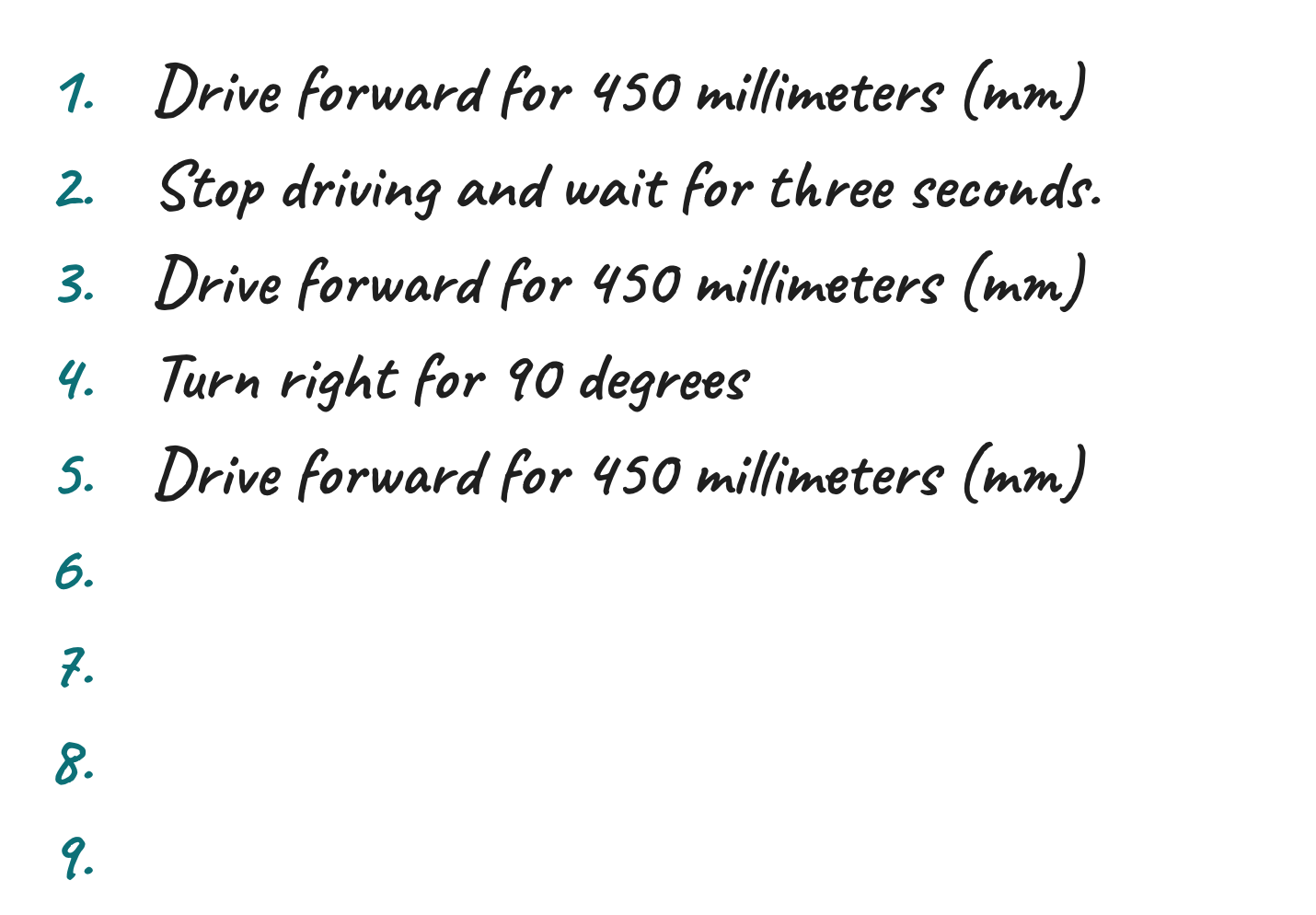
의사 코드 예제 학생들이 의사 코드를 완료하면 VEXcode GO의 [Comment] 블록으로 의사 코드를 전송해야 합니다. 학생들이 다음 단계를 완료했는지 확인하십시오.
- VEXcode GO 실행
- GO Brain 기기에 연결합니다.
참고: Code Base를 처음으로 기기에 연결하면 Brain에 내장된 자이로가 보정되어 Code Base가 잠시 동안 자체적으로 움직일 수 있습니다. 이것은 예상되는 동작입니다. 보정하는 동안 코드 베이스를 건드리지 마십시오.
- 프로젝트 이름을 퍼레이드 루트로 지정하고 프로젝트를 저장했습니다
- 코드 베이스 구성
학생들이 프로젝트에 [Comment] 블록을 추가하는 방법을 모델링합니다. 학생들은 의사 코드의 각 라인에 대해 하나의 [Comment] 블록이 필요합니다. 따라서 8줄의 의사 코드가 있는 경우 8개의 [Comment] 블록이 필요합니다. 학생들을 위해 예제의 첫 세 줄을 모델링합니다.
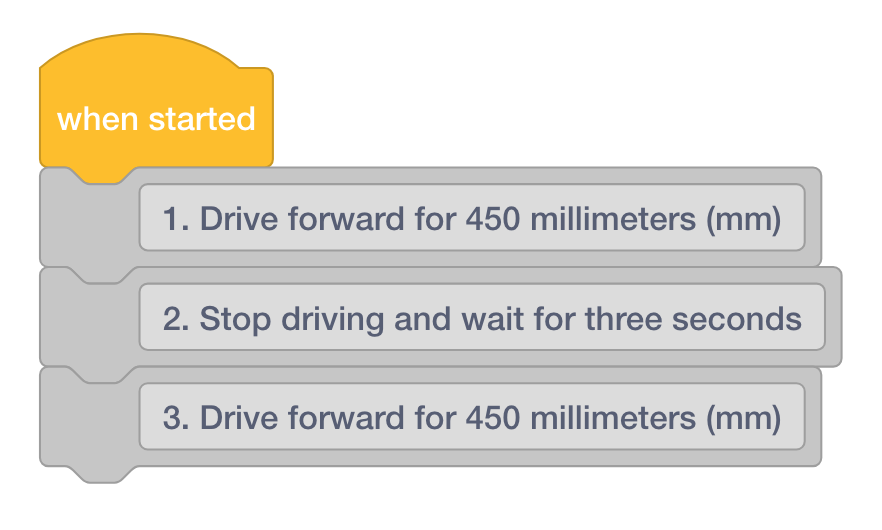 의사 코드를 코멘트로
 전송 학생들이 의사 코드를 전송하면 Drivetrain 블록을 추가합니다. 학생들에게 [Comment] 블록은 프로젝트를 구성하는 데 사용되며 행동을 실행하지 않을 것임을 상기시킨다. Code Base를 이동하려면 Drivetrain 블록을 추가해야 합니다.
- 학생들에게 첫 번째 [Comment] 블록 아래에 [Drive for] 블록을 추가하게 한다.
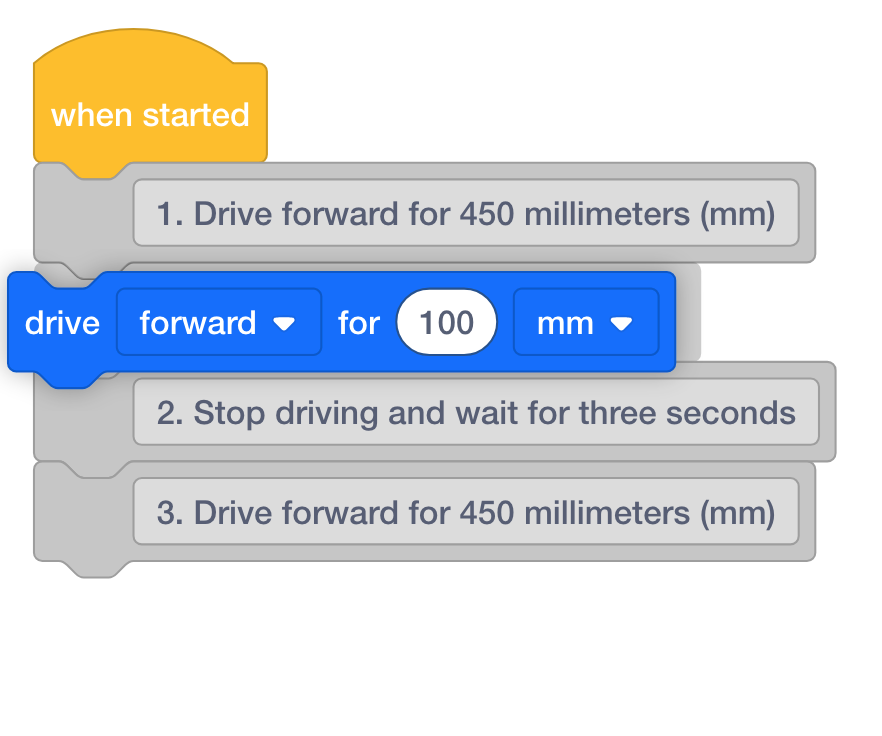
- 그런 다음, 학생들이 [Comment] 블록에서 요구되는 것과 일치하도록 매개변수를 조정하도록 한다. 이 경우 450mm입니다.
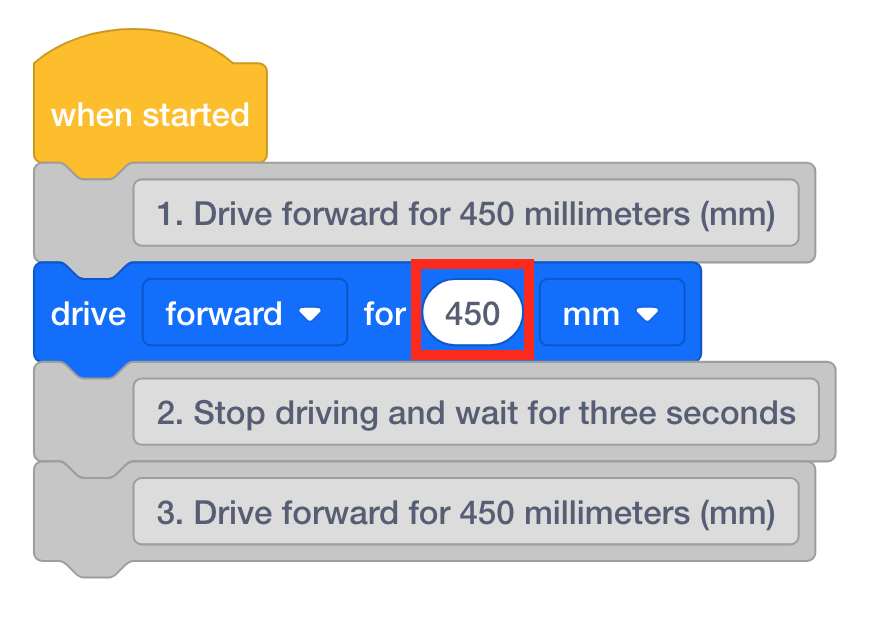 매개변수
매개변수 조정 - 학생들에게 의사 코드 전체에 일치하는 블록을 계속 추가하도록 지시한다.
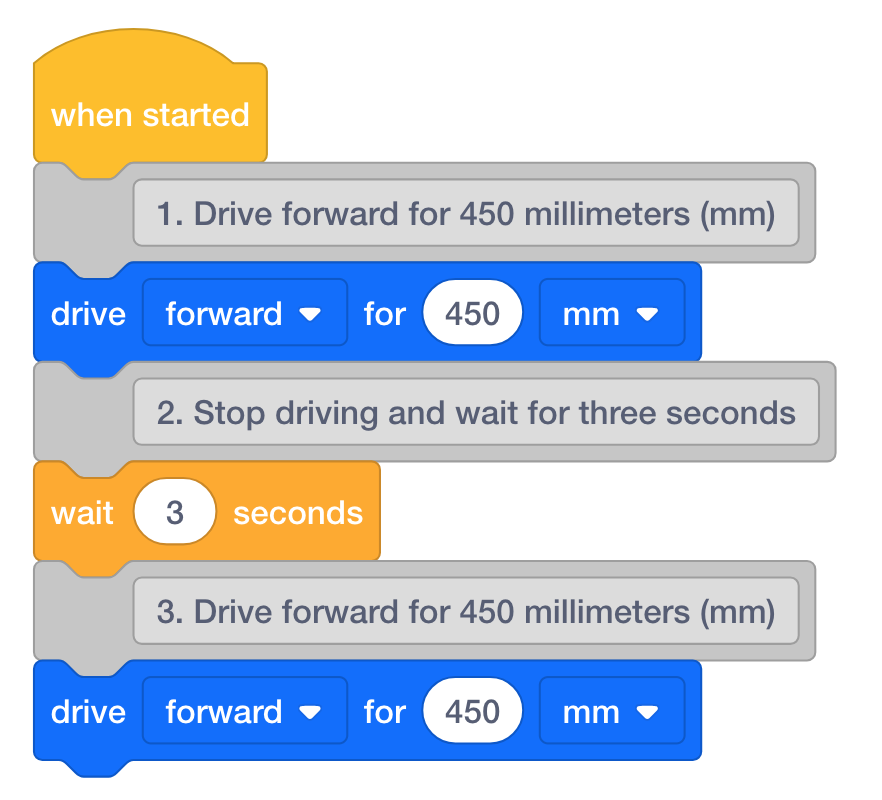 의사 코드가 있는 프로젝트
 예제 - 학생들이 프로젝트를 완료할 때 테스트 퍼레이드 경로 설정에서 코드를 시작하고 테스트하도록 한다.
- 퍼실리테이트 다음 질문을 통해 학생들과 토론을 진행한다.
- 퍼레이드 플로트가 퍼레이드 경로 전체를 이동할 수 있습니까?
- 퍼레이드 전체 경로에서 로봇이 얼마나 멀리 이동해야 합니까?
- 로봇이 회전해야 하나요? 그렇다면 어떤 방향으로 나아가야 할까요?
- 프로젝트의 각 명령이 무엇을 하는지 설명해 주시겠습니까?
- 퍼레이드 수레가 예상치 못한 방향으로 움직이나요?
- 이것은 경쟁이 아니라 실제 문제를 해결하는 엔지니어를 축하하는 것임을 그룹에 상기시킵니다.
- 프로젝트를 시도했지만 제대로 진행되지 않았던 다른 경험에 대해 물어보세요. 그들은 어떻게 문제를 해결했습니까?
중간 플레이 휴식 & 그룹 토론
모든 그룹이 VEXcode 프로젝트를 테스트하자마자 함께모여 간단한 대화를 나눕니다.
학생들은 다른 팀의 작품을 감상하고 그들이 코드베이스를 어떻게 코딩했는지 보기 위해 갤러리를 잠깐 둘러봅니다.
파트 2 - 단계별
- 각그룹에게 교실 퍼레이드 루트에서 부유물을 자랑할 것이라고 지시한다.
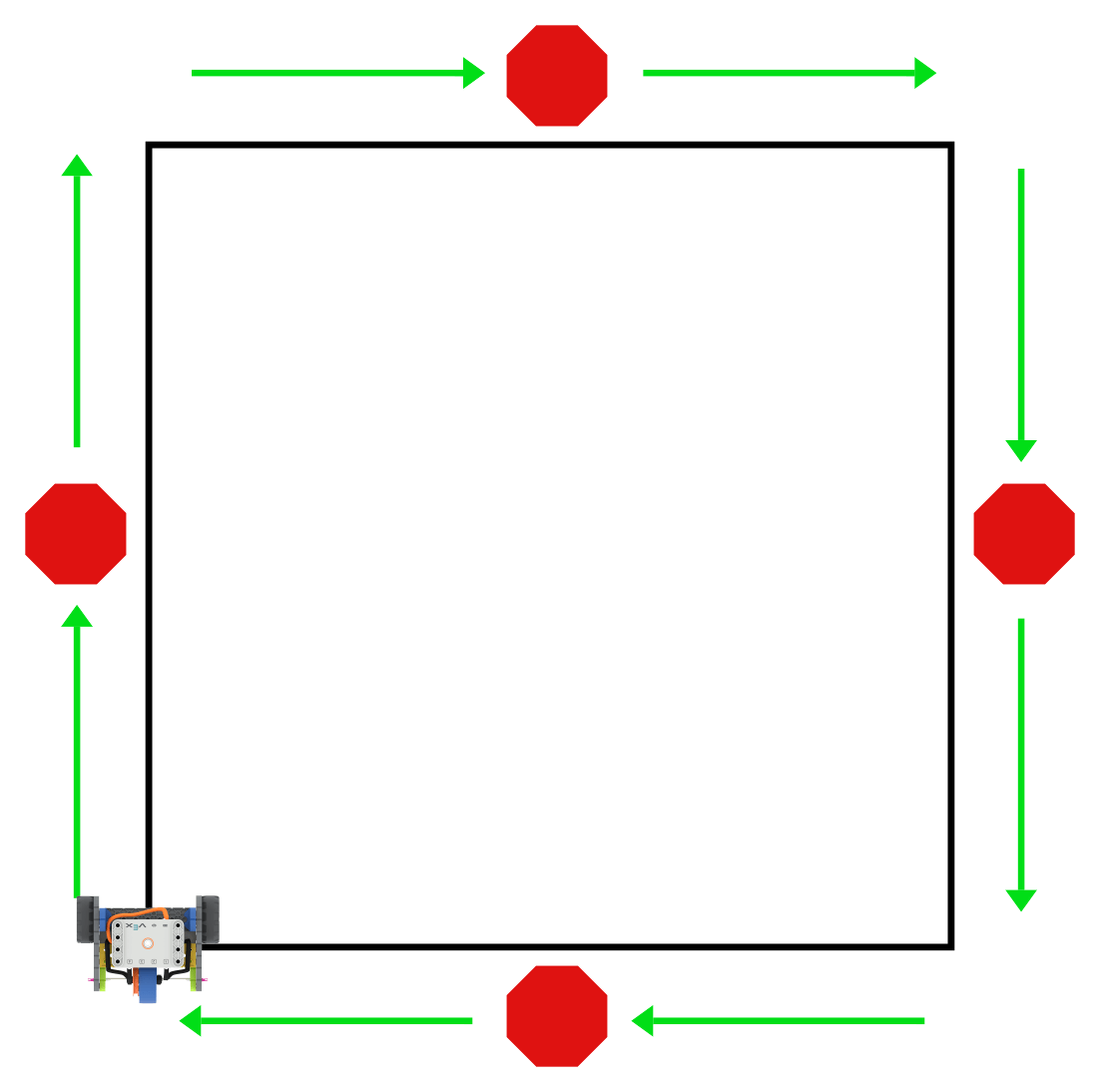
- 그룹의 플로트를 사용하는 모델 모델, 올바른 시작 지점에 플로트를 설정하는 방법.
- 각 그룹에 플로트 라인업의 위치를 지정하여 퍼레이드에서 달릴 차례가 언제인지 그룹이 알 수 있도록 합니다.
- 다음 그룹이 프로젝트를 시작하기 전에 첫 번째 플로트가 있어야 하는 그룹의 플로트를 사용하여 학생을 모델링합니다. 일단 플로트가 첫 번째 우회전을 하면, 다음 플로트가 퍼레이드에서 움직이기 시작할 수 있습니다.
- 퍼레이드 루트가 끝나면 각 그룹에서 한 명이 코드 베이스를 수집해야 합니다.
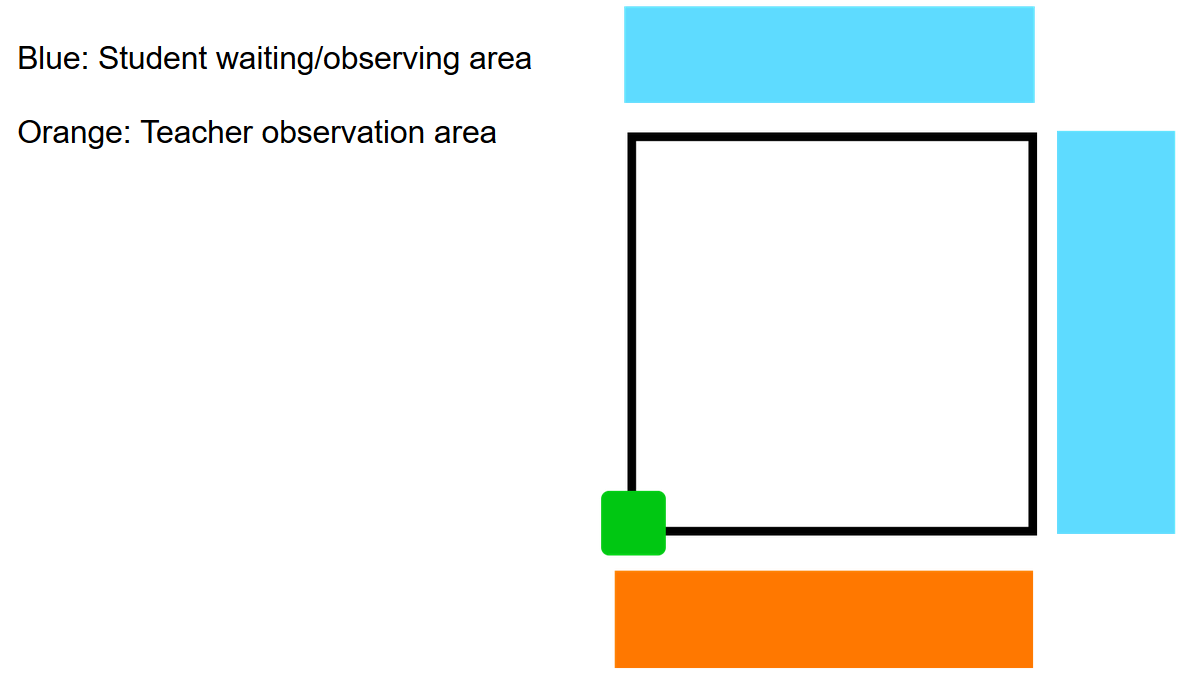
클래스 퍼레이드 준비 - 대기 공간 포함 - 퍼레이드 진행 학생들에게 질문하여 퍼레이드 도중 대화를 진행한다.
- 이 플로트에서 가장 좋아하는 부분은 무엇입니까?
- 이 그룹은 프로젝트에서 어떤 명령어를 사용했을 것 같나요?
- 그룹에게 자신과 퍼레이드 경로 사이의 공간을 유지하도록 상기시킵니다. 플로트를 적극적으로 공유하는 그룹만 경로 근처에 있어야 합니다.
- 학생들에게 퍼레이드에 대해 어떻게 생각했는지 물어본다.
-
퍼레이드를 위한 하나의 교실 주제를 만들기 위해 어떻게 수레를 바꿀 수 있을까? (모든 종류의 꽃, 휴일 또는 국가 퍼레이드 등).
-
퍼레이드 루트를 반대로 달리면 어떨까요? 프로젝트를 어떻게 변경해야 할까요?
-
선택 사항: 체험의 현재 시점에서 필요한 경우, 팀은 플로트를 해체할 수 있습니다.