
يلعب
الجزء الأول - خطوة بخطوة
- تعليماتأطلب من الطلاب إنشاء مشروع باستخدام VEXcode GO حتى تتحرك قاعدة التعليمات
البرمجية الخاصة بهم حول مسار العرض. يجب على الطلاب استخدام قائمة الملصقات أو السبورة البيضاء التي تم
إنشاؤها أثناء أسئلة Acts & لتذكيرهم بمتطلبات الترميز لمشروعهم. شاهد الفيديو أدناه للحصول على مثال
لروبوت يتحرك على طول مسار العرض بنجاح. ملف الفيديو
مسار العرض البحري - النموذجنموذج للطلاب حول كيفية البدء في كتابة الكود الزائف للتخطيط لتنقلاتهم حول مسار
العرض.
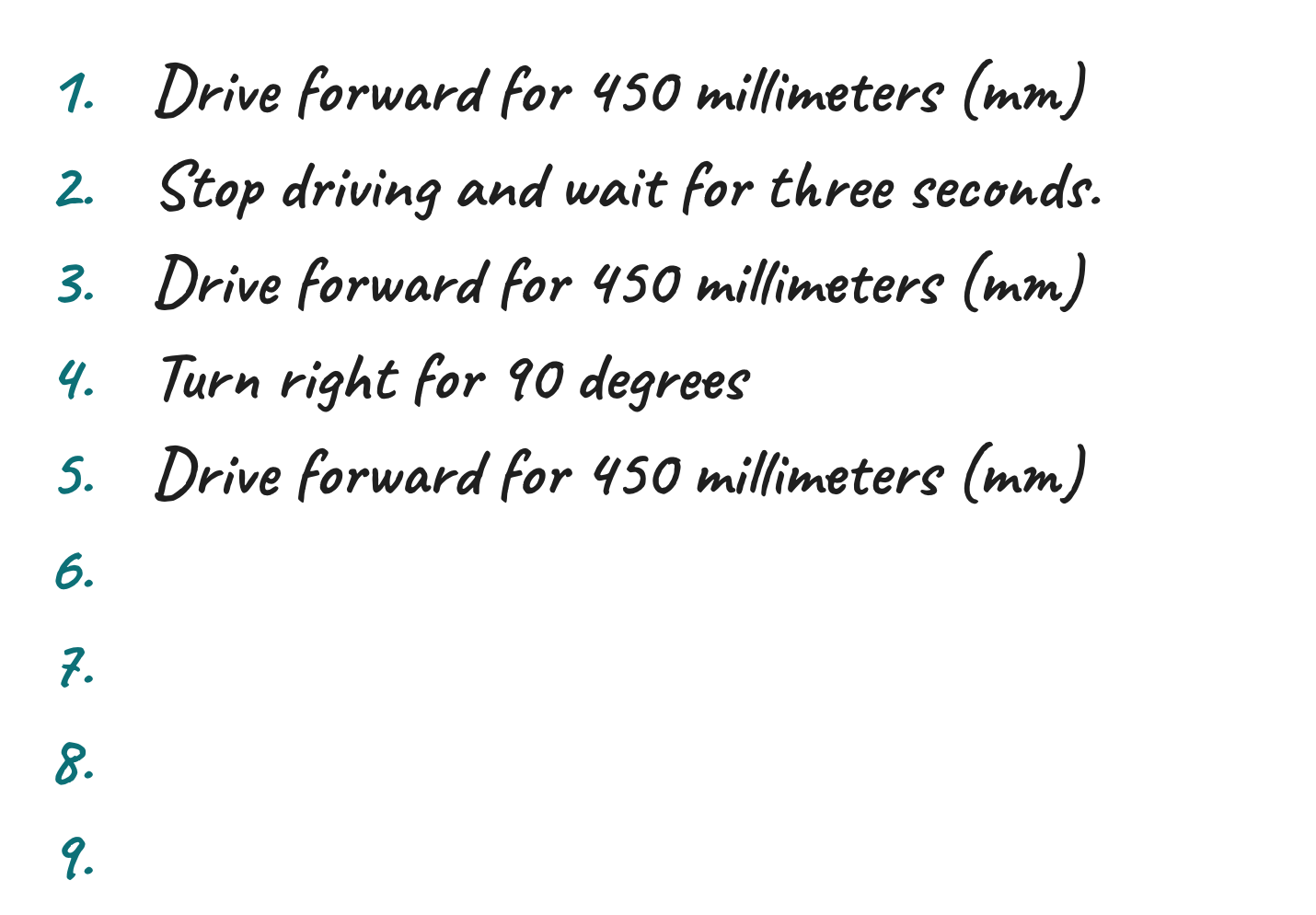
مثال الكود الزائف بمجرد أن يكمل الطلاب الكود الزائف الخاص بهم، سيحتاجون إلى نقل الكود الزائف الخاص بهم إلى كتل [التعليق] في VEXcode GO. تأكد من أن الطلاب قد أكملوا الخطوات التالية:
- إطلاق VEXcode GO
- قم بتوصيل دماغهم إلى أجهزتهم
ملاحظة: عندما تقوم بتوصيل Code Base بجهازك لأول مرة، قد الجيروسكوب المدمج في Brain بالمعايرة، مما يتسبب في تحرك Code Base من تلقاء نفسه للحظة. هذا سلوك متوقع، لا تلمس قاعدة التعليمات البرمجية أثناء معايرتها.
- اسم المشروع, طريق العرض, و أنقذ المشروع
- تكوين قاعدة التعليمات البرمجية
نموذج للطلاب حول كيفية إضافة كتل [التعليق] إلى المشروع. سيحتاج الطلاب إلى كتلة [تعليق] واحدة لكل سطر من الكود الزائف. لذا، إذا كان لديهم ثمانية أسطر من الكود الزائف، فسوف يحتاجون إلى ثمانية كتل [تعليق]. نموذج للطلاب الأسطر الثلاثة الأولى من المثال.
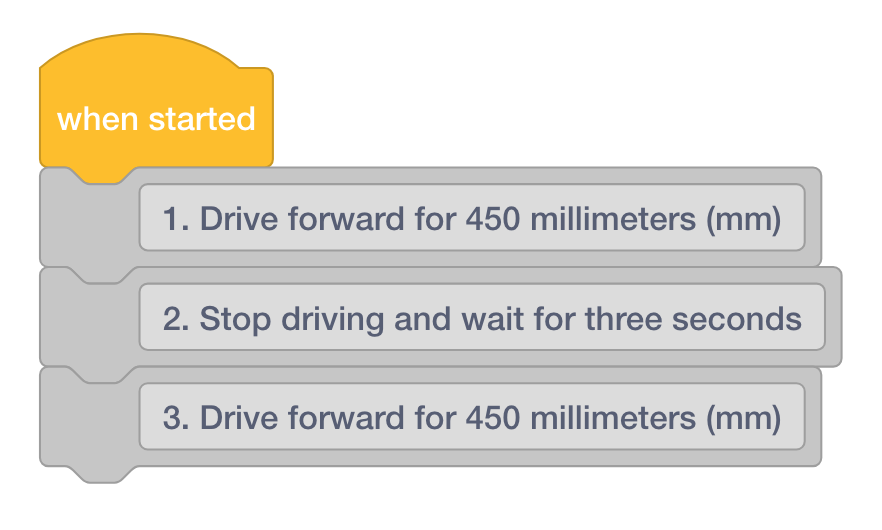
نقل الكود الزائف إلى التعليقات بمجرد أن يقوم الطلاب بنقل الكود الزائف الخاص بهم، فسوف يقومون بإضافة كتل Drivetrain. ذكّر الطلاب بأن كتل [التعليق] تُستخدم لتنظيم مشاريعهم ولن يقوموا بتنفيذ أي سلوكيات. سوف يحتاجون إلى إضافة كتل Drivetrain لتحريك قاعدة التعليمات البرمجية الخاصة بهم.
- اطلب من الطلاب إضافة كتلة [الدفع من أجل] أسفل كتلة [التعليق] الأولى.
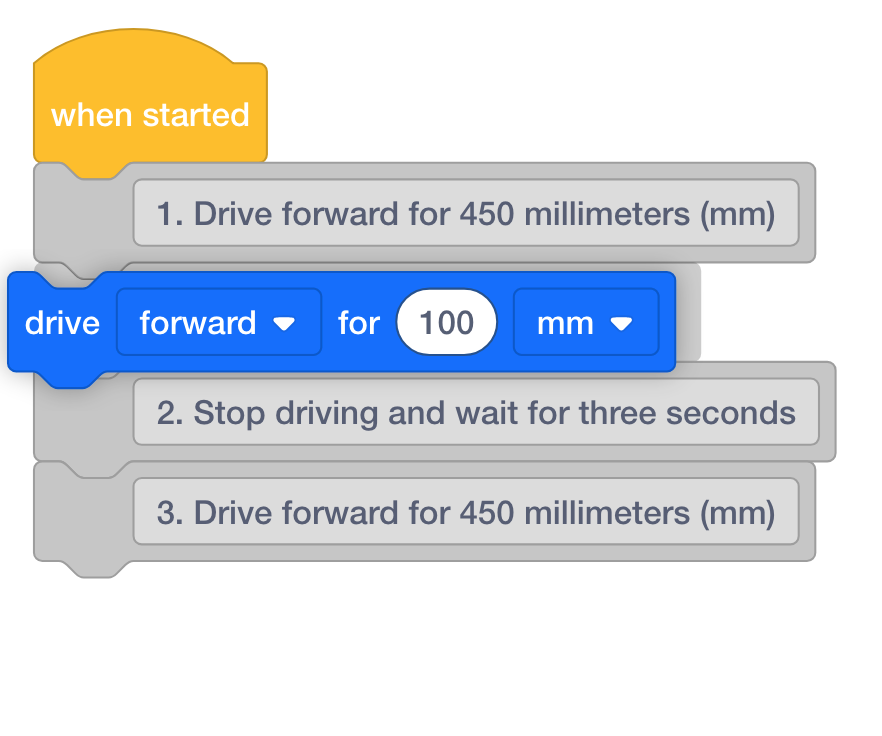
- بعد ذلك، اطلب من الطلاب ضبط المعلمات لتتناسب مع ما هو مطلوب في كتلة [التعليق]. في هذه الحالة، يكون ذلك 450 مليمترًا (مم).
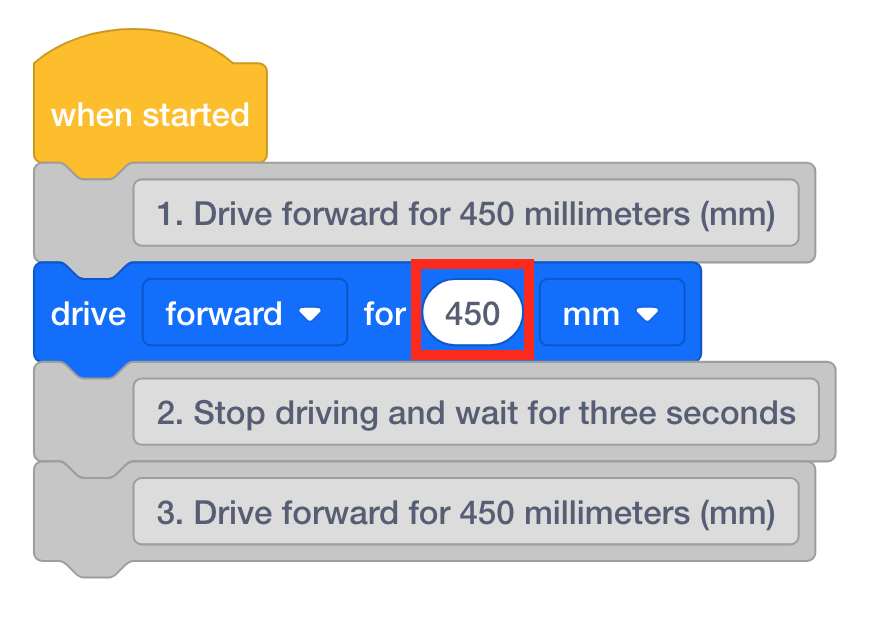
تعديل المعلمات - اطلب من الطلاب الاستمرار في إضافة الكتل المطابقة في جميع أنحاء الكود الزائف الخاص بهم.
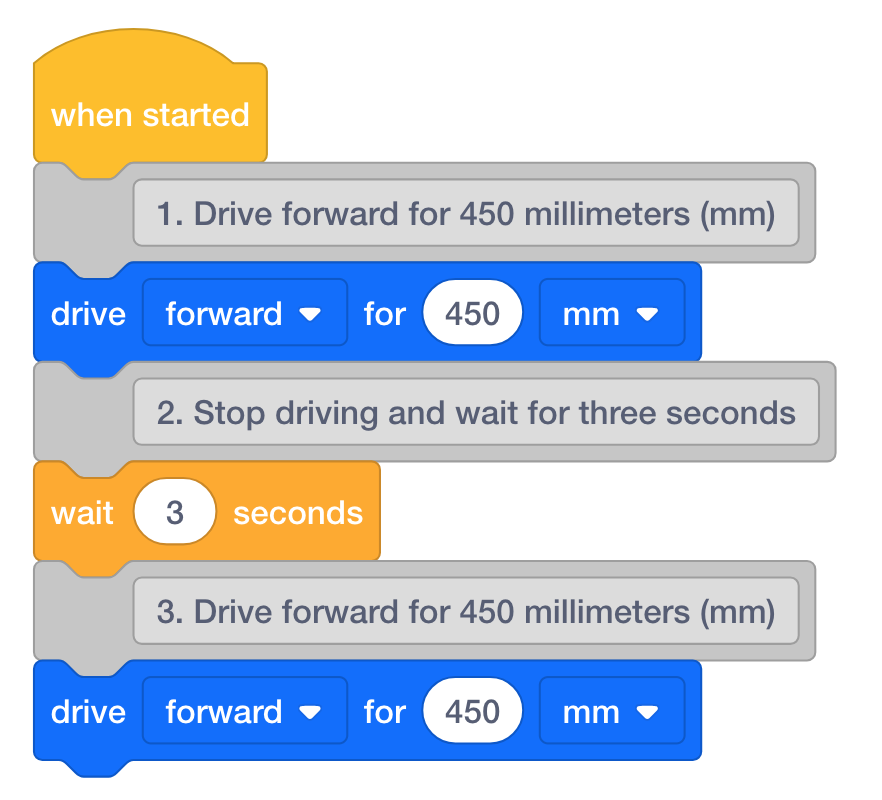
مشروع مثال مع الكود الزائف - عندما يكمل الطلاب مشاريعهم، اطلب منهم بدء واختبار الكود الخاص بهم على إعدادات مسار العرض الاختباري الخاص بهم.
- تسهيلتسهيل المناقشة مع الطلاب من خلال طرح الأسئلة التالية:
- هل يمكن لعربة العرض أن تتحرك طوال مسار العرض؟
- ما هي المسافة التي يجب أن يتحركها الروبوت الخاص بك طوال مسار العرض؟
- هل يحتاج الروبوت الخاص بك إلى إجراء أي منعطفات؟ إذا كان الأمر كذلك، ما هو الاتجاه؟
- هل يمكنك توضيح ما يفعله كل أمر في مشروعك؟
- هل تتحرك العرض الخاصة بك بطريقة لم تكن تتوقعها؟
- تذكيرذكّر المجموعات بأن هذه ليست مسابقة بل احتفال بالمهندسين الذين يحلون مشكلة حقيقية.
- اسألاسأل عن الأوقات الأخرى التي حاولوا فيها تنفيذ مشروع ما ولكن لم ينجح المشروع. كيف حلوا المشكلة؟
مناقشة جماعية & استراحة منتصف اللعب
بمجرد أن تقوم كل مجموعة باختبار مشروع VEXcodeالخاص بها، يجتمعون معًا لإجراء محادثة قصيرة .
سيقوم الطلاب بجولة سريعة في المعرض لرؤية الفرق الأخرى وكيف قاموا ببرمجة قاعدة التعليمات البرمجية الخاصة .
الجزء الثاني - خطوة بخطوة
- تعليماتأعطِ كل مجموعة تعليمات بأنهم سوف يعرضون عواماتهم في مسار العرض داخل الفصل
الدراسي.
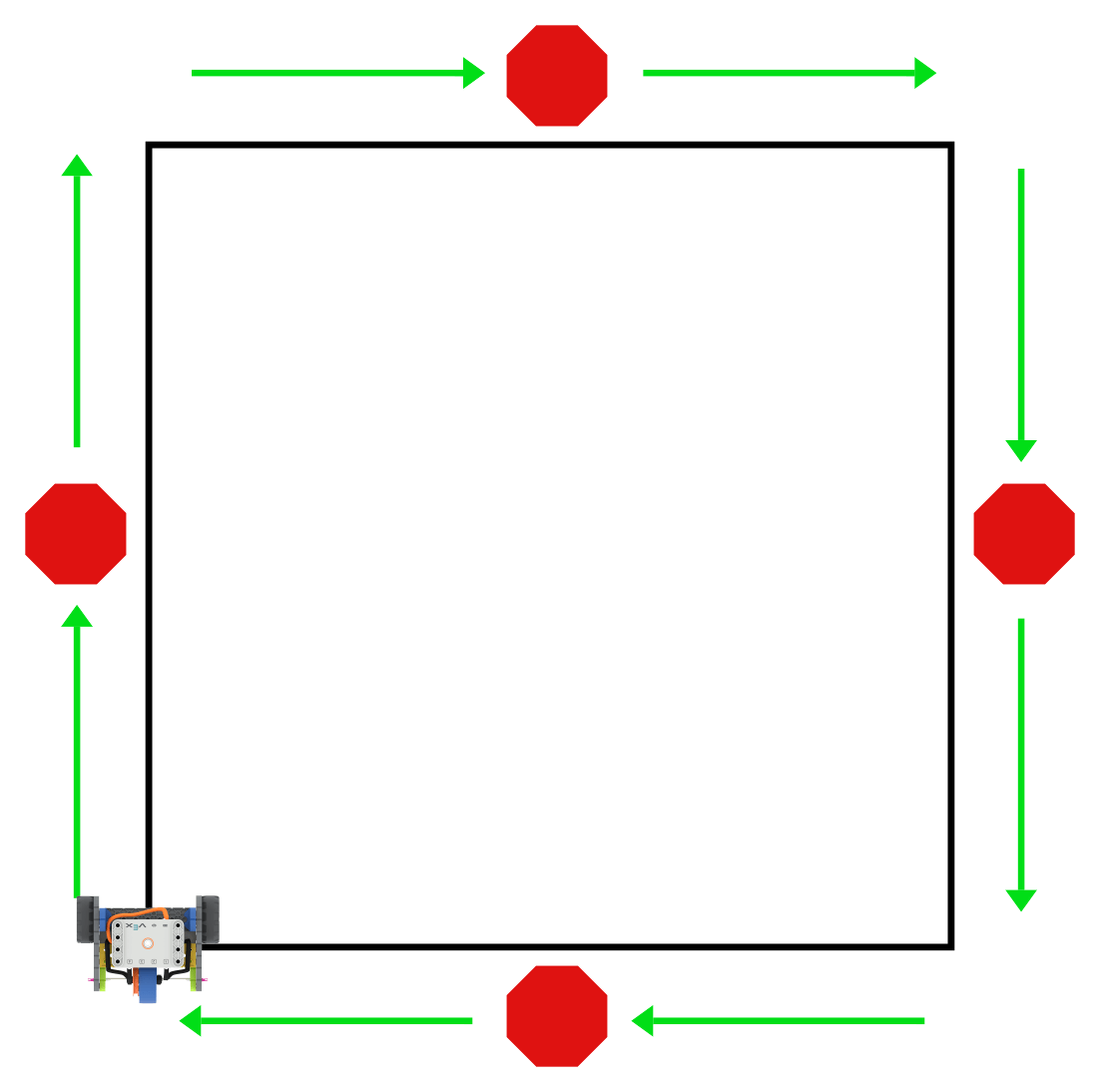
- نموذجنموذج باستخدام مجموعة التعويم، وكيفية ضبط المجموعة على نقطة البداية الصحيحة.
- قم بتعيين كل مجموعة في موقع في صفوف العوامات حتى تعرف المجموعات متى يأتي دورها للركض في العرض.
- نموذج للطلاب، باستخدام مجموعة تعويم، حيث يجب أن تكون المجموعة الأولى تعويمًا قبل أن تبدأ المجموعة التالية مشروعها. بمجرد أن تقوم العوامة بالانعطاف الأول إلى اليمين، يمكن للعوامة التالية أن تبدأ في التحرك في العرض.
- سيتعين على شخص واحد من كل مجموعة جمع قاعدة التعليمات البرمجية الخاصة به عند وصولها إلى نهاية مسار العرض.
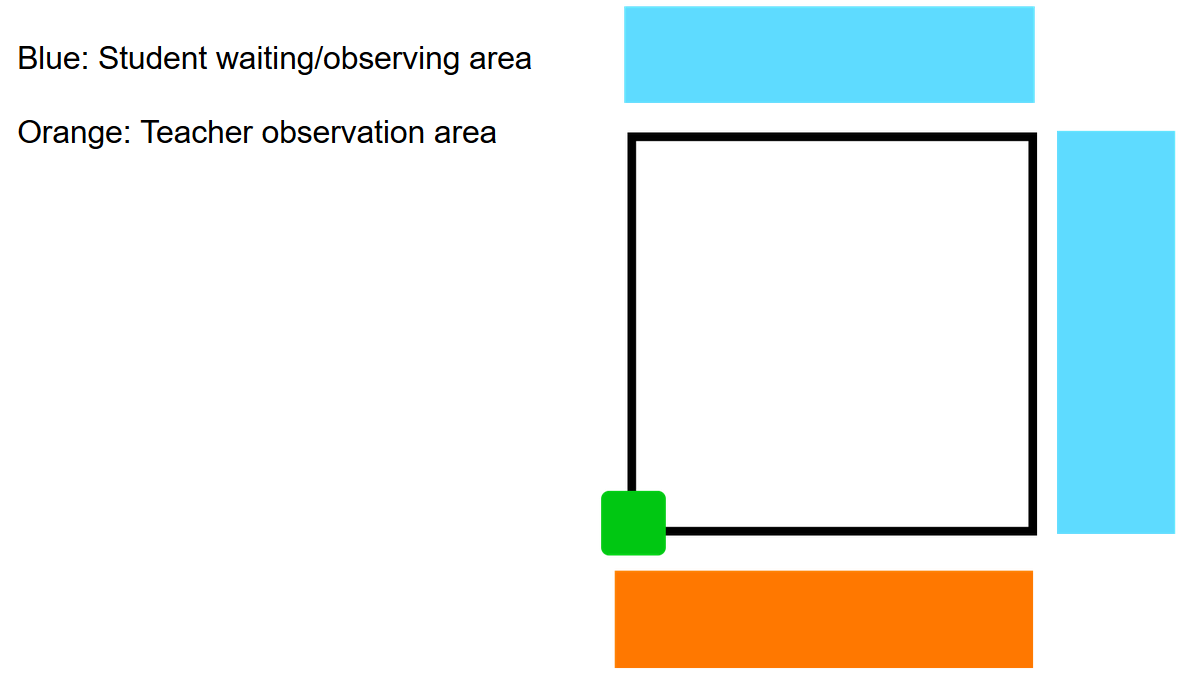
تم إعداد عرض الفصل - بما في ذلك منطقة الانتظار - تسهيلتسهيل المحادثة أثناء العرض من خلال طرح الأسئلة على الطلاب.
- ما هو الجزء المفضل لديك في هذه العوامة؟
- ما هي الأوامر التي تعتقد أن هذه المجموعة استخدمتها في مشروعها؟
- تذكيرتذكير المجموعات بالحفاظ على مسافة بينهم وبين مسار العرض. ينبغي فقط للمجموعات التي تشارك بنشاط في طفوها أن تكون بالقرب من الطريق.
- اسألاسأل الطلاب عما يعتقدونه بشأن العرض.
-
كيف يمكننا تغيير عواماتنا لتشكيل موضوع واحد للفصل الدراسي للعرض؟ (جميع أنواع الزهور، موكب الأعياد أو البلدان، الخ).
-
ماذا لو قمنا بتشغيل مسار العرض في الاتجاه المعاكس؟ كيف تحتاج إلى تغيير مشروعك؟
-
: يمكن للفرق تفكيك عوامتهم إذا لزم الأمر في هذه المرحلة من التجربة.