
Jouer
Partie 1 – Étape par étape
- InstruireDemandez aux élèves de créer un projet à l'aide de VEXcode GO afin que leur
char Code Base se déplace sur le parcours du défilé. Les étudiants doivent utiliser l'affiche ou la liste
du tableau blanc créée pendant les actes & demandes pour leur rappeler les exigences de codage pour
leur projet. Regardez la vidéo ci-dessous pour voir un exemple d’un robot se déplaçant avec succès le long
du parcours du défilé. Fichier vidéo
Parcours du défilé - ModèleModèle permettant aux étudiants de commencer à écrire du pseudo-code pour
planifier leurs mouvements autour du parcours du défilé.
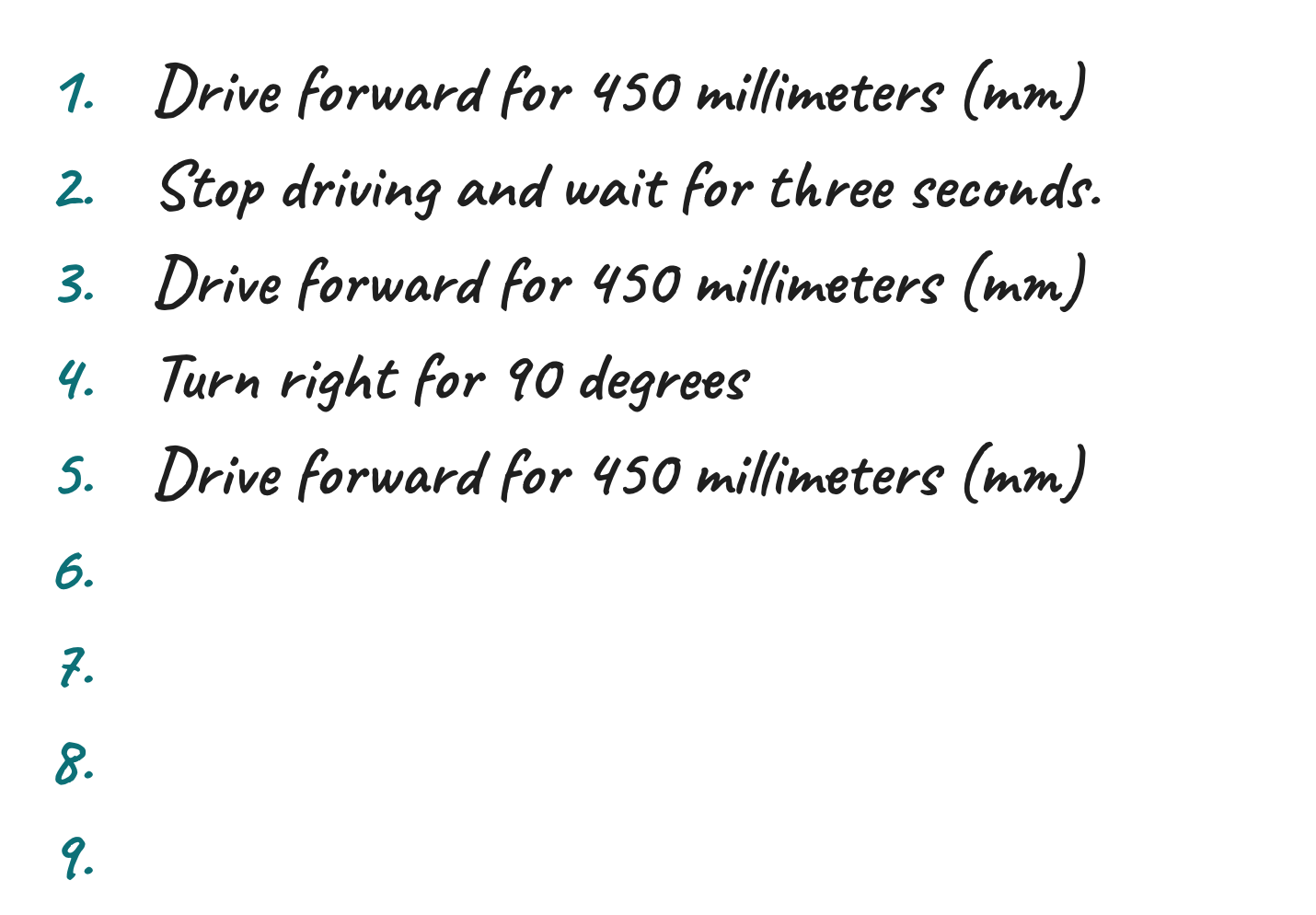
Exemple de pseudo-code Une fois que les étudiants ont terminé leur pseudo-code, ils devront transférer leur pseudo-code dans les blocs [Commentaire] dans VEXcode GO. Assurez-vous que les élèves ont terminé les étapes suivantes :
- Lancer VEXcode GO
- Connectez leur GO Brain à leur appareil
Remarque : Lorsque vous connectez votre Code Base à votre appareil pour la première fois, le gyroscope intégré au cerveau peut s'étalonner, ce qui entraîne le déplacement autonome du Code Base pendant un moment. Il s'agit d'un comportement attendu, ne touchez pas la base de code pendant l'étalonnage.
- Nommer le projet, Parcours du défilé, et enregistré le projet
- Configurer a Code Base
Modèle pour les étudiants expliquant comment ajouter des blocs [Commentaire] au projet. Les étudiants auront besoin d’un bloc [Commentaire] pour chaque ligne de pseudo-code. Donc, s’ils ont huit lignes de pseudo-code, ils auront besoin de huit blocs [Commentaire]. Modélisez pour les élèves les trois premières lignes de l’exemple.
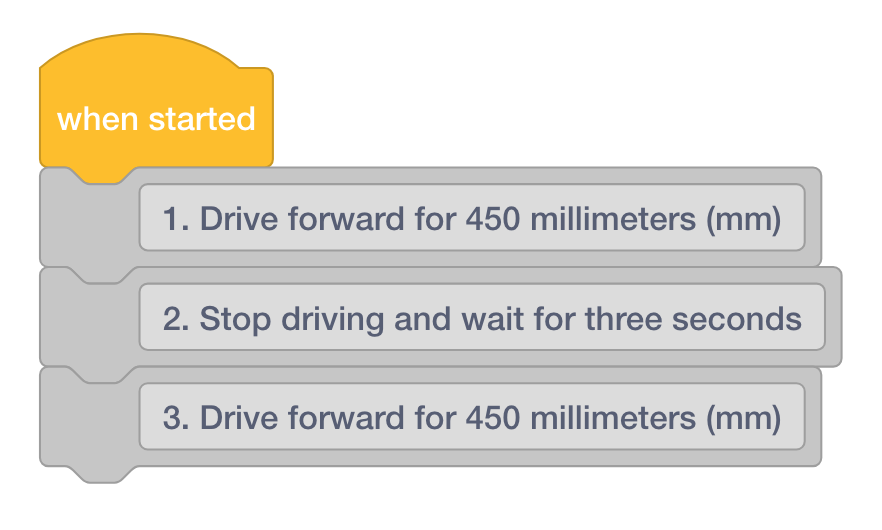
Transférer le pseudo-code dans les commentaires Une fois que les élèves ont transféré leur pseudocode, ils ajouteront des blocs Drivetrain. Rappelez aux élèves que les blocs [Commentaire] sont utilisés pour organiser leurs projets et qu’ils n’exécuteront pas de comportements. Ils devront ajouter des blocs Drivetrain pour faire avancer leur base de code.
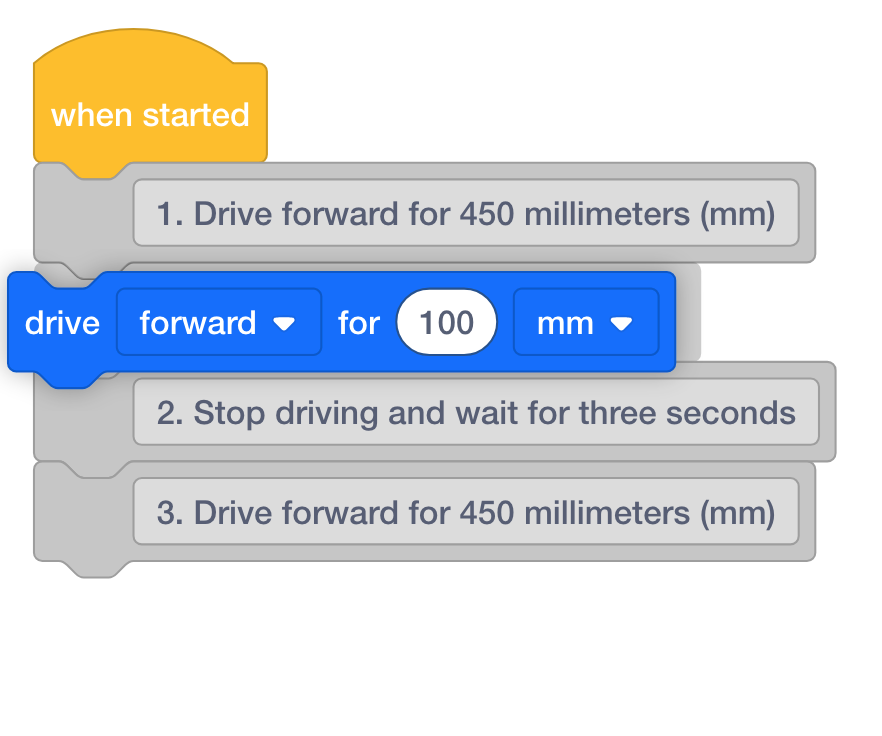
- Demandez aux élèves d’ajouter un bloc [Conduire pour] sous le premier bloc [Commentaire].
- Ensuite, demandez aux élèves d’ajuster les paramètres pour qu’ils correspondent à ce qui est demandé dans le bloc [Commentaire]. Dans ce cas, cela représente 450 millimètres (mm).
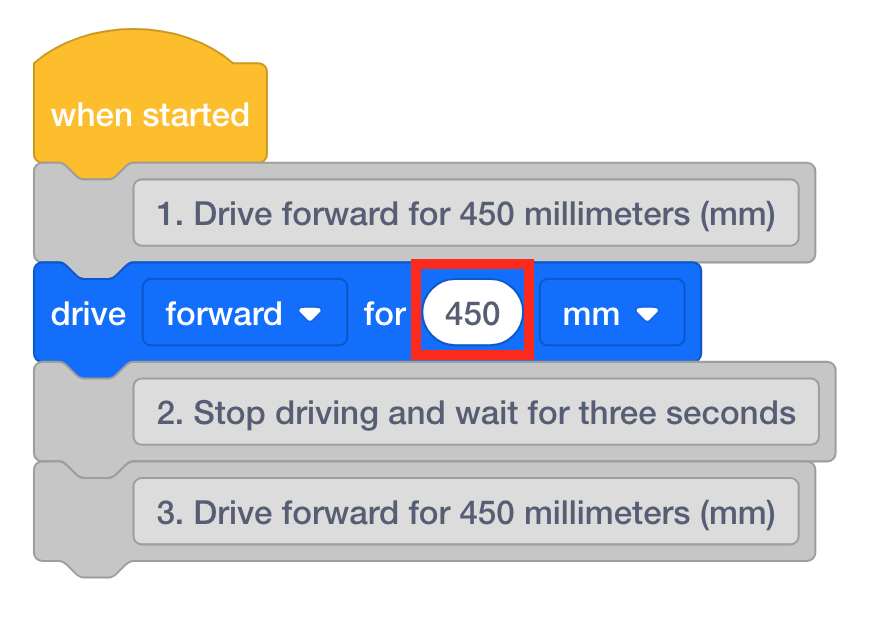
Ajuster les paramètres - Demandez aux élèves de continuer à ajouter les blocs correspondants dans leur pseudo-code.
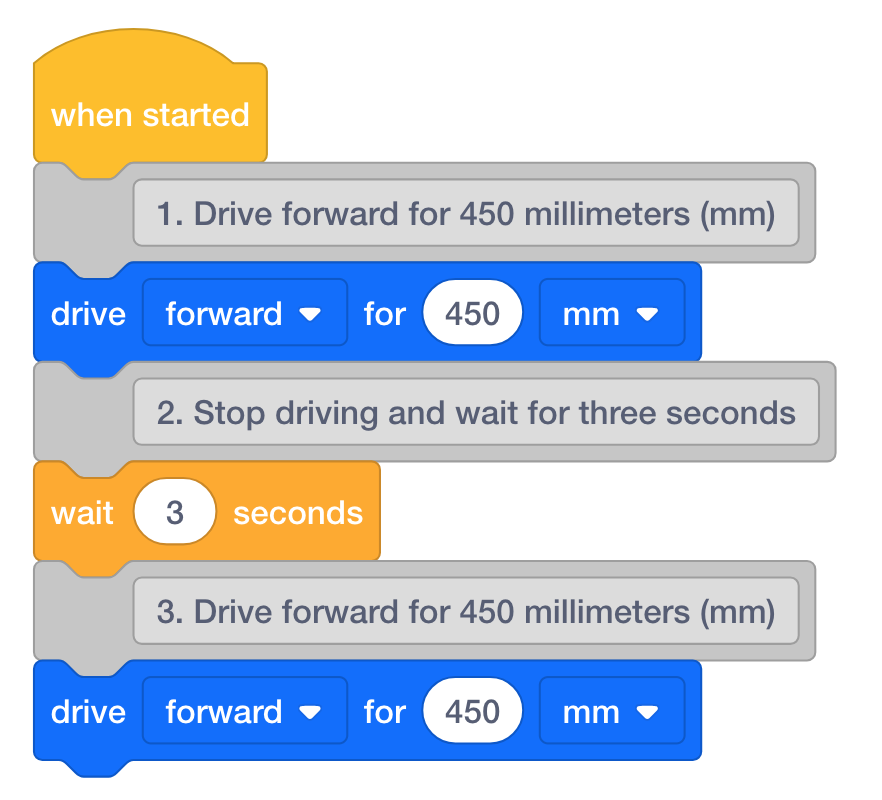
Exemple de projet avec pseudo-code - Au fur et à mesure que les élèves terminent leurs projets, demandez-leur de démarrer et de tester leur code sur les configurations de leur itinéraire de défilé de test.
- AnimerAnimez une discussion avec les élèves en posant les questions suivantes :
- Le char du défilé peut-il se déplacer sur toute la longueur du parcours du défilé ?
- Quelle distance votre robot doit-il parcourir tout le parcours du défilé ?
- Votre robot doit-il faire des virages ? Si oui, dans quelle direction ?
- Pouvez-vous expliquer ce que fait chaque commande de votre projet ?
- Votre char bouge-t-il d'une manière à laquelle vous ne vous attendiez pas ?
- RappelerRappelez aux groupes qu’il ne s’agit pas d’une compétition mais d’une célébration d’ingénieurs résolvant un problème réel.
- DemandezDemandez-leur s'ils ont essayé à d'autres reprises et qu'un projet n'a pas fonctionné. Comment ont-ils résolu le problème ?
Pause à mi-jeu & Discussion de groupe
Dès que chaque groupe a testé son projet VEXcode, réunissez-vous pour une brève conversation.
Les feront un tour rapide de la galerie pour voir les chars des autres équipes et comment ils ont codé leur base de code.
Partie 2 – Étape par étape
- InstructionDites à chaque groupe qu’ils présenteront leurs chars sur le parcours du
défilé de la classe.
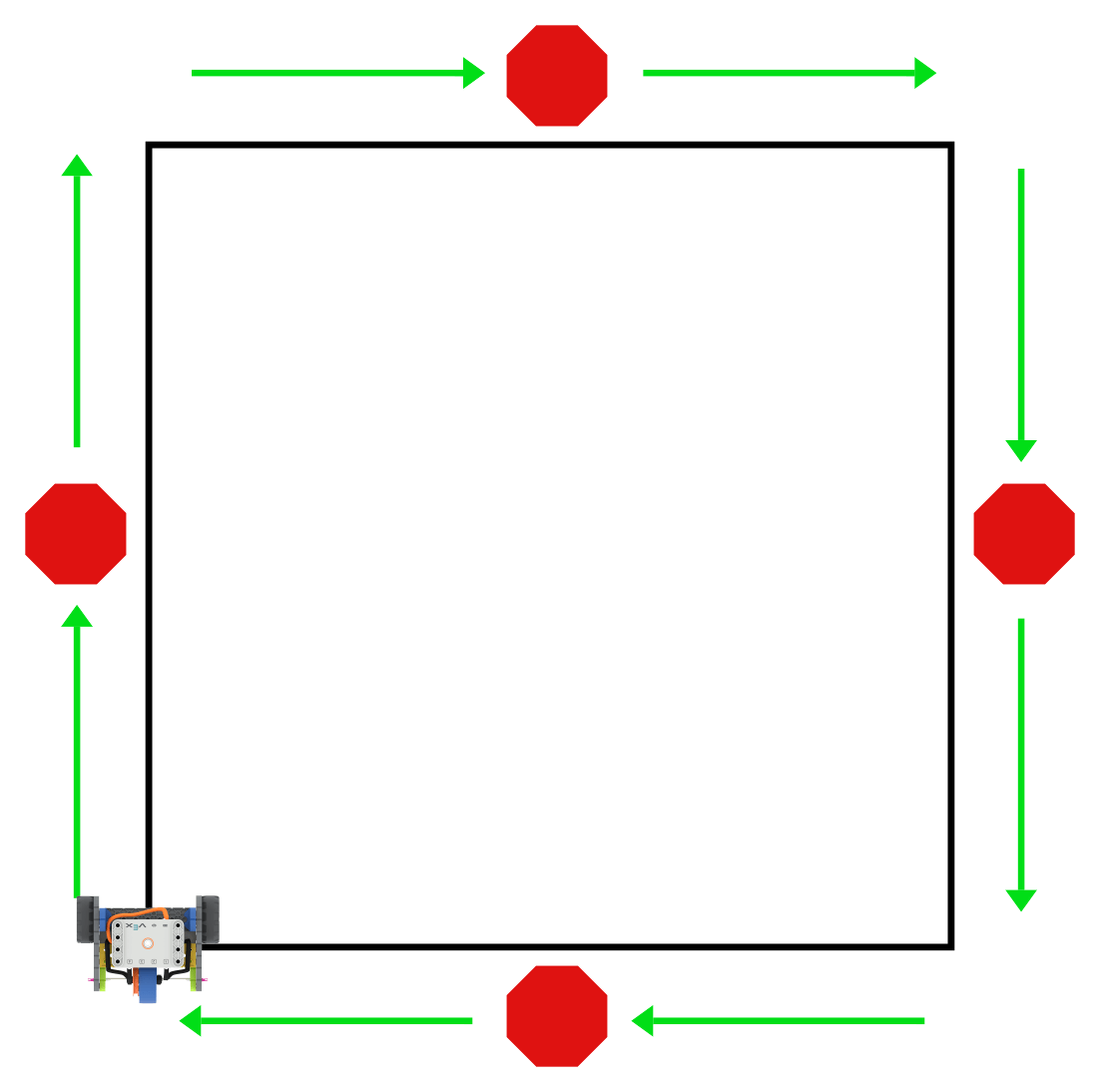
- ModèleModèle utilisant le flotteur d'un groupe, comment régler le flotteur sur le bon
point de départ.
- Attribuez à chaque groupe une position dans les files d’attente des chars afin que les groupes sachent quand c’est leur tour de courir dans le défilé.
- Modèle pour les étudiants, utilisant le flotteur d'un groupe, où le premier flotteur doit être avant que le groupe suivant ne commence son projet. Une fois qu'un char effectue le premier virage à droite, le char suivant peut commencer à se déplacer dans le défilé.
- Une personne de chaque groupe devra récupérer sa base de code lorsqu'elle atteindra la fin du parcours du défilé.
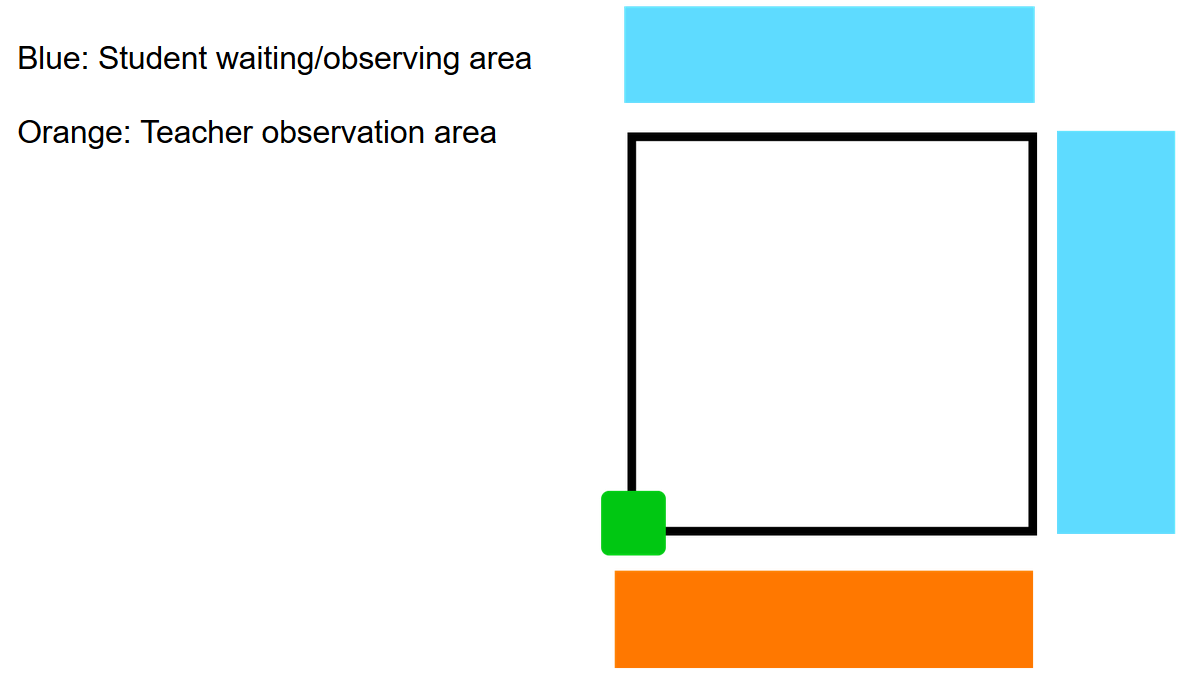
Défilé de classe mis en place - y compris une zone d'attente - FaciliterFacilitez une conversation pendant le défilé en posant des questions aux
élèves.
- Quelle est votre partie préférée de ce flotteur ?
- Quelles commandes pensez-vous que ce groupe a utilisées dans son projet ?
- RappelerRappeler aux groupes de garder une distance entre eux et le parcours du défilé. Seuls les groupes partageant activement leur flotteur doivent se trouver à proximité de l'itinéraire.
- DemanderDemandez aux élèves ce qu’ils ont pensé du défilé.
-
Comment pourrions-nous modifier nos chars pour créer un thème de classe pour le défilé ? (tous types de fleurs, un défilé de fêtes ou de pays, etc).
-
Et si on faisait le parcours du défilé à l’envers ? Comment auriez-vous besoin de modifier votre projet ?
-
Facultatif : Les équipes peuvent déconstruire leur char si nécessaire à ce stade de l'expérience.