
Brincadeira
Parte 1 - Passo a Passo
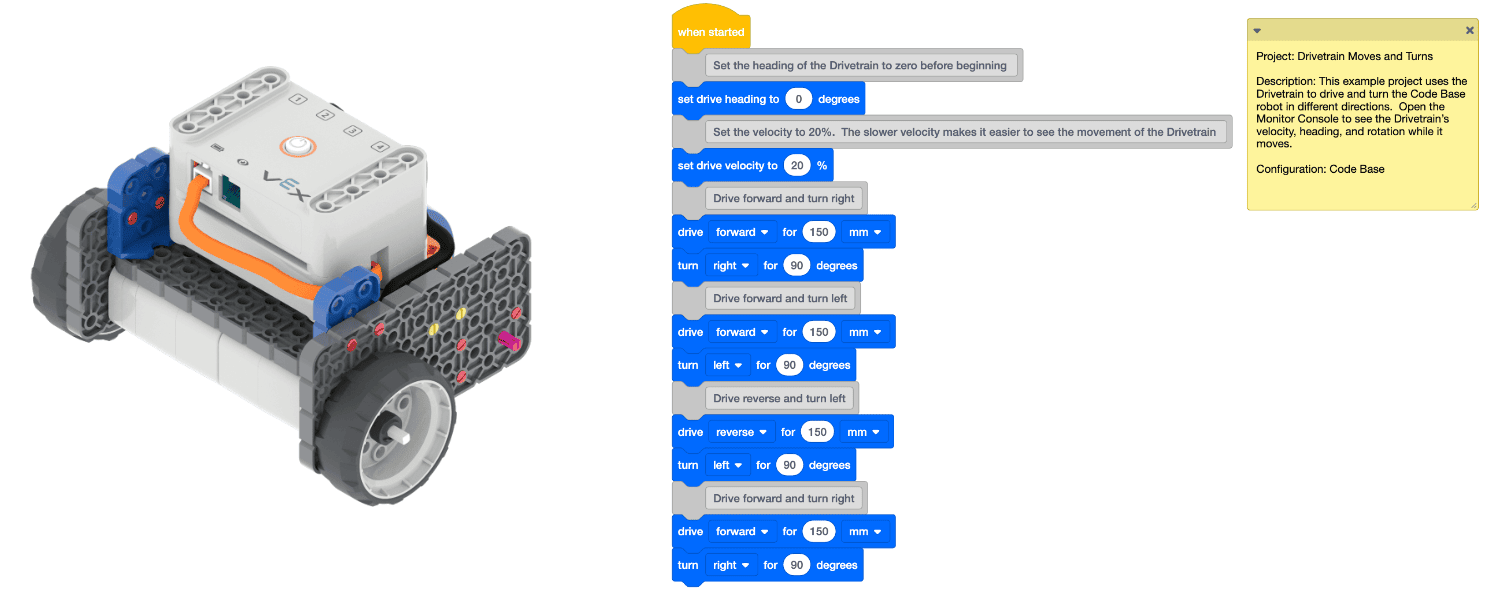
- InstruirInstrua cada grupo que irão abrir e iniciar o projeto de exemplo 'Movimentos e curvas do grupo motopropulsor' no VEXcode GO e observar os comportamentos do Code Base.
- ModeloModele para os alunos os passos para lançar o VEXcode GO.
- Modele os passos para ligar um Brain ao seu dispositivo.
Nota: Quando liga o seu Code Base pela primeira vez ao seu dispositivo, o Gyro incorporado no Brain pode ser calibrado, fazendo com que o Code Base se mova sozinho por um momento. Este é um comportamento esperado, não toque na base de código durante a calibração.
-
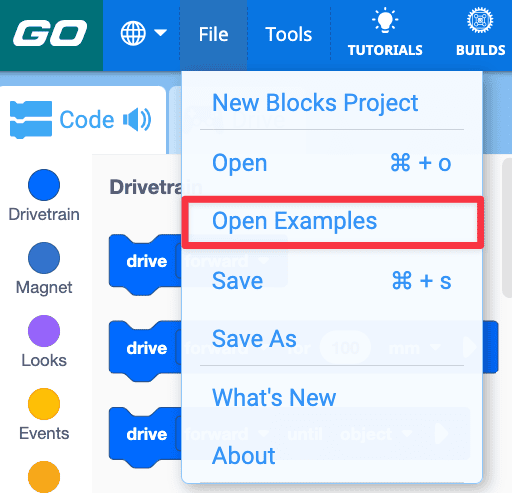
Os alunos utilizarão um projeto de exemplo para os ajudar a aprender sobre os comandos do Drivetrain no VEXcode GO. Modelo para os alunos como abrir o menu Ficheiro e selecionar 'Abrir exemplos'.
-
Abra o projeto de exemplo 'Movimentos e curvas do grupo motopropulsor'.
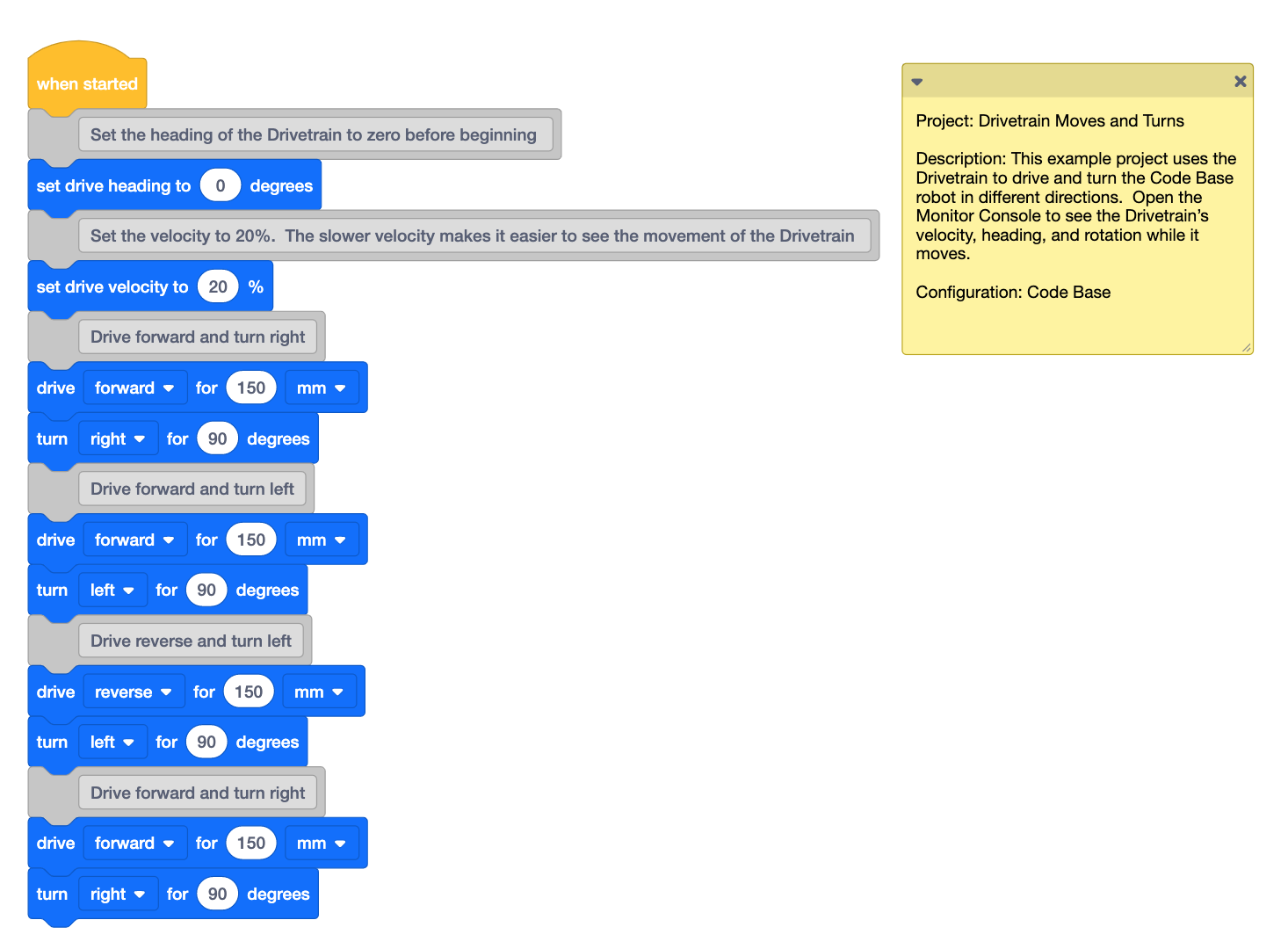
movimentos e curvas do grupo motopropulsor - Modelo para os alunos sobre como nomear e guardar o projeto de exemplo. Peça aos alunos que nomeiem o seu projeto Drive.
- De seguida, peça aos alunos que iniciem o projeto e observem o movimento da Base de Código
-
Após a conclusão do projeto, os alunos devem selecionar 'Parar' na barra de ferramentas.
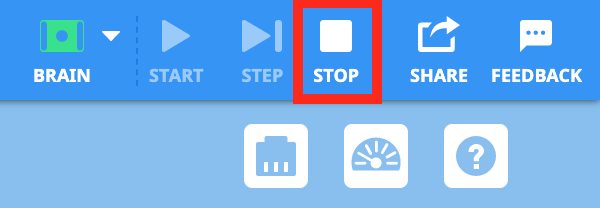
Pare o Projecto -
Mostre aos alunos como podem alterar o parâmetro de um dos blocos, selecionando um menu suspenso ou alterando o número nos blocos [Drive for] e [Turn for]. Os alunos devem fazer uma ou duas alterações e depois iniciar o projeto para ver o que mudou.
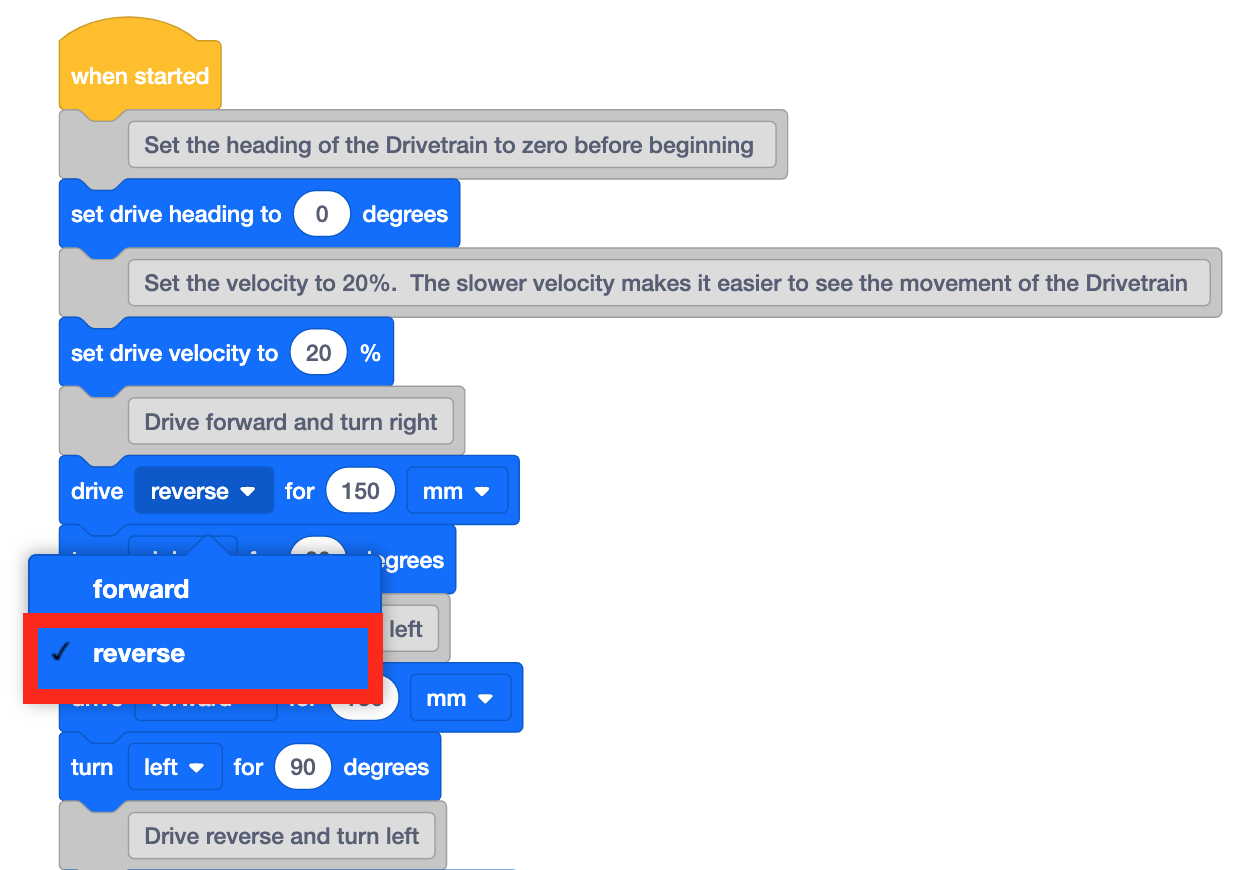
Alterar parâmetros - Os alunos devem continuar a testar diferentes parâmetros e ver como o código base se move como resultado.
- Ajuda pode ser utilizado para fornecer detalhes sobre como utilizar o bloco e como alterar os parâmetros do bloco.
- FacilitarFacilitar uma discussão com os alunos enquanto testam o projeto de exemplo.
- Que parâmetros alterou? Como é que afetaram o movimento da Base de Código?
- O que pensa que aconteceria se o primeiro bloco [Drive for] estivesse configurado para percorrer 200 milímetros? Como se compararia com o parâmetro original?
- LembrarLembre os grupos que, se estiverem confusos sobre o que um bloco faz, podem utilizar a funcionalidade Ajuda.
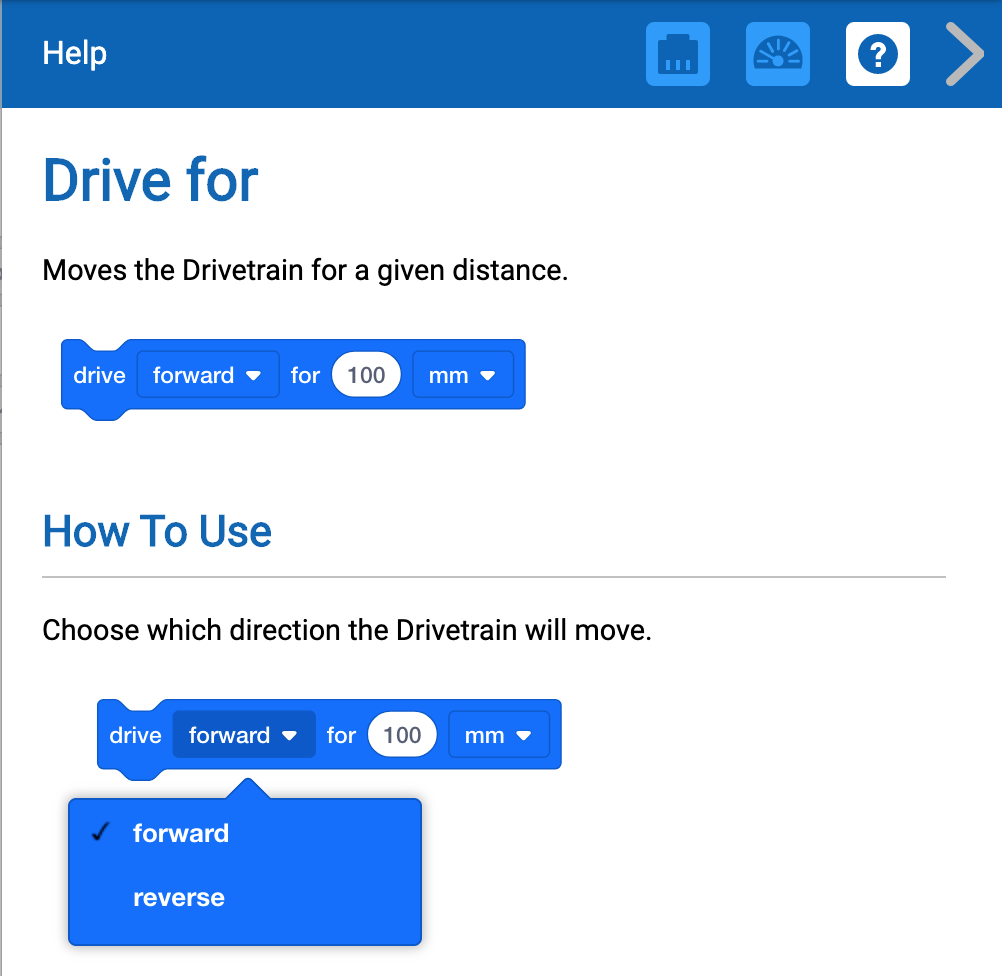
Janela de Ajuda - PerguntePergunte aos alunos que outras coisas sabem que usam código. Peça-lhes que listem itens/dispositivos do dia a dia que utilizam e que pensam que utilizam código.
Discussão em grupo no intervalo & do jogo
Assim que cada grupo terminar de testar o projeto de exemplo, reúna-se para uma breve conversa .
- Que parâmetros o seu grupo alterou ao testar o projeto de exemplo?
- Como é que a sua base de código se moveu depois de ter alterado este parâmetro no projeto de exemplo "Movimentos e curvas do grupo motopropulsor"?
- Se tivesse a oportunidade de alterar um bloco adicional no projeto, o que alteraria? Como acha que isso mudaria a forma como a base de código se move?
Parte 2 - Passo a Passo
- InstruirInstruir cada grupo que irá criar o seu próprio projeto VEXcode GO para conduzir o Code Base para além do segundo portão do percurso de slalom. Veja a animação abaixo para ver como a Base de Código se poderia mover para iniciar o curso. Nesta animação, a Base de Código começa no canto inferior esquerdo do percurso de quatro blocos. Passa pelo primeiro portão. De seguida, vira 90 graus para a esquerda e avança para passar pelo segundo portão. Finalmente, o Code Base roda 90 graus para a direita e segue em direção ao terceiro portão e depois para.
Arquivo de vídeo
- ModeloModele para os alunos os passos para lançar o VEXcode GO.
- Modele os passos para ligar um Brain ao seu dispositivo.
- Os alunos devem utilizar o projeto de exemplo 'Movimentos e curvas da transmissão' como ponto de partida para o seu projeto de slalom. Mostre aos alunos como abrir o projeto de exemplo, selecionando o menu Ficheiro e depois 'Abrir exemplos'.
-
Depois de o projeto de exemplo estar aberto, os alunos devem guardar o projeto e nomeá-lo Pista de Slalom.

Dê um nome ao projeto -
Modelo para os alunos sobre como adicionar e remover blocos do projeto. Adicionam blocos arrastando cada bloco para a área de trabalho e podem removê-los arrastando os blocos da área de trabalho de volta para a caixa de ferramentas. Veja o vídeo abaixo para ver como arrastar blocos.
Arquivo de vídeoRemover blocos -
Os alunos devem adicionar e remover blocos conforme necessário para construir o seu projeto que conduza a Base de Código para além do segundo portão do percurso slalom. Quando acharem que têm um projeto que vai funcionar, mostre aos alunos como testar, colocando a Base de Código no ponto inicial e iniciando o projeto.
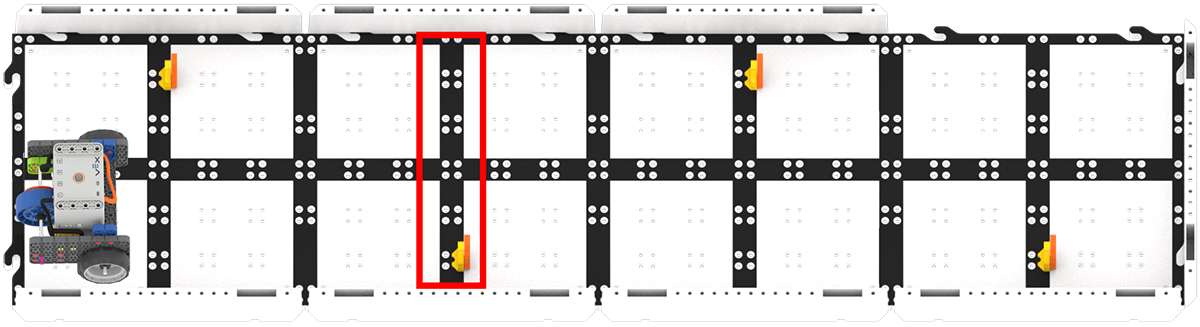
Segundo Portão do Percurso Slalom - Lembre os alunos de interromper o projeto após cada teste.
Pare o Projecto - Nota: Os alunos podem mapear o seu plano para navegar na Base de Código pelo percurso de slalom, editando os comentários no projeto.
- FacilitarFacilite uma discussão com os alunos enquanto criam os seus projetos e testam o seu código.
- Até que ponto a Base de Código precisa de avançar no início?
- Descreve como a Base de Código se irá mover para passar pelo segundo portão.
- Que parâmetros está a alterar no seu projeto? Porquê?
- Até agora, como se compara com o controlo remoto que conduz a sua base de código durante o curso?
- RecordarRecorde aos grupos que podem ser necessárias várias tentativas para que o projeto funcione. Cada vez que o projeto falha, aprendem um pouco mais sobre codificação e o que será necessário para ter sucesso no desafio!
- PerguntePeça aos alunos para pensarem numa ocasião em que tiveram de tentar algo várias vezes antes de acertarem. Partilhe com os alunos uma ocasião em que já tentou algo várias vezes antes de acertar. Os adultos de todas as profissões do mundo real precisam constantemente de reformular ideias e projetos diariamente para melhorar as coisas.