
Spielen
Teil 1 - Schritt für Schritt
- AnweisenWeisen Sie jede Gruppe an, das Beispielprojekt „Drivetrain Moves and Turns“ in VEXcode GO zu öffnen und zu starten und das Verhalten der Codebasis zu beobachten.
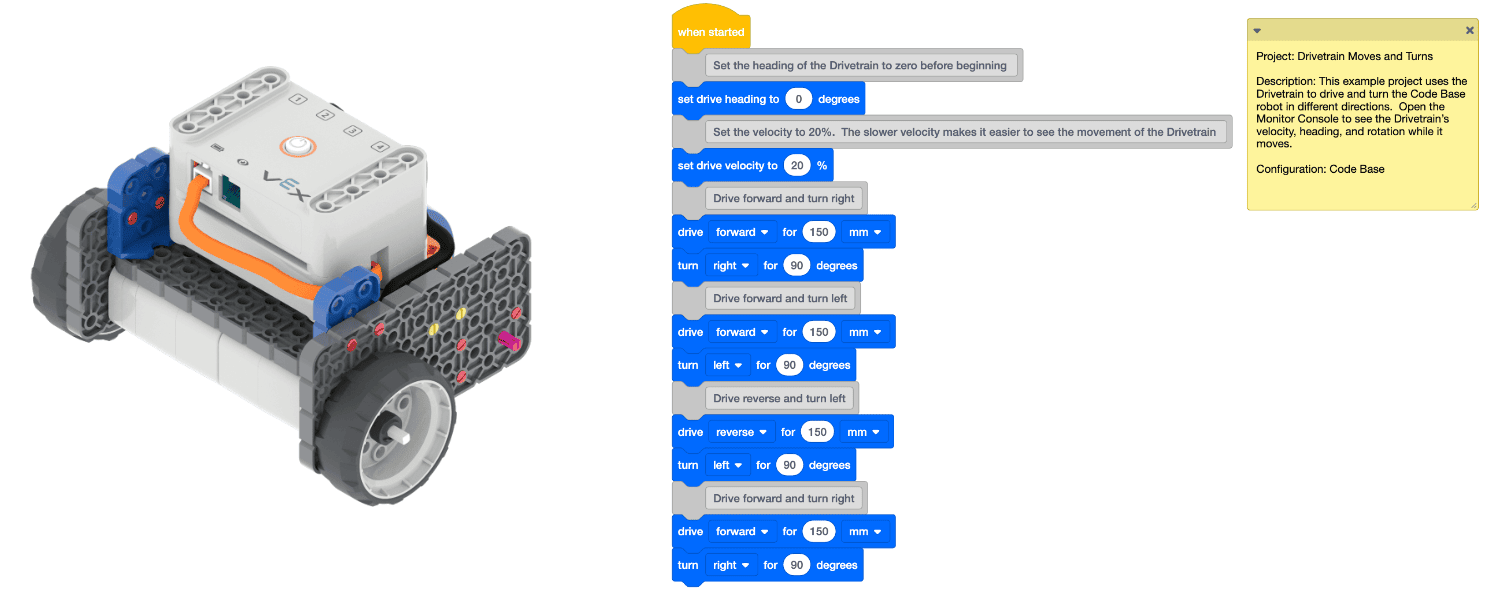
- ModellModellieren Sie für Studenten die Schritte zum Starten von VEXcode GO.
- Modellieren Sie die Schritte zum Verbinden eines Gehirns mit Ihrem Gerät.
Hinweis: Wenn Sie Ihre Code Base zum ersten Mal mit Ihrem Gerät verbinden, wird der im Brain integrierte Gyro möglicherweise kalibriert, wodurch sich die Code Base für einen Moment von selbst bewegt. Dies ist ein erwartetes Verhalten. Berühren Sie die Codebasis nicht, während sie kalibriert wird.
-
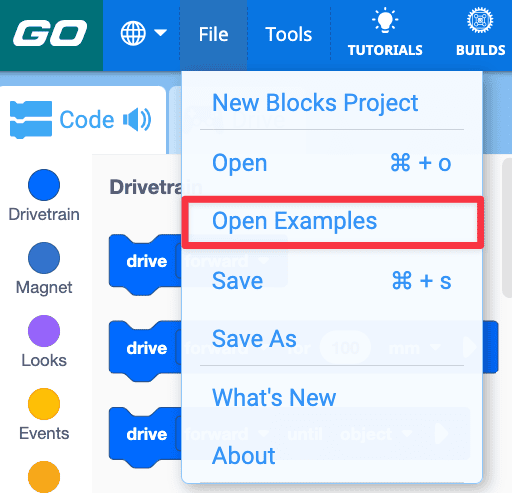
Die Schüler verwenden ein Beispielprojekt, um mehr über Drivetrain-Befehle in VEXcode GO zu erfahren. Zeigen Sie den Schülern, wie sie das Menü „Datei“ öffnen und „Beispiele öffnen“ auswählen.
-
Öffnen Sie das Beispielprojekt „Antriebsstrangbewegungen und -drehungen“.
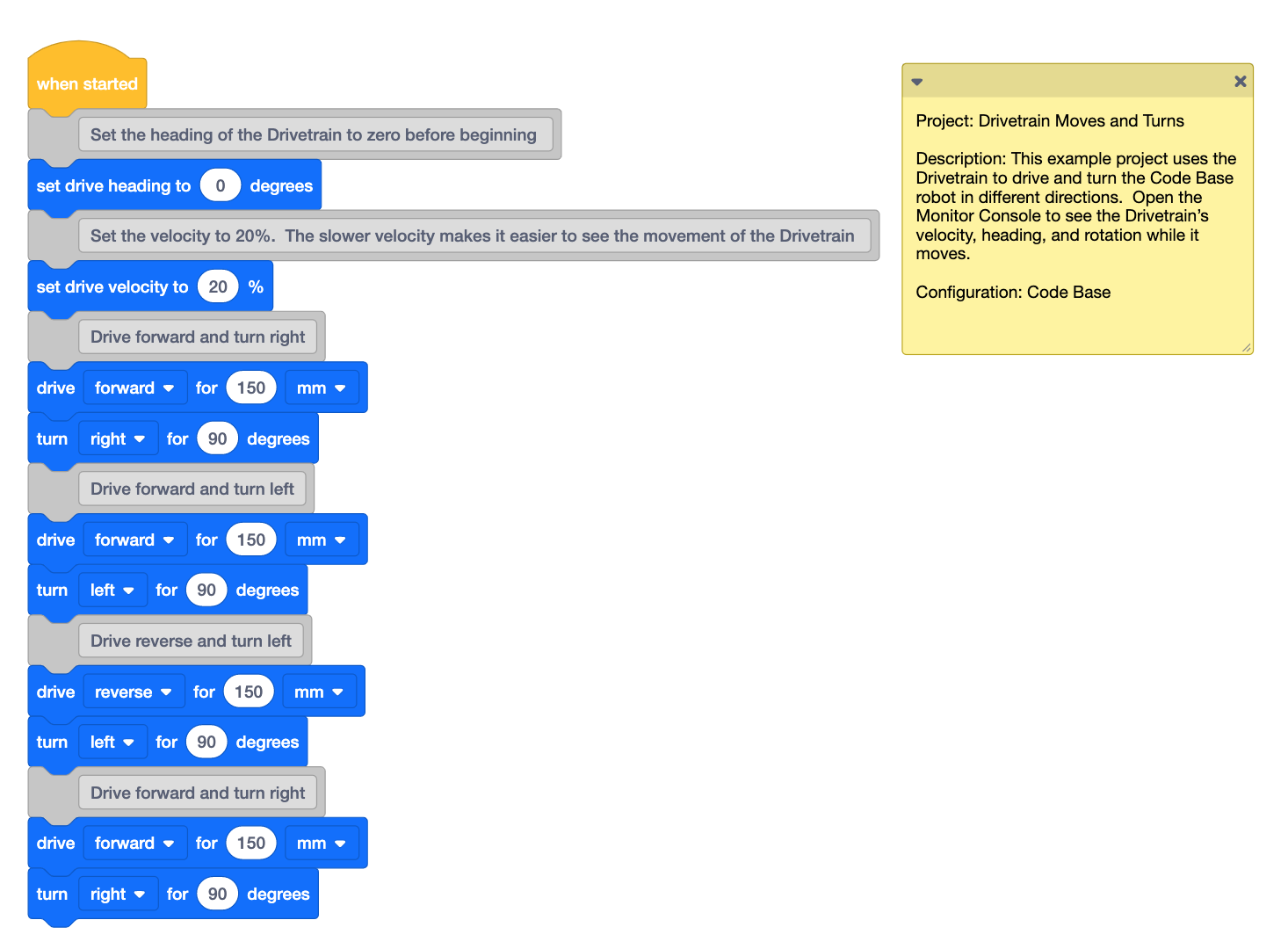
Antrieb bewegt und dreht sich - Zeigen Sie den Studierenden, wie das Beispielprojekt benannt und gespeichert wird. Lassen Sie die Schüler ihr Projekt Laufwerknennen.
- Lassen Sie die Schüler dann das Projekt starten und die Bewegung der Code-Basis beobachten
-
Nachdem das Projekt abgeschlossen ist, sollten die Schüler unbedingt „Stopp“ in der Symbolleiste auswählen.
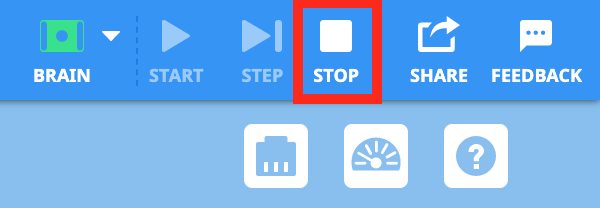
Stoppen Sie das Projekt -
Zeigen Sie den Schülern, wie sie den Parameter eines der Blöcke ändern können, indem sie ein Dropdown-Menü auswählen oder die Zahl in den Blöcken [Fahren für] und [Drehen für] ändern. Die Schüler sollten 1–2 Änderungen vornehmen und dann mit ihrem Projekt beginnen, um zu sehen, was sich geändert hat.
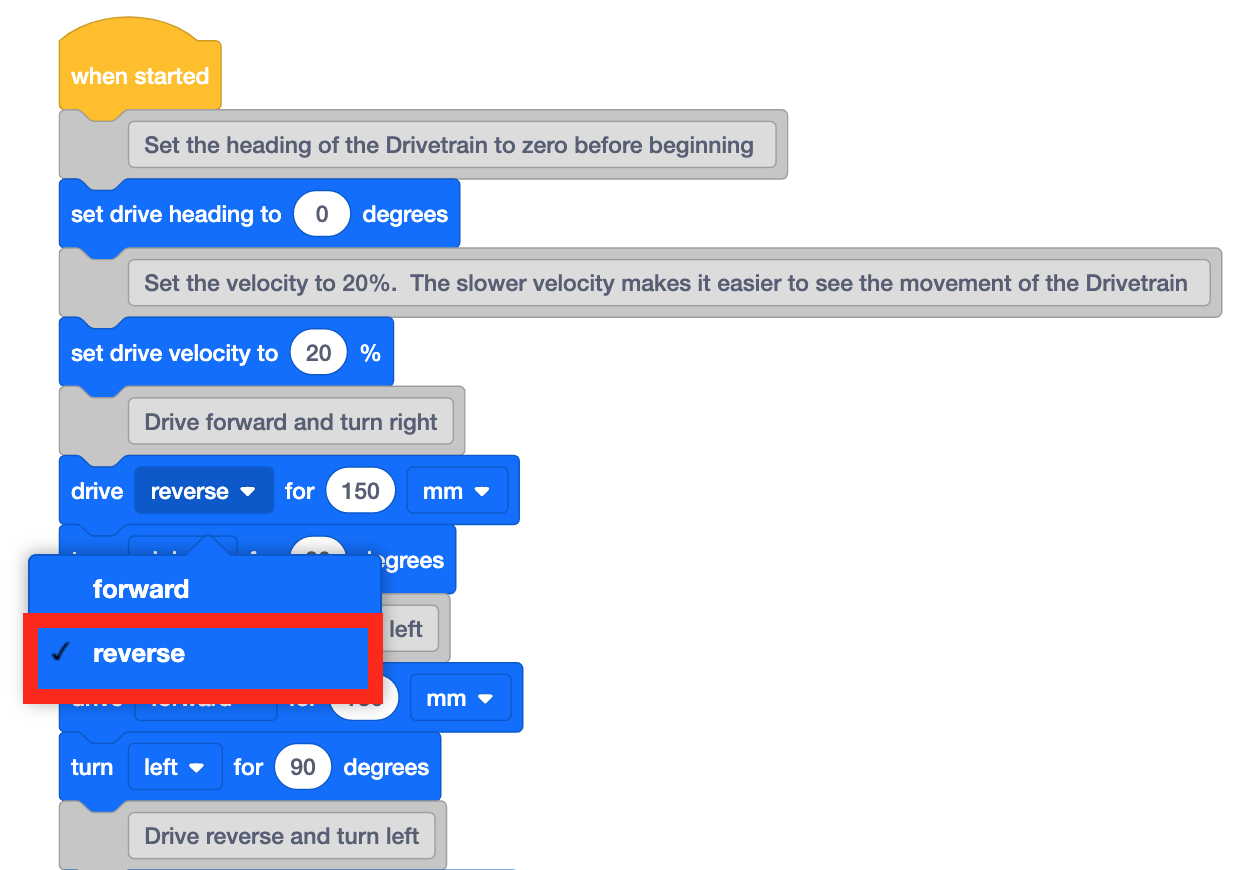
Parameter ändern - Die Studierenden sollten weiterhin verschiedene Parameter testen und beobachten, wie sich die Code-Basis dadurch verändert.
- Über die Hilfe erhalten Sie Einzelheiten zur Verwendung des Blocks und zum Ändern der Blockparameter.
- ModerierenModerieren Sie eine Diskussion mit den Schülern, während sie das Beispielprojekt testen.
- Welche Parameter hast Du verändert? Welchen Einfluss hatten sie auf die Bewegung der Codebasis?
- Was würde Ihrer Meinung nach passieren, wenn der erste [Antrieb für]-Block auf eine Fahrt von 200 Millimetern eingestellt wäre? Wie wäre das im Vergleich zum ursprünglichen Parameter?
- ErinnernErinnern Sie Gruppen daran, dass sie die Hilfefunktion verwenden können, wenn sie nicht wissen, was ein Block bewirkt.
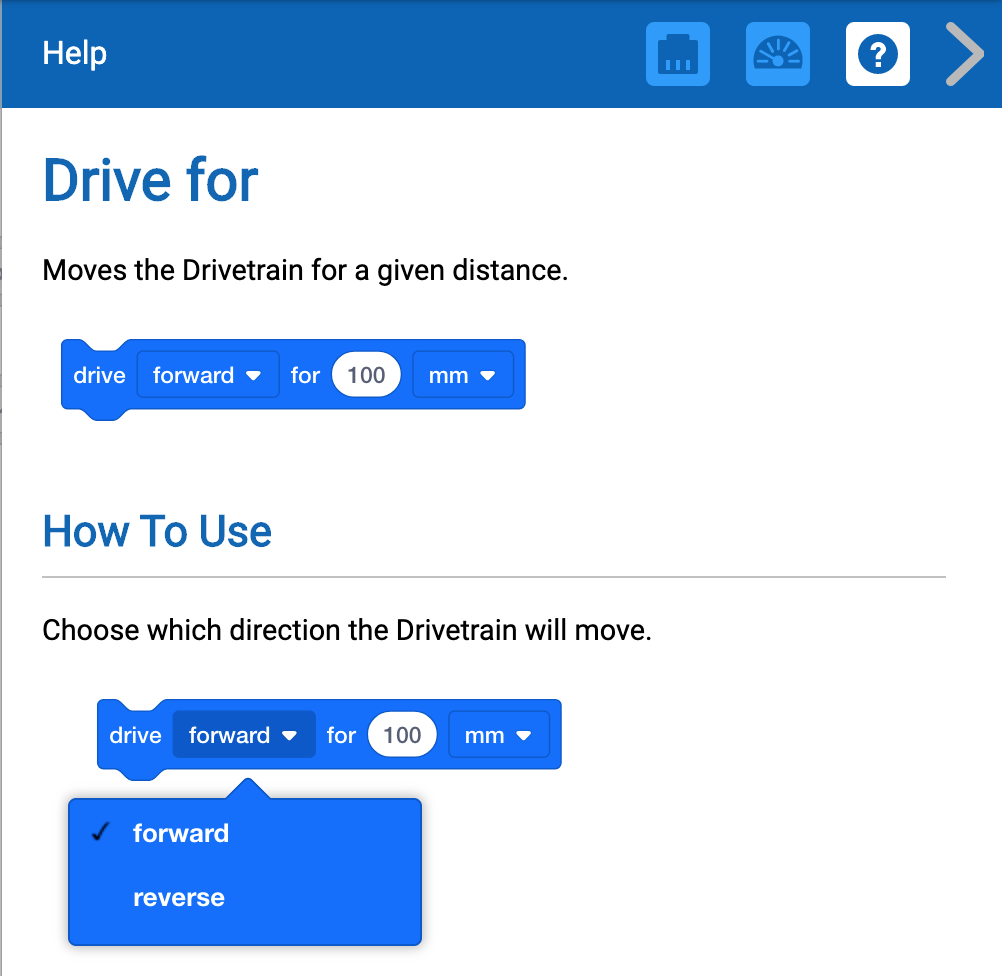
Hilfefenster - FrageFragen Sie die Schüler, welche anderen Dinge sie wissen, bei denen Code verwendet wird. Lassen Sie sie alltägliche Gegenstände/Geräte auflisten, die ihrer Meinung nach Code verwenden.
Spielpause & Gruppendiskussion
Sobald jede Gruppe mit dem Testen des Beispielprojektsfertig ist, kommt man zu einem kurzen Gespräch zusammen.
- Welche Parameter hat Ihre Gruppe beim Testen des Beispielprojekts geändert?
- Wie hat sich Ihre Codebasis bewegt, nachdem Sie diesen Parameter im Beispielprojekt „Drivetrain Moves and Turns“ geändert haben?
- Wenn Sie die Möglichkeit hätten, einen weiteren Block im Projekt zu ändern, was würden Sie ändern? Wie würde sich Ihrer Meinung nach die Bewegung der Codebasis ändern?
Teil 2 - Schritt für Schritt
- AnweisungWeisen Sie jede Gruppe an, ihr eigenes VEXcode GO-Projekt zu erstellen, um die Codebasis am zweiten Tor des Slalomkurses vorbeizufahren. Sehen Sie sich die Animation unten an, um zu sehen, wie sich die Codebasis zu Beginn des Kurses bewegen könnte. In dieser Animation beginnt die Codebasis in der unteren linken Ecke des aus vier Kacheln bestehenden Kurses. Es fährt weiter, vorbei am ersten Tor. Anschließend biegt er um 90 Grad nach links ab und fährt geradeaus, um das zweite Tor zu passieren. Schließlich biegt die Code Base um 90 Grad nach rechts ab, fährt auf das dritte Tor zu und hält dann an.
Videodatei
- ModellModellieren Sie für Studenten die Schritte zum Starten von VEXcode GO.
- Modellieren Sie die Schritte zum Verbinden eines Gehirns mit Ihrem Gerät.
- Die Schüler sollten das Beispielprojekt „Bewegungen und Kurven des Antriebsstrangs“ als Ausgangspunkt für ihr Slalomprojekt verwenden. Zeigen Sie den Schülern, wie sie das Beispielprojekt öffnen, indem sie das Menü „Datei“ und dann „Beispiele öffnen“ auswählen.
-
Sobald das Beispielprojekt geöffnet ist, sollten die Studierenden das Projekt speichern und es Slalomkurs nennen.

Projekt benennen -
Zeigen Sie den Schülern, wie sie Blöcke zum Projekt hinzufügen und daraus entfernen. Sie fügen Blöcke hinzu, indem Sie jeden Block in den Arbeitsbereich ziehen, und können sie entfernen, indem Sie die Blöcke aus dem Arbeitsbereich zurück in die Toolbox ziehen. Sehen Sie sich das Video unten an, um zu erfahren, wie Sie Blöcke ziehen.
VideodateiBlöcke entfernen -
Die Studierenden sollten nach Bedarf Blöcke hinzufügen und entfernen, um ihr Projekt zu erstellen, das die Codebasis durch das zweite Tor des Slalomkurses führt. Wenn die Schüler der Meinung sind, dass ihr Projekt funktioniert, zeigen Sie ihnen, wie sie Tests durchführen können, indem Sie die Codebasis an den Ausgangspunkt setzen und ihr Projekt starten.
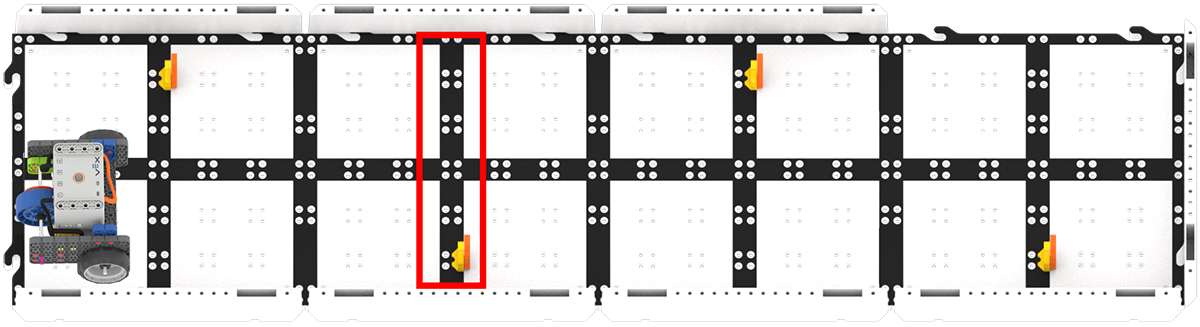
Zweites Tor des Slalomkurses - Erinnern Sie die Schüler daran, ihr Projekt nach jedem Test zu beenden.
Stoppen Sie das Projekt - Notiz: Studierende können ihren Plan für die Navigation durch die Code-Basis durch den Slalomkurs skizzieren, indem sie die Kommentare im Projekt bearbeiten.
- ModerierenModerieren Sie eine Diskussion mit den Studierenden, während sie ihre Projekte erstellen und ihren Code testen.
- Wie weit muss die Code-Basis zu Beginn vorangetrieben werden?
- Beschreiben Sie, wie sich die Codebasis bewegen muss, um das zweite Tor zu passieren.
- Welche Parameter verändern Sie in Ihrem Projekt? Warum?
- Wie ist dies bisher im Vergleich zur Fernsteuerung Ihrer Code-Basis durch den Kurs?
- ErinnernErinnern Sie die Gruppen daran, dass möglicherweise mehrere Versuche erforderlich sind, bis ihr Projekt funktioniert. Jedes Mal, wenn das Projekt scheitert, lernen sie ein bisschen mehr über das Programmieren und darüber, was nötig ist, um die Herausforderung zu meistern!
- FrageBitten Sie die Schüler, an eine Situation zu denken, in der sie etwas mehrere Male versuchen mussten, bevor es richtig klappte. Erzählen Sie Ihren Schülern von einer Situation, in der Sie etwas mehrere Male probiert haben, bevor es richtig klappte. Erwachsene aller Berufe müssen in der realen Welt ständig Ideen und Projekte täglich überarbeiten, um Dinge zu verbessern.