
Chơi
Phần 1 - Từng bước một
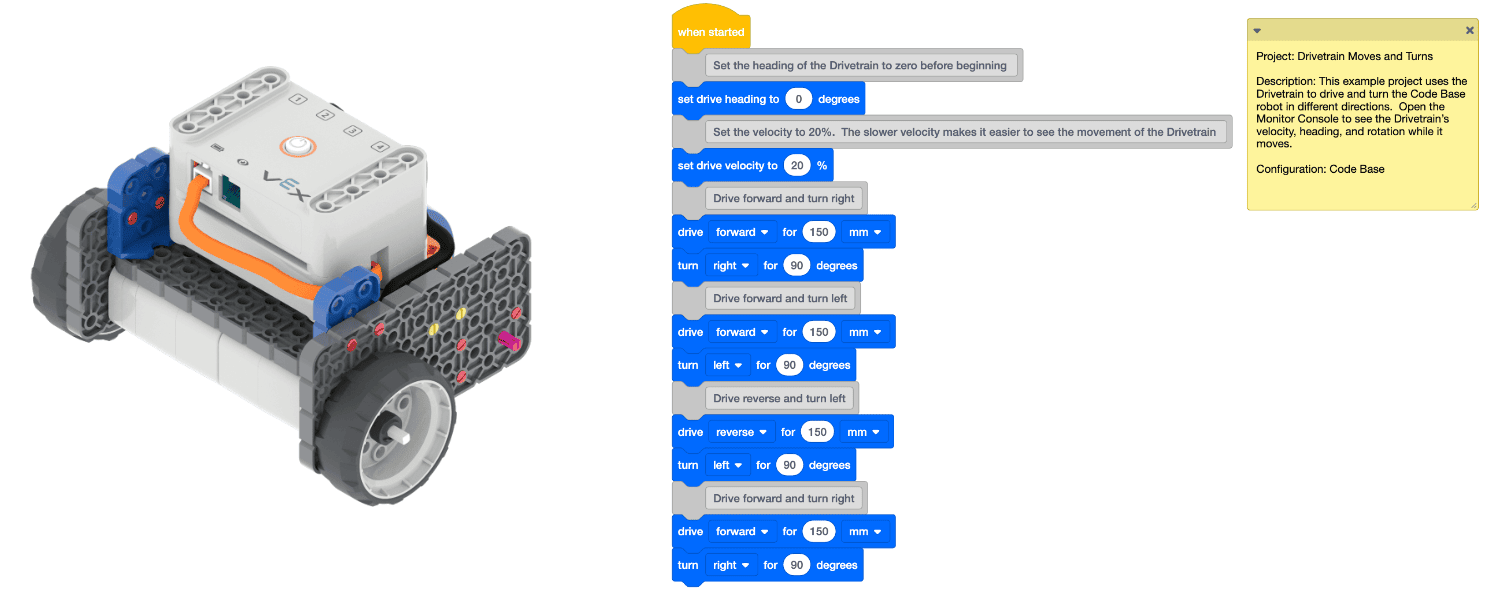
- Hướng dẫnHướng dẫn từng nhóm rằng họ sẽ mở và bắt đầu dự án ví dụ 'Chuyển động và rẽ của hệ thống truyền động' trong VEXcode GO và quan sát hành vi của Cơ sở mã.
- Mô hìnhMô hình dành cho học sinh các bước để khởi chạy VEXcode GO.
- hình các bước để kết nối Brain với thiết bị của bạn.
Lưu ý: Khi bạn kết nối Code Base với thiết bị lần đầu tiên, Gyro tích hợp trong Brain có thể hiệu chỉnh, khiến Code Base tự động di chuyển trong giây lát. Đây là hành vi dự kiến, không chạm vào Cơ sở mã trong khi đang hiệu chỉnh.
-
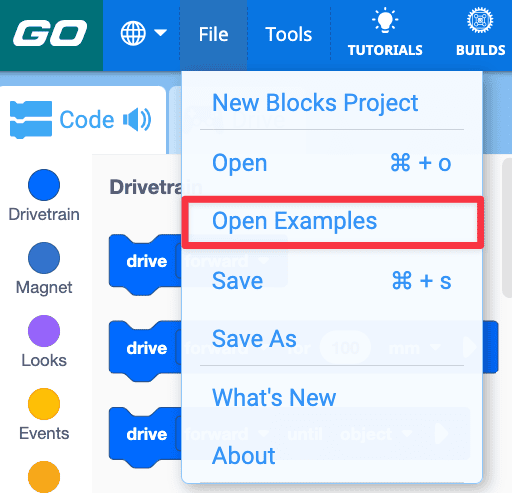
Học sinh sẽ sử dụng một dự án ví dụ để giúp họ tìm hiểu về các lệnh Drivetrain trong VEXcode GO. Làm mẫu cho học sinh cách mở menu Tệp và chọn 'Mở ví dụ'.
-
Mở dự án ví dụ 'Hệ thống truyền động di chuyển và rẽ'.

Hệ thống truyền động di chuyển và quay - Mẫu cho học sinh cách đặt tên và lưu dự án ví dụ. Yêu cầu học sinh đặt tên cho dự án của mình Drive.
- Sau đó, yêu cầu học sinh bắt đầu dự án và quan sát chuyển động của Cơ sở mã.
-
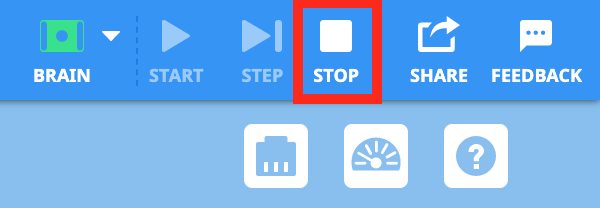
Sau khi hoàn thành dự án, học sinh phải nhớ chọn 'Dừng' trên Thanh công cụ.
Dừng dự án -
Làm mẫu cho học sinh cách thay đổi tham số của một trong các khối bằng cách chọn menu thả xuống hoặc thay đổi số trong các khối [Lái tới] và [Rẽ tới]. Học sinh nên thực hiện 1-2 thay đổi, sau đó bắt đầu dự án của mình để xem những thay đổi.
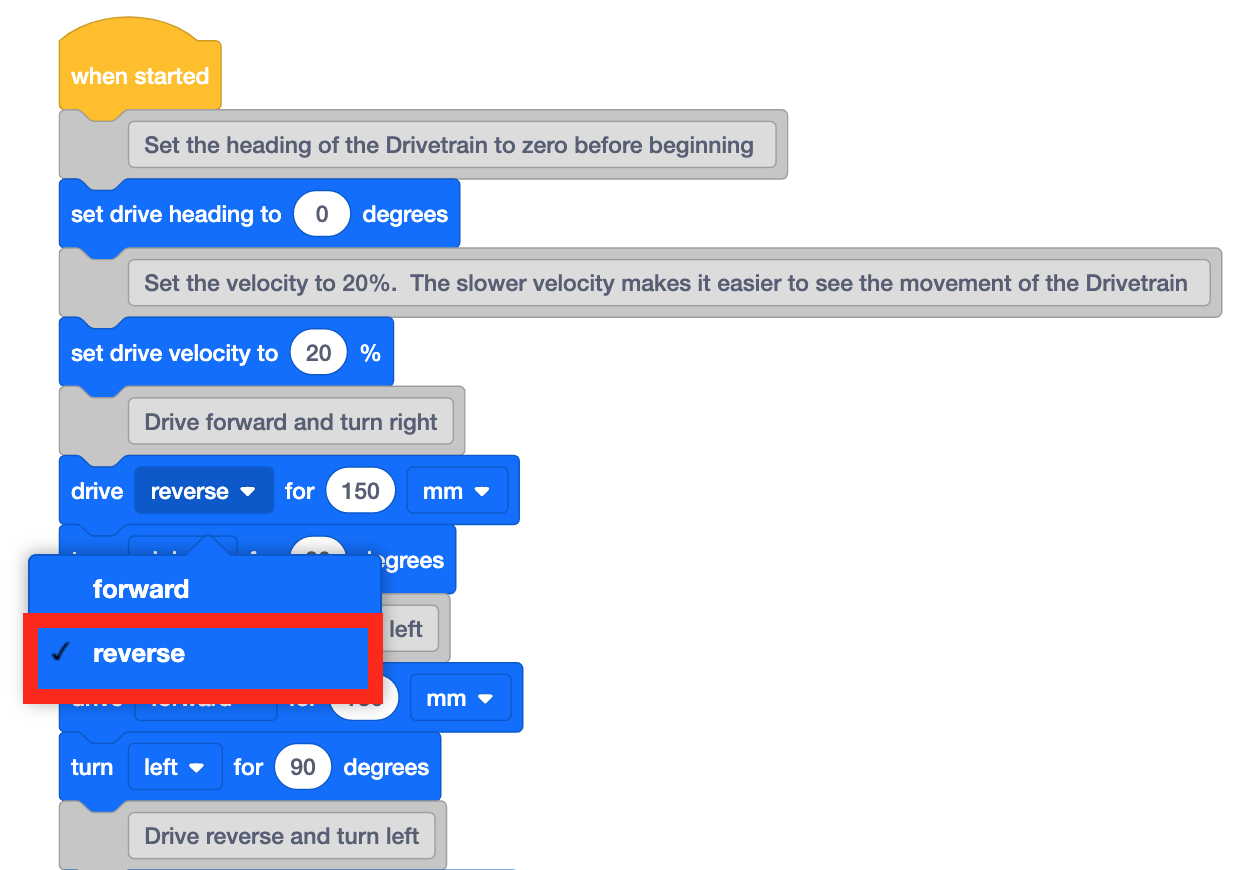
Thay đổi tham số - Học sinh nên tiếp tục thử nghiệm các thông số khác nhau và xem Cơ sở mã thay đổi như thế nào sau đó.
- Trợ giúp có thể được sử dụng để cung cấp thông tin chi tiết về cách sử dụng khối và cách thay đổi các tham số của khối.
- Hỗ trợHỗ trợ thảo luận với học sinh khi các em thử nghiệm dự án mẫu.
- Bạn đã thay đổi những thông số nào? Chúng ảnh hưởng thế nào đến hoạt động của Cơ sở Mã?
- Bạn nghĩ điều gì sẽ xảy ra nếu khối [Lái xe cho] đầu tiên được thiết lập để lái xe 200 mm? So sánh với thông số ban đầu thì thế nào?
- Nhắc nhởNhắc nhở các nhóm rằng nếu họ không hiểu chức năng của khối, họ có thể sử dụng tính năng Trợ giúp.
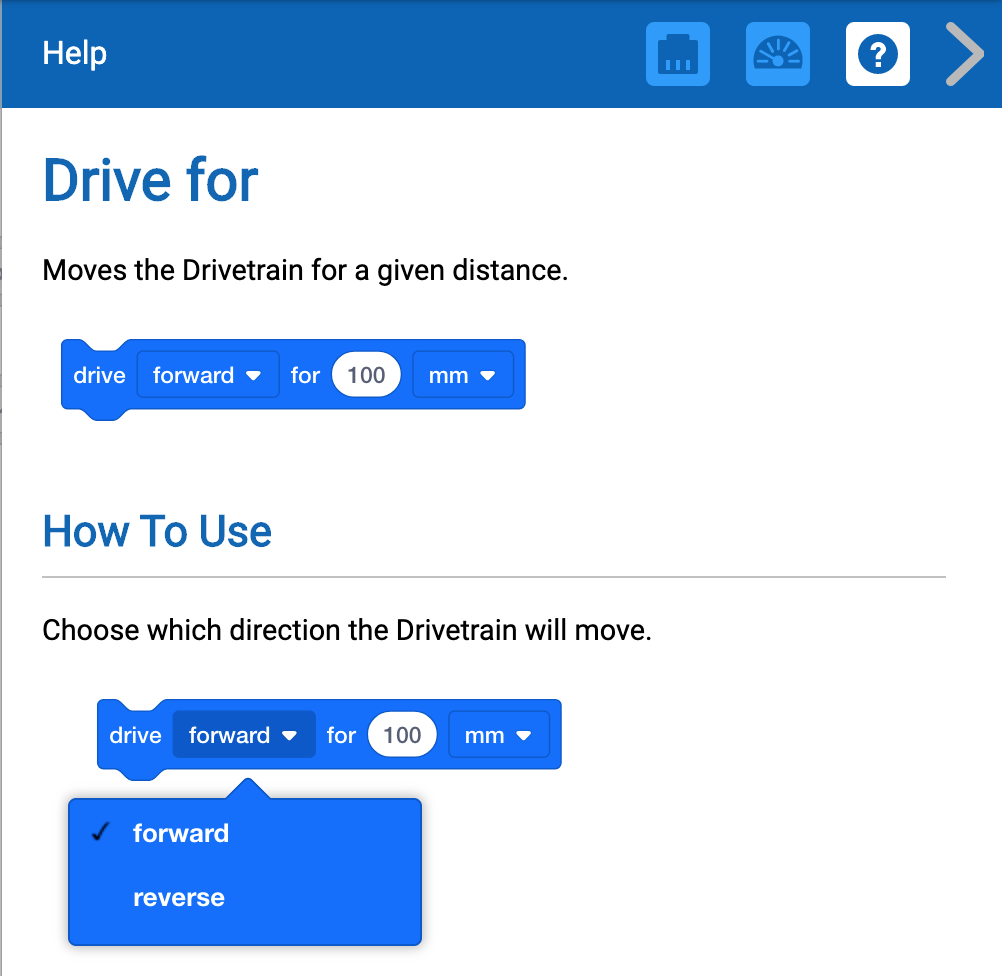
Cửa sổ trợ giúp - HỏiHỏi học sinh xem các em còn biết những điều gì khác sử dụng mã. Yêu cầu họ liệt kê những vật dụng/thiết bị hàng ngày mà họ sử dụng mà họ cho là có sử dụng mã.
Nghỉ giải lao giữa giờ & Thảo luận nhóm
Ngay sau khi mỗi nhóm hoàn thành việc thử nghiệm dự án mẫu, hãy tập hợp lại để có cuộc trò chuyện ngắn.
- Nhóm của bạn đã thay đổi những thông số nào khi thử nghiệm dự án mẫu?
- Cơ sở mã của bạn đã thay đổi như thế nào sau khi bạn thay đổi tham số đó trong dự án ví dụ "Chuyển động và rẽ của hệ thống truyền động"?
- Nếu bạn có cơ hội thay đổi thêm một khối trong dự án, bạn sẽ thay đổi điều gì? Bạn nghĩ nó sẽ thay đổi cách thức hoạt động của Code Base như thế nào?
Phần 2 - Từng bước một
- Hướng dẫnHướng dẫn mỗi nhóm rằng họ sẽ tạo dự án VEXcode GO của riêng mình để đưa Cơ sở mã vượt qua cổng thứ hai của đường đua slalom. Xem hình ảnh động bên dưới để biết Code Base có thể di chuyển như thế nào khi bắt đầu khóa học. Trong hình ảnh động này, Cơ sở mã bắt đầu ở góc dưới bên trái của dãy bốn ô. Nó lái xe về phía trước qua cổng đầu tiên. Sau đó, nó rẽ 90 độ sang trái và tiến về phía trước để đi qua cổng thứ hai. Cuối cùng, Code Base quay 90 độ về bên phải và lái về phía cổng thứ ba rồi dừng lại.
Tệp video
- Mô hìnhMô hình dành cho học sinh các bước để khởi chạy VEXcode GO.
- hình các bước để kết nối Brain với thiết bị của bạn.
- Học sinh nên sử dụng dự án ví dụ 'Chuyển động và rẽ của hệ thống truyền động' làm điểm khởi đầu cho dự án slalom của mình. Làm mẫu cho học sinh cách mở dự án ví dụ bằng cách chọn Menu Tệp rồi chọn 'Mở Ví dụ'.
-
Sau khi mở dự án ví dụ, học sinh lưu dự án và đặt tên là Slalom Course.

Đặt tên cho dự án -
Mô hình cho học sinh cách thêm xóa khối khỏi dự án. Họ thêm các khối bằng cách kéo từng khối vào Không gian làm việc và có thể xóa chúng bằng cách kéo các khối từ Không gian làm việc trở lại Hộp công cụ. Xem video bên dưới để thấy cách các khối ở cuối ngăn xếp được chọn và kéo trở lại Hộp công cụ, rồi xóa để loại bỏ chúng khỏi dự án.
Tệp videoXóa khối -
Học sinh nên thêm và bớt các khối khi cần thiết để xây dựng dự án đưa Code Base vượt qua cổng thứ hai của đường đua slalom. Khi họ nghĩ rằng họ có một dự án có thể hoạt động, hãy làm mẫu cho học sinh cách kiểm tra bằng cách đặt Cơ sở mã ở điểm bắt đầu và đầu dự án của họ.

Cổng thứ hai của Đường đua Slalom - Nhắc nhở học sinh dừng dự án sau mỗi bài kiểm tra.
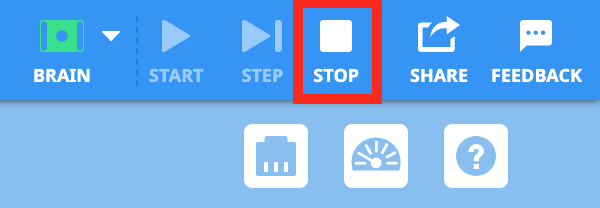
Dừng dự án - LƯU Ý: Học sinh có thể vạch ra kế hoạch điều hướng Cơ sở mã thông qua khóa học slalom bằng cách chỉnh sửa bình luận trong dự án.
- Hỗ trợHỗ trợ thảo luận với sinh viên khi họ tạo dự án và kiểm tra mã của mình.
- Code Base cần phải tiến xa đến mức nào ngay từ đầu?
- Mô tả cách Cơ sở mã sẽ di chuyển để vượt qua cổng thứ hai.
- Bạn đang thay đổi những thông số nào trong dự án của mình? Tại sao?
- Cho đến nay, điều này so sánh thế nào với việc điều khiển từ xa để điều khiển Code Base của bạn trong suốt khóa học?
- Nhắc nhởNhắc nhở các nhóm rằng có thể phải thử nhiều lần để dự án của họ có thể hoạt động. Mỗi lần dự án thất bại, họ lại học được thêm một chút về lập trình và những gì cần có để thành công trước thử thách!
- HỏiYêu cầu học sinh nghĩ về một lần họ phải thử một việc gì đó nhiều lần trước khi làm đúng. Chia sẻ với học sinh về thời điểm bạn phải thử một việc gì đó nhiều lần trước khi làm đúng. Người lớn ở mọi ngành nghề trong thế giới thực đều phải liên tục sửa đổi ý tưởng và dự án hàng ngày để làm cho mọi thứ tốt hơn.