
Oynamak
Bölüm 1 - Adım Adım
- TalimatHer gruba VEXcode GO'da 'Drivetrain Moves and Turns' örnek projesini açıp başlatacaklarını ve Kod Tabanının davranışlarını gözlemleyeceklerini talimat verin.
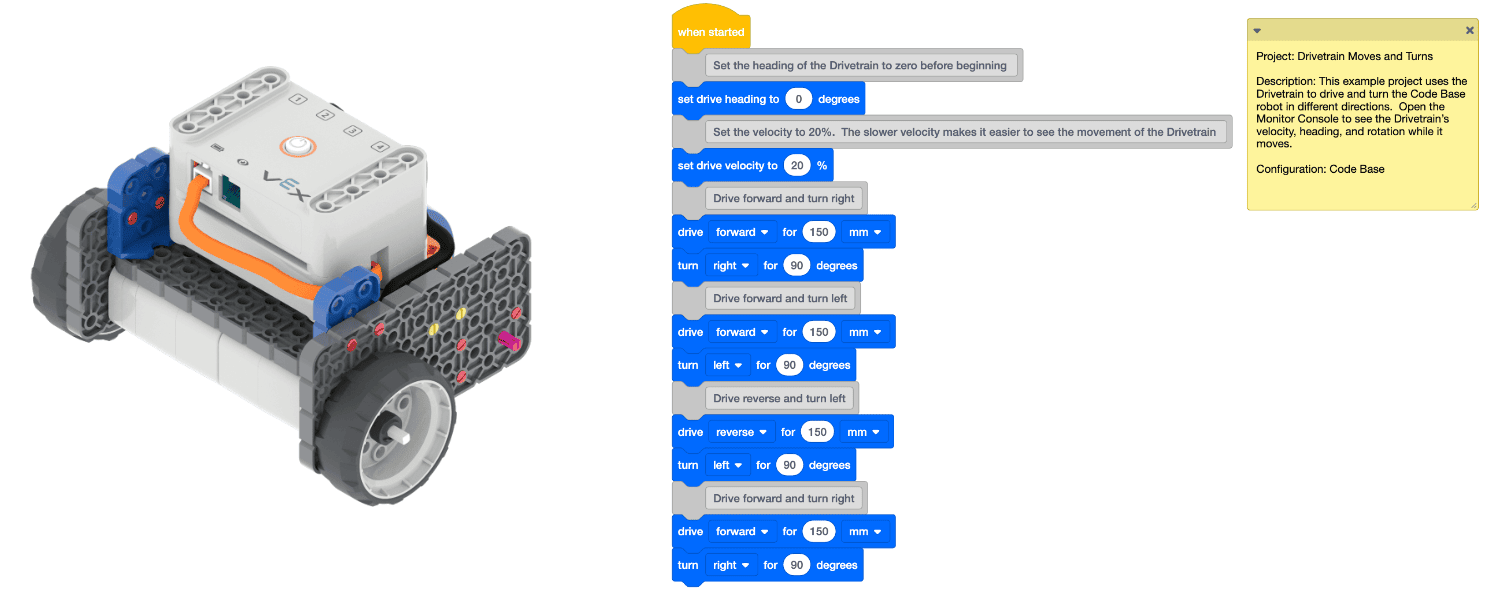
- ModelÖğrencilere VEXcode GO'yu başlatma adımlarını gösteren model.
- Brain cihazınıza bağlama adımlarını modelleyin.
Not: Kod Tabanınızı cihazınıza ilk bağladığınızda, Beyninizin içine yerleştirilmiş olan Gyro kalibre olabilir ve Kod Tabanının bir anlığına kendi kendine hareket etmesine neden olabilir. Bu beklenen bir davranıştır, kalibrasyon sırasında Kod Tabanına dokunmayın.
-
Öğrenciler, VEXcode GO'daki Drivetrain komutlarını öğrenmelerine yardımcı olacak bir örnek proje kullanacaklar. Öğrencilere Dosya menüsünü nasıl açacaklarını ve 'Örnekleri Aç' seçeneğini nasıl seçeceklerini gösteren bir model.
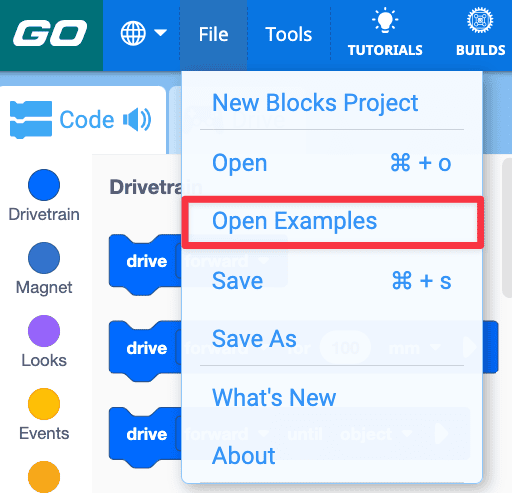
-
'Aktarma Organları Hareketleri ve Dönüşleri' örnek projesini açın.
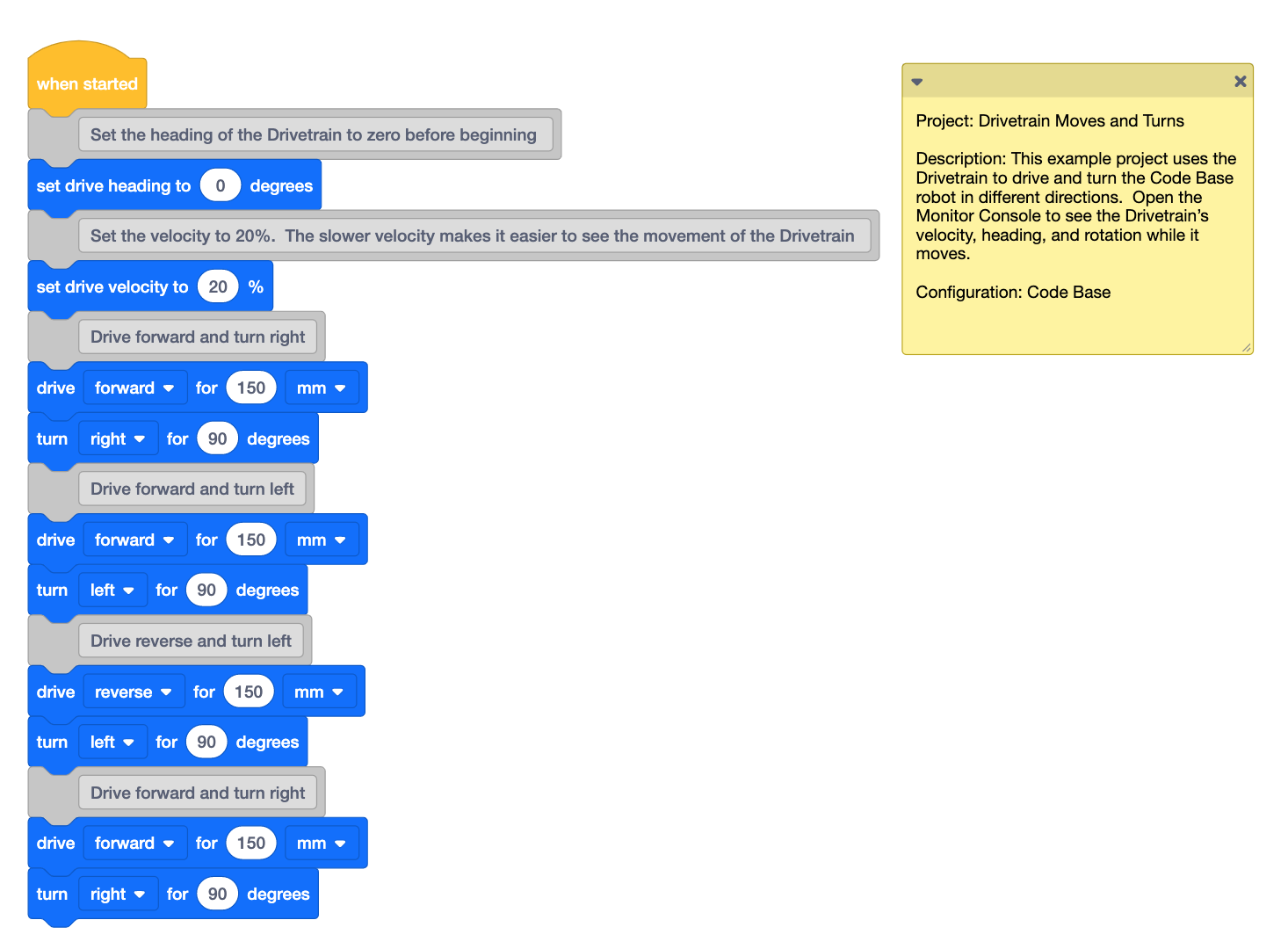
Aktarma Organları Hareket Ediyor ve Dönüyor - Model for students how to name and save the example project. Öğrencilerin projelerine Driveadını vermelerini sağlayın.
- Daha sonra, öğrencilerin başlatmalarını ve Kod Tabanının hareketini gözlemlemelerini sağlayın.
-
Proje tamamlandıktan sonra öğrenciler Araç Çubuğunda 'Durdur' seçeneğini seçmeyi unutmamalıdır.
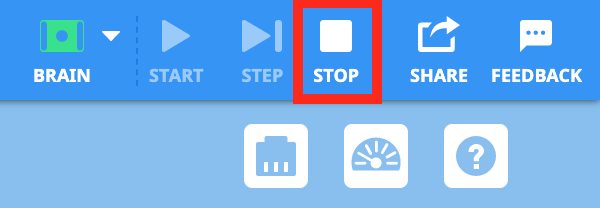
Projeyi Durdurun -
Öğrencilere, [Sürüş] ve [Dönüş] bloklarındaki açılır menüyü seçerek veya sayıyı değiştirerek bloklardan birinin parametresini nasıl değiştirebileceklerini modelleyin. Öğrenciler 1-2 değişiklik yapmalı, ardından projelerine başlayarak nelerin değiştiğini görmelidirler.

Parametreleri Değiştir - Öğrenciler farklı parametreleri test etmeye devam etmeli ve Kod Tabanının bunun sonucunda nasıl hareket ettiğini görmelidir.
- Yardım bloğun nasıl kullanılacağı ve bloğun parametrelerinin nasıl değiştirileceği hakkında ayrıntılar sağlamak için kullanılabilir.
- KolaylaştırınÖrnek projeyi test ederken öğrencilerle bir tartışmayı kolaylaştırın.
- Hangi parametreleri değiştirdiniz? Kod Tabanı'nın hareketini nasıl etkilediler?
- İlk [Drive for] bloğunun 200 milimetre sürmeye ayarlanması durumunda ne olacağını düşünüyorsunuz? Bu, orijinal parametreyle nasıl karşılaştırılır?
- HatırlatGruplara, bir bloğun ne işe yaradığı konusunda kafaları karışırsa Yardım özelliğini kullanabileceklerini hatırlatın.
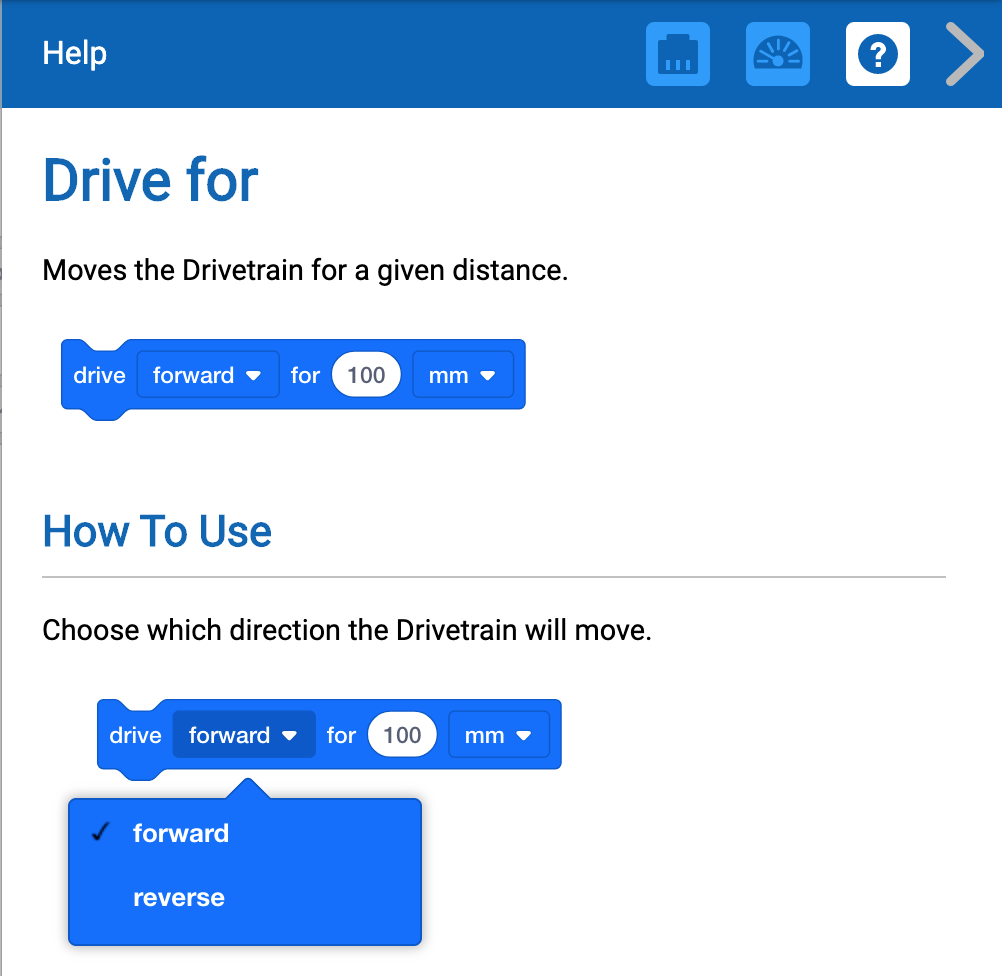
Yardım Penceresi - SoruÖğrencilere kod kullanan başka hangi şeyleri bildiklerini sorun. Günlük hayatta kullandıkları ve kod kullandığını düşündükleri eşyaları/cihazları listelemelerini isteyin.
Oyun Arası & Grup Tartışması
Her grup örnek projetest etmeyi bitirir bitirmez, kısa konuşma için bir araya gelin.
- Örnek projeyi test ederken grubunuz hangi parametreleri değiştirdi?
- "Drivetrain Moves and Turns" örnek projesinde bu parametreyi değiştirdikten sonra Kod Tabanınız nasıl değişti?
- Projede bir bloğu daha değiştirme şansınız olsaydı neyi değiştirirdiniz? Kod Tabanının hareket tarzını nasıl değiştireceğini düşünüyorsunuz?
Bölüm 2 - Adım Adım
- TalimatHer gruba, slalom parkurunun ikinci kapısından Kod Tabanını geçirmek için kendi VEXcode GO projesini oluşturacaklarını talimat verin. Kursa başlamak için Kod Tabanının nasıl hareket edebileceğini görmek için aşağıdaki animasyonu izleyin. Bu animasyonda Kod Tabanı dört parçadan oluşan parkurun sol alt köşesinden başlıyor. İlk kapıdan geçerek ilerliyor. Daha sonra 90 derece sola dönerek ileri doğru hareket eder ve ikinci kapıdan geçer. Son olarak Code Base 90 derece sağa döner ve üçüncü kapıya doğru ilerler ve durur.
Video dosyası
- ModelÖğrencilere VEXcode GO'yu başlatma adımlarını gösteren model.
- Brain cihazınıza bağlama adımlarını modelleyin.
- Öğrenciler slalom projelerine başlangıç noktası olarak 'Aktarma Organları Hareketleri ve Dönüşleri' örnek projesini kullanmalıdırlar. Öğrencilere, Dosya Menüsü'nü ve ardından 'Örnekleri Aç'ı seçerek örnek projeyi nasıl açacaklarını gösteren bir model.
-
Örnek proje açıldıktan sonra öğrenciler projeyi kaydetmeli ve Slalom Kursuadını vermelidir.

Projeye İsim Verin -
Model for students how to add and remove blocks from the project. Her bloğu Çalışma Alanına sürükleyerek blok ekleyebilir ve Çalışma Alanından Araç Kutusuna geri sürükleyerek blokları kaldırabilirler. Yığının sonundaki blokların nasıl seçilip Araç Kutusuna doğru sürüklendiğini ve silinerek projeden nasıl kaldırıldığını görmek için aşağıdaki videoyu izleyin.
Video dosyasıBlokları Kaldır -
Öğrenciler, slalom parkurunun ikinci kapısını geçen Kod Tabanını oluşturmak için ihtiyaç duyduklarında blokları eklemeli ve çıkarmalıdırlar. Çalışacak bir projeye sahip olduklarını düşündüklerinde, öğrencilere başlangıç noktasına Kod Tabanını yerleştirerek nasıl test edeceklerini modelleyin ve projelerine başlayın

Slalom Parkurunun İkinci Girişi - Öğrencilere her testten sonra projelerini durdurmalarını hatırlatın.
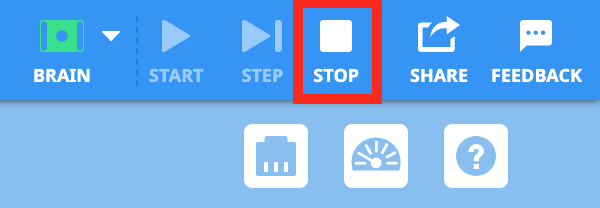
Projeyi Durdurun - NOT: Öğrenciler, projedeki yorumu düzenleyerek slalom kursunda Kod Tabanında gezinme planlarını hazırlayabilirler.
- KolaylaştırıcıÖğrencilerin projelerini oluştururken ve kodlarını test ederken bir tartışmayı kolaylaştırın.
- Kod Tabanının başlangıçta ne kadar ileriye gitmesi gerekiyor?
- Kod Tabanının ikinci kapıyı geçebilmesi için nasıl hareket edeceğini açıklayın.
- Projenizde hangi parametreleri değiştiriyorsunuz? Neden?
- Şimdiye kadar, bu, kurs boyunca Kod Tabanınızı uzaktan kontrol etmekle nasıl karşılaştırılır?
- HatırlatGruplara, projelerinin çalışması için birden fazla deneme gerekebileceğini hatırlatın. Proje her başarısız olduğunda, kodlama hakkında biraz daha fazla şey öğreniyorlar ve bu zorlukta başarılı olmak için ne yapmaları gerektiğini öğreniyorlar!
- SoruÖğrencilerden, bir şeyi doğru yapana kadar birkaç kez denemek zorunda kaldıkları bir zamanı düşünmelerini isteyin. Öğrencilerinizle, bir şeyi defalarca denedikten sonra doğru sonuca ulaştığınız bir anı paylaşın. Gerçek dünyada tüm mesleklerdeki yetişkinler, işleri daha iyi hale getirmek için fikirleri ve projeleri sürekli olarak yeniden işlemek zorundadır.