
Bermain
Bagian 1 - Langkah demi Langkah
- InstruksiInstruksikan setiap kelompok bahwa mereka akan membuka dan menjalankan proyek contoh 'Drivetrain Moves and Turns' di VEXcode GO dan mengamati perilaku Basis Kode.
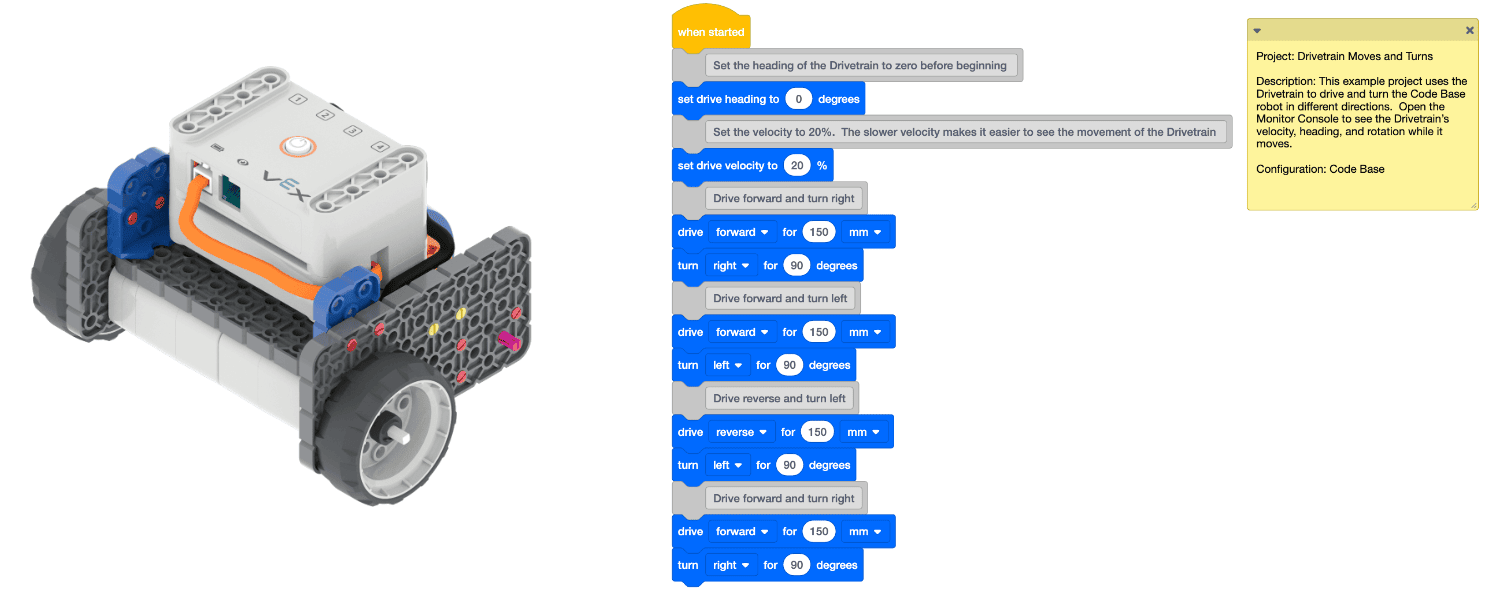
- ModelModel untuk siswa, langkah-langkah untuk meluncurkan VEXcode GO.
- Peragakan langkah-langkah untuk menghubungkan perangkat Anda.
Catatan: Saat pertama kali Anda menghubungkan Code Base ke perangkat Anda, Gyro yang terpasang di Brain mungkin akan melakukan kalibrasi, menyebabkan Code Base bergerak sendiri untuk sesaat. Ini adalah perilaku yang diharapkan, jangan sentuh Basis Kode saat sedang dikalibrasi.
-
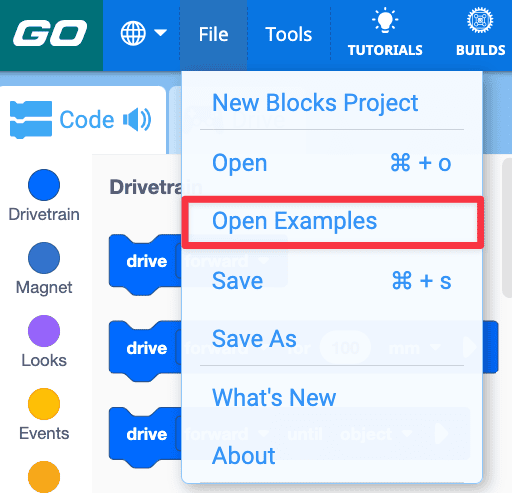
Para siswa akan menggunakan contoh proyek untuk membantu mereka mempelajari tentang perintah Drivetrain di VEXcode GO. Peragakan kepada siswa cara membuka menu File dan memilih 'Buka Contoh'.
-
Buka proyek contoh 'Drivetrain Moves and Turns'.
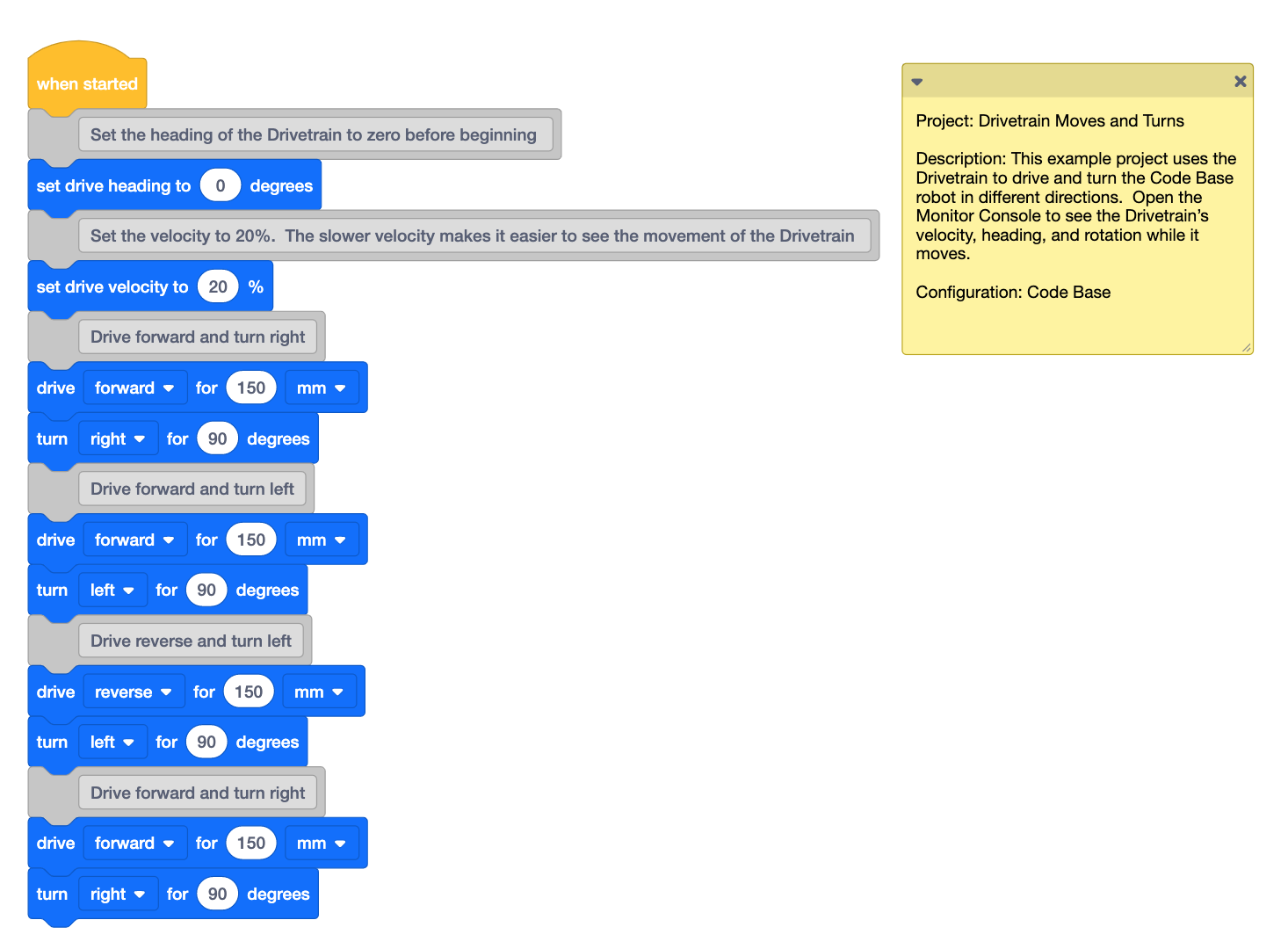
Pergerakan dan Putaran Sistem Penggerak - Berikan contoh kepada siswa tentang cara memberi nama dan proyek contoh. Minta siswa untuk memberi nama proyek mereka Drive.
- Kemudian, minta siswa memulai dan mengamati pergerakan Basis Kode.
-
Setelah proyek selesai, siswa harus memastikan untuk memilih 'Berhenti' di Toolbar.
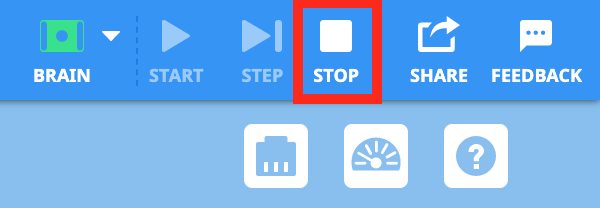
Hentikan Proyek -
Peragakan kepada siswa bagaimana mereka dapat mengubah parameter salah satu blok dengan memilih dari menu tarik-turun atau mengubah angka di blok [Drive for] dan [Turn for]. Siswa sebaiknya melakukan 1-2 perubahan, kemudian memulai proyek mereka untuk melihat apa yang berubah.

Ubah Parameter - Para siswa harus terus menguji berbagai parameter dan melihat bagaimana basis kode berubah sebagai hasilnya.
- Help dapat digunakan untuk memberikan detail tentang cara menggunakan blok dan cara mengubah parameter blok.
- FasilitasiFasilitasi diskusi dengan siswa saat mereka menguji proyek contoh.
- Parameter apa saja yang telah Anda ubah? Bagaimana pengaruhnya terhadap pergerakan Basis Kode?
- Menurut Anda apa yang akan terjadi jika blok [Drive for] pertama diatur untuk menggerakkan sejauh 200 milimeter? Bagaimana perbandingannya dengan parameter aslinya?
- IngatkanIngatkan grup bahwa jika mereka bingung tentang fungsi suatu blok, mereka dapat menggunakan fitur Bantuan.
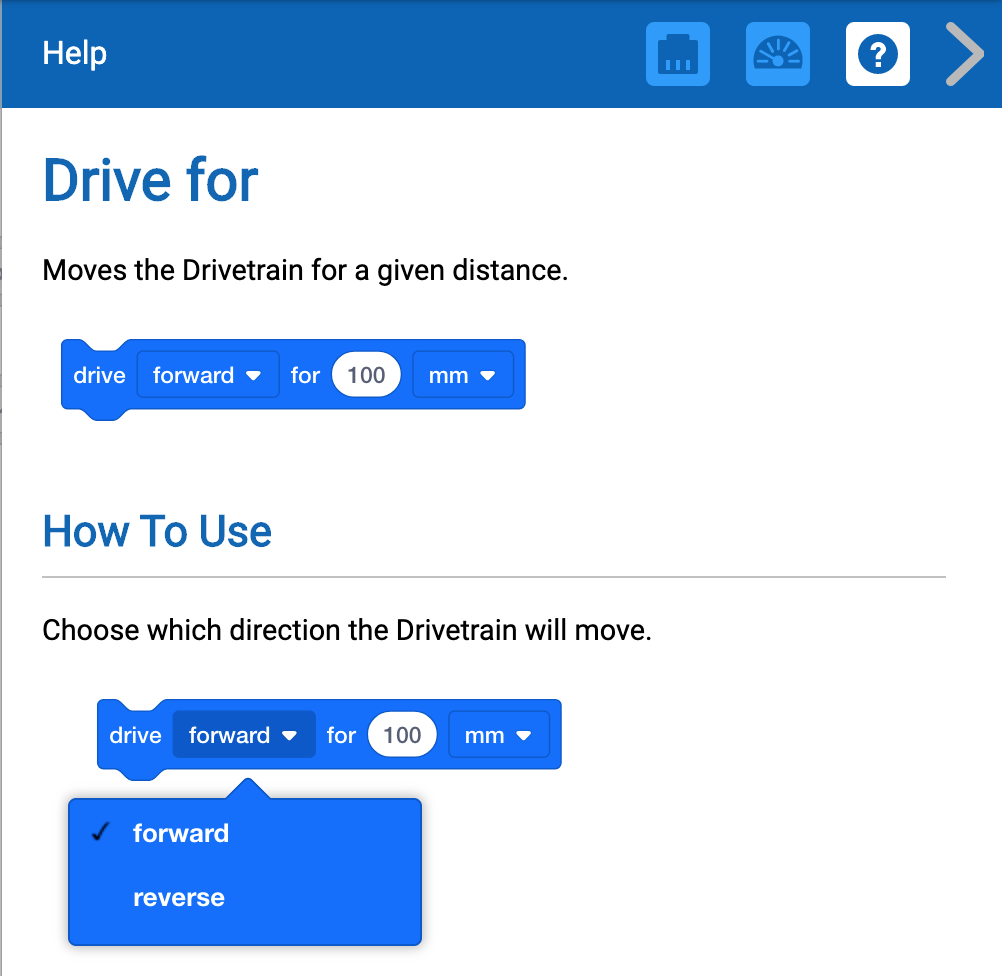
Jendela Bantuan - TanyakanTanyakan kepada siswa hal-hal lain apa yang mereka ketahui yang menggunakan kode. Minta mereka untuk membuat daftar barang/perangkat sehari-hari yang mereka gunakan dan menurut mereka menggunakan kode.
Diskusi Kelompok Saat Istirahat Pertengahan Permainan &
Segera setelah setiap kelompok selesai menguji proyek contoh, berkumpullah untuk percakapan singkat .
- Parameter apa saja yang diubah oleh kelompok Anda saat menguji proyek contoh tersebut?
- Bagaimana perubahan pada basis kode Anda setelah Anda mengubah parameter tersebut di proyek contoh "Drivetrain Moves and Turns"?
- Jika Anda memiliki kesempatan untuk mengubah satu blok tambahan dalam proyek ini, apa yang akan Anda ubah? Menurut Anda, bagaimana hal itu akan mengubah cara kerja basis kode?
Bagian 2 - Langkah demi Langkah
- InstruksiInstruksikan setiap kelompok bahwa mereka akan membuat proyek VEXcode GO mereka sendiri untuk menggerakkan Basis Kode melewati gerbang kedua dari lintasan slalom. Saksikan animasi di bawah ini untuk melihat bagaimana basis kode dapat bergerak untuk memulai kursus. Dalam animasi ini, Basis Kode dimulai di sudut kiri bawah dari empat jalur ubin. Kendaraan itu melaju melewati gerbang pertama. Kemudian, kendaraan itu berbelok 90 derajat ke kiri dan melaju ke depan melewati gerbang kedua. Terakhir, Code Base berbelok 90 derajat ke kanan dan melaju menuju gerbang ketiga lalu berhenti.
Berkas video
- ModelModel untuk siswa, langkah-langkah untuk meluncurkan VEXcode GO.
- Peragakan langkah-langkah untuk menghubungkan perangkat Anda.
- Siswa sebaiknya menggunakan contoh proyek 'Pergerakan dan Belokan Sistem Penggerak' sebagai titik awal untuk proyek slalom mereka. Berikan contoh kepada siswa tentang cara membuka proyek contoh dengan memilih Menu File lalu 'Buka Contoh'.
-
Setelah proyek contoh dibuka, siswa harus menyimpan proyek dan menamainya Kursus Slalom.

Beri nama proyek tersebut -
Model untuk siswa tentang cara menambahkan menghapus blok dari proyek. Mereka menambahkan blok dengan menyeret setiap blok ke Ruang Kerja dan dapat menghapusnya dengan menyeret blok dari Ruang Kerja kembali ke Kotak Peralatan. Saksikan video di bawah ini untuk melihat bagaimana blok di ujung tumpukan dipilih dan diseret kembali ke arah Kotak Peralatan, lalu dihapus, untuk mengeluarkannya dari proyek.
Berkas videoHapus Blok -
Para siswa harus menambahkan dan menghapus blok sesuai kebutuhan untuk membangun proyek mereka yang mengantarkan Basis Kode melewati gerbang kedua dari lintasan slalom. Setelah mereka yakin memiliki proyek yang akan berhasil, berikan contoh kepada siswa cara menguji dengan menempatkan Basis Kode di titik awal mulai proyek.
 Gerbang
 Lintasan Slalom - Ingatkan siswa untuk menghentikan proyek mereka setelah setiap pengujian.
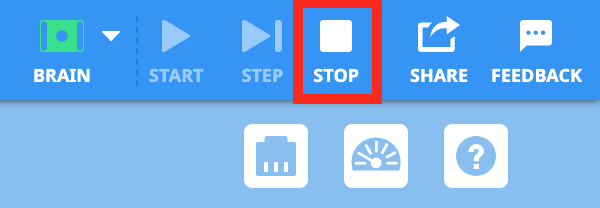
Hentikan Proyek - CATATAN: Siswa dapat memetakan rencana mereka untuk menavigasi Basis Kode melalui jalur slalom dengan mengedit komentar dalam proyek.
- MemfasilitasiMemfasilitasi diskusi dengan siswa saat mereka membuat proyek dan menguji kode mereka.
- Seberapa jauh basis kode perlu dikembangkan pada awalnya?
- Jelaskan bagaimana basis kode akan berkembang untuk melewati gerbang kedua.
- Parameter apa saja yang Anda ubah dalam proyek Anda? Mengapa?
- Sejauh ini, bagaimana perbandingannya dengan mengendalikan basis kode Anda melalui kursus menggunakan kendali jarak jauh?
- IngatkanIngatkan kelompok bahwa ini mungkin memerlukan beberapa kali percobaan agar proyek mereka berhasil. Setiap kali proyek gagal, mereka belajar lebih banyak tentang pemrograman dan apa yang dibutuhkan untuk berhasil dalam tantangan tersebut!
- TanyakanMintalah siswa untuk memikirkan suatu waktu ketika mereka harus mencoba sesuatu berkali-kali sebelum berhasil. Ceritakan kepada siswa tentang pengalaman Anda ketika Anda mencoba sesuatu berkali-kali sebelum akhirnya berhasil. Orang dewasa di semua profesi di dunia nyata terus-menerus harus mengerjakan ulang ide dan proyek setiap hari untuk membuat segalanya menjadi lebih baik.