
Hrát
Část 1 – Krok za krokem
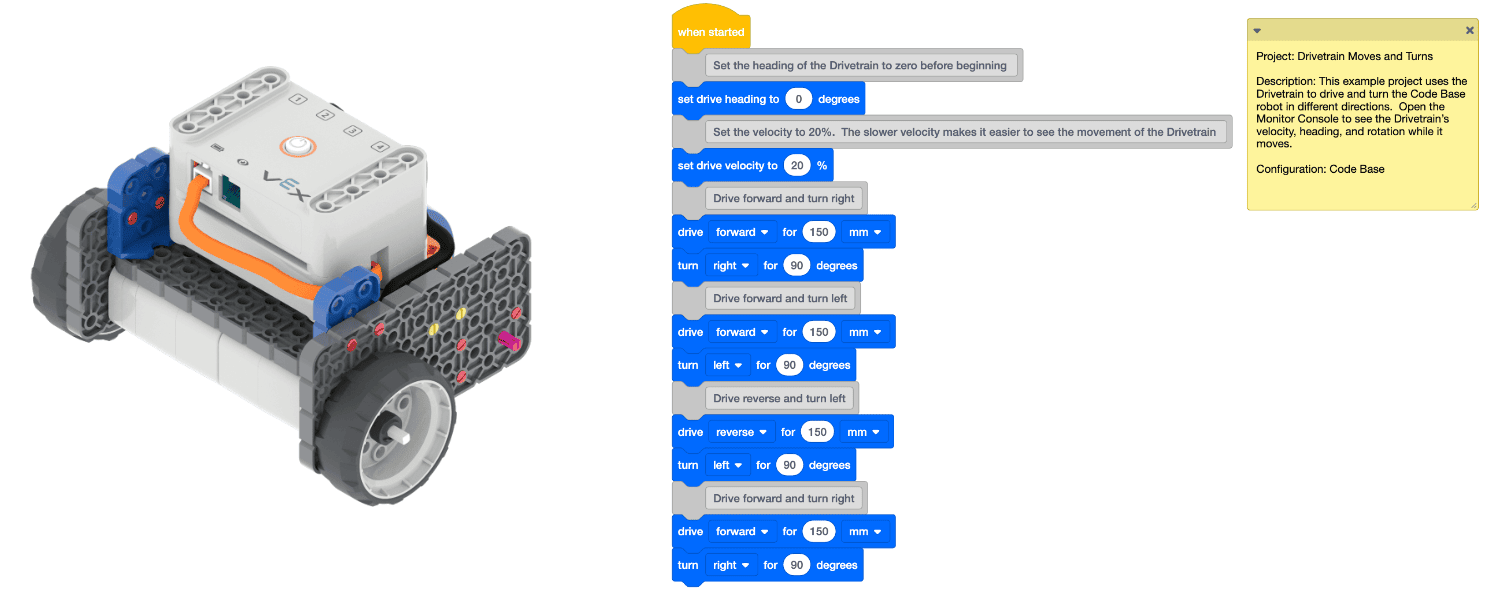
- InstrukceInstruujte každou skupinu, že otevře a spustí ukázkový projekt „Pohyby a otáčení hnacího ústrojí“ ve VEXcode GO a bude pozorovat chování kódové základny.
- ModelModel pro studenty, který ukazuje kroky ke spuštění VEXcode GO.
Poznámka: Při prvním připojení Code Base k zařízení se může gyroskop zabudovaný v Brainu kalibrovat, což způsobí, že se Code Base na chvíli sama pohne. Toto je očekávané chování, nedotýkejte se kódové základny během kalibrace.
-
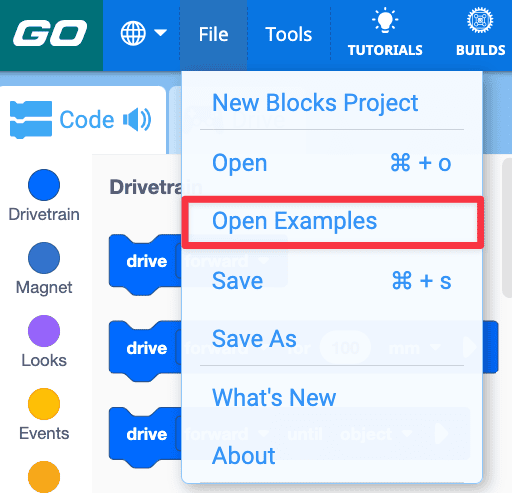
Studenti použijí ukázkový projekt, který jim pomůže seznámit se s příkazy pro pohon ve VEXcode GO. Ukažte studentům, jak otevřít nabídku Soubor a vybrat možnost „Otevřít příklady“.
-
Otevřete ukázkový projekt „Pohyby a otáčení hnacího ústrojí“.

Pohyby a zatáčky hnacího ústrojí - Model pro studenty, jak pojmenovat a projekt. Nechte studenty pojmenovat svůj projekt Pohon.
- Poté nechte studenty zahájit projekt a sledovat pohyb kódové základny.
-
Po dokončení projektu by studenti měli nezapomeňte v panelu nástrojů vybrat možnost „Zastavit“.

Zastavit projekt -
Ukažte studentům, jak mohou změnit parametr jednoho z bloků výběrem rozbalovací nabídky nebo změnou čísla v blocích [Jeďte pro] a [Otočte pro]. Studenti by měli provést 1–2 změny a poté zahájit svůj projekt, aby zjistili, co se změnilo.

Změnit parametry - Studenti by měli pokračovat v testování různých parametrů a sledovat, jak se v důsledku toho posouvá kódová základna.
- Nápověda může být použita k poskytnutí podrobností o tom, jak blok používat a jak měnit jeho parametry.
-
- FacilitovatFacilitovat diskusi se studenty při testování vzorového projektu.
- Jaké parametry jste změnili? Jak ovlivnily pohyb kódové základny?
- Co si myslíte, že by se stalo, kdyby první blok [Drive for] byl nastaven na 200 milimetrů? Jak by se to dalo srovnat s původním parametrem?
- PřipomeňtePřipomeňte skupinám, že pokud si nejsou jisté, co blok dělá, mohou použít funkci Nápověda.
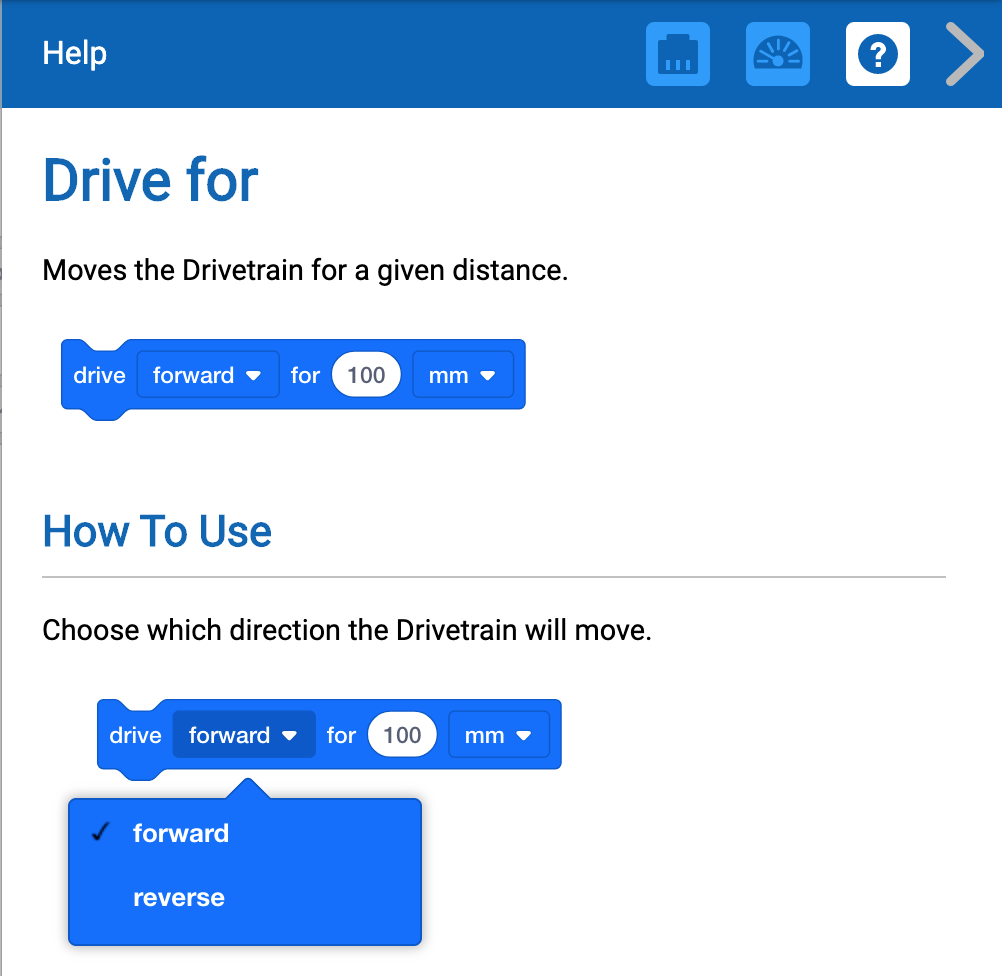
Okno nápovědy - Zeptejte seZeptejte se studentů, co dalšího znají o používání kódu. Nechte je vyjmenovat předměty/zařízení denní potřeby, které používají a o kterých si myslí, že používají kód.
Přestávka uprostřed hry & Skupinová diskuse
Jakmile každá skupina dokončí testování vzorového projektu, sejděte se k krátké diskusi.
- Jaké parametry vaše skupina změnila během testování vzorového projektu?
- Jak se vaše kódová základna posunula po změně tohoto parametru v ukázkovém projektu „Pohyby a otáčení hnacího ústrojí“?
- Pokud byste měli možnost změnit v projektu jeden další blok, co byste změnili? Jak si myslíte, že by to změnilo způsob, jakým se pohybuje kódová základna?
Část 2 – Krok za krokem
- InstrukceInstruujte každou skupinu, že si vytvoří vlastní projekt VEXcode GO, aby s kódovou základnou projela druhou brankou slalomové trati. Podívejte se na animaci níže a zjistěte, jak by se kódová základna mohla pohnout na začátku kurzu. V této animaci začíná kódová základna v levém dolním rohu čtyřdílné dráhy. Jede vpřed kolem první brány. Pak se otočí o 90 stupňů doleva a jede vpřed, aby projela druhou bránou. Nakonec se Code Base otočí o 90 stupňů doprava a jede směrem k třetí bráně, kde se zastaví.
Videosoubor
- ModelModel pro studenty, který ukazuje kroky ke spuštění VEXcode GO.
- Předveďte kroky pro připojení k vašemu zařízení.
- Studenti by měli jako výchozí bod pro svůj slalomový projekt použít ukázkový projekt „Pohyby a zatáčky hnacího ústrojí“. Ukažte studentům, jak otevřít vzorový projekt výběrem nabídky Soubor a následně volbou „Otevřít příklady“.
-
Jakmile je vzorový projekt otevřený, studenti by měli projekt uložit a pojmenovat jej Slalomová dráha.

Název projektu -
Model pro studenty, jak přidávat a z projektu. Bloky přidávají přetažením každého bloku do pracovního prostoru a odstraňují je přetažením bloků z pracovního prostoru zpět do panelu nástrojů. Podívejte se na video níže a uvidíte, jak se bloky na konci zásobníku vybírají a přetahují zpět do panelu nástrojů a jak se odstraňují z projektu.
VideosouborOdstranění bloků -
Studenti by měli podle potřeby přidávat a odebírat bloky, aby vytvořili svůj projekt, který povede kódovou základnu za druhou bránu slalomové trati. Jakmile si uvědomí, že mají projekt, který bude fungovat, ukažte studentům, jak testovat, a to že umístí kódovou bázi na výchozí bod a zahájí jejich projekt

Druhá brána slalomové trati - Připomeňte studentům, aby po každém testu zastavili svůj projekt.

Zastavit projekt - POZNÁMKA: Studenti si mohou naplánovat navigaci v kódové bázi na slalomové trati úpravou komentářů v projektu.
- FacilitovatFacilitovat diskusi se studenty při tvorbě jejich projektů a testování jejich kódu.
- Jak daleko se musí kódová základna na začátku posunout?
- Popište, jak se bude kódová báze pohybovat, aby se dostala přes druhou bránu.
- Jaké parametry ve svém projektu měníte? Proč?
- Jak se to zatím srovnává s dálkovým ovládáním vaší kódové základny v celém kurzu?
- PřipomeňtePřipomeňte skupinám, že zprovoznění jejich projektu může vyžadovat několik pokusů. Pokaždé, když projekt selže, naučí se něco víc o programování a o tom, co je potřeba k úspěchu v této výzvě!
- Ptáte sePožádejte studenty, aby si vzpomněli na situaci, kdy museli něco zkoušet několikrát, než to udělali správně. Podělte se studenty o situaci, kdy jste něco zkoušeli několikrát, než se vám to povedlo. Dospělí ve všech profesích v reálném světě musí neustále denně přepracovávat nápady a projekty, aby se věci vylepšily.