
يلعب
الجزء الأول - خطوة بخطوة
- تعليماتأعط كل مجموعة تعليمات بأنهم سوف يقومون بفتح وبدء مشروع المثال "حركات ومنعطفات Drivetrain" في VEXcode GO ومراقبة سلوكيات Code Base.
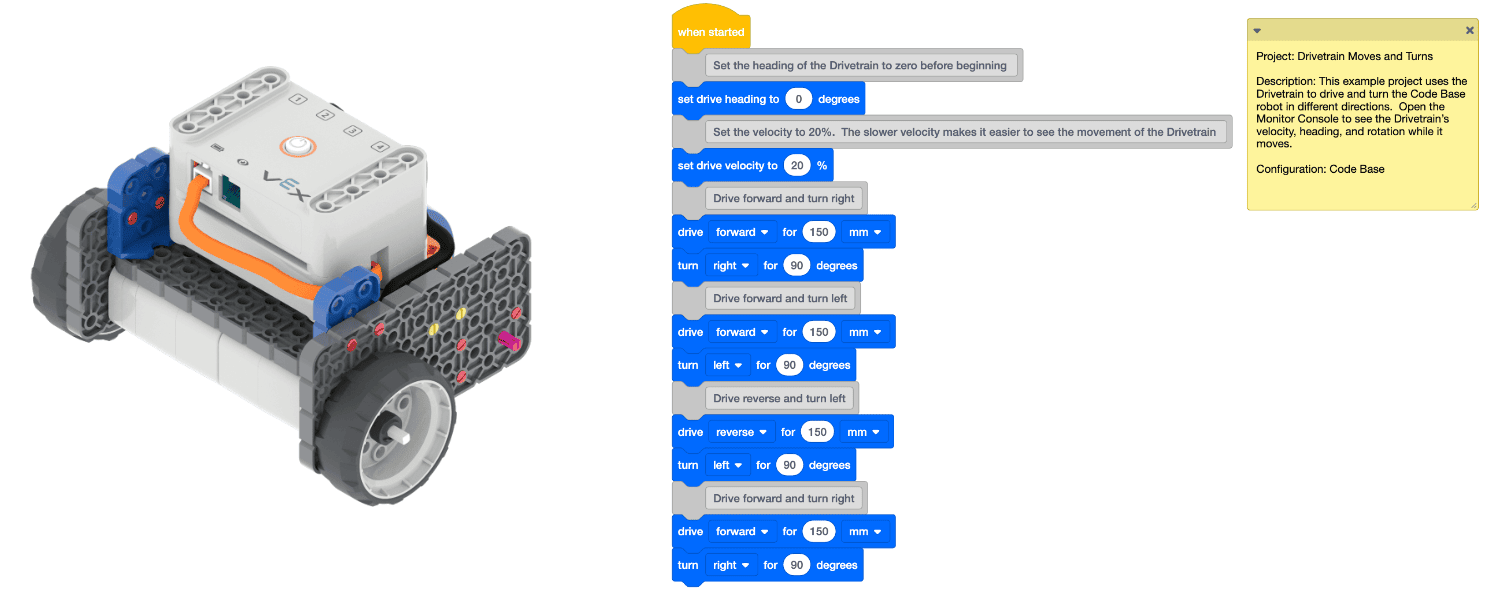
- النموذجنموذج للطلاب حول خطوات تشغيل VEXcode GO.
- قم بإنشاء نموذج للخطوات لتوصيل الدماغ بجهازك.
ملحوظة: عندما تقوم بتوصيل قاعدة التعليمات البرمجية الخاصة بك بجهازك لأول مرة، قد تتم معايرة الجيروسكوب المدمج في Brain، مما يتسبب في تحرك قاعدة التعليمات البرمجية من تلقاء نفسها للحظة. هذا سلوك متوقع، لا تلمس قاعدة التعليمات البرمجية أثناء معايرتها.
-
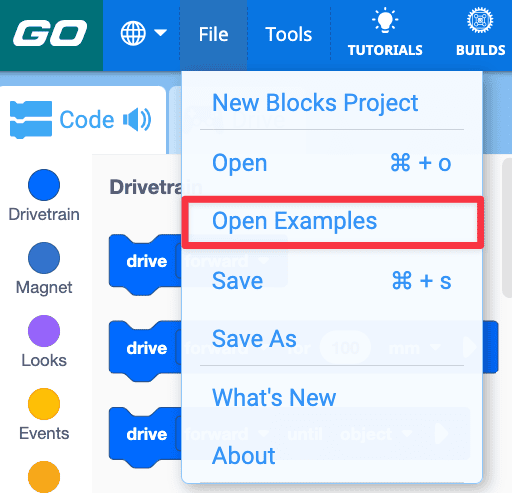
سيستخدم الطلاب مشروعًا نموذجيًا لمساعدتهم في التعرف على أوامر Drivetrain في VEXcode GO. نموذج للطلاب حول كيفية فتح قائمة "ملف" واختيار "فتح الأمثلة".
-
افتح مشروع المثال "حركات ودورات Drivetrain".
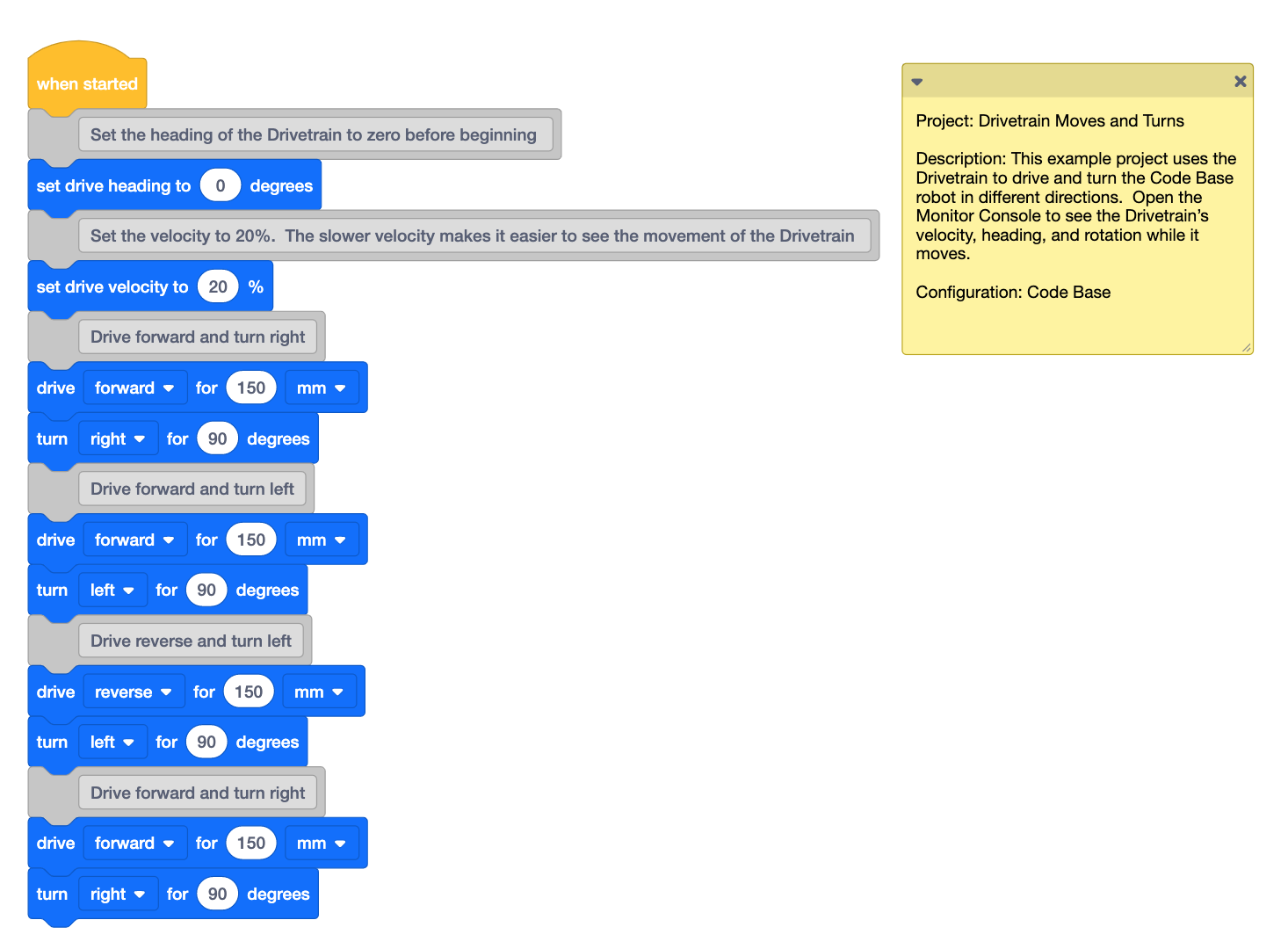
حركات ودورات نظام نقل الحركة - نموذج للطلاب حول كيفية تسمية وحفظ المشروع النموذجي. اطلب من الطلاب تسمية مشروعهم Drive.
- ثم اطلب من الطلاب بدء المشروع ومراقبة حركة قاعدة التعليمات البرمجية
-
بعد اكتمال المشروع، يجب على الطلاب التأكد من تحديد "إيقاف" في شريط الأدوات.
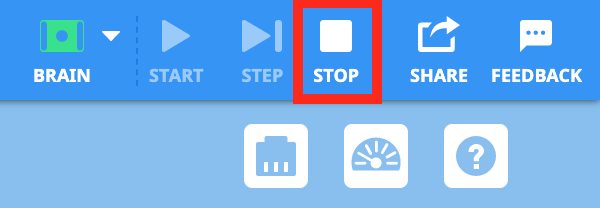
أوقف المشروع -
نموذج للطلاب حول كيفية تغيير معلمة أحد الكتل عن طريق تحديد القائمة المنسدلة أو تغيير الرقم في الكتلتين [القيادة من أجل] و[الدوران من أجل]. يجب على الطلاب إجراء تغيير أو تغييرين، ثم البدء في مشروعهم لمعرفة ما تغير.
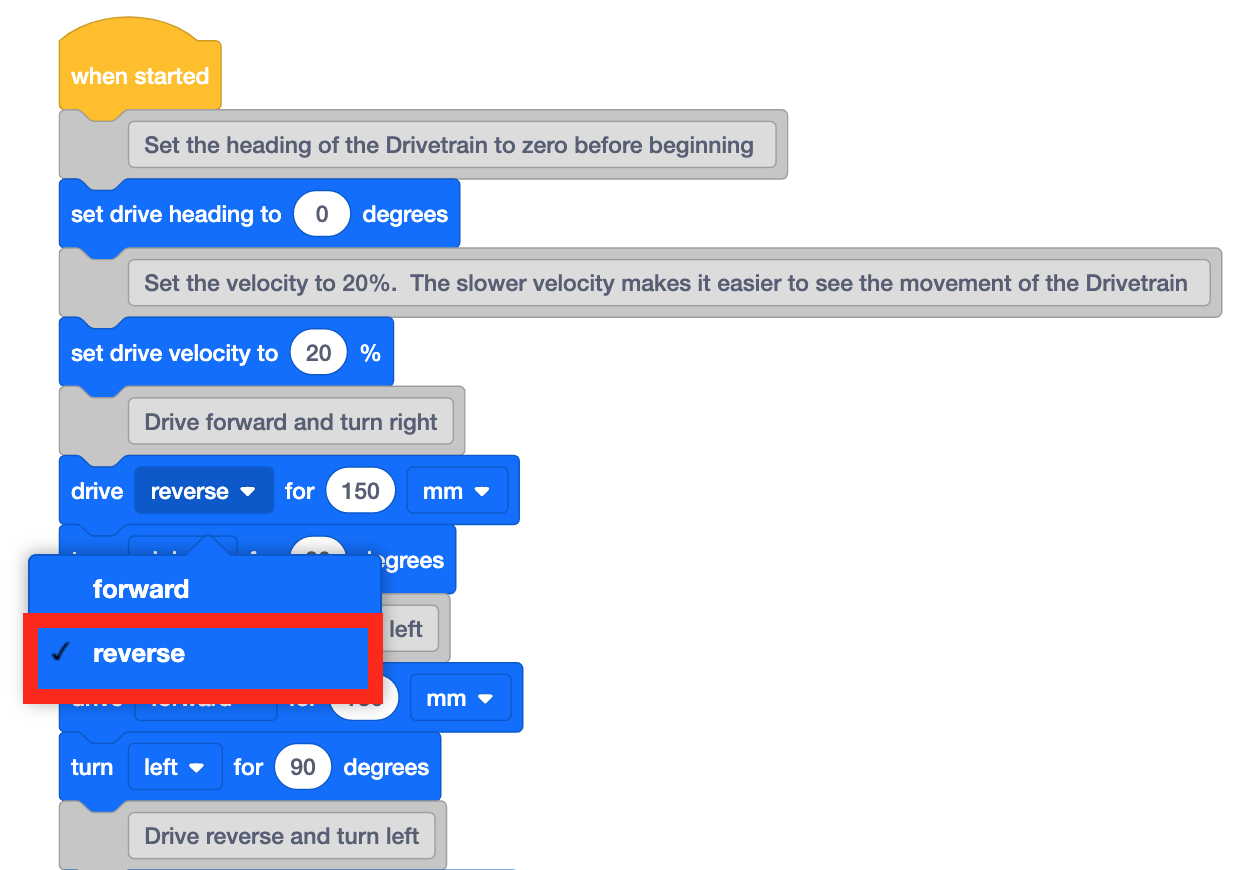
تغيير المعلمات - يجب على الطلاب الاستمرار في اختبار المعلمات المختلفة ورؤية كيفية تحرك قاعدة التعليمات البرمجية نتيجة لذلك.
- يمكن استخدام المساعدة لتوفير تفاصيل حول كيفية استخدام الكتلة وكيفية تغيير معلمات الكتلة.
- تسهيلتسهيل المناقشة مع الطلاب أثناء اختبارهم للمشروع النموذجي.
- ما هي المعايير التي قمت بتغييرها؟ كيف أثرت على حركة قاعدة الكود؟
- ما رأيك سيحدث إذا تم ضبط الكتلة الأولى [Drive for] على القيادة لمسافة 200 مليمتر؟ كيف يمكن مقارنة ذلك بالمعلمة الأصلية؟
- تذكيرذكّر المجموعات بأنه إذا كانوا في حيرة بشأن ما يفعله كتلة ما، فيمكنهم استخدام ميزة المساعدة.
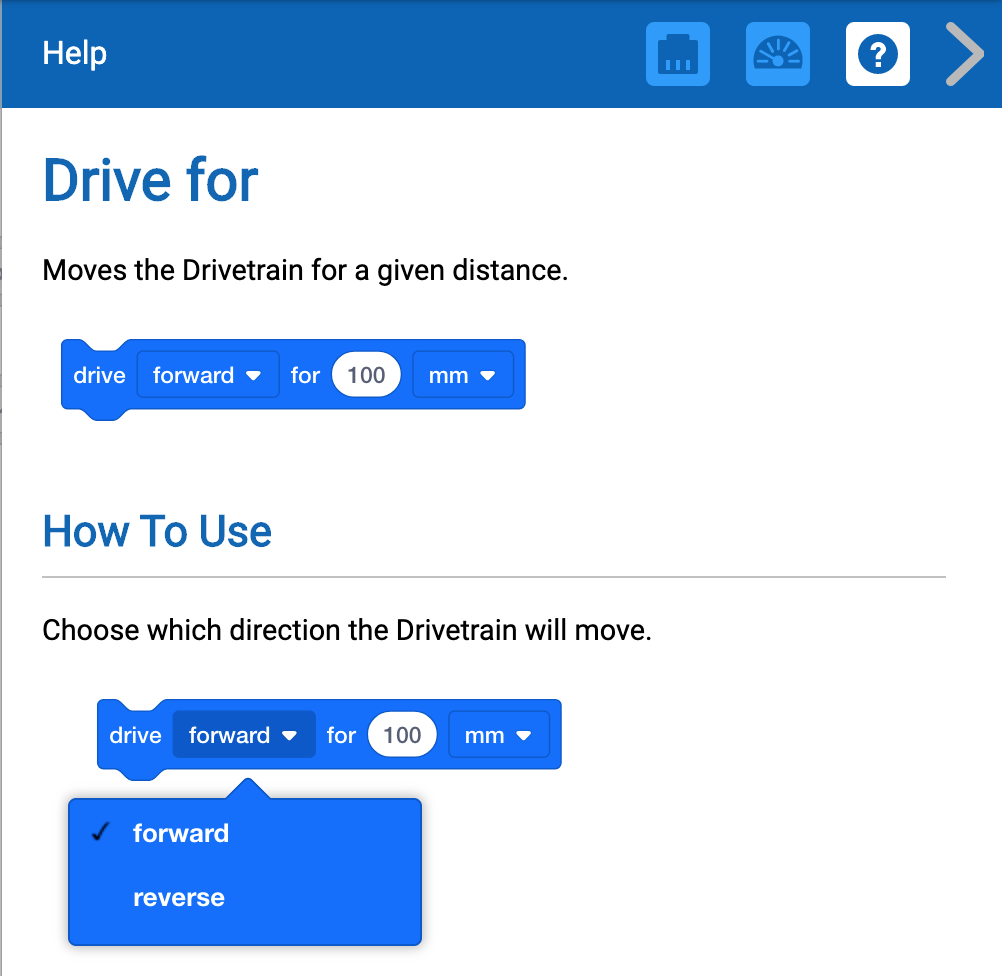
نافذة المساعدة - اسألعن الأشياء الأخرى التي يعرفونها والتي تستخدم الكود. اطلب منهم إدراج العناصر/الأجهزة اليومية التي يستخدمونها والتي يعتقدون أنها تستخدم التعليمات البرمجية.
مناقشة جماعية & استراحة منتصف اللعب
بمجرد أن تنتهي كل مجموعة من اختبار المشروع النموذجي، يجتمعون معًا لإجراء محادثة قصيرة .
- ما هي المعايير التي قامت مجموعتك بتغييرها أثناء اختبار المشروع النموذجي؟
- كيف تحركت قاعدة التعليمات البرمجية الخاصة بك بعد تغيير هذه المعلمة في مشروع المثال "تحركات وانعطافات مجموعة نقل الحركة"؟
- إذا أتيحت لك الفرصة لتغيير كتلة إضافية واحدة في المشروع، فماذا ستغير؟ كيف تعتقد أن ذلك سيغير كيفية تحرك قاعدة التعليمات البرمجية؟
الجزء الثاني - خطوة بخطوة
- تعليماتأعط كل مجموعة تعليمات حول قيامهم بإنشاء مشروع VEXcode GO الخاص بهم لقيادة قاعدة التعليمات البرمجية عبر البوابة الثانية لمسار التعرج. شاهد الرسوم المتحركة أدناه لترى كيف يمكن لقاعدة التعليمات البرمجية التحرك لبدء الدورة التدريبية. في هذا الرسوم المتحركة، تبدأ قاعدة التعليمات البرمجية في الزاوية اليسرى السفلية من مسار المربعات الأربعة. إنها تتحرك للأمام عبر البوابة الأولى. ثم ينعطف 90 درجة إلى اليسار ويتجه للأمام لعبور البوابة الثانية. وأخيرًا، تدور قاعدة التعليمات البرمجية 90 درجة إلى اليمين وتتجه نحو البوابة الثالثة ثم تتوقف.
ملف الفيديو
- النموذجنموذج للطلاب حول خطوات تشغيل VEXcode GO.
- قم بإنشاء نموذج للخطوات لتوصيل الدماغ بجهازك.
- يجب على الطلاب استخدام مشروع "حركات ومنعطفات Drivetrain" كنقطة بداية لمشروع التعرج الخاص بهم. نموذج للطلاب حول كيفية فتح المشروع النموذجي من خلال اختيار قائمة الملف ثم "فتح الأمثلة".
-
بمجرد فتح المشروع النموذجي، يجب على الطلاب حفظ المشروع وتسميته Slalom Course.

اسم المشروع -
نموذج للطلاب حول كيفية إضافة وإزالة الكتل من المشروع. إنهم يقومون بإضافة الكتل عن طريق سحب كل كتلة إلى مساحة العمل، ويمكنهم إزالتها عن طريق سحب الكتل من مساحة العمل إلى صندوق الأدوات مرة أخرى. شاهد الفيديو أدناه لمعرفة كيفية سحب الكتل.
ملف الفيديوإزالة الكتل -
يجب على الطلاب إضافة وإزالة الكتل حسب الحاجة لبناء مشروعهم الذي يقود قاعدة التعليمات البرمجية إلى ما بعد البوابة الثانية لمسار التعرج. بمجرد أن يعتقدوا أن لديهم مشروعًا سينجح، قم بعمل نموذج للطلاب حول كيفية الاختبار من خلال وضع قاعدة التعليمات البرمجية في نقطة البداية وبدء مشروعهم.
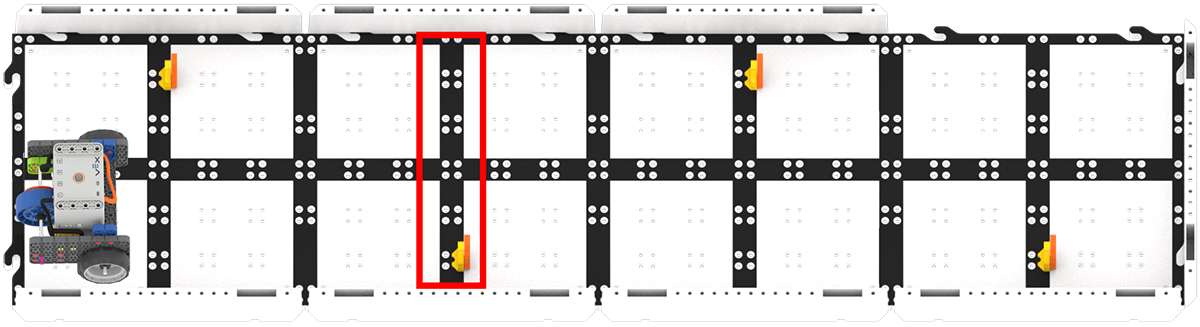
البوابة الثانية لمسار التعرج - ذكّر الطلاب بإيقاف مشروعهم بعد كل اختبار.
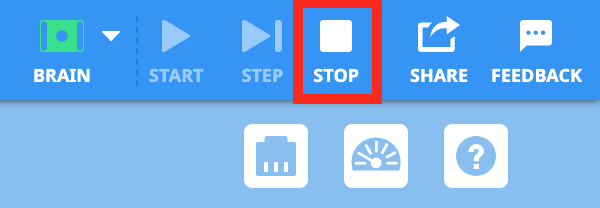
أوقف المشروع - ملحوظة: يمكن للطلاب رسم خطتهم للتنقل في قاعدة التعليمات البرمجية عبر مسار التعرج من خلال تحرير التعليقات في المشروع.
- تسهيلتسهيل المناقشة مع الطلاب أثناء إنشاء مشاريعهم واختبار الكود الخاص بهم.
- ما مدى المسافة التي يجب أن يتقدم بها Code Base في البداية؟
- وصف كيفية تحرك قاعدة التعليمات البرمجية لتجاوز البوابة الثانية.
- ما هي المعايير التي تقوم بتغييرها في مشروعك؟ لماذا؟
- حتى الآن، كيف تتم مقارنة هذا بالتحكم عن بعد في قاعدة التعليمات البرمجية الخاصة بك خلال الدورة التدريبية؟
- تذكيرذكّر المجموعات بأن هذا قد يستغرق محاولات متعددة حتى ينجح مشروعهم. في كل مرة يفشل فيها المشروع، يتعلمون المزيد عن البرمجة وما يتطلبه الأمر للنجاح في التحدي!
- اسألاطلب من الطلاب أن يفكروا في وقت كان عليهم فيه تجربة شيء ما عدة مرات قبل أن ينجحوا فيه. شارك مع الطلاب موقفًا قمت فيه بتجربة شيء ما عدة مرات قبل أن تنجح فيه. يتعين على البالغين في جميع المهن في العالم الحقيقي إعادة صياغة الأفكار والمشاريع باستمرار يوميًا لتحسين الأمور.