
Phạm vi chuyển động
 Hộp công cụ dành cho giáo viên
- Đề cương
hoạt động
Hộp công cụ dành cho giáo viên
- Đề cương
hoạt động
-
Cuộc khám phá này sẽ giới thiệu cho sinh viên khái niệm về một phạm vi chuyển động cơ học và cách có thể khám phá nó bằng cách sử dụng cánh tay và móng vuốt.
-
Học sinh cũng sẽ khám phá các khối khác nhau có thể được sử dụng để lập trình cánh tay và móng vuốt một cách an toàn.
Hãy khám phá phạm vi chuyển động!
Việc thăm dò này sẽ cho phép bạn nhìn thấy mức độ tối thiểu và tối đa mà cánh tay và móng vuốt có thể mở rộng.
- Hãy chắc chắn rằng bạn có phần cứng cần thiết và máy tính xách tay kỹ thuật của bạn.
| Số lượng | Vật liệu cần thiết |
|---|---|
| 1 |
Bộ siêu công cụ IQ VEX |
| 1 |
VEXcode IQ |
| 1 |
Sổ tay kỹ thuật |
 Lời khuyên của giáo viên
Mô hình hóa từng bước khắc phục sự cố cho học viên.
Bước 1: Chuẩn bị Thăm dò
Trước khi bắt đầu hoạt động, bạn đã chuẩn bị sẵn từng mục này chưa? Nhà xây dựng nên kiểm tra từng điều sau đây:
Lời khuyên của giáo viên
-
Vì đây là một hoạt động bắt đầu với việc điều hướng VEX IQ Brain, giáo viên nên LÀM mẫu các bước, sau đó yêu cầu học sinh hoàn thành các hành động tương tự. Sau đó, giáo viên nên theo dõi học sinh để đảm bảo rằng các em đang làm theo các bước một cách chính xác.
-
Đảm bảo rằng học sinh đã nhẹ nhàng và cẩn thận mở móng vuốt bằng ngón tay trước khi chọn Thông tin thiết bị từ menu Cài đặt. Điều này đảm bảo rằng móng vuốt đặt 0 độ là điểm khi nó được mở nhiều nhất.
Bước 2: Menu Thiết bị
Bắt đầu bằng cách bật Bộ não Robot và chọn Nút X để điều hướng đến menu Cài đặt.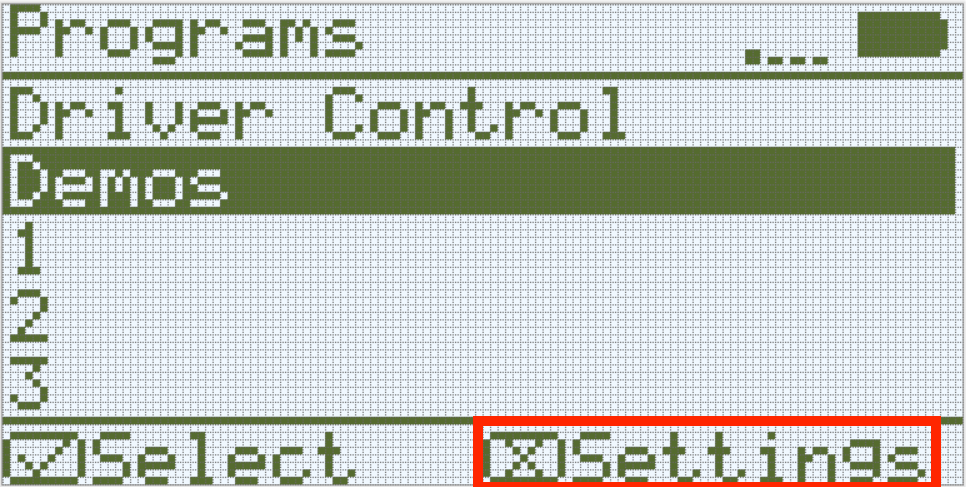
Nhẹ nhàng mở Clawbot's Claw bằng cách sử dụng ngón tay của bạn.
Khi menu Cài đặt được mở, hãy sử dụng các nút Lên và Xuống trên Bộ não để chọn Thông tin Thiết bị để mở Menu Thiết bị.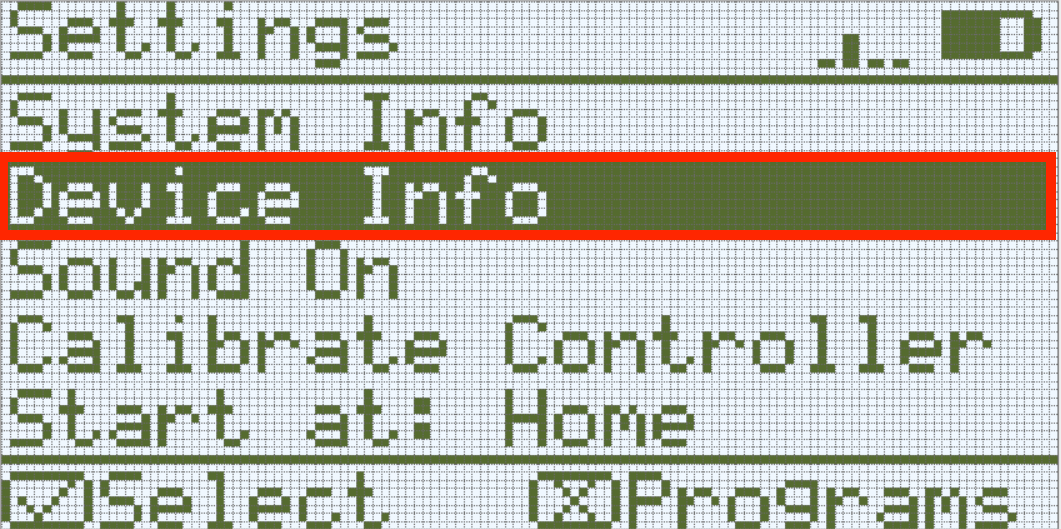
Màn hình Menu Thiết bị hiển thị thông tin về thiết bị được kết nối với cổng đó. Có 12 cổng trên IQ Brain.
Sử dụng các mũi tên để đi đến Cổng 11 Motor, đó là Claw Motor.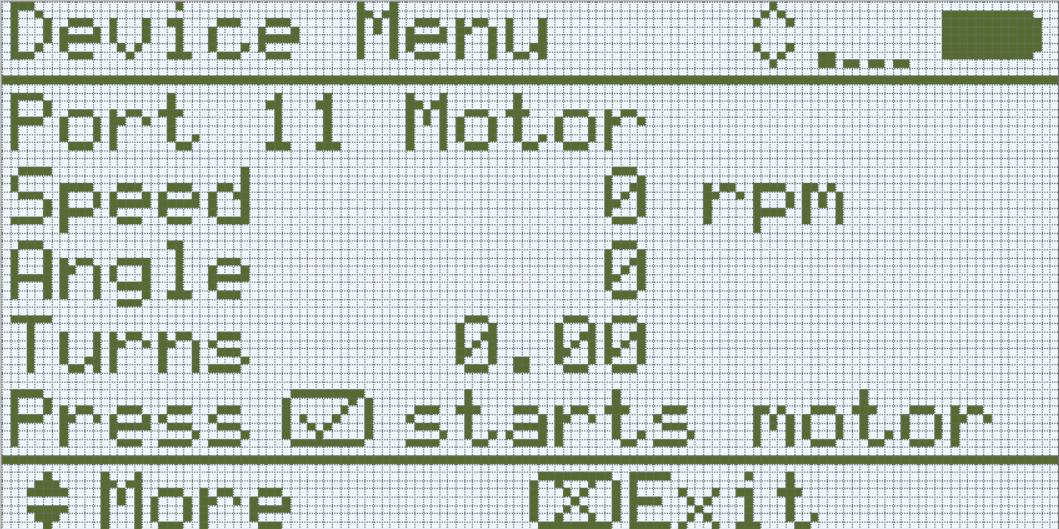
- Động cơ cổng 11: Động cơ vuốt.
- Tốc độ: Hiển thị tốc độ quay của động cơ (tính bằng vòng/phút).
- Góc: Hiển thị vị trí hiện tại của động cơ theo độ.
- Turns: Hiển thị số vòng quay mà động cơ đã quay.
- Nhấn nút Kiểm tra để khởi động và dừng động cơ. Móng vuốt cũng có thể được mở và đóng bằng tay .
Hộp công cụ dành cho giáo viên
-
Xem lại các bước
Đây là thời điểm tốt để tạm dừng và yêu cầu học sinh xem lại các bước vừa hoàn thành để điều hướng đến màn hình Menu Thiết bị.
Bước 3: Khám phá chuyển động của móng vuốt và cánh tay
-
Nếu bạn mở móng vuốt hoàn toàn trước khi mở Menu Thiết bị, thì Claw Motor coi vị trí mở hoàn toàn của nó là 0 độ - như được hiển thị trong Menu Thiết bị.
Trong sổ ghi chép kỹ thuật của bạn, hãy dự đoán các giá trị của Động cơ cổng 11 (Động cơ móng vuốt) sẽ là gì khi bạn đóng móng vuốt bằng cách nhẹ nhàng đẩy hai bên lại với nhau. Giá trị Góc tính bằng độ sẽ là bao nhiêu khi móng vuốt được đóng lại?
-
Gợi ý: Giá trị được báo cáo sẽ không giống giá trị được hiển thị trong hình ảnh bên dưới.
-
-
Kiểm tra dự đoán của bạn bằng cách nhẹ nhàng đẩy móng vuốt đóng lại. Góc nào hiện được hiển thị trong Menu Thiết bị cho Claw Motor?
Hộp công cụ dành cho giáo viên
-
Giá trị mong đợi
Nếu học sinh mở hoàn toàn móng vuốt của Clawbot trước khi mở Menu Thiết bị, thì vị trí mở hoàn toàn là 0 độ. Sau khi đóng móng vuốt, Động cơ móng vuốt phải có góc khoảng 70 độ.
- Tiếp tục sử dụng bàn tay của bạn để nhẹ nhàng mở và đóng móng vuốt để bạn có thể thấy góc thay đổi.

- Bạn nhận thấy điều gì về phạm vi của góc theo độ cho Claw Motor? Các giá trị Góc tiếp tục tăng, hay chúng có giới hạn?
- Ghi lại phạm vi giá trị Góc cho Động cơ gắp: giá trị Góc khi mở hoàn toàn đến giá trị Góc khi đóng hoàn toàn.
- Các giá trị Góc có phải khi móng vuốt mở luôn giống nhau không? Các giá trị Góc khi móng vuốt được đóng luôn giống nhau? Em nghĩ tại sao lại như vậy?
Hộp công cụ dành cho giáo viên
- Câu trả lời
mong đợi
-
Động cơ tay kẹp có phạm vi chuyển động lớn hơn và do đó, phạm vi độ lớn hơn của giá trị Góc của động cơ.
-
Bởi vì cánh tay có khả năng ở vị trí hoàn toàn xuống khi Menu Thiết bị được chọn, Góc bắt đầu được đặt ở 0 độ. Bởi vì cánh tay có thể quay tất cả các con đường đến mặt sau của Clawbot, phạm vi bắt đầu từ 0 và vượt qua 360 độ nhiều hơn một lần. Giá trị Góc được hiển thị không tiếp tục tăng vượt quá 360 độ và thay vào đó khởi động lại ở 0. Do đó, giá trị Turns cũng rất quan trọng để tìm ra số độ mà Arm Motor đã quay. Ví dụ: giá trị Góc được hiển thị có thể là 45 độ nhưng giá trị Turns là 3,12. Điều đó có nghĩa là Arm Motor đã quay hoàn toàn 3 lần hoặc 1080 độ cộng với 45 độ với tổng số 1125 độ. Đó là một phạm vi lớn hơn nhiều so với Claw Motor.
Hộp công cụ dành cho giáo viên
-
Dừng lại và thảo luận
Tạo điều kiện cho một cuộc thảo luận về những gì học viên đã quan sát được từ động cơ cánh tay và móng vuốt. Đặt các câu hỏi như:
-
Phạm vi chuyển động của móng vuốt và cánh tay là bao nhiêu? Chúng có luôn giống nhau không?
-
Tại sao điều này sẽ hữu ích khi lập trình?
Phạm vi giá trị được báo cáo cho Góc của Động cơ Gắp không phải lúc nào cũng giống nhau. Phạm vi là từ 0 đến xấp xỉ 70 độ nhưng nó thường khác nhau một vài độ. Phạm vi giá trị được báo cáo cho Góc của Mô tơ tay cũng không giống nhau. Khi cánh tay được nâng lên và hạ xuống bằng tay, nó dao động từ 0 đến xấp xỉ 1125 độ nhưng nó cũng tăng hoặc giảm vài độ mỗi lần.
Điều này rất hữu ích khi lập trình vì lập trình viên cần biết động cơ có thể quay an toàn bao nhiêu cho đến khi đạt đến giới hạn của nó. Vượt quá giới hạn đó, nó có thể áp dụng vũ lực quá mức cho phần mà nó có quyền hạn. Điều này rất quan trọng đối với lập trình viên vì có nhiều cách để đặt góc của động cơ hoặc hạn chế vòng quay của động cơ để tránh hư hỏng. Bài học sẽ xem xét một số cách sau đây.
Bước 4: Lập trình với phạm vi chuyển động
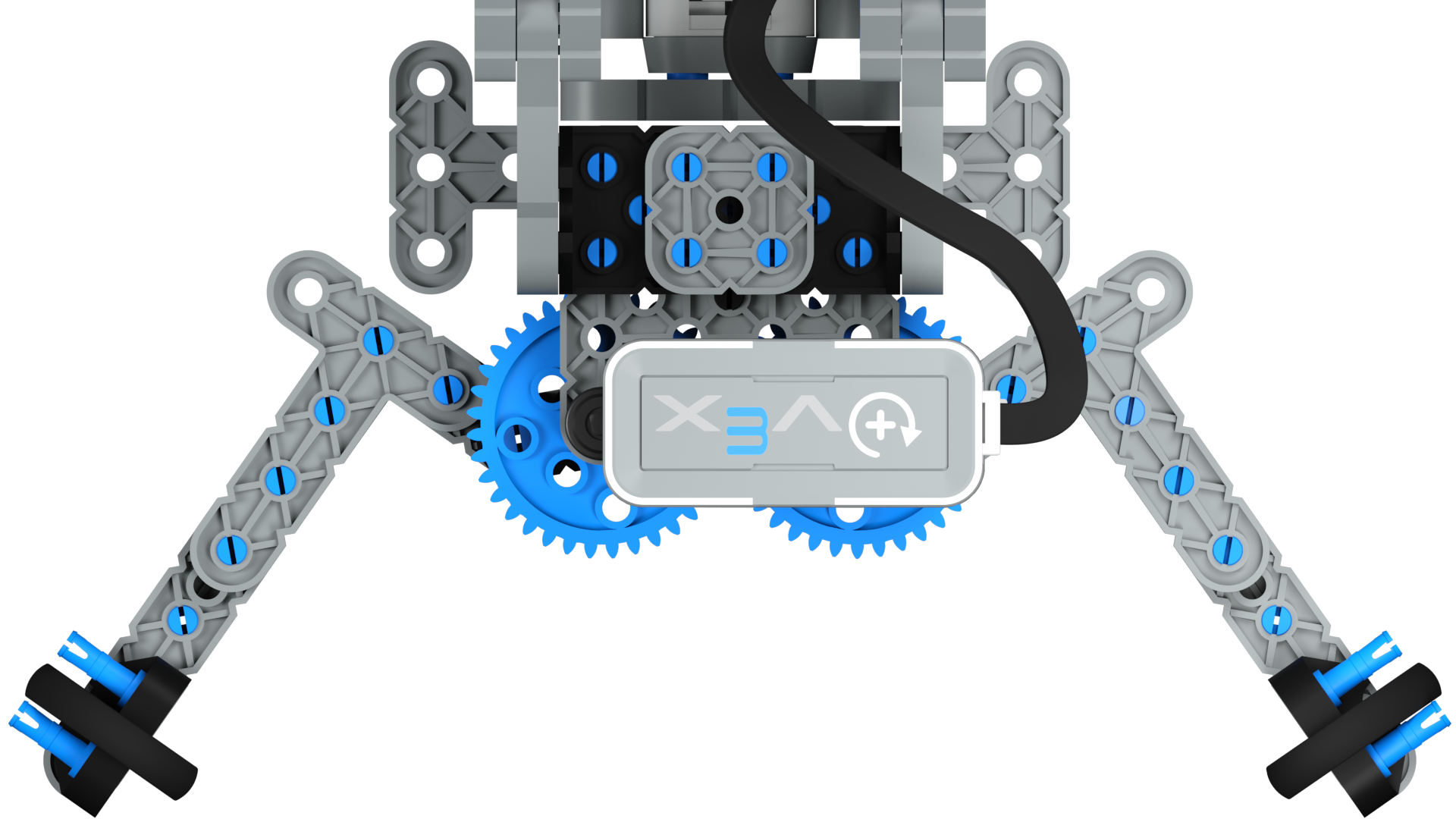
Các hệ thống con như móng vuốt hoặc cánh tay thường có phạm vi chuyển động hạn chế, khiến chúng không thể quay liên tục. Móng vuốt chỉ có thể mở hoặc đóng rất nhiều trước khi đạt đến giới hạn cơ học. Tương tự như vậy, phạm vi chuyển động của cánh tay thường bị giới hạn bởi mặt đất hoặc cơ thể của chính robot. Khi làm việc với các hệ thống con có phạm vi chuyển động hạn chế, điều rất quan trọng là phải ở trong phạm vi đó, bất kể bạn đang điều khiển robot từ xa hay lập trình để robot di chuyển tự động. Tiếp tục cung cấp điện cho động cơ khi hệ thống phụ đã đạt đến giới hạn sẽ gây ra ứng suất không cần thiết cho động cơ và bất kỳ thành phần nào được kết nối.
Lời khuyên của giáo viên
Chỉ ra cho học viên rằng Bước 3 đã yêu cầu các em kiểm tra và trải nghiệm phạm vi chuyển động hạn chế của móng vuốt và cánh tay. Phạm vi chuyển động của móng vuốt bị giới hạn khi mở bởi các phần khác của Clawbot và bị giới hạn khi đóng bởi điểm mà hai bên của móng vuốt đẩy vào nhau. Phạm vi chuyển động của cánh tay bị giới hạn bởi mặt đất khi nó được hạ xuống và bởi mặt sau của robot khi được nâng lên hoàn toàn.
Trước khi tìm hiểu cách điều chỉnh phạm vi chuyển động hạn chế của móng vuốt và cánh tay, hãy xem các khối được sử dụng để lập trình móng vuốt và cánh tay.
Có hai khối trong VEXcode IQ có thể được sử dụng để nâng và hạ cánh tay và mở và đóng móng vuốt đến một vị trí cụ thể.
Khối [Quay cho] và khối [Quay đến vị trí ].
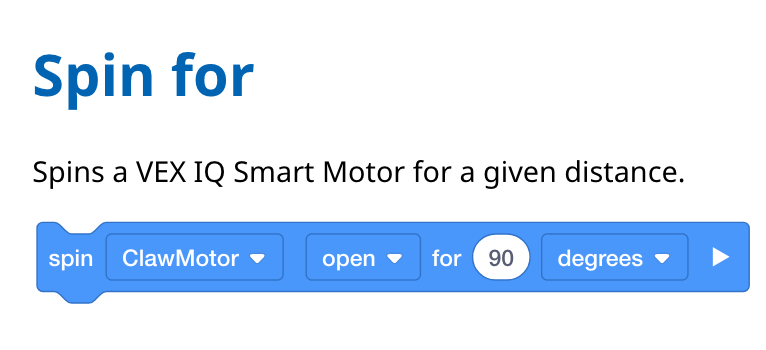
- Khối [Spin for] quay một động cơ theo một hướng đã chọn cho một khoảng cách đã chọn từ vị trí hiện tại của nó.
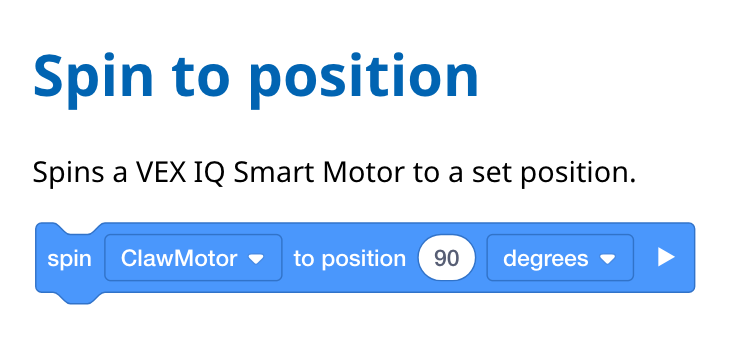
- Khối [Quay đến vị trí] quay động cơ đến vị trí đã chọn dựa trên vị trí hiện tại của động cơ. Khối [Xoay đến vị trí] xác định hướng tốt nhất để xoay để đến vị trí.
Khi nào các khối này sẽ được sử dụng? Hãy tưởng tượng rằng bạn lập trình cho cánh tay của mình nâng lên và hạ xuống, nhưng khi hạ xuống, nó không hoàn toàn hạ xuống vị trí ban đầu là 0 độ. Thay vào đó, nó giảm xuống 15 độ. Sau đó, nếu bạn sử dụng khối [Quay cho] để nâng nó lên 90 độ - cánh tay sẽ nâng lên 90 độ so với vị trí hiện tại và thực sự được nâng lên tới 105 độ.
Tuy nhiên, trong tình huống tương tự, nếu cánh tay ở 15 độ và khối [Xoay đến vị trí] được sử dụng để nâng nó lên 90 độ, cánh tay sẽ nâng 75 độ để đạt được vị trí mong muốn là 90 độ.
Điều này rất quan trọng để hiểu, bởi vì nếu khối [Quay cho] được sử dụng và cánh tay không được hạ xuống hoàn toàn hoặc móng vuốt không được đóng hoàn toàn, cánh tay hoặc móng vuốt có thể tiếp cận giới hạn của nó trong khoảng cách mà nó có thể di chuyển.
Hãy xem các khối để sử dụng với các khối [Quay cho] và [Quay đến vị trí] giúp chúng lập trình robot của bạn chính xác hơn.
- Khối [Đặt thời gian chờ động cơ] được sử dụng để ngăn các khối chuyển động không đạt đến vị trí của chúng khỏi việc ngăn các khối khác trong ngăn xếp chạy. Một ví dụ về động cơ không đạt đến vị trí của nó là một cánh tay hoặc móng vuốt đạt đến giới hạn cơ học của nó và không thể hoàn thành chuyển động của nó.

- Điều gì xảy ra nếu một khối [Quay cho] được sử dụng và móng vuốt hoặc cánh tay đạt đến giới hạn cho phạm vi chuyển động của nó? Dự án có dừng lại vì cánh tay hoặc móng vuốt không thể di chuyển thêm nữa không?
Dự án sẽ không dừng lại cho đến khi khối hoàn thành nhiệm vụ của nó. Nếu móng vuốt đang cố gắng mở 100 độ nhưng bắt đầu từ 50 độ và đang cố gắng quay vượt quá phạm vi chuyển động của nó, móng vuốt sẽ tiếp tục cố gắng mở mặc dù nó không thể. Đây không phải là một tình huống tốt vì điều này có thể làm căng các bộ phận và làm cạn kiệt pin.
Trong trường hợp này, có thể sử dụng khối [Đặt thời gian chờ động cơ]. Khối này hoạt động như một sự không an toàn để nếu một động cơ đạt đến giới hạn cơ học của nó, nó có thể tiếp tục với phần còn lại của dự án sau một khoảng thời gian nhất định.
Trong ví dụ sau, robot sẽ lái về phía trước sau khi móng vuốt đã mở đủ 200 độ hoặc hết thời gian chờ ba giây.
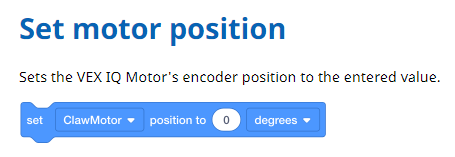
- Khối [Đặt vị trí động cơ] được sử dụng để đặt giá trị Góc của động cơ (vị trí của nó) thành một giá trị đã chọn. Nó cũng có thể được đặt thành 0 độ để đặt lại vị trí của động cơ.
- Một khối [Quay đến vị trí] sẽ dễ lập trình hơn khi bạn biết góc của động cơ hiện tại là bao nhiêu. Nhưng đôi khi, cánh tay có thể trông giống như bị hạ xuống hoàn toàn khi nó thực sự được nâng lên một vài độ.
Khối [Đặt vị trí động cơ] cho phép bạn đặt độ mà bạn muốn Góc của động cơ ở. Điều này rất hữu ích cho việc đặt lại vị trí của động cơ về 0 độ.
Trong ví dụ sau, Động cơ cánh tay của robot được đặt lại về 0 độ bất kể hiện tại nó đang ở đâu trước khi nó quay đến vị trí 360 độ và lái về phía trước.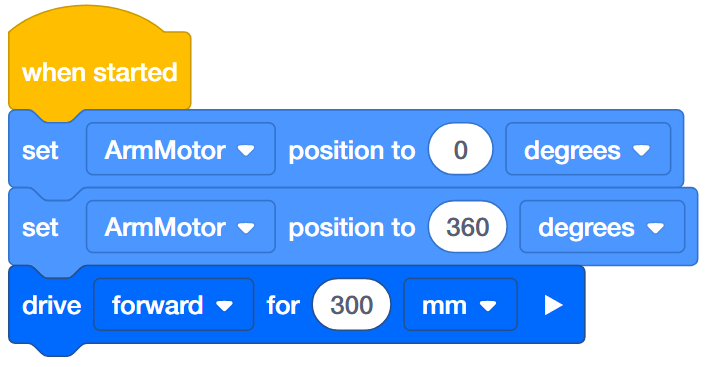
Hộp công cụ dành cho giáo viên
-
Các khối [Đặt thời gian chờ vận động] và [Đặt vị trí vận động]
Các khối [Đặt thời gian chờ động cơ] và [Đặt vị trí động cơ] không phải lúc nào cũng cần thiết khi lập trình động cơ tay và kẹp với các khối [Quay cho] và [Quay đến vị trí]. Tuy nhiên, nhiều khối chuyển động trong một dự án làm cho nó có nhiều khả năng là có thể có một số trôi dạt trong giá trị góc (vị trí) của động cơ. Cánh tay và móng vuốt có thể không trở về 0 độ và nguy cơ khối [Quay đến vị trí] hoặc [Quay đến vị trí] chạy lên chống lại giới hạn cơ học của cánh tay hoặc móng vuốt. Đặt khối [Đặt thời gian chờ động cơ] khi bắt đầu dự án hoặc sử dụng khối [Đặt vị trí động cơ] trước khối [Quay đến vị trí] có thể là các biện pháp an toàn dự phòng hữu ích có thể ngăn dự án tiếp tục chạy động cơ nếu đạt đến giới hạn cơ học.
 Mở rộng việc học của bạn
Menu Thiết bị báo cáo các giá trị cho tất cả các thiết bị được kết nối với IQ Clawbot. Nếu thời gian cho phép, hãy cho phép học sinh khám phá các giá trị được báo cáo cho các động cơ và thiết bị khác. Ví dụ: đèn LED cảm ứng trong Cổng 2 báo cáo xem nó được Nhấn hay Nhả, đèn LED bật hay TẮT và màu của đèn LED hiện tại là gì. Đây là tất cả các chỉ số cảm biến có thể được sử dụng trong khi lập trình các dự án.
Yêu cầu học viên khám phá và vận dụng các giá trị này bằng cách thay đổi trạng thái của từng thiết bị. Ví dụ: nhấn đèn LED cảm ứng nhiều lần để xem báo cáo khi nhấn, khi đèn LED bật và đèn LED hiện đang sáng màu gì.