
Lezione 2: Creazione di progetti in VEXcode VR Python
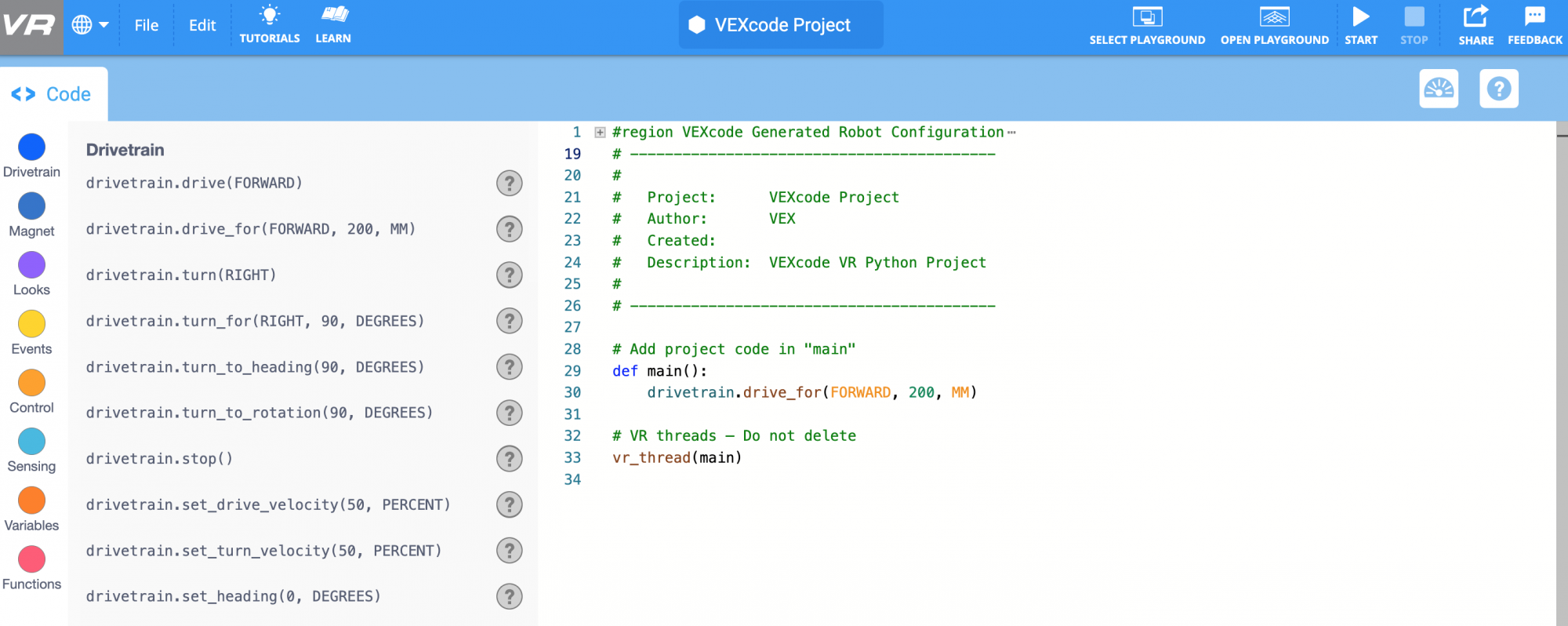
Ora è il momento di iniziare con VEXcode VR Python e VR Robot! Con VEXcode VR Python, puoi programmare un robot VR per fare molte cose. Questa lezione ti mostrerà come iniziare a programmare con VEXcode VR Python.
Risultati di apprendimento
- Identificare come aggiungere, spostare ed eliminare comandi in un progetto.
- Identifica come eseguire un progetto in VEXcode VR Python.
- Identifica come caricare, rinominare e salvare un progetto.
- Identifica come aprire un progetto di esempio.
Creazione di un nuovo progetto Python VEXcode VR
Ogni progetto Python VR VEXcode inizia con la definizione della funzione principale e utilizza un commento e una funzione def main per identificare il punto in cui dovrebbe iniziare il progetto. 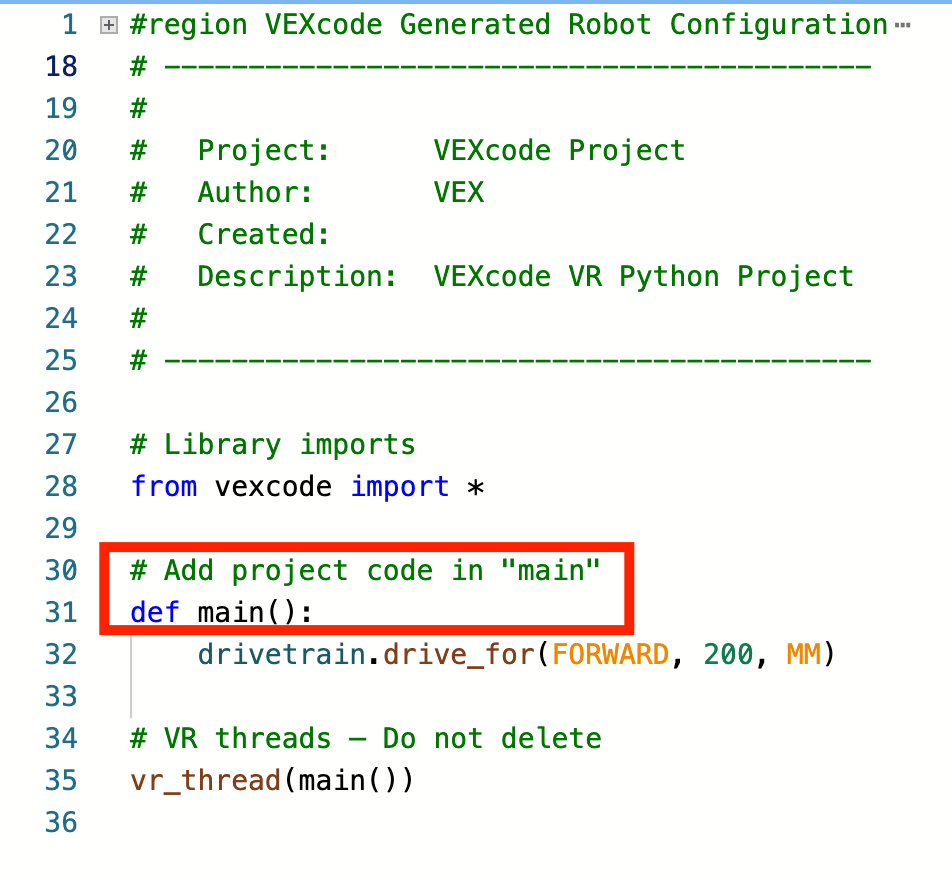
A ogni nuovo progetto di testo è stato aggiunto un comando Drivetrain predefinito. Quando crei il tuo progetto, il tuo primo comando sostituirà questo. 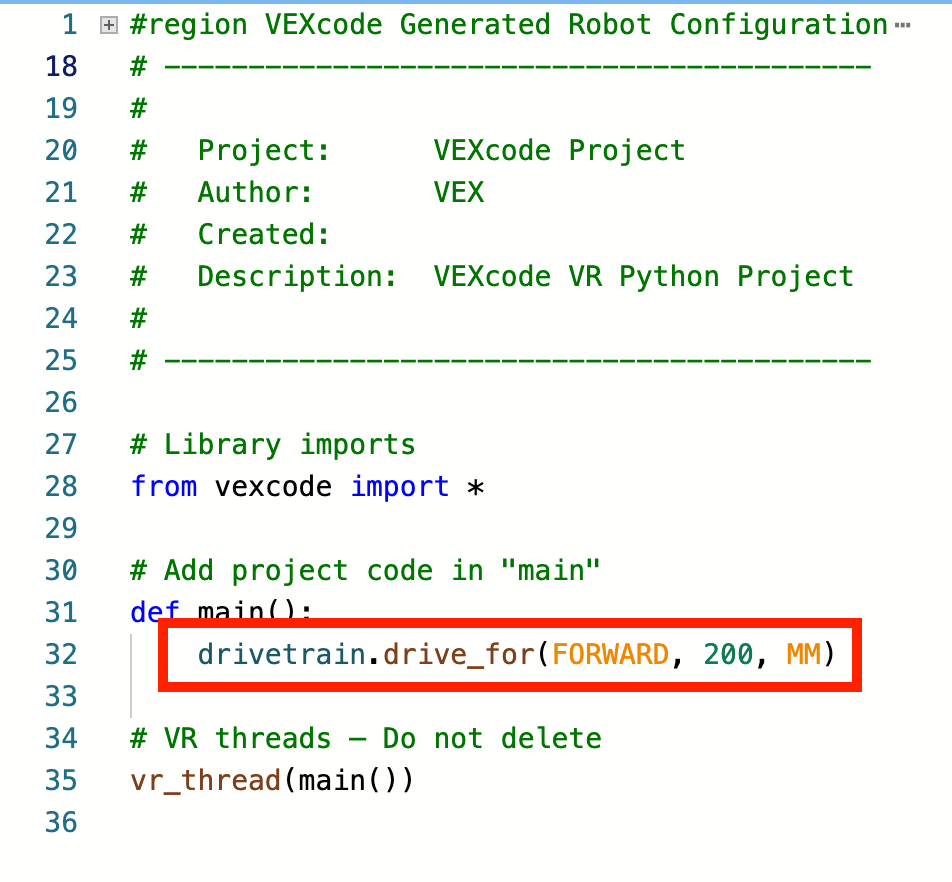
Aggiunta, spostamento ed eliminazione di comandi
Esistono diversi modi per aggiungere comandi a un progetto Python VEXcode VR.
- Trascina e rilascia dalla casella degli strumenti: puoi selezionare un comando nella casella degli strumenti e trascinarlo in un progetto. Nell'area di lavoro, il comando verrà colorato. (Imparerai di più sulla colorazione dei comandi più avanti in questa Unità.)
- Per modificare un comando o i suoi parametri una volta che è nel tuo progetto, digita direttamente nell'Area di lavoro.
- Guarda il videoclip qui sotto per vedere un comando turn_for selezionato nella Casella degli strumenti, trascinato nell'Area di lavoro e aggiunto sotto il comando drive_for . Il parametro di direzione viene quindi evidenziato e modificato da destra a sinistra, e il 90 viene evidenziato e modificato a 180 gradi.
- Digitazione nell'area di lavoro: è anche possibile digitare comandi direttamente nell'area di lavoro. Man mano che si digitano i comandi nell'area di lavoro, questi verranno colorati automaticamente.
- Per aggiungere un comando nella posizione desiderata, utilizzare il cursore o premere 'Invio'/'Invio' sulla tastiera alla fine di una riga per passare alla riga successiva.
- Per rientrare i comandi, premi "Tab" sulla tastiera. Si noti che mentre si digita, la funzione di completamento automatico popolerà automaticamente le opzioni di comando.
- Nel video qui sotto, il primo comando verrà digitato completamente e il secondo comando verrà aggiunto utilizzando la funzione di completamento automatico. Per ulteriori informazioni sull'utilizzo della funzione di completamento automatico in VEXcode VR Python, consulta questo articolo di VEX Library.
- Copia e Incolla: una volta aggiunti i comandi a un progetto, possono anche essere copiati e incollati utilizzando i comandi della tastiera o il menu contestuale in VEXcode VR Python.
- Per copiare un comando o una sequenza di comandi utilizzando il menu contestuale, selezionare il comando e fare clic con il pulsante destro del mouse o premere a lungo per aprire il menu contestuale. Quindi seleziona "Copia".
- Per incollare con il menu contestuale, posizionare il cursore nella posizione desiderata nel progetto e fare clic con il pulsante destro del mouse o premere a lungo per aprire il menu contestuale. Quindi seleziona "Incolla". I tuoi comandi verranno ora aggiunti al progetto.
- Nel video qui sotto, due delle tre righe di codice nel progetto verranno evidenziate, quindi si aprirà il menu contestuale e si selezionerà "Copia" per copiare i comandi. Il cursore viene quindi spostato sulla riga successiva del progetto. Il menu contestuale si apre di nuovo e viene selezionato "Incolla" per incollare i comandi e creare un progetto a cinque righe.
- Il menu contestuale può anche essere utilizzato per spostare o riordinare i comandi in un progetto.
- Per spostare i comandiall'interno di un progetto:
- Utilizzare il cursore e il pulsante "Invio"/"Invio" sulla tastiera per creare uno spazio nel progetto nella posizione desiderata.
- Selezionare i comandi che si desidera spostare.
- Fare clic con il pulsante destro del mouse o premere a lungo per aprire il menu contestuale e selezionare "Taglia".
- Posiziona il cursore nello spazio aperto che hai creato e fai clic con il pulsante destro del mouse o premi a lungo per aprire il menu contestuale.
- Seleziona "Incolla" per incollare i comandi nel nuovo ordine.
- Il video clip qui sotto mostra il progetto a cinque linee creato sopra. Innanzitutto viene aggiunto uno spazio tra la terza e la quarta riga di codice. Quindi viene evidenziato l'ultimo comando turn_for , si apre il menu contestuale e si seleziona 'Taglia'. Il comando viene quindi rimosso dal progetto e il cursore viene posizionato nello spazio aperto. Si apre di nuovo il menu contestuale e viene selezionato "Incolla", quindi ora il comando turn_for è la quarta riga del progetto.
- Per spostare i comandiall'interno di un progetto:
- Per eliminare un comando, selezionare il comando e premere "Elimina"/"Backspace" sulla tastiera, oppure utilizzare il menu contestuale e selezionare "Taglia".
- Quando un comando viene eliminato, apparirà uno spazio vuoto. Gli spazi aggiuntivi tra i comandi potrebbero non impedire l'esecuzione del progetto, ma possono essere eliminati se lo si desidera. Per consolidare il progetto, utilizzare il cursore o i pulsanti freccia e il pulsante "Elimina"/"Backspace" sulla tastiera per spostare le righe successive del progetto fino alla posizione desiderata.
- Nel video sottostante, la prima riga del progetto viene evidenziata ed eliminata. Il pulsante "Backspace" viene quindi utilizzato per allineare le restanti righe di codice per eliminare la prima riga vuota del progetto.
Avvio di un progetto
Una volta che sei pronto a provare il tuo progetto con il robot VR, puoi farlo. Seleziona "Apri parco giochi" nell'angolo in alto a destra della barra degli strumenti, se la finestra del parco giochi non è già aperta. Quindi seleziona "Start", situato a destra del pulsante Playground. Il robot VR ora eseguirà il tuo progetto nella finestra del parco giochi.
Nel videoclip qui sotto, viene selezionato il pulsante "Apri parco giochi" e si apre la finestra del parco giochi. Quindi, viene selezionato il pulsante "Start" e il progetto inizia a funzionare, facendo girare il robot a destra. Per saperne di più su come avviare un progetto, consulta questo articolo della VEX Library.
Rinominare, salvare e aprire un progetto
In VEXcode VR Python, tutti i progetti iniziano con un nome predefinito "Progetto VEXcode". Per rinominare il progetto, selezionare la casella del nome del progetto e digitare il nome del progetto desiderato. Quindi seleziona "Salva".
Nella clip video qui sotto, viene selezionata la casella del nome del progetto e viene digitato un nuovo nome di progetto "Turn and Drive" nella finestra di dialogo. Quindi viene selezionato il pulsante "Salva" e il nome del progetto cambia nella barra degli strumenti VEXcode VR.
Per ulteriori informazioni sulla denominazione e il salvataggio del progetto, visualizza l'articolo corrispondente al tuo dispositivo nella libreria VEX.
Quando hai finito di programmare, puoi scaricare una copia del tuo progetto. Seleziona "File" nella barra degli strumenti, quindi seleziona "Salva" o "Salva con nome".

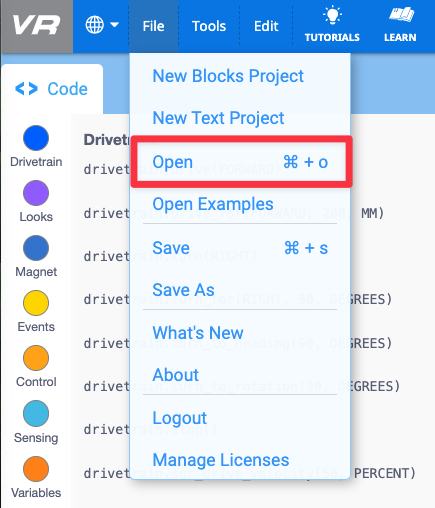
Per aprire un progetto salvato dal tuo dispositivo, seleziona "File" nella barra degli strumenti. Quindi seleziona "Apri".
- Per informazioni specifiche sul dispositivo relative alla denominazione e al salvataggio dei progetti sul dispositivo, consulta questo articolo di VEX Library.
Aprire un progetto di esempio
I progetti di esempio sono un ottimo posto per conoscere comandi e comportamenti.
- Per aprire un progetto di esempio, seleziona "File" nella barra degli strumenti. Quindi seleziona "Apri esempi".
- Seleziona il progetto di esempio che desideri aprire.
- Se nell'area di lavoro è aperto un progetto non salvato, verrà richiesto di eliminarlo o salvarlo. Una volta effettuata la selezione, il progetto di esempio si aprirà nello spazio di lavoro.
- Nel clip video sottostante, viene aperto il menu File e viene selezionato "Apri esempi". Il progetto "Drivetrain Moves and Turns" viene selezionato dall'elenco dei progetti disponibili. Un prompt mostra "Il tuo progetto non è mai stato salvato. Salvala ora?’ con due opzioni: Ignora o Salva. Il pulsante "Scarta" è selezionato e il progetto di esempio si apre nell'area di lavoro. Leggi questo articolo per saperne di più sull'utilizzo di progetti di esempio in VEXcode VR.
È ora possibile avviare il progetto di esempio per osservare i comportamenti e quindi modificare il progetto di esempio come si farebbe con un nuovo progetto di testo.