
Lição 2: Criando Projetos em VEXcode VR Python

Agora é hora de começar a usar o VEXcode VR Python e o VR Robot! Com o VEXcode VR Python, você pode programar um robô VR para fazer muitas coisas. Esta lição mostrará como começar a programar com o VEXcode VR Python.
Resultados de Aprendizagem
- Identificar como adicionar, mover e excluir comandos num projeto.
- Identifique como executar um projeto no VEXcode VR Python.
- Identifique como carregar, renomear e salvar um projeto.
- Identificar como abrir um projeto de exemplo.
Construir um novo projeto VEXcode VR Python
Cada projeto VEXcode VR Python começa por definir a função principal e utiliza um comentário e uma função def main para identificar onde o seu projeto deve começar. 
Cada novo projeto Text tem um comando Drivetrain padrão adicionado. Ao construir o seu projeto, o seu primeiro comando substituirá este. 
Adicionar, Mover e Excluir Comandos
Existem várias maneiras de adicionar comandos a um projeto VEXcode VR Python.
- Arrastar e largar a partir da Caixa de Ferramentas: pode selecionar um comando na Caixa de Ferramentas e arrastá-lo e largá-lo num projeto. No Workspace, o comando será colorido. (Você aprenderá mais sobre a colorização de comandos mais adiante nesta Unidade.)
- Para editar um comando ou seus parâmetros quando ele estiver no seu projeto, digite diretamente no Espaço de Trabalho.
- Veja o vídeo abaixo para ver um comando turn_for seleccionado na caixa de ferramentas, arrastado para o ambiente de trabalho e adicionado abaixo do comando drive_for . O parâmetro de direção é então destacado e alterado da direita para a esquerda, e o 90 é destacado e alterado para 180 graus.
- Digitação no Espaço de Trabalho: Você também pode digitar comandos diretamente no Espaço de Trabalho. À medida que você digita comandos no Workspace, eles serão automaticamente coloridos.
- Para adicionar um comando no local desejado, use o cursor ou pressione 'Enter'/'Return' no teclado no final de uma linha para passar para a próxima linha.
- Para recuar comandos, pressione 'Tab' no teclado. Observe que, ao digitar, o recurso de preenchimento automático preencherá as opções de comando para você.
- No videoclipe abaixo, o primeiro comando será digitado completamente e o segundo comando será adicionado usando o recurso de preenchimento automático. Para saber mais sobre como usar o recurso de preenchimento automático no VEXcode VR Python, consulte este artigo da Biblioteca VEX.
- Copiar e Colar: Depois que os comandos são adicionados a um projeto, eles também podem ser copiados e colados usando comandos de teclado ou o Menu de Contexto no VEXcode VR Python.
- Para copiar um comando ou sequência de comandos usando o Menu de Contexto, selecione o comando e clique com o botão direito ou pressione e segure para abrir o Menu de Contexto. Em seguida, selecione "Copiar".
- Para colar com o Menu de Contexto, coloque o cursor no local desejado no projeto e clique com o botão direito do mouse ou pressione e segure para abrir o Menu de Contexto. Em seguida, selecione "Colar". Os seus comandos serão agora adicionados ao projeto.
- No videoclipe abaixo, duas das três linhas de código do projeto serão destacadas, em seguida, o Menu de Contexto é aberto e ‘Copiar’ é selecionado para copiar os comandos. O cursor é então movido para a próxima linha do projeto. O Menu de Contexto é aberto novamente e a opção ‘Colar’ é selecionada para colar os comandos e criar um projeto de cinco linhas.
- O Menu de Contexto também pode ser usado para mover ou reordenar comandos num projeto.
- Para mover comando(s) dentro de um projeto:
- Use o cursor e o botão 'Enter'/'Return' no teclado para criar um espaço no projeto no local desejado.
- Seleccione o (s) comando(s) que deseja mover.
- Clique com o botão direito do rato ou prima longamente para abrir o Menu de Contexto e selecione "Recortar".
- Coloque o cursor no espaço aberto que você criou e clique com o botão direito ou pressione e segure para abrir o Menu de Contexto.
- Selecione "Colar" para colar os comandos na nova ordem.
- O videoclipe abaixo mostra o projeto de cinco linhas criado acima. Primeiro, um espaço é adicionado entre a terceira e a quarta linhas de código. De seguida, o último comando turn_for é realçado, o Menu de Contexto é aberto e é seleccionado 'Cortar'. O comando é então removido do projeto e o cursor é colocado no espaço aberto. O Menu de Contexto abre novamente e é seleccionado ‘Colar’, pelo que agora o comando turn_for é a quarta linha do projecto.
- Para mover comando(s) dentro de um projeto:
- Para eliminar um comando, selecione o comando e prima 'Eliminar'/'Retrocesso' no teclado ou use o Menu de Contexto e selecione 'Cortar'.
- Quando um comando é excluído, um espaço vazio aparecerá. Espaços extras entre os comandos podem não impedir a execução do seu projeto, mas podem ser eliminados, se desejado. Para consolidar seu projeto, use o cursor ou os botões de seta e o botão 'Excluir'/'Backspace' no teclado para mover as linhas subsequentes do projeto até o local desejado.
- No vídeo abaixo, a primeira linha do projeto é destacada e excluída. O botão ‘Backspace’ é então usado para alinhar as linhas de código restantes para eliminar a primeira linha vazia do projeto.
Iniciar um projeto
Quando estiver pronto para experimentar o seu projeto com o RV Robot, pode fazê-lo. Selecione 'Abrir Parque Infantil' no canto superior direito da Barra de Ferramentas, se a Janela do Parque Infantil ainda não estiver aberta. Em seguida, selecione 'Iniciar', localizado à direita do botão Playground. O Robô de RV agora executará o seu projeto na Janela do Parque Infantil.
No videoclipe abaixo, o botão ‘Abrir Playground’ é selecionado e a janela Playground é aberta. Em seguida, o botão ‘Iniciar’ é selecionado e o projeto começa a ser executado, fazendo com que o robô vire à direita. Para saber mais sobre como iniciar um projeto, consulte este artigo da Biblioteca VEX.
Renomear, salvar e abrir um projeto
No VEXcode VR Python, todos os projetos começam com um nome padrão de "VEXcode Project". Para mudar o nome do seu projeto, selecione a caixa de nome do projeto e escreva o nome do projeto desejado. Em seguida, selecione "Guardar".
No videoclipe abaixo, a caixa de nome do projeto é selecionada e um novo nome de projeto ‘Turn and Drive’ é digitado na caixa de diálogo. Em seguida, o botão ‘Salvar’ é selecionado e o nome do projeto é alterado na barra de ferramentas do VEXcode VR.
Para saber mais sobre como nomear e salvar projetos, consulte o artigo que corresponde ao seu dispositivo na Biblioteca VEX.
Quando terminar de codificar, pode transferir uma cópia do seu projeto. Selecione "Ficheiro" na barra de ferramentas e, em seguida, selecione "Guardar" ou "Guardar como".

Para abrir um projeto guardado a partir do seu dispositivo, selecione "Ficheiro" na Barra de Ferramentas. Em seguida, selecione "Abrir".
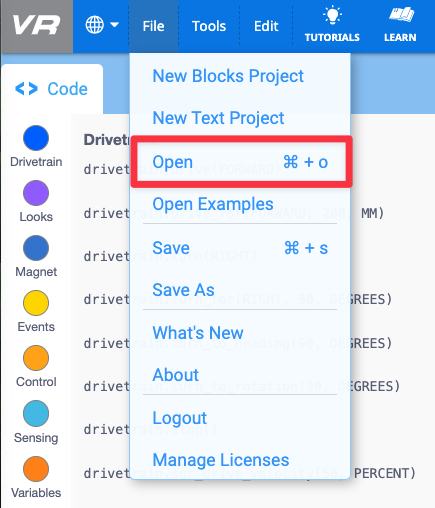
- Para obter informações específicas do dispositivo sobre como nomear e salvar projetos no seu dispositivo, consulte este artigo da Biblioteca VEX.
Abrir um projeto de exemplo
Projetos de exemplo são um ótimo lugar para aprender sobre comandos e comportamentos.
- Para abrir um projeto de exemplo, selecione 'Ficheiro' na Barra de Ferramentas. Em seguida, selecione "Abrir exemplos".
- Seleccione o projecto de exemplo que deseja abrir.
- Se tiver um projeto não guardado aberto no Espaço de trabalho, ser-lhe-á solicitado que o descarte ou guarde. Assim que essa seleção for feita, o projeto de exemplo será aberto no Espaço de trabalho.
- No videoclipe abaixo, o menu Arquivo é aberto e ‘Abrir Exemplos’ é selecionado. O projeto ‘Drivetrain Moves and Turns’ é selecionado a partir da lista de projetos disponíveis. Um aviso mostra ‘Seu projeto nunca foi salvo. Salvar agora?’ com duas opções - Descartar ou Salvar. O botão ‘Descartar’ é selecionado e o projeto de exemplo é aberto no Espaço de Trabalho. Veja este artigo para saber mais sobre como usar projetos de exemplo no VEXcode VR.
Agora você pode iniciar o projeto de exemplo para observar os comportamentos e, em seguida, editar o projeto de exemplo como faria com um novo projeto de texto.