
പാഠം 2: VEXcode VR പൈത്തണിൽ പ്രോജക്ടുകൾ സൃഷ്ടിക്കൽ
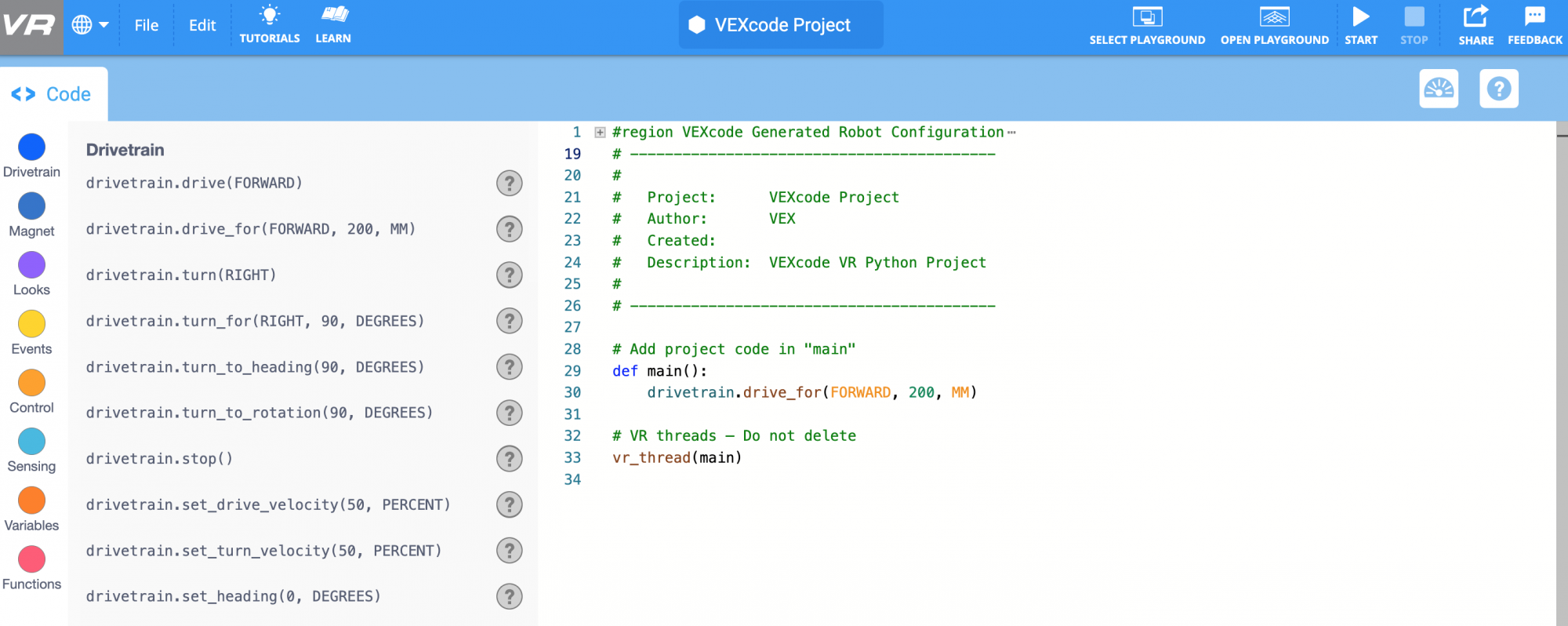
ഇനി VEXcode VR പൈത്തണും VR റോബോട്ടും ഉപയോഗിച്ച് തുടങ്ങാനുള്ള സമയമായി! VEXcode VR Python ഉപയോഗിച്ച്, നിങ്ങൾക്ക് നിരവധി കാര്യങ്ങൾ ചെയ്യാൻ ഒരു VR റോബോട്ടിനെ പ്രോഗ്രാം ചെയ്യാൻ കഴിയും. VEXcode VR പൈത്തൺ ഉപയോഗിച്ച് പ്രോഗ്രാമിംഗ് എങ്ങനെ ആരംഭിക്കാമെന്ന് ഈ പാഠം നിങ്ങളെ കാണിക്കും.
പഠന ഫലങ്ങൾ
- ഒരു പ്രോജക്റ്റിൽ കമാൻഡുകൾ എങ്ങനെ ചേർക്കാമെന്നും നീക്കാമെന്നും ഇല്ലാതാക്കാമെന്നും തിരിച്ചറിയുക.
- VEXcode VR പൈത്തണിൽ ഒരു പ്രോജക്റ്റ് എങ്ങനെ പ്രവർത്തിപ്പിക്കാമെന്ന് തിരിച്ചറിയുക.
- ഒരു പ്രോജക്റ്റ് എങ്ങനെ ലോഡ് ചെയ്യാമെന്നും, പേരുമാറ്റാമെന്നും, സംരക്ഷിക്കാമെന്നും തിരിച്ചറിയുക.
- ഒരു ഉദാഹരണ പ്രോജക്റ്റ് എങ്ങനെ തുറക്കാമെന്ന് തിരിച്ചറിയുക.
ഒരു പുതിയ VEXcode VR പൈത്തൺ പ്രോജക്റ്റ് നിർമ്മിക്കുന്നു
എല്ലാ VEXcode VR പൈത്തൺ പ്രോജക്റ്റും പ്രധാന ഫംഗ്ഷൻ നിർവചിച്ചുകൊണ്ടാണ് ആരംഭിക്കുന്നത്, കൂടാതെ നിങ്ങളുടെ പ്രോജക്റ്റ് എവിടെ തുടങ്ങണമെന്ന് തിരിച്ചറിയാൻ ഒരു കമന്റുംdef mainഫംഗ്ഷനും ഉപയോഗിക്കുന്നു. 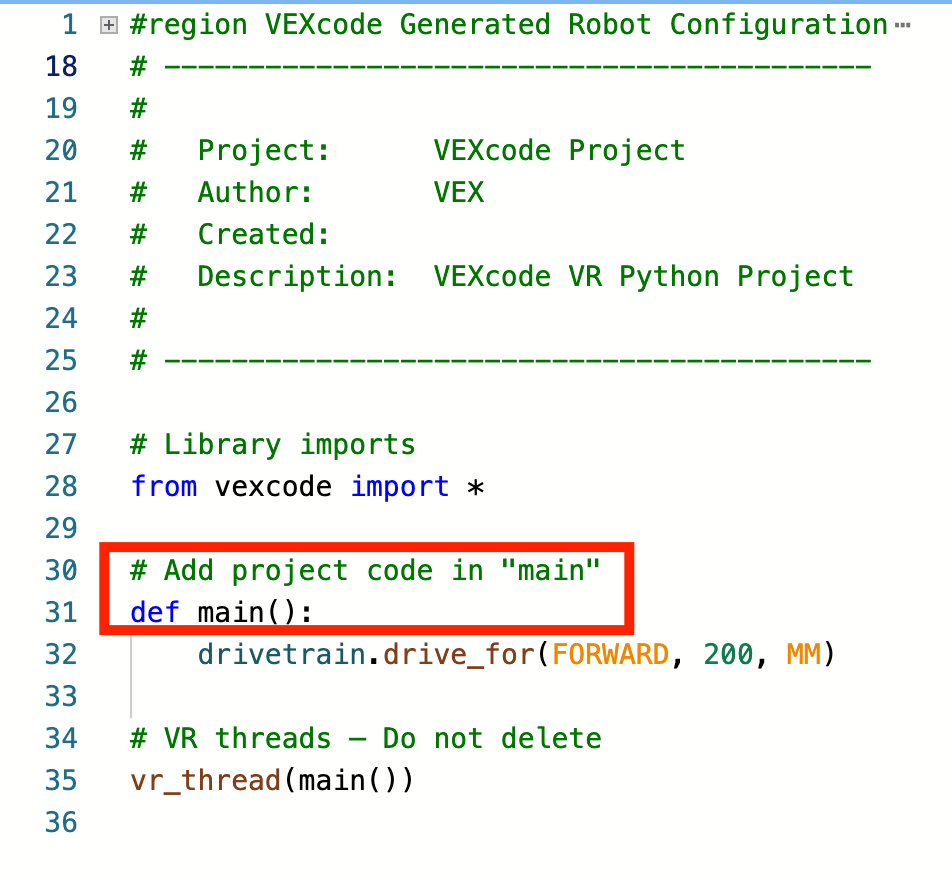
ഓരോ പുതിയ ടെക്സ്റ്റ് പ്രോജക്റ്റിലും ഒരു ഡിഫോൾട്ട് ഡ്രൈവ്ട്രെയിൻ കമാൻഡ് ചേർത്തിട്ടുണ്ട്. നിങ്ങളുടെ പ്രോജക്റ്റ് നിർമ്മിക്കുമ്പോൾ, നിങ്ങളുടെ ആദ്യത്തെ കമാൻഡ് ഇതിന് പകരമായിരിക്കും. 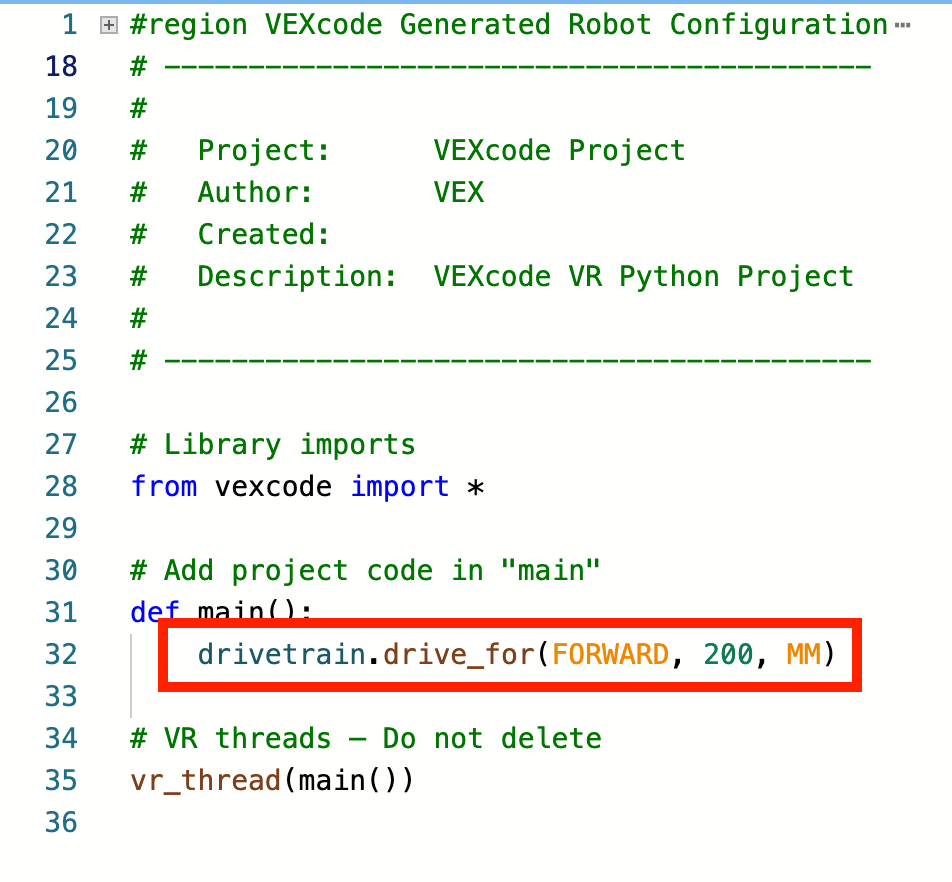
കമാൻഡുകൾ ചേർക്കൽ, നീക്കൽ, ഇല്ലാതാക്കൽ
ഒരു VEXcode VR പൈത്തൺ പ്രോജക്റ്റിലേക്ക് കമാൻഡുകൾ ചേർക്കാൻ നിരവധി മാർഗങ്ങളുണ്ട്.
- ടൂൾബോക്സിൽ നിന്ന് ഡ്രാഗ് ആൻഡ് ഡ്രോപ്പ്: നിങ്ങൾക്ക് ടൂൾബോക്സിൽ ഒരു കമാൻഡ് തിരഞ്ഞെടുത്ത് ഒരു പ്രോജക്റ്റിലേക്ക് ഡ്രാഗ് ആൻഡ് ഡ്രോപ്പ് ചെയ്യാം. വർക്ക്സ്പെയ്സിൽ, കമാൻഡ് വർണ്ണമാക്കപ്പെടും. (കമാൻഡുകളുടെ വർണ്ണവൽക്കരണത്തെക്കുറിച്ച് ഈ യൂണിറ്റിൽ പിന്നീട് കൂടുതലറിയാൻ കഴിയും.)
- ഒരു കമാൻഡ് അല്ലെങ്കിൽ അതിന്റെ പാരാമീറ്ററുകൾ നിങ്ങളുടെ പ്രോജക്റ്റിൽ എത്തിക്കഴിഞ്ഞാൽ അത് എഡിറ്റ് ചെയ്യാൻ, നേരിട്ട് വർക്ക്സ്പെയ്സിൽ ടൈപ്പ് ചെയ്യുക.
- ടൂൾബോക്സിൽ നിന്ന് തിരഞ്ഞെടുത്ത turn_for കമാൻഡ്, വർക്ക്സ്പെയ്സിലേക്ക് വലിച്ചിട്ട്, drive_for കമാൻഡിന് താഴെ ചേർത്തത് കാണാൻ താഴെയുള്ള വീഡിയോ ക്ലിപ്പ് കാണുക. തുടർന്ന് ദിശ പാരാമീറ്റർ ഹൈലൈറ്റ് ചെയ്ത് വലത്തുനിന്ന് ഇടത്തോട്ട് മാറ്റുന്നു, 90 ഹൈലൈറ്റ് ചെയ്ത് 180 ഡിഗ്രിയിലേക്ക് മാറ്റുന്നു.
- വർക്ക്സ്പെയ്സിൽ ടൈപ്പുചെയ്യൽ: നിങ്ങൾക്ക് വർക്ക്സ്പെയ്സിൽ നേരിട്ട് കമാൻഡുകൾ ടൈപ്പുചെയ്യാനും കഴിയും. വർക്ക്സ്പെയ്സിൽ നിങ്ങൾ കമാൻഡുകൾ ടൈപ്പ് ചെയ്യുമ്പോൾ, അവ സ്വയമേവ വർണ്ണാഭമാകും.
- ആവശ്യമുള്ള സ്ഥലത്ത് ഒരു കമാൻഡ് ചേർക്കാൻ, കഴ്സർ ഉപയോഗിക്കുക അല്ലെങ്കിൽ അടുത്ത വരിയിലേക്ക് പോകുന്നതിന് ഒരു വരിയുടെ അവസാനം കീബോർഡിൽ 'Enter'/'Return' അമർത്തുക.
- കമാൻഡുകൾ ഇൻഡന്റ് ചെയ്യാൻ, കീബോർഡിൽ 'ടാബ്' അമർത്തുക. നിങ്ങൾ ടൈപ്പ് ചെയ്യുമ്പോൾ, ഓട്ടോ-കംപ്ലീറ്റ് സവിശേഷത നിങ്ങൾക്കായി കമാൻഡ് ഓപ്ഷനുകൾ പോപ്പുലേറ്റ് ചെയ്യുമെന്ന് ശ്രദ്ധിക്കുക.
- താഴെയുള്ള വീഡിയോ ക്ലിപ്പിൽ, ആദ്യത്തെ കമാൻഡ് പൂർണ്ണമായും ടൈപ്പ് ചെയ്യും, രണ്ടാമത്തെ കമാൻഡ് ഓട്ടോ-കംപ്ലീറ്റ് സവിശേഷത ഉപയോഗിച്ച് ചേർക്കും. VEXcode VR പൈത്തണിൽ ഓട്ടോ-കംപ്ലീറ്റ് ഫീച്ചർ ഉപയോഗിക്കുന്നതിനെക്കുറിച്ച് കൂടുതലറിയാൻ, ഈ VEX ലൈബ്രറി ലേഖനം കാണുക.
- പകർത്തി ഒട്ടിക്കുക: ഒരു പ്രോജക്റ്റിലേക്ക് കമാൻഡുകൾ ചേർത്തുകഴിഞ്ഞാൽ, കീബോർഡ് കമാൻഡുകൾ അല്ലെങ്കിൽ VEXcode VR പൈത്തണിലെ സന്ദർഭ മെനു ഉപയോഗിച്ച് അവ പകർത്തി ഒട്ടിക്കാനും കഴിയും.
- സന്ദർഭ മെനു ഉപയോഗിച്ച് ഒരു കമാൻഡ് അല്ലെങ്കിൽ കമാൻഡുകളുടെ ശ്രേണി പകർത്താൻ, കമാൻഡ് തിരഞ്ഞെടുത്ത് സന്ദർഭ മെനു തുറക്കാൻ വലത് ക്ലിക്ക് ചെയ്യുക അല്ലെങ്കിൽ ദീർഘനേരം അമർത്തുക. തുടർന്ന് 'പകർത്തുക' തിരഞ്ഞെടുക്കുക.
- സന്ദർഭ മെനുവിൽ ഒട്ടിക്കാൻ, പ്രോജക്റ്റിലെ ആവശ്യമുള്ള സ്ഥലത്ത് നിങ്ങളുടെ കഴ്സർ സ്ഥാപിക്കുക, തുടർന്ന് സന്ദർഭ മെനു തുറക്കാൻ വലത് ക്ലിക്ക് ചെയ്യുക അല്ലെങ്കിൽ ദീർഘനേരം അമർത്തുക. തുടർന്ന് 'ഒട്ടിക്കുക' തിരഞ്ഞെടുക്കുക. നിങ്ങളുടെ കമാൻഡുകൾ ഇപ്പോൾ പ്രോജക്റ്റിലേക്ക് ചേർക്കപ്പെടും.
- താഴെയുള്ള വീഡിയോ ക്ലിപ്പിൽ, പ്രോജക്റ്റിലെ കോഡിന്റെ മൂന്ന് വരികളിൽ രണ്ടെണ്ണം ഹൈലൈറ്റ് ചെയ്യപ്പെടും, തുടർന്ന് സന്ദർഭ മെനു തുറക്കുകയും കമാൻഡുകൾ പകർത്താൻ 'പകർത്തുക' തിരഞ്ഞെടുക്കുകയും ചെയ്യും. തുടർന്ന് കഴ്സർ പ്രോജക്റ്റിന്റെ അടുത്ത വരിയിലേക്ക് നീക്കുന്നു. കോണ്ടെക്സ്റ്റ് മെനു വീണ്ടും തുറക്കുന്നു, കമാന്ഡുകള് ഒട്ടിക്കുന്നതിനും ഒരു അഞ്ച് വരി പ്രോജക്റ്റ് സൃഷ്ടിക്കുന്നതിനും 'Paste' തിരഞ്ഞെടുക്കുന്നു.
- ഒരു പ്രോജക്റ്റിലെ കമാൻഡുകൾ നീക്കാനോ പുനഃക്രമീകരിക്കാനോ സന്ദർഭ മെനു ഉപയോഗിക്കാം.
- ഒരു പ്രോജക്റ്റിനുള്ളിൽ കമാൻഡ്(കൾ) നീക്കാൻ:
- നിങ്ങളുടെ കഴ്സറും കീബോർഡിലെ 'Enter'/'Return' ബട്ടണും ഉപയോഗിച്ച് പ്രോജക്റ്റിൽ ആവശ്യമുള്ള സ്ഥലത്ത് ഒരു സ്പെയ്സ് സൃഷ്ടിക്കുക.
- നിങ്ങൾ നീക്കാൻ ആഗ്രഹിക്കുന്ന കമാൻഡ്(കൾ) തിരഞ്ഞെടുക്കുക.
- സന്ദർഭ മെനു തുറക്കാൻ വലത് ക്ലിക്ക് ചെയ്യുക അല്ലെങ്കിൽ ദീർഘനേരം അമർത്തി 'കട്ട്' തിരഞ്ഞെടുക്കുക.
- നിങ്ങൾ സൃഷ്ടിച്ച തുറന്ന സ്ഥലത്ത് നിങ്ങളുടെ കഴ്സർ വയ്ക്കുക, തുടർന്ന് സന്ദർഭ മെനു തുറക്കാൻ വലത് ക്ലിക്ക് ചെയ്യുക അല്ലെങ്കിൽ ദീർഘനേരം അമർത്തുക.
- പുതിയ ക്രമത്തിൽ കമാൻഡുകൾ ഒട്ടിക്കാൻ 'ഒട്ടിക്കുക' തിരഞ്ഞെടുക്കുക.
- താഴെയുള്ള വീഡിയോ ക്ലിപ്പ് മുകളിൽ സൃഷ്ടിച്ച അഞ്ച് വരി പ്രോജക്റ്റ് കാണിക്കുന്നു. ആദ്യം കോഡിന്റെ മൂന്നാമത്തെയും നാലാമത്തെയും വരികൾക്കിടയിൽ ഒരു ഇടം ചേർക്കുന്നു. പിന്നെ അവസാനത്തെ turn_for കമാൻഡ് ഹൈലൈറ്റ് ചെയ്യപ്പെടും, കോൺടെക്സ്റ്റ് മെനു തുറക്കപ്പെടും, 'Cut' തിരഞ്ഞെടുക്കപ്പെടും. തുടർന്ന് കമാൻഡ് പ്രോജക്റ്റിൽ നിന്ന് നീക്കം ചെയ്യുകയും കഴ്സർ തുറന്ന സ്ഥലത്ത് സ്ഥാപിക്കുകയും ചെയ്യുന്നു. കോണ്ടെക്സ്റ്റ് മെനു വീണ്ടും തുറക്കുകയും 'Paste' തിരഞ്ഞെടുക്കുകയും ചെയ്തു, അതിനാൽ ഇപ്പോൾ turn_for കമാൻഡ് പ്രോജക്റ്റിലെ നാലാമത്തെ വരിയാണ്.
- ഒരു പ്രോജക്റ്റിനുള്ളിൽ കമാൻഡ്(കൾ) നീക്കാൻ:
- ഒരു കമാൻഡ് ഇല്ലാതാക്കാൻ, കമാൻഡ് തിരഞ്ഞെടുത്ത് നിങ്ങളുടെ കീബോർഡിൽ 'Delete'/'Backspace' അമർത്തുക, അല്ലെങ്കിൽ സന്ദർഭ മെനു ഉപയോഗിച്ച് 'Cut' തിരഞ്ഞെടുക്കുക.
- ഒരു കമാൻഡ് ഇല്ലാതാക്കുമ്പോൾ, ഒരു ശൂന്യമായ ഇടം ദൃശ്യമാകും. കമാൻഡുകൾക്കിടയിലുള്ള അധിക ഇടങ്ങൾ നിങ്ങളുടെ പ്രോജക്റ്റ് പ്രവർത്തിക്കുന്നതിന് തടസ്സമാകണമെന്നില്ല, പക്ഷേ വേണമെങ്കിൽ അത് ഒഴിവാക്കാവുന്നതാണ്. നിങ്ങളുടെ പ്രോജക്റ്റ് ഏകീകരിക്കാൻ, കഴ്സർ അല്ലെങ്കിൽ ആരോ ബട്ടണുകൾ ഉപയോഗിക്കുക, കൂടാതെ കീബോർഡിലെ 'ഡിലീറ്റ്'/'ബാക്ക്സ്പെയ്സ്' ബട്ടണും ഉപയോഗിച്ച് പ്രോജക്റ്റിന്റെ തുടർന്നുള്ള വരികൾ ആവശ്യമുള്ള സ്ഥലത്തേക്ക് നീക്കുക.
- താഴെയുള്ള വീഡിയോയിൽ, പ്രോജക്റ്റിന്റെ ആദ്യ വരി ഹൈലൈറ്റ് ചെയ്ത് ഇല്ലാതാക്കിയിരിക്കുന്നു. തുടർന്ന് 'ബാക്ക്സ്പെയ്സ്' ബട്ടൺ ഉപയോഗിച്ച് പ്രോജക്റ്റിന്റെ ശൂന്യമായ ആദ്യ വരി ഒഴിവാക്കുന്നതിനായി ശേഷിക്കുന്ന കോഡ് വരികൾ വിന്യസിക്കുന്നു.
ഒരു പദ്ധതി ആരംഭിക്കുന്നു
വിആർ റോബോട്ടിനൊപ്പം നിങ്ങളുടെ പ്രോജക്റ്റ് പരീക്ഷിക്കാൻ തയ്യാറായിക്കഴിഞ്ഞാൽ, നിങ്ങൾക്ക് അങ്ങനെ ചെയ്യാൻ കഴിയും. പ്ലേഗ്രൗണ്ട് വിൻഡോ ഇതിനകം തുറന്നിട്ടില്ലെങ്കിൽ, ടൂൾബാറിന്റെ മുകളിൽ വലത് കോണിലുള്ള 'ഓപ്പൺ പ്ലേഗ്രൗണ്ട്' തിരഞ്ഞെടുക്കുക. തുടർന്ന് പ്ലേഗ്രൗണ്ട് ബട്ടണിന്റെ വലതുവശത്ത് സ്ഥിതി ചെയ്യുന്ന 'ആരംഭിക്കുക' തിരഞ്ഞെടുക്കുക. വിആർ റോബോട്ട് ഇപ്പോൾ നിങ്ങളുടെ പ്രോജക്റ്റ് പ്ലേഗ്രൗണ്ട് വിൻഡോയിൽ പ്രവർത്തിപ്പിക്കും.
താഴെയുള്ള വീഡിയോ ക്ലിപ്പിൽ, 'ഓപ്പൺ പ്ലേഗ്രൗണ്ട്' ബട്ടൺ തിരഞ്ഞെടുക്കുകയും പ്ലേഗ്രൗണ്ട് വിൻഡോ തുറക്കുകയും ചെയ്യുന്നു. തുടർന്ന്, 'സ്റ്റാർട്ട്' ബട്ടൺ തിരഞ്ഞെടുക്കുകയും പ്രോജക്റ്റ് പ്രവർത്തിക്കാൻ തുടങ്ങുകയും റോബോട്ട് വലത്തേക്ക് തിരിയുകയും ചെയ്യുന്നു. ഒരു പ്രോജക്റ്റ് ആരംഭിക്കുന്നതിനെക്കുറിച്ച് കൂടുതലറിയാൻ, ഈ VEX ലൈബ്രറി ലേഖനം കാണുക.
ഒരു പ്രോജക്റ്റ് പുനർനാമകരണം ചെയ്യുക, സംരക്ഷിക്കുക, തുറക്കുക
VEXcode VR പൈത്തണിൽ, എല്ലാ പ്രോജക്റ്റുകളും "VEXcode Project" എന്ന സ്ഥിരസ്ഥിതി നാമത്തിൽ ആരംഭിക്കുന്നു. നിങ്ങളുടെ പ്രോജക്റ്റിന്റെ പേരുമാറ്റാൻ, പ്രോജക്റ്റ് നെയിം ബോക്സ് തിരഞ്ഞെടുത്ത് നിങ്ങൾക്ക് ആവശ്യമുള്ള പ്രോജക്റ്റ് പേര് ടൈപ്പ് ചെയ്യുക. തുടർന്ന് 'സേവ്' തിരഞ്ഞെടുക്കുക.
താഴെയുള്ള വീഡിയോ ക്ലിപ്പിൽ, പ്രോജക്റ്റ് നെയിം ബോക്സ് തിരഞ്ഞെടുക്കുകയും, ഡയലോഗ് ബോക്സിൽ 'ടേൺ ആൻഡ് ഡ്രൈവ്' എന്ന പുതിയ പ്രോജക്റ്റ് നാമം ടൈപ്പ് ചെയ്യുകയും ചെയ്യുന്നു. തുടർന്ന് 'സേവ്' ബട്ടൺ തിരഞ്ഞെടുക്കുകയും, VEXcode VR ടൂൾബാറിൽ പ്രോജക്റ്റിന്റെ പേര് മാറുകയും ചെയ്യും.
പ്രോജക്റ്റിന് പേരിടുന്നതിനെക്കുറിച്ചും സംരക്ഷിക്കുന്നതിനെക്കുറിച്ചും കൂടുതലറിയാൻ, VEX ലൈബ്രറിയിലെ നിങ്ങളുടെ ഉപകരണം പൊരുത്തപ്പെടുന്ന ലേഖനം കാണുക.
കോഡിംഗ് പൂർത്തിയാകുമ്പോൾ, നിങ്ങളുടെ പ്രോജക്റ്റിന്റെ ഒരു പകർപ്പ് ഡൗൺലോഡ് ചെയ്യാൻ കഴിയും. ടൂൾബാറിൽ 'ഫയൽ' തിരഞ്ഞെടുക്കുക, തുടർന്ന് 'സേവ്' അല്ലെങ്കിൽ 'സേവ് ആസ്' തിരഞ്ഞെടുക്കുക.

നിങ്ങളുടെ ഉപകരണത്തിൽ നിന്ന് സംരക്ഷിച്ച ഒരു പ്രോജക്റ്റ് തുറക്കാൻ, ടൂൾബാറിൽ 'ഫയൽ' തിരഞ്ഞെടുക്കുക. തുടർന്ന് 'തുറക്കുക' തിരഞ്ഞെടുക്കുക.
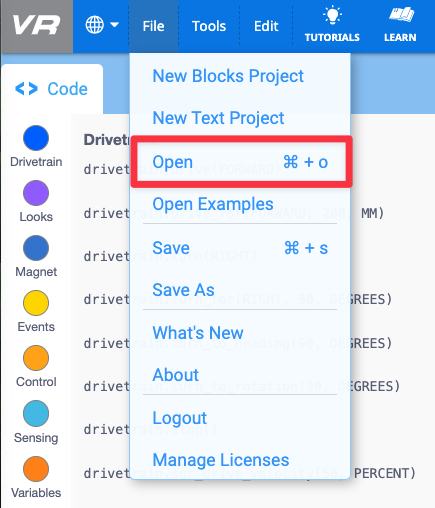
- നിങ്ങളുടെ ഉപകരണത്തിലേക്ക് പ്രോജക്റ്റുകൾക്ക് പേരിടുന്നതും സംരക്ഷിക്കുന്നതും സംബന്ധിച്ച ഉപകരണ-നിർദ്ദിഷ്ട വിവരങ്ങൾക്ക്, ഈ VEX ലൈബ്രറി ലേഖനം കാണുക.
ഒരു മാതൃകാ പദ്ധതി തുറക്കുന്നു
കമാൻഡുകളെയും പെരുമാറ്റങ്ങളെയും കുറിച്ച് പഠിക്കാൻ ഉദാഹരണ പ്രോജക്ടുകൾ ഒരു മികച്ച സ്ഥലമാണ്.
- ഒരു ഉദാഹരണ പ്രോജക്റ്റ് തുറക്കാൻ, ടൂൾബാറിൽ 'ഫയൽ' തിരഞ്ഞെടുക്കുക. തുടർന്ന് 'ഉദാഹരണങ്ങൾ തുറക്കുക' തിരഞ്ഞെടുക്കുക.
- നിങ്ങൾ തുറക്കാൻ ആഗ്രഹിക്കുന്ന മാതൃകാ പ്രോജക്റ്റ് തിരഞ്ഞെടുക്കുക.
- വർക്ക്സ്പെയ്സിൽ സേവ് ചെയ്യാത്ത ഒരു പ്രോജക്റ്റ് തുറന്നിട്ടുണ്ടെങ്കിൽ, അത് ഉപേക്ഷിക്കാനോ സംരക്ഷിക്കാനോ നിങ്ങളോട് ആവശ്യപ്പെടും. ആ തിരഞ്ഞെടുപ്പ് നടത്തിക്കഴിഞ്ഞാൽ, ഉദാഹരണ പ്രോജക്റ്റ് വർക്ക്സ്പെയ്സിൽ തുറക്കും.
- താഴെയുള്ള വീഡിയോ ക്ലിപ്പിൽ, ഫയൽ മെനു തുറക്കുകയും 'ഉദാഹരണങ്ങൾ തുറക്കുക' തിരഞ്ഞെടുക്കുകയും ചെയ്യുന്നു. ലഭ്യമായ പ്രോജക്റ്റുകളുടെ പട്ടികയിൽ നിന്നാണ് 'ഡ്രൈവ്ട്രെയിൻ മൂവ്സ് ആൻഡ് ടേൺസ്' പ്രോജക്റ്റ് തിരഞ്ഞെടുത്തിരിക്കുന്നത്. ഒരു പ്രോംപ്റ്റ് 'നിങ്ങളുടെ പ്രോജക്റ്റ് ഒരിക്കലും സേവ് ചെയ്തിട്ടില്ല' എന്ന് കാണിക്കുന്നു. ഇപ്പോൾ സേവ് ചെയ്യണോ?' എന്ന രണ്ട് ഓപ്ഷനുകളോടെ - ഉപേക്ഷിക്കുക, അല്ലെങ്കിൽ സംരക്ഷിക്കുക. 'നിരസിക്കുക' ബട്ടൺ തിരഞ്ഞെടുത്തു, തുടർന്ന് ഉദാഹരണ പ്രോജക്റ്റ് വർക്ക്സ്പെയ്സിൽ തുറക്കും. VEXcode VR-ൽ ഉദാഹരണ പ്രോജക്ടുകൾ ഉപയോഗിക്കുന്നതിനെക്കുറിച്ച് കൂടുതലറിയാൻ ഈ ലേഖനം കാണുക.
ഇപ്പോൾ നിങ്ങൾക്ക് മാതൃകാ പ്രോജക്റ്റ് ആരംഭിച്ച് പെരുമാറ്റരീതികൾ നിരീക്ഷിക്കാം, തുടർന്ന് ഒരു പുതിയ ടെക്സ്റ്റ് പ്രോജക്റ്റ് ചെയ്യുന്നതുപോലെ ഉദാഹരണ പ്രോജക്റ്റ് എഡിറ്റ് ചെയ്യാം.