
2과: VEXcode VR Python에서 프로젝트 만들기
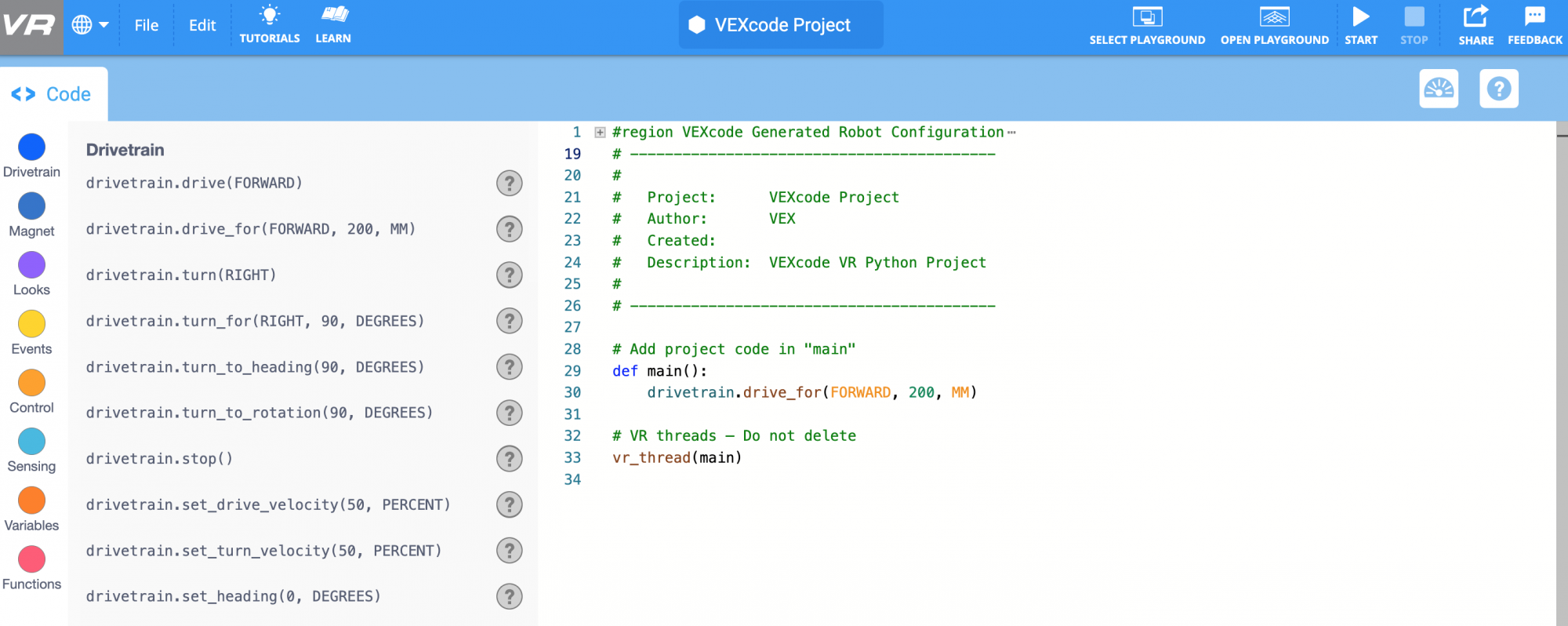
이제 VEXcode VR Python과 VR 로봇을 시작할 시간입니다! VEXcode VR Python을 사용하면 VR 로봇을 여러 가지 작업으로 프로그래밍할 수 있습니다. 이 수업에서는 VEXcode VR Python으로 프로그래밍을 시작하는 방법을 보여드립니다.
학습 성과
- 프로젝트에서 명령을 추가, 이동, 삭제하는 방법을 알아봅니다.
- VEXcode VR Python에서 프로젝트를 실행하는 방법을 알아보세요.
- 프로젝트를 로드하고, 이름을 바꾸고, 저장하는 방법을 알아보세요.
- 예제 프로젝트를 여는 방법을 알아보세요.
새로운 VEXcode VR Python 프로젝트 구축
모든 VEXcode VR Python 프로젝트는 메인 함수를 정의하는 것으로 시작하며, 주석과def main함수를 사용하여 프로젝트의 시작 위치를 식별합니다. 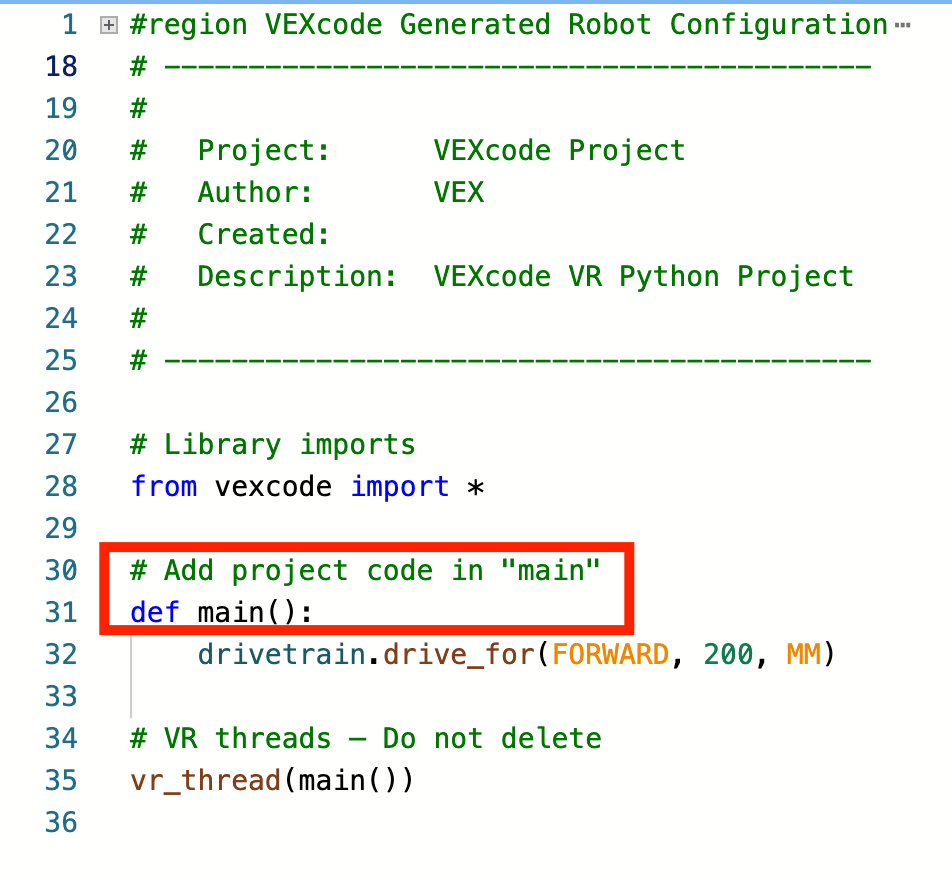
새로운 텍스트 프로젝트마다 기본 Drivetrain 명령이 추가되었습니다. 프로젝트를 빌드하면 첫 번째 명령이 이 명령을 대체합니다. 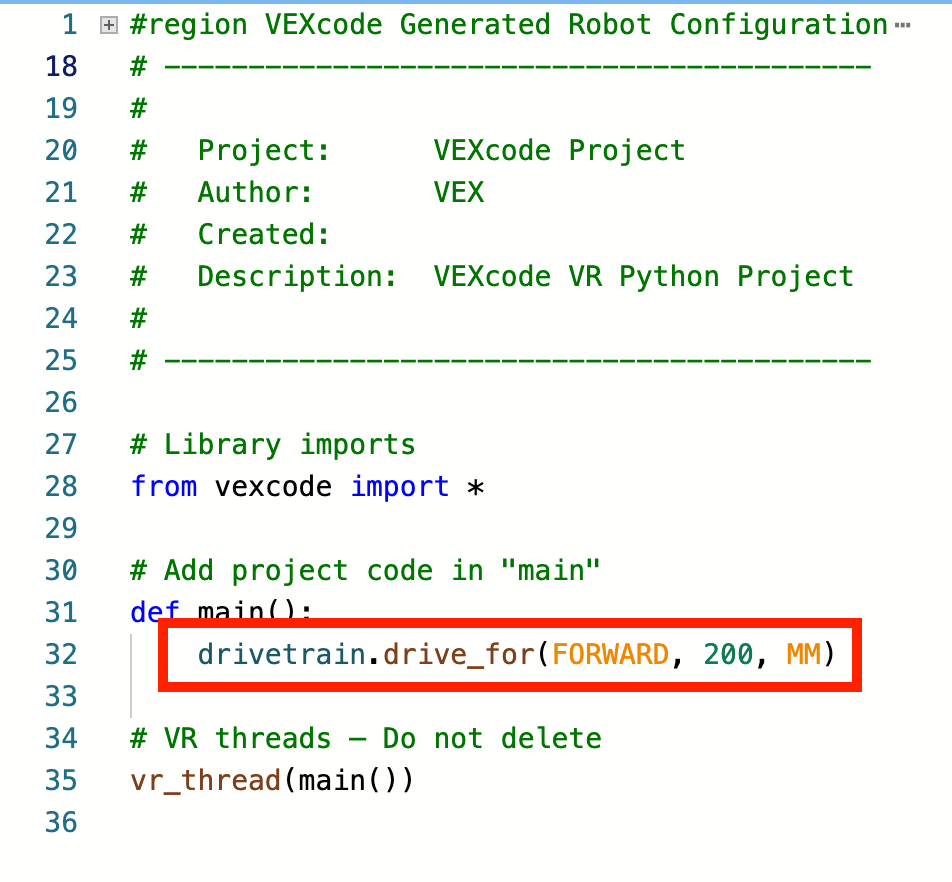
명령 추가, 이동 및 삭제
VEXcode VR Python 프로젝트에 명령을 추가하는 방법에는 여러 가지가 있습니다.
- 도구 상자에서 끌어서 놓기: 도구 상자에서 명령을 선택하여 프로젝트로 끌어서 놓을 수 있습니다. 작업 공간에서 명령에 색상이 지정됩니다. (명령의 색상 지정에 대해서는 이 단원의 뒷부분에서 더 자세히 알아보겠습니다.)
- 프로젝트에 명령이나 매개변수를 추가한 후 해당 명령이나 매개변수를 편집하려면 작업 공간에 직접 입력하세요.
- 아래 비디오 클립을 보면 도구 상자에서 turn_for 명령을 선택하고 작업 공간으로 끌어다 놓은 다음 drive_for 명령 아래에 추가하는 모습을 볼 수 있습니다. 그런 다음 방향 매개변수가 강조 표시되고 오른쪽에서 왼쪽으로 변경되고, 90도가 강조 표시되고 180도로 변경됩니다.
- 작업 공간에 입력: 작업 공간에 직접 명령을 입력할 수도 있습니다. 작업 공간에 명령을 입력하면 자동으로 색상이 지정됩니다.
- 원하는 위치에 명령을 추가하려면 행 끝에 커서를 사용하거나 키보드의 'Enter'/'Return'을 눌러 다음 행으로 이동합니다.
- 명령을 들여쓰려면 키보드에서 'Tab'을 누르세요. 입력하는 동안 자동완성 기능이 명령 옵션을 자동으로 채워줍니다.
- 아래 비디오 클립에서는 첫 번째 명령을 완전히 입력하고, 두 번째 명령은 자동 완성 기능을 사용하여 추가됩니다. VEXcode VR Python에서 자동 완성 기능을 사용하는 방법에 대해 자세히 알아 이 VEX 라이브러리 문서를 참조하세요.
- 복사 및 붙여넣기: 프로젝트에 명령을 추가하면 키보드 명령이나 VEXcode VR Python의 상황에 맞는 메뉴를 사용하여 복사하여 붙여넣을 수도 있습니다.
- 상황에 맞는 메뉴를 사용하여 명령이나 명령 시퀀스를 복사하려면 명령을 선택하고 마우스 오른쪽 버튼을 클릭하거나 길게 눌러 상황에 맞는 메뉴를 엽니다. 그런 다음 '복사'를 선택하세요.
- 상황에 맞는 메뉴를 사용하여 붙여넣으려면 프로젝트에서 원하는 위치에 커서를 놓고 마우스 오른쪽 버튼을 클릭하거나 길게 눌러 상황에 맞는 메뉴를 엽니다. 그런 다음 '붙여넣기'를 선택하세요. 이제 귀하의 명령이 프로젝트에 추가됩니다.
- 아래 비디오 클립에서는 프로젝트의 세 줄 코드 중 두 줄이 강조 표시되고, 상황에 맞는 메뉴가 열리고 '복사'가 선택되어 명령을 복사합니다. 그러면 커서가 프로젝트의 다음 줄로 이동합니다. 컨텍스트 메뉴가 다시 열리고, 명령을 붙여넣고 5줄짜리 프로젝트를 만들기 위해 '붙여넣기'가 선택됩니다.
- 컨텍스트 메뉴는 프로젝트에서 명령을 이동하거나 순서를 바꾸는 데에도 사용할 수 있습니다.
- 프로젝트 내에서 명령을 이동하려면:
- 커서와 키보드의 'Enter'/'Return' 버튼을 사용하여 프로젝트의 원하는 위치에 공백을 만듭니다.
- 이동하려는 명령을 선택하세요.
- 마우스 오른쪽 버튼을 클릭하거나 길게 눌러 상황에 맞는 메뉴를 열고 '잘라내기'를 선택하세요.
- 만든 빈 공간에 커서를 놓고 마우스 오른쪽 버튼을 클릭하거나 길게 눌러 상황에 맞는 메뉴를 엽니다.
- 새로운 순서로 명령을 붙여넣으려면 '붙여넣기'를 선택하세요.
- 아래 비디오 클립은 위에서 만든 5줄짜리 프로젝트를 보여줍니다. 먼저, 코드의 세 번째 줄과 네 번째 줄 사이에 공백을 추가합니다. 그런 다음 마지막 turn_for 명령이 강조 표시되고, 상황에 맞는 메뉴가 열리고, '잘라내기'가 선택됩니다. 그러면 프로젝트에서 명령이 제거되고 커서가 빈 공간에 놓이게 됩니다. 컨텍스트 메뉴가 다시 열리고 '붙여넣기'가 선택되었으므로 이제 turn_for 명령이 프로젝트의 네 번째 줄에 있습니다.
- 프로젝트 내에서 명령을 이동하려면:
- 명령을 삭제하려면명령을 선택하고 키보드에서 'Delete'/'Backspace'를 누르거나 상황에 맞는 메뉴를 사용하여 '잘라내기'를 선택하세요.
- 명령을 삭제하면 빈 공간이 나타납니다. 명령어 사이에 공백이 더 있어도 프로젝트 실행에 지장을 주지는 않지만, 원하는 경우 제거할 수 있습니다. 프로젝트를 통합하려면 커서 또는 화살표 버튼을 사용하고 키보드의 '삭제'/'백스페이스' 버튼을 눌러 프로젝트의 후속 줄을 원하는 위치로 이동합니다.
- 아래 영상에서는 프로젝트의 첫 번째 줄이 강조 표시되고 삭제되었습니다. 그런 다음 '백스페이스' 버튼을 사용하여 나머지 코드 줄을 정렬하여 프로젝트의 첫 번째 빈 행을 제거합니다.
프로젝트 시작
VR 로봇으로 프로젝트를 시도할 준비가 되면, 그렇게 할 수 있습니다. 플레이그라운드 창이 열려 있지 않으면 도구 모음 오른쪽 상단에서 '플레이그라운드 열기'를 선택하세요. 그런 다음 놀이터 버튼 오른쪽에 있는 '시작'을 선택하세요. 이제 VR 로봇이 플레이그라운드 창에서 프로젝트를 실행합니다.
아래 비디오 클립에서 '플레이그라운드 열기' 버튼을 선택하면 플레이그라운드 창이 열립니다. 그런 다음 '시작' 버튼을 선택하면 프로젝트가 실행되고 로봇이 오른쪽으로 회전합니다. 프로젝트 시작에 대해 자세히 알아 이 VEX 라이브러리 문서를 참조하세요.
프로젝트 이름 바꾸기, 저장 및 열기
VEXcode VR Python에서는 모든 프로젝트가 기본 이름인 "VEXcode Project"로 시작합니다. 프로젝트 이름을 바꾸려면 프로젝트 이름 상자를 선택하고 원하는 프로젝트 이름을 입력하세요. 그런 다음 '저장'을 선택하세요.
아래 비디오 클립에서는 프로젝트 이름 상자를 선택하고 대화 상자에 'Turn and Drive'라는 새 프로젝트 이름을 입력합니다. 그런 다음 '저장' 버튼을 선택하면 VEXcode VR 도구 모음에서 프로젝트 이름이 변경됩니다.
프로젝트 이름 지정 및 저장에 대해 자세히 알아보려면 VEX 라이브러리에서 장치 에 맞는 문서를 확인 .
코딩이 끝나면 프로젝트 사본을 다운로드할 수 있습니다. 도구 모음에서 '파일'을 선택한 다음 '저장' 또는 '다른 이름으로 저장'을 선택합니다.

장치에서 저장된 프로젝트를 열려면 도구 모음에서 '파일'을 선택하세요. 그런 다음 '열기'를 선택하세요.
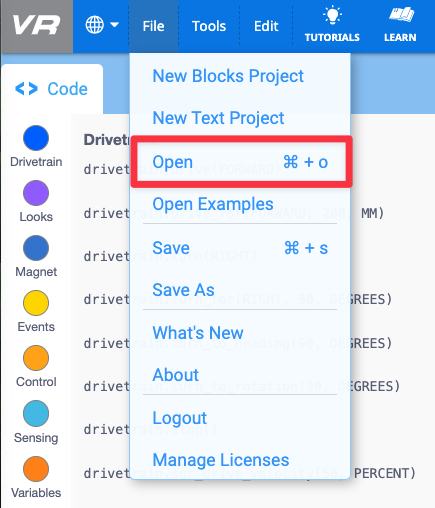
- 프로젝트에 이름을 지정하고 장치에 저장하는 방법에 대한 장치별 정보는 이 VEX 라이브러리 문서를 참조 .
예제 프로젝트 열기
예제 프로젝트는 명령과 동작에 대해 배우기에 좋은 곳입니다.
- 예제 프로젝트를 열려면 도구 모음에서 '파일'을 선택하세요. 그런 다음 '예제 열기'를 선택하세요.
- 열려는 예제 프로젝트를 선택하세요.
- 작업 공간에 저장되지 않은 프로젝트가 열려 있는 경우, 해당 프로젝트를 삭제할지 아니면 저장할지 묻는 메시지가 표시됩니다. 해당 선택이 완료되면 작업 공간에서 예제 프로젝트가 열립니다.
- 아래 비디오 클립에서는 파일 메뉴가 열리고 '예제 열기'가 선택되었습니다. 사용 가능한 프로젝트 목록에서 '구동계의 움직임과 회전' 프로젝트가 선택되었습니다. '프로젝트가 저장되지 않았습니다.'라는 메시지가 표시됩니다. 지금 저장하시겠습니까?'라는 질문에는 '취소' 또는 '저장'이라는 두 가지 옵션이 있습니다. '취소' 버튼을 선택하면 예제 프로젝트가 작업 공간에서 열립니다. VEXcode VR에서 예제 프로젝트를 사용하는 방법에 대해 자세히 알아보려면 이 문서 을 참조하세요.
이제 예제 프로젝트를 시작하여 동작을 관찰한 다음 새 텍스트 프로젝트를 편집하는 것처럼 예제 프로젝트를 편집할 수 있습니다.