
Leçon 2 : Création de projets dans VEXcode VR Python
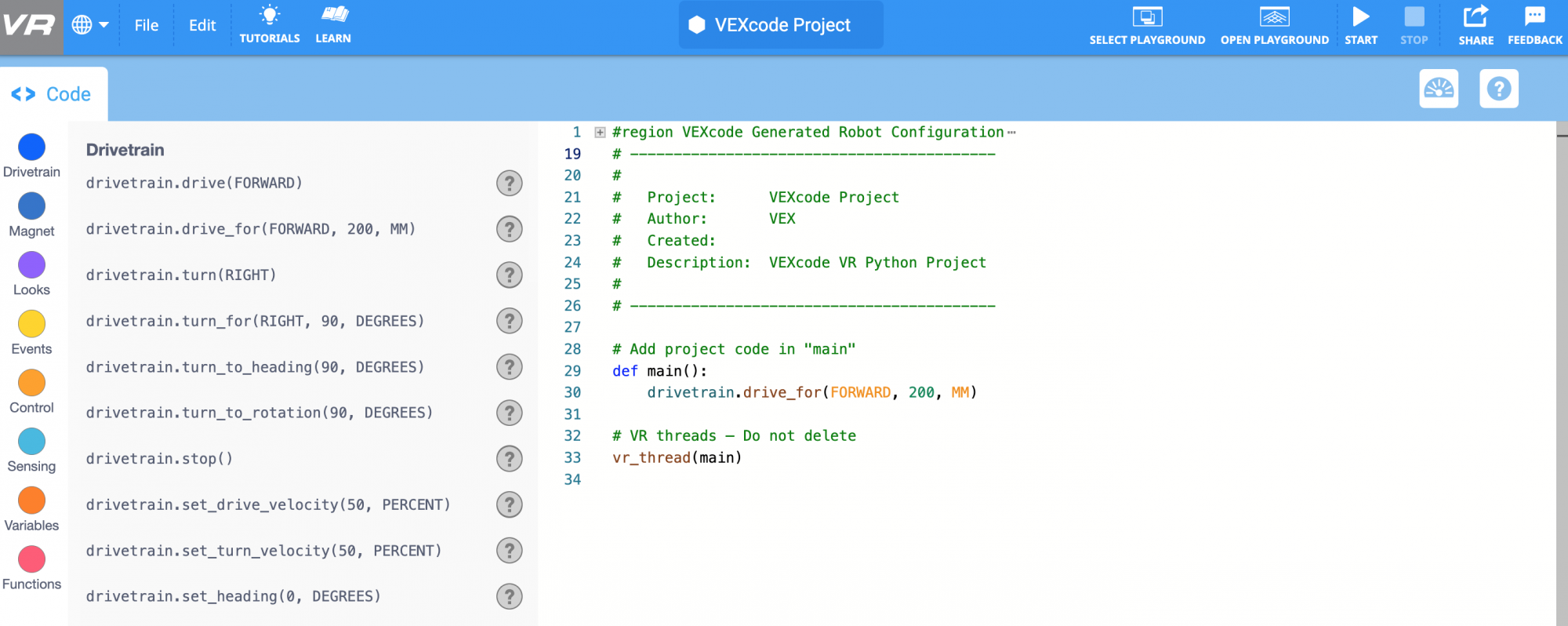
Il est maintenant temps de commencer avec VEXcode VR Python et le VR Robot ! Avec VEXcode VR Python, vous pouvez programmer un robot VR pour faire beaucoup de choses. Cette leçon vous montrera comment commencer à programmer avec VEXcode VR Python.
Résultats d'apprentissage
- Identifiez comment ajouter, déplacer et supprimer des commandes dans un projet.
- Identifier comment exécuter un projet dans VEXcode VR Python.
- Identifiez comment charger, renommer et enregistrer un projet.
- Identifiez comment ouvrir un exemple de projet.
Création d'un nouveau projet VEXcode VR Python
Chaque projet Python VEXcode VR commence par définir la fonction principale et utilise un commentaire et une fonction def main pour identifier où votre projet doit commencer. 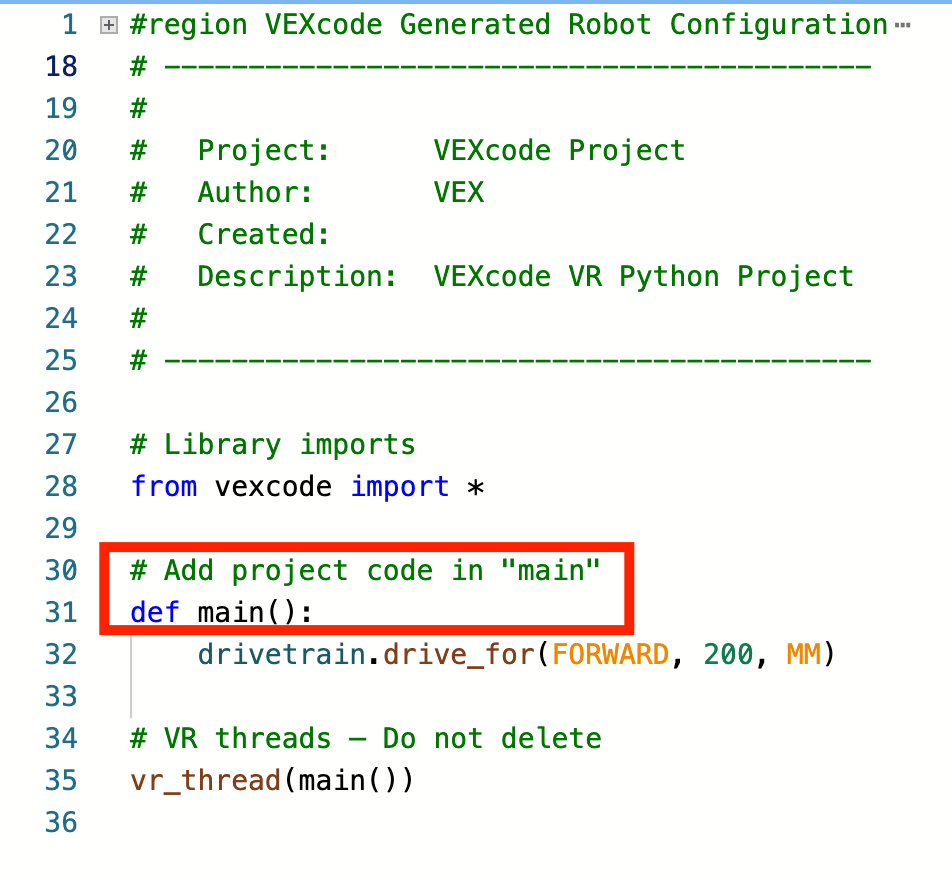
Une commande de groupe motopropulseur par défaut est ajoutée à chaque nouveau projet Text. Lorsque vous construisez votre projet, votre première commande remplacera celle-ci. 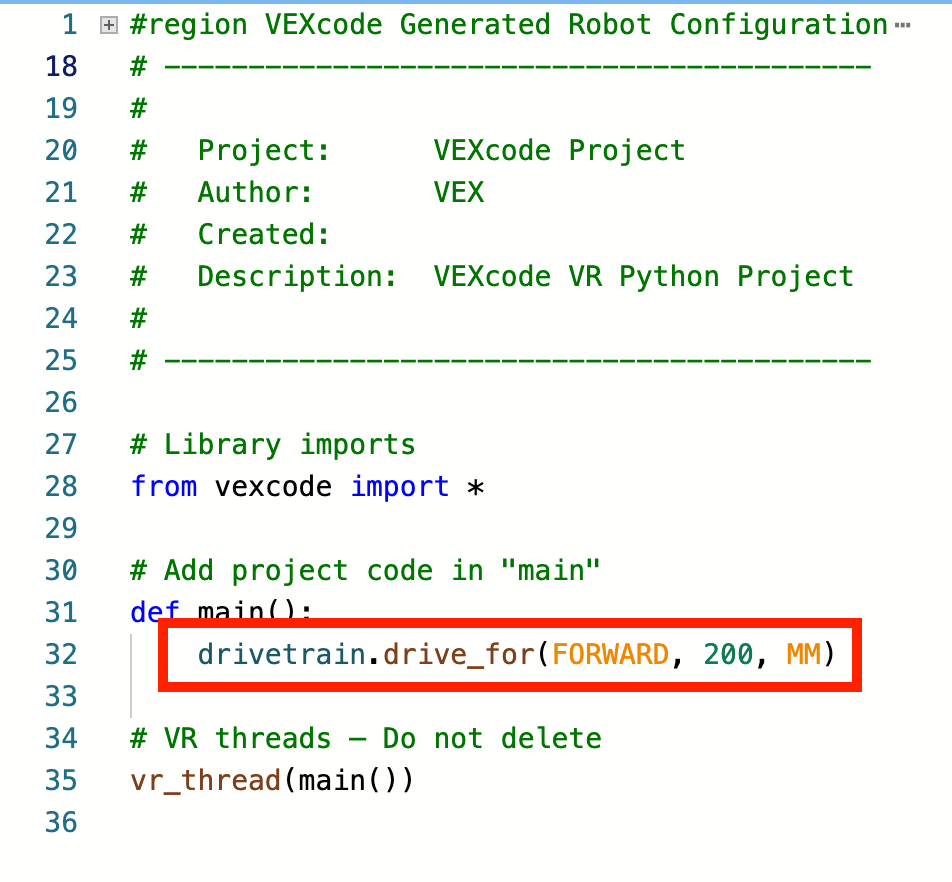
Ajout, déplacement et suppression de commandes
Il existe plusieurs façons d'ajouter des commandes à un projet VEXcode VR Python.
- Glisser-déposer dans la boîte à outils : vous pouvez sélectionner une commande dans la boîte à outils et la faire glisser-déposer dans un projet. Dans l'espace de travail, la commande sera colorisée. (Vous en apprendrez plus sur la colorisation des commandes plus tard dans cette unité.)
- Pour modifier une commande ou ses paramètres une fois qu'elle est dans votre projet, tapez directement dans l'espace de travail.
- Regardez le clip vidéo ci-dessous pour voir une commande turn_for sélectionnée dans la boîte à outils, glissée dans l'espace de travail et ajoutée sous la commande drive_for . Le paramètre de direction est ensuite mis en surbrillance et modifié de droite à gauche, et le 90 est mis en surbrillance et modifié à 180 degrés.
- Taper dans l'espace de travail : vous pouvez également taper des commandes directement dans l'espace de travail. Lorsque vous tapez des commandes dans l'espace de travail, elles sont automatiquement colorisées.
- Pour ajouter une commande à l'emplacement souhaité, utilisez le curseur ou appuyez sur « Entrée »/« Retour » sur le clavier à la fin d'une ligne pour passer à la ligne suivante.
- Pour mettre en retrait les commandes, appuyez sur « Tab » sur le clavier. Notez qu'au fur et à mesure que vous tapez, la fonction de saisie semi-automatique remplira les options de commande pour vous.
- Dans le clip vidéo ci-dessous, la première commande sera tapée complètement et la deuxième commande sera ajoutée à l'aide de la fonction de saisie semi-automatique. Pour en savoir plus sur l'utilisation de la fonctionnalité de saisie semi-automatique dans VEXcode VR Python, consultez cet article de la bibliothèque VEX.
- Copier et coller : une fois les commandes ajoutées à un projet, elles peuvent également être copiées et collées à l'aide des commandes du clavier ou du menu contextuel dans VEXcode VR Python.
- Pour copier une commande ou une séquence de commandes à l'aide du menu contextuel, sélectionnez la commande et faites un clic droit ou appuyez longuement pour ouvrir le menu contextuel. Sélectionnez ensuite « Copier ».
- Pour coller avec le menu contextuel, placez votre curseur à l'emplacement souhaité dans le projet, puis faites un clic droit ou appuyez longuement pour ouvrir le menu contextuel. Sélectionnez ensuite « Coller ». Vos commandes vont maintenant être ajoutées au projet.
- Dans le clip vidéo ci-dessous, deux des trois lignes de code du projet seront mises en surbrillance, puis le menu contextuel est ouvert et « Copier » est sélectionné pour copier les commandes. Le curseur est ensuite déplacé vers la ligne suivante du projet. Le menu contextuel s'ouvre à nouveau et « Coller » est sélectionné pour coller les commandes et créer un projet de cinq lignes.
- Le menu contextuel peut également être utilisé pour déplacer ou réorganiser des commandes dans un projet.
- Pour déplacer des commandes dans un projet :
- Utilisez votre curseur et le bouton « Entrée »/« Retour » du clavier pour créer un espace dans le projet à l'emplacement souhaité.
- Sélectionnez la ou les commandes que vous souhaitez déplacer.
- Faites un clic droit ou appuyez longuement pour ouvrir le menu contextuel, puis sélectionnez « Couper ».
- Placez votre curseur dans l'espace ouvert que vous avez créé, et faites un clic droit ou appuyez longuement pour ouvrir le menu contextuel.
- Sélectionnez « Coller » pour coller les commandes dans le nouvel ordre.
- Le clip vidéo ci-dessous montre le projet de cinq lignes créé ci-dessus. Tout d'abord, un espace est ajouté entre les troisième et quatrième lignes de code. Ensuite, la dernière commande turn_for est mise en surbrillance, le menu contextuel est ouvert et « Couper » est sélectionné. La commande est ensuite supprimée du projet et le curseur est placé dans l'espace ouvert. Le menu contextuel s'ouvre à nouveau et « Coller » est sélectionné, donc maintenant la commande turn_for est la quatrième ligne du projet.
- Pour déplacer des commandes dans un projet :
- Pour supprimer une commande, sélectionnez-la et appuyez sur « Supprimer »/« Retour arrière » sur votre clavier, ou utilisez le menu contextuel et sélectionnez « Couper ».
- Lorsqu'une commande est supprimée, un espace vide apparaît. Des espaces supplémentaires entre les commandes peuvent ne pas empêcher l'exécution de votre projet, mais peuvent être éliminés si vous le souhaitez. Pour consolider votre projet, utilisez le curseur ou les flèches et le bouton « Supprimer »/« Retour arrière » du clavier pour déplacer les lignes suivantes du projet jusqu'à l'emplacement souhaité.
- Dans la vidéo ci-dessous, la première ligne du projet est mise en surbrillance et supprimée. Le bouton « Retour arrière » est ensuite utilisé pour aligner les lignes de code restantes afin d'éliminer la première ligne vide du projet.
Démarrage d'un projet
Une fois que vous êtes prêt à essayer votre projet avec le VR Robot, vous pouvez le faire. Sélectionnez « Ouvrir le terrain de jeu » dans le coin supérieur droit de la barre d'outils, si la fenêtre du terrain de jeu n'est pas déjà ouverte. Ensuite, sélectionnez « Démarrer », situé à droite du bouton Playground. Le robot VR va maintenant exécuter votre projet dans la fenêtre Playground.
Dans le clip vidéo ci-dessous, le bouton « Ouvrir le terrain de jeu » est sélectionné et la fenêtre du terrain de jeu s'ouvre. Ensuite, le bouton « Démarrer » est sélectionné et le projet commence à fonctionner, ce qui fait tourner le robot à droite. Pour en savoir plus sur le démarrage d'un projet, consultez cet article de la bibliothèque VEX.
Renommer, enregistrer et ouvrir un projet
Dans VEXcode VR Python, tous les projets commencent par un nom par défaut de « Projet VEXcode ». Pour renommer votre projet, sélectionnez la zone de nom de projet et tapez le nom de projet souhaité. Sélectionnez ensuite « Enregistrer ».
Dans le clip vidéo ci-dessous, la zone de nom de projet est sélectionnée et un nouveau nom de projet « Turn and Drive » est tapé dans la boîte de dialogue. Ensuite, le bouton « Enregistrer » est sélectionné et le nom du projet change dans la barre d'outils VEXcode VR.
Pour en savoir plus sur le nommage et l'enregistrement du projet, consultez l'article correspondant à votre appareil dans la bibliothèque VEX.
Lorsque vous avez terminé de coder, vous pouvez télécharger une copie de votre projet. Sélectionnez « Fichier » dans la barre d'outils, puis sélectionnez « Enregistrer » ou « Enregistrer sous ».

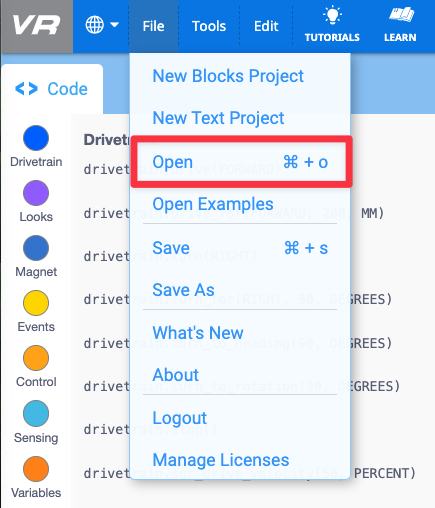
Pour ouvrir un projet enregistré à partir de votre appareil, sélectionnez « Fichier » dans la barre d'outils. Sélectionnez ensuite « Ouvrir ».
- Pour obtenir des informations spécifiques à l'appareil sur la dénomination et l'enregistrement de projets sur votre appareil, consultez cet article de la bibliothèque VEX.
Ouverture d'un exemple de projet
Les exemples de projets sont un excellent endroit pour en apprendre davantage sur les commandes et les comportements.
- Pour ouvrir un exemple de projet, sélectionnez « Fichier » dans la barre d'outils. Sélectionnez ensuite « Ouvrir les exemples ».
- Sélectionnez l'exemple de projet que vous souhaitez ouvrir.
- Si un projet non enregistré est ouvert dans l'espace de travail, vous serez invité à l'ignorer ou à l'enregistrer. Une fois cette sélection effectuée, l'exemple de projet s'ouvre dans l'espace de travail.
- Dans le clip vidéo ci-dessous, le menu Fichier s'ouvre et « Ouvrir les exemples » est sélectionné. Le projet « Mouvements et virages de la transmission » est sélectionné dans la liste des projets disponibles. Une invite indique « Votre projet n'a jamais été enregistré. Enregistrer maintenant ? » avec deux options : Ignorer ou Enregistrer. Le bouton « Ignorer » est sélectionné et l'exemple de projet s'ouvre dans l'espace de travail. Consultez cet article pour en savoir plus sur l'utilisation d'exemples de projets dans VEXcode VR.
Vous pouvez maintenant démarrer l'exemple de projet pour observer les comportements, puis modifier l'exemple de projet comme vous le feriez pour un nouveau projet Texte.