
Pelajaran 2: Membuat Proyek di VEXcode VR Python
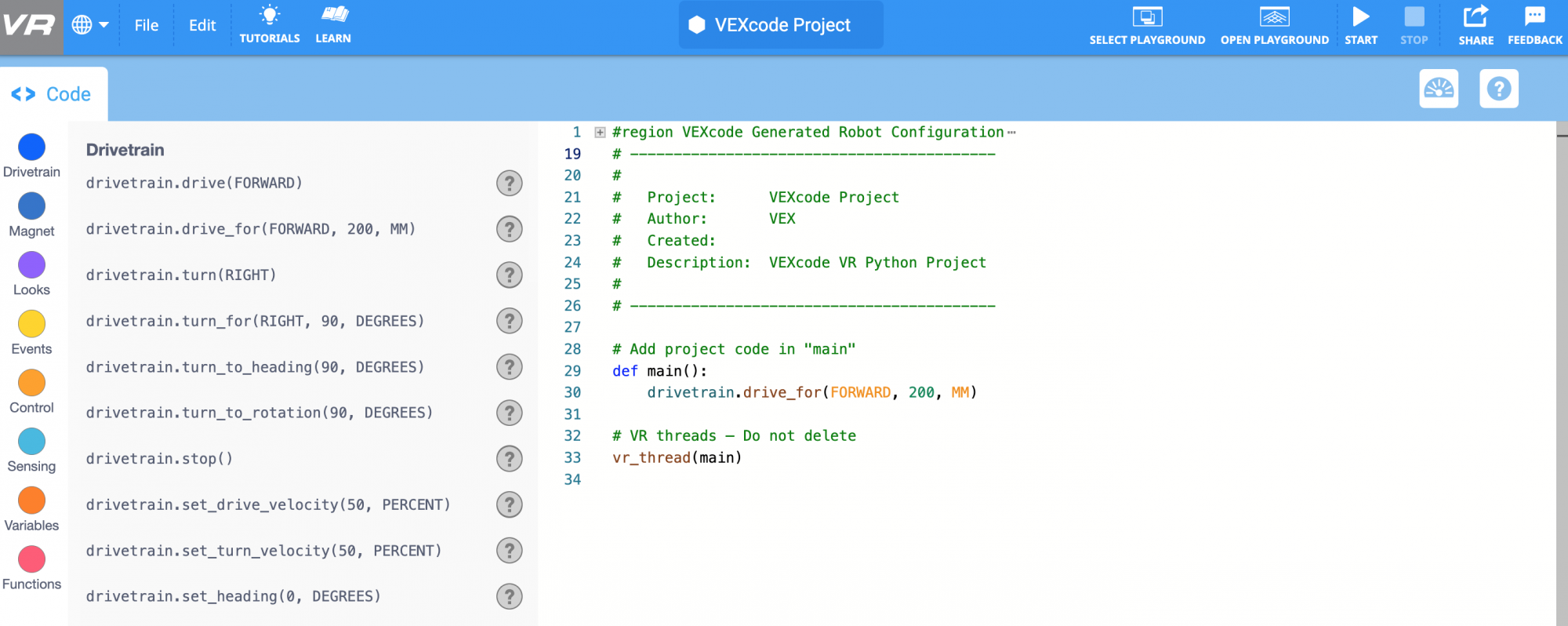
Sekarang saatnya memulai dengan VEXcode VR Python dan Robot VR! Dengan VEXcode VR Python, Anda dapat memprogram Robot VR untuk melakukan banyak hal. Pelajaran ini akan menunjukkan kepada Anda cara memulai pemrograman dengan VEXcode VR Python.
Hasil belajar
- Identifikasi cara menambahkan, memindahkan, dan menghapus perintah dalam sebuah proyek.
- Identifikasi cara menjalankan proyek di VEXcode VR Python.
- Identifikasi cara memuat, mengganti nama, dan menyimpan proyek.
- Identifikasi cara membuka proyek contoh.
Membangun Proyek Python VR VEXcode Baru
Setiap proyek VEXcode VR Python dimulai dengan mendefinisikan fungsi utama, dan menggunakan komentar sertadef mainfunction untuk mengidentifikasi di mana proyek Anda harus dimulai. 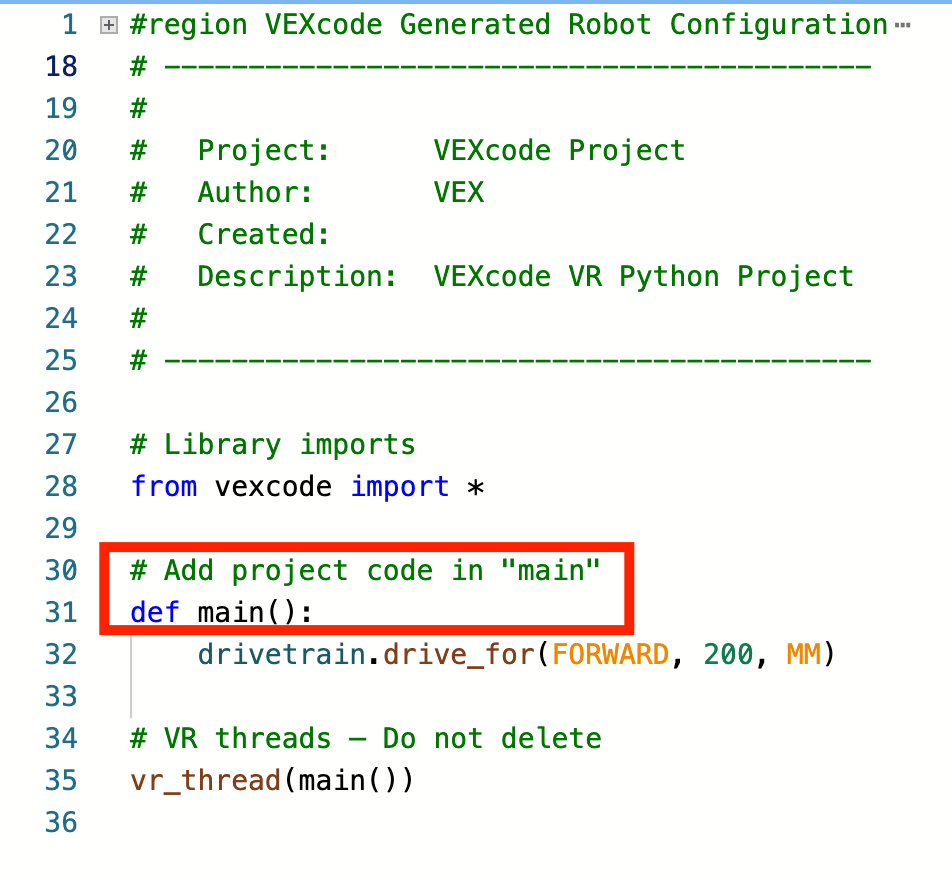
Setiap proyek Teks baru memiliki perintah Drivetrain bawaan yang ditambahkan. Saat Anda membangun proyek Anda, perintah pertama Anda akan menggantikan perintah ini. 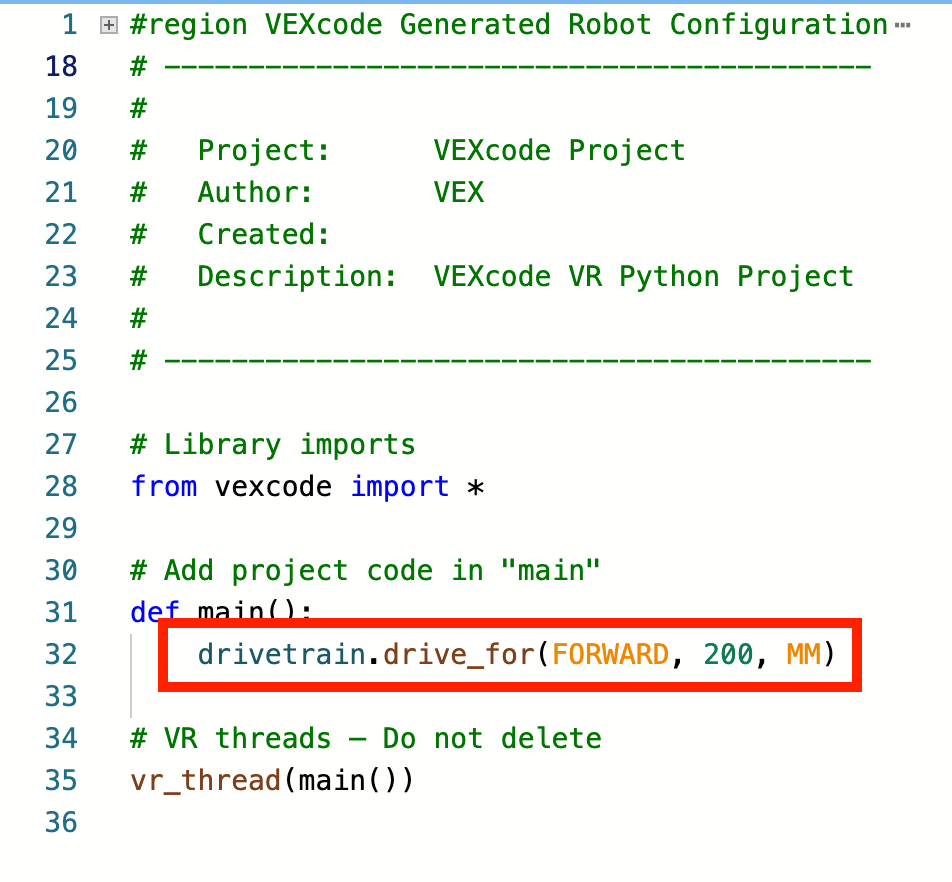
Perintah Menambah, Memindahkan, dan Menghapus
Ada beberapa cara untuk menambahkan perintah ke proyek Python VEXcode VR.
- Seret dan lepas dari Kotak Peralatan: Anda dapat memilih perintah di Kotak Peralatan dan menyeret serta melepaskannya ke dalam proyek. Di Ruang Kerja, perintah tersebut akan diberi warna. (Anda akan mempelajari lebih lanjut tentang pewarnaan perintah di bagian selanjutnya dari Unit ini.)
- Untuk mengedit perintah atau parameternya setelah berada di proyek Anda, ketik langsung di Ruang Kerja.
- Lihat klip video di bawah ini untuk melihat perintah turn_for yang dipilih di Toolbox, diseret ke Workspace, dan ditambahkan di bawah perintah drive_for . Parameter arah kemudian disorot dan diubah dari kanan ke kiri, dan angka 90 disorot dan diubah menjadi 180 derajat.
- Mengetik di Ruang Kerja: Anda juga dapat mengetik perintah langsung ke Ruang Kerja. Saat Anda mengetik perintah di Ruang Kerja, perintah tersebut akan diberi warna secara otomatis.
- Untuk menambahkan perintah di lokasi yang diinginkan, gunakan kursor atau tekan 'Enter'/'Return' pada keyboard di akhir baris untuk berpindah ke baris berikutnya.
- Untuk memberi indentasi pada perintah, tekan tombol 'Tab' pada keyboard. Perhatikan bahwa saat Anda mengetik, fitur pelengkapan otomatis akan mengisi opsi perintah untuk Anda.
- Dalam klip video di bawah ini, perintah pertama akan diketik sepenuhnya, dan perintah kedua akan ditambahkan menggunakan fitur pelengkapan otomatis. Untuk mempelajari lebih lanjut tentang penggunaan fitur pelengkapan otomatis di VEXcode VR Python, artikel Pustaka VEX .
- Salin dan Tempel: Setelah perintah ditambahkan ke proyek, perintah tersebut juga dapat disalin dan ditempel menggunakan perintah keyboard atau Menu Konteks di VEXcode VR Python.
- Untuk menyalin perintah atau serangkaian perintah menggunakan Menu Konteks, pilih perintah tersebut lalu klik kanan atau tekan lama untuk membuka Menu Konteks. Kemudian pilih 'Salin'.
- Untuk menempelkan teks menggunakan Menu Konteks, letakkan kursor Anda di lokasi yang diinginkan dalam proyek, lalu klik kanan atau tekan lama untuk membuka Menu Konteks. Kemudian pilih 'Tempel'. Perintah Anda sekarang akan ditambahkan ke proyek.
- Dalam cuplikan video di bawah ini, dua dari tiga baris kode dalam proyek akan disorot, kemudian Menu Konteks akan dibuka dan 'Salin' dipilih untuk menyalin perintah tersebut. Kursor kemudian dipindahkan ke baris proyek berikutnya. Menu konteks terbuka kembali, dan 'Tempel' dipilih untuk menempelkan perintah, dan membuat proyek lima baris.
- Menu Konteks juga dapat digunakan untuk memindahkan, atau mengubah urutan, perintah dalam sebuah proyek.
- Untuk memindahkan perintah di dalam sebuah proyek:
- Gunakan kursor Anda dan tombol 'Enter'/'Return' pada keyboard untuk membuat spasi di lokasi yang diinginkan dalam proyek Anda.
- Pilih perintah yang ingin Anda pindahkan.
- Klik kanan atau tekan lama untuk membuka Menu Konteks, lalu pilih 'Potong'.
- Letakkan kursor Anda di ruang kosong yang telah Anda buat, lalu klik kanan atau tekan lama untuk membuka Menu Konteks.
- Pilih 'Tempel' untuk menempelkan perintah dalam urutan yang baru.
- Cuplikan video di bawah ini menunjukkan proyek lima garis yang dibuat di atas. Pertama, spasi ditambahkan di antara baris kode ketiga dan keempat. Kemudian perintah terakhir turn_for disorot, Menu Konteks dibuka, dan 'Potong' dipilih. Perintah tersebut kemudian dihapus dari proyek, dan kursor ditempatkan di ruang kosong. Menu Konteks terbuka lagi dan 'Tempel' dipilih, sehingga sekarang perintah turn_for menjadi baris keempat dalam proyek.
- Untuk memindahkan perintah di dalam sebuah proyek:
- Untuk menghapus perintah, pilih perintah tersebut dan tekan 'Delete'/'Backspace' pada keyboard Anda, atau gunakan Menu Konteks dan pilih 'Cut'.
- Saat sebuah perintah dihapus, akan muncul ruang kosong. Spasi tambahan di antara perintah mungkin tidak akan mencegah proyek Anda berjalan, tetapi dapat dihilangkan jika diinginkan. Untuk menggabungkan proyek Anda, gunakan kursor atau tombol panah, dan tombol 'Hapus'/'Backspace' pada keyboard untuk memindahkan baris-baris proyek berikutnya ke lokasi yang diinginkan.
- Dalam video di bawah ini, baris pertama proyek tersebut disorot dan kemudian dihapus. Tombol 'Backspace' kemudian digunakan untuk menyelaraskan baris kode yang tersisa guna menghilangkan baris pertama proyek yang kosong.
Memulai Sebuah Proyek
Setelah Anda siap untuk mencoba proyek Anda dengan Robot VR, Anda dapat melakukannya. Pilih 'Buka Playground' di pojok kanan atas Toolbar, jika Jendela Playground belum terbuka. Kemudian pilih 'Mulai', yang terletak di sebelah kanan tombol Taman Bermain. Robot VR sekarang akan menjalankan proyek Anda di Jendela Playground.
Dalam cuplikan video di bawah ini, tombol 'Buka Playground' dipilih, dan Jendela Playground terbuka. Kemudian, tombol 'Mulai' dipilih, dan proyek mulai berjalan, menyebabkan robot berbelok ke kanan. Untuk mempelajari lebih lanjut tentang memulai proyek, artikel Perpustakaan VEX .
Mengganti nama, menyimpan, dan membuka proyek.
Di VEXcode VR Python, semua proyek dimulai dengan nama default "VEXcode Project". Untuk mengganti nama proyek Anda, pilih kotak nama proyek dan ketik nama proyek yang Anda inginkan. Kemudian pilih 'Simpan'.
Dalam klip video di bawah ini, kotak nama proyek dipilih, dan nama proyek baru 'Turn and Drive' diketikkan di kotak dialog. Kemudian tombol 'Simpan' dipilih, dan nama proyek berubah di Toolbar VEXcode VR.
Untuk mempelajari lebih lanjut tentang penamaan dan penyimpanan proyek, artikel yang sesuai dengan Anda di Perpustakaan VEX.
Setelah selesai melakukan pengkodean, Anda dapat mengunduh salinan proyek Anda. Pilih 'File' di Toolbar, lalu pilih 'Save' atau 'Save As'.

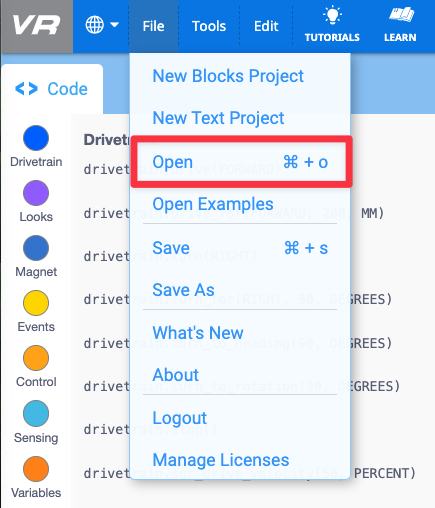
Untuk membuka proyek yang tersimpan dari perangkat Anda, pilih 'File' di Toolbar. Kemudian pilih 'Buka'.
- Untuk informasi spesifik perangkat tentang penamaan dan penyimpanan proyek ke perangkat Anda, artikel Perpustakaan VEX ini.
Membuka Proyek Contoh
Contoh proyek adalah tempat yang tepat untuk mempelajari tentang perintah dan perilaku.
- Untuk membuka proyek contoh, pilih 'File' di Toolbar. Kemudian pilih 'Buka Contoh'.
- Pilih proyek contoh yang ingin Anda buka.
- Jika Anda memiliki proyek yang belum disimpan yang terbuka di Ruang Kerja, Anda akan diminta untuk membuang atau menyimpannya. Setelah pilihan tersebut dibuat, proyek contoh akan terbuka di Ruang Kerja.
- Dalam cuplikan video di bawah ini, menu File dibuka, dan 'Buka Contoh' dipilih. Proyek 'Drivetrain Moves and Turns' dipilih dari daftar proyek yang tersedia. Sebuah pesan muncul yang bertuliskan 'Proyek Anda tidak pernah disimpan.' 'Simpan sekarang?' dengan dua pilihan - Buang, atau Simpan. Tombol 'Buang' dipilih, dan proyek contoh terbuka di Ruang Kerja. Lihat artikel ini untuk mempelajari lebih lanjut tentang penggunaan proyek contoh di VEXcode VR.
Anda sekarang dapat memulai proyek contoh untuk mengamati perilakunya, lalu mengedit proyek contoh tersebut seperti halnya proyek Teks baru.