
পাঠ ২: ভেক্সকোড ভিআর পাইথনে প্রকল্প তৈরি করা
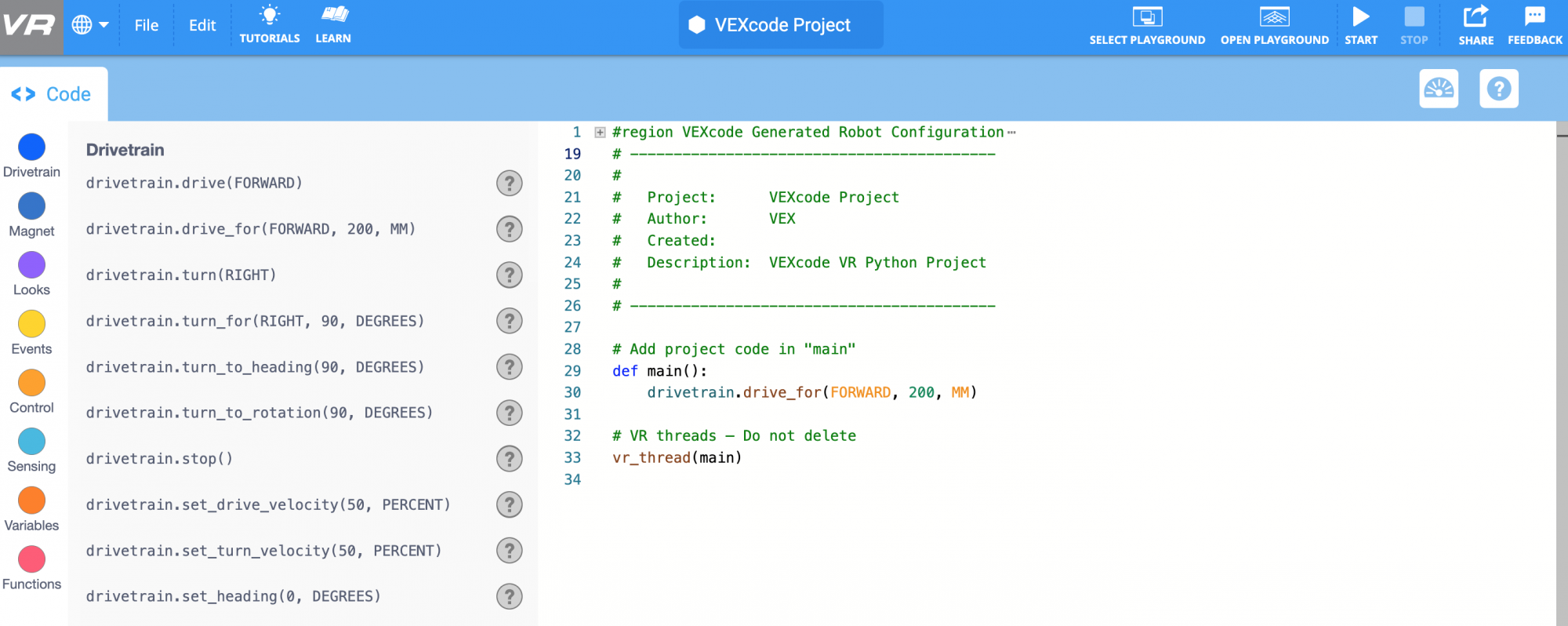
এখন VEXcode VR Python এবং VR রোবট দিয়ে শুরু করার সময়! VEXcode VR Python এর সাহায্যে, আপনি অনেক কিছু করার জন্য একটি VR রোবট প্রোগ্রাম করতে পারেন। এই পাঠে আপনাকে দেখানো হবে কিভাবে VEXcode VR Python দিয়ে প্রোগ্রামিং শুরু করবেন।
শেখার ফলাফল
- একটি প্রকল্পে কমান্ড কীভাবে যোগ করতে, সরাতে এবং মুছে ফেলতে হয় তা চিহ্নিত করুন।
- VEXcode VR Python-এ কীভাবে একটি প্রকল্প চালাবেন তা চিহ্নিত করুন।
- একটি প্রকল্প কীভাবে লোড, পুনঃনামকরণ এবং সংরক্ষণ করবেন তা চিহ্নিত করুন।
- একটি উদাহরণ প্রকল্প কীভাবে খুলবেন তা চিহ্নিত করুন।
একটি নতুন VEXcode VR পাইথন প্রকল্প তৈরি করা হচ্ছে
প্রতিটি VEXcode VR Python প্রকল্প প্রধান ফাংশন সংজ্ঞায়িত করে শুরু হয় এবং আপনার প্রকল্পটি কোথা থেকে শুরু করা উচিত তা সনাক্ত করতে একটি মন্তব্য এবং একটিdef mainফাংশন ব্যবহার করে। 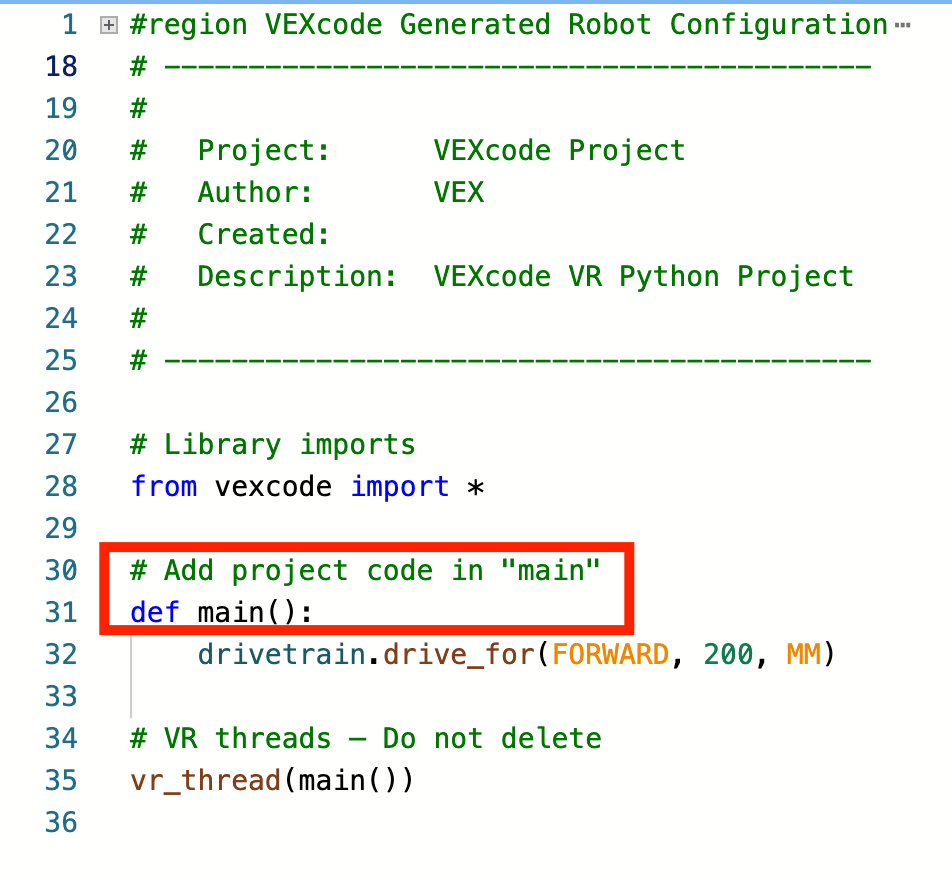
প্রতিটি নতুন টেক্সট প্রজেক্টে একটি ডিফল্ট ড্রাইভট্রেন কমান্ড যোগ করা হয়েছে। যখন আপনি আপনার প্রকল্প তৈরি করবেন, তখন আপনার প্রথম কমান্ডটি এটিকে প্রতিস্থাপন করবে। 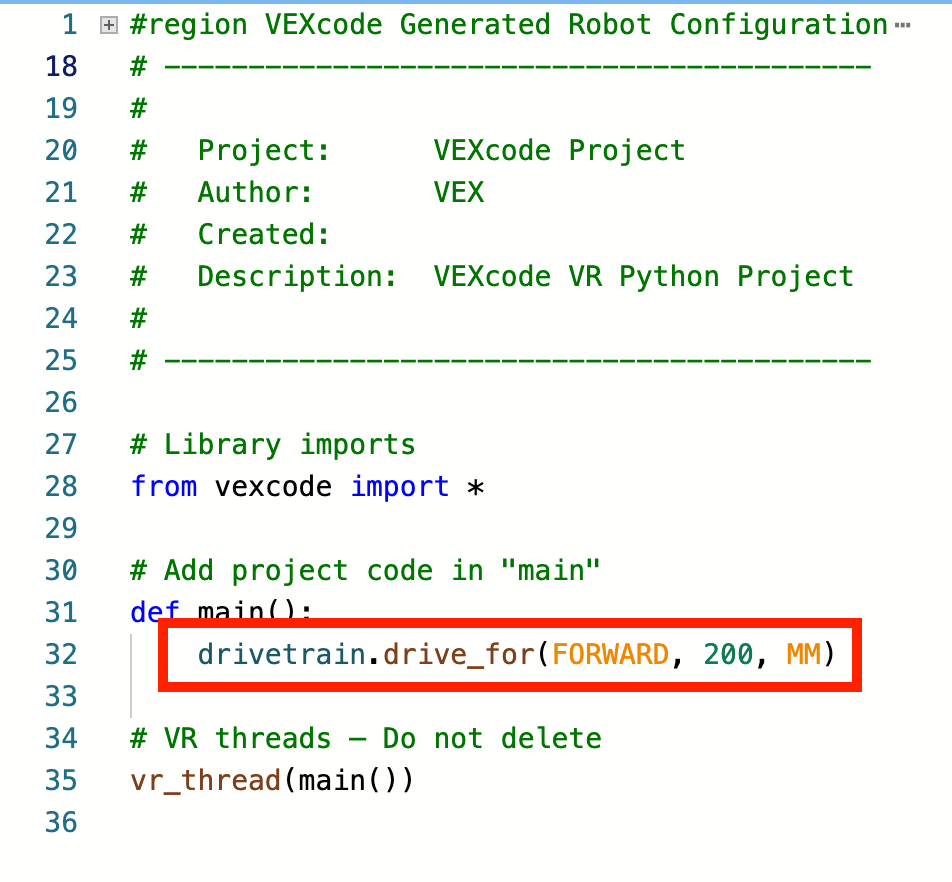
কমান্ড যোগ করা, সরানো এবং মুছে ফেলা
একটি VEXcode VR পাইথন প্রকল্পে কমান্ড যোগ করার বিভিন্ন উপায় আছে।
- টুলবক্স থেকে টেনে আনুন এবং ছেড়ে দিন: আপনি টুলবক্সে একটি কমান্ড নির্বাচন করতে পারেন এবং এটিকে একটি প্রকল্পে টেনে আনুন এবং ছেড়ে দিন। কর্মক্ষেত্রে, কমান্ডটি রঙিন হবে। (আপনি এই ইউনিটে পরে কমান্ডের রঙিনকরণ সম্পর্কে আরও শিখবেন।)
- আপনার প্রোজেক্টে একবার কোনও কমান্ড বা তার প্যারামিটার সম্পাদনা করতে, সরাসরি ওয়ার্কস্পেসে টাইপ করুন।
- টুলবক্সে নির্বাচিত turn_for কমান্ডটি দেখতে নিচের ভিডিও ক্লিপটি দেখুন, যা ওয়ার্কস্পেসে টেনে আনা হয়েছে এবং drive_for কমান্ডের নীচে যোগ করা হয়েছে। এরপর দিকনির্দেশনা প্যারামিটারটি হাইলাইট করা হয় এবং ডান থেকে বামে পরিবর্তন করা হয়, এবং 90 হাইলাইট করা হয় এবং 180 ডিগ্রিতে পরিবর্তন করা হয়।
- কর্মক্ষেত্রে টাইপ করা: আপনি সরাসরি কর্মক্ষেত্রে কমান্ড টাইপ করতে পারেন। আপনি ওয়ার্কস্পেসে কমান্ড টাইপ করার সাথে সাথে সেগুলি স্বয়ংক্রিয়ভাবে রঙিন হয়ে যাবে।
- পছন্দসই স্থানে একটি কমান্ড যোগ করতে, কার্সার ব্যবহার করুন বা পরবর্তী সারিতে যাওয়ার জন্য একটি সারির শেষে কীবোর্ডে 'এন্টার'/'রিটার্ন' টিপুন।
- কমান্ড ইন্ডেন্ট করতে, কীবোর্ডে 'ট্যাব' টিপুন। লক্ষ্য করুন যে আপনি টাইপ করার সাথে সাথে স্বয়ংক্রিয়-সম্পূর্ণ বৈশিষ্ট্যটি আপনার জন্য কমান্ড বিকল্পগুলি তৈরি করবে।
- নিচের ভিডিও ক্লিপে, প্রথম কমান্ডটি সম্পূর্ণ টাইপ করা হবে, এবং দ্বিতীয় কমান্ডটি স্বয়ংক্রিয়-সম্পূর্ণ বৈশিষ্ট্য ব্যবহার করে যোগ করা হবে। VEXcode VR Python-এ অটো-কমপ্লিট ফিচার ব্যবহার সম্পর্কে আরও জানতে, এই VEX লাইব্রেরি নিবন্ধটি দেখুন।
- কপি এবং পেস্ট: একবার কোনও প্রকল্পে কমান্ড যোগ করা হলে, সেগুলি কীবোর্ড কমান্ড ব্যবহার করে অথবা VEXcode VR Python-এর কনটেক্সট মেনু ব্যবহার করেও কপি এবং পেস্ট করা যেতে পারে।
- কনটেক্সট মেনু ব্যবহার করে কোনও কমান্ড বা কমান্ডের ক্রম অনুলিপি করতে, কমান্ডটি নির্বাচন করুন এবং কনটেক্সট মেনু খুলতে ডান ক্লিক করুন অথবা দীর্ঘক্ষণ টিপুন। তারপর 'কপি' নির্বাচন করুন।
- কনটেক্সট মেনু দিয়ে পেস্ট করতে, প্রোজেক্টের পছন্দসই স্থানে আপনার কার্সারটি রাখুন এবং কনটেক্সট মেনু খুলতে ডান ক্লিক করুন অথবা দীর্ঘক্ষণ টিপুন। তারপর 'পেস্ট' নির্বাচন করুন। আপনার কমান্ডগুলি এখন প্রকল্পে যুক্ত করা হবে।
- নিচের ভিডিও ক্লিপে, প্রকল্পের তিনটি লাইনের কোডের মধ্যে দুটি হাইলাইট করা হবে, তারপর কনটেক্সট মেনু খোলা হবে এবং কমান্ডগুলি কপি করার জন্য 'কপি' নির্বাচন করা হবে। এরপর কার্সারটি প্রকল্পের পরবর্তী লাইনে সরানো হবে। কনটেক্সট মেনু আবার খোলে, এবং কমান্ডগুলি পেস্ট করার জন্য 'পেস্ট' নির্বাচন করা হয় এবং একটি পাঁচ লাইনের প্রকল্প তৈরি করা হয়।
- প্রসঙ্গ মেনুটি কোনও প্রকল্পে কমান্ডগুলি সরাতে বা পুনরায় সাজানোর জন্যও ব্যবহার করা যেতে পারে।
- একটি প্রকল্পের মধ্যে কমান্ড(গুলি) সরাতে:
- আপনার কার্সার এবং কীবোর্ডের 'এন্টার'/'রিটার্ন' বোতামটি ব্যবহার করে প্রকল্পে পছন্দসই স্থানে একটি স্থান তৈরি করুন।
- আপনি যে কমান্ড(গুলি) সরাতে চান তা নির্বাচন করুন।
- কনটেক্সট মেনু খুলতে ডান ক্লিক করুন অথবা দীর্ঘক্ষণ টিপুন, এবং 'কাট' নির্বাচন করুন।
- আপনার তৈরি করা খোলা জায়গায় কার্সারটি রাখুন এবং কনটেক্সট মেনু খুলতে ডান ক্লিক করুন অথবা দীর্ঘক্ষণ টিপুন।
- নতুন ক্রমে কমান্ডগুলি পেস্ট করতে 'পেস্ট' নির্বাচন করুন।
- নীচের ভিডিও ক্লিপটিতে উপরে তৈরি পাঁচ লাইনের প্রকল্পটি দেখানো হয়েছে। প্রথমে কোডের তৃতীয় এবং চতুর্থ লাইনের মধ্যে একটি স্থান যোগ করা হয়। তারপর শেষ turn_for কমান্ডটি হাইলাইট করা হবে, কনটেক্সট মেনু খোলা হবে এবং 'কাট' নির্বাচন করা হবে। এরপর প্রকল্প থেকে কমান্ডটি সরিয়ে ফেলা হয় এবং কার্সারটি খোলা জায়গায় স্থাপন করা হয়। কনটেক্সট মেনু আবার খোলে এবং 'পেস্ট' নির্বাচন করা হয়, তাই এখন turn_for কমান্ডটি প্রকল্পের চতুর্থ লাইন।
- একটি প্রকল্পের মধ্যে কমান্ড(গুলি) সরাতে:
- একটি কমান্ড মুছে ফেলতে, কমান্ডটি নির্বাচন করুন এবং আপনার কীবোর্ডে 'Delete'/'Backspace' টিপুন, অথবা Context Menu ব্যবহার করুন এবং 'Cut' নির্বাচন করুন।
- একটি কমান্ড মুছে ফেলা হলে, একটি খালি স্থান প্রদর্শিত হবে। কমান্ডের মধ্যে অতিরিক্ত স্পেস আপনার প্রজেক্টকে চলতে বাধা দিতে পারে না, তবে ইচ্ছা করলে বাদ দেওয়া যেতে পারে। আপনার প্রকল্পকে একীভূত করতে, কার্সার বা তীর বোতাম এবং কীবোর্ডের 'ডিলিট'/'ব্যাকস্পেস' বোতাম ব্যবহার করে প্রকল্পের পরবর্তী লাইনগুলিকে পছন্দসই স্থানে সরান।
- নীচের ভিডিওতে, প্রকল্পের প্রথম লাইনটি হাইলাইট করা হয়েছে এবং মুছে ফেলা হয়েছে। 'ব্যাকস্পেস' বোতামটি তখন কোডের অবশিষ্ট লাইনগুলিকে সারিবদ্ধ করতে ব্যবহার করা হয় যাতে প্রকল্পের প্রথম সারিটি খালি থাকে।
একটি প্রকল্প শুরু করা হচ্ছে
একবার আপনি VR রোবট দিয়ে আপনার প্রকল্প চেষ্টা করার জন্য প্রস্তুত হলে, আপনি তা করতে পারেন। যদি প্লেগ্রাউন্ড উইন্ডোটি ইতিমধ্যে খোলা না থাকে, তাহলে টুলবারের উপরের ডানদিকের কোণায় 'খেলার মাঠ খুলুন' নির্বাচন করুন। তারপর 'স্টার্ট' নির্বাচন করুন, যা প্লেগ্রাউন্ড বোতামের ডানদিকে অবস্থিত। ভিআর রোবট এখন আপনার প্রকল্পটি খেলার মাঠের উইন্ডোতে চালাবে।
নিচের ভিডিও ক্লিপে, 'প্লেগ্রাউন্ড খুলুন' বোতামটি নির্বাচন করা হয়েছে, এবং প্লেগ্রাউন্ড উইন্ডোটি খোলে। তারপর, 'স্টার্ট' বোতামটি নির্বাচন করা হয়, এবং প্রকল্পটি চলতে শুরু করে, যার ফলে রোবটটি ডানদিকে ঘুরবে। একটি প্রকল্প শুরু করার বিষয়ে আরও জানতে, এই VEX লাইব্রেরি নিবন্ধটি দেখুন।
একটি প্রকল্পের নাম পরিবর্তন, সংরক্ষণ এবং খোলা
VEXcode VR Python-এ, সমস্ত প্রজেক্ট "VEXcode Project" এর একটি ডিফল্ট নাম দিয়ে শুরু হয়। আপনার প্রকল্পের নাম পরিবর্তন করতে, প্রকল্পের নাম বাক্সটি নির্বাচন করুন এবং আপনার পছন্দসই প্রকল্পের নাম টাইপ করুন। তারপর 'সংরক্ষণ করুন' নির্বাচন করুন।
নিচের ভিডিও ক্লিপে, প্রকল্পের নামের বাক্সটি নির্বাচন করা হয়েছে, এবং ডায়ালগ বাক্সে 'টার্ন অ্যান্ড ড্রাইভ' নামে একটি নতুন প্রকল্পের নাম টাইপ করা হয়েছে। তারপর 'সংরক্ষণ করুন' বোতামটি নির্বাচন করা হয়, এবং VEXcode VR টুলবারে প্রকল্পের নাম পরিবর্তন হয়।
প্রকল্পের নামকরণ এবং সংরক্ষণ সম্পর্কে আরও জানতে, VEX লাইব্রেরিতে আপনার ডিভাইস সাথে মেলে এমন নিবন্ধটি দেখুন।
আপনি কোডিং সম্পন্ন হলে, আপনি আপনার প্রকল্পের একটি অনুলিপি ডাউনলোড করতে পারেন। টুলবারে 'ফাইল' নির্বাচন করুন, তারপর 'সংরক্ষণ করুন' বা 'সংরক্ষণ করুন' নির্বাচন করুন।

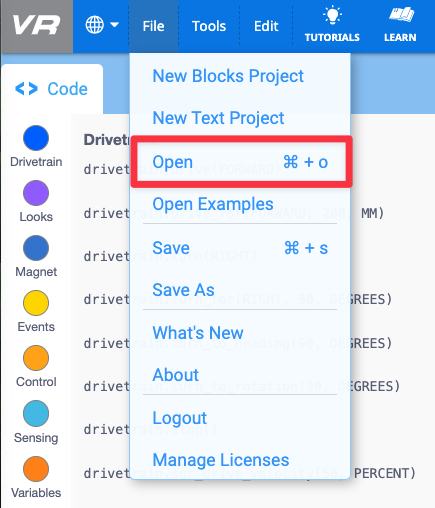
আপনার ডিভাইস থেকে একটি সংরক্ষিত প্রকল্প খুলতে, টুলবারে 'ফাইল' নির্বাচন করুন। তারপর 'খুলুন' নির্বাচন করুন।
- আপনার ডিভাইসে প্রকল্পের নামকরণ এবং সংরক্ষণ সম্পর্কে ডিভাইস-নির্দিষ্ট তথ্যের জন্য, এই VEX লাইব্রেরি নিবন্ধটি দেখুন।
একটি উদাহরণ প্রকল্প খোলা
আদেশ এবং আচরণ সম্পর্কে শেখার জন্য উদাহরণ প্রকল্পগুলি একটি দুর্দান্ত জায়গা।
- একটি উদাহরণ প্রকল্প খুলতে, টুলবারে 'ফাইল' নির্বাচন করুন। তারপর 'উদাহরণ খুলুন' নির্বাচন করুন।
- আপনি খুলতে চান উদাহরণ প্রকল্প নির্বাচন করুন.
- যদি আপনার ওয়ার্কস্পেসে একটি অসংরক্ষিত প্রকল্প খোলা থাকে, তাহলে আপনাকে এটি বাতিল বা সংরক্ষণ করতে বলা হবে। একবার সেই নির্বাচনটি হয়ে গেলে, উদাহরণ প্রকল্পটি কর্মক্ষেত্রে খুলবে।
- নিচের ভিডিও ক্লিপে, ফাইল মেনুটি খোলা হয়েছে, এবং 'উদাহরণ খুলুন' নির্বাচন করা হয়েছে। 'ড্রাইভট্রেন মুভস অ্যান্ড টার্নস' প্রকল্পটি উপলব্ধ প্রকল্পের তালিকা থেকে নির্বাচিত হয়েছে। একটি প্রম্পট দেখায় 'আপনার প্রকল্পটি কখনও সংরক্ষণ করা হয়নি।' 'এখনই সংরক্ষণ করবেন?' দুটি বিকল্প সহ - বাতিল করুন, অথবা সংরক্ষণ করুন। 'Discard' বোতামটি নির্বাচন করা হয়েছে, এবং উদাহরণ প্রকল্পটি ওয়ার্কস্পেসে খোলে। VEXcode VR-তে উদাহরণ প্রকল্পগুলি ব্যবহার সম্পর্কে আরও জানতে এই নিবন্ধটি দেখুন।
আপনি এখন আচরণগুলি পর্যবেক্ষণ করার জন্য উদাহরণ প্রকল্পটি শুরু করতে পারেন, এবং তারপর একটি নতুন টেক্সট প্রকল্পের মতো উদাহরণ প্রকল্পটি সম্পাদনা করতে পারেন।