
الدرس 2: تغيير المعلمات في محرك الأقراص للقيادة
لم يلمس روبوت الواقع الافتراضي القلعة المركزية في المشروع الأخير. يحتاج إلى السفر لمسافة أبعد. اضبط المعلمات واختبرها وشاهد روبوت الواقع الافتراضي وهو يطرق القلعة المركزية!
-
قم بتعيين المسافة التي سيتحركها روبوت الواقع الافتراضي عن طريق إدخال القيمة "800" كمعلمة ثانية في الأمر drive_for . يجب أن يبدو مشروعك الآن كما يلي:
# Add project code in "main"
def main (): drivetrain.drive_for
    (FORWARD, 800, MM)
لمعلوماتك
يمكن لأمر drive_for قبول كل من الأعداد الصحيحة (الأعداد الصحيحة) والأعداد العشرية (الأعداد العائمة). يمكن أيضًا تغيير الوحدات من ملليمتر (مم) إلى بوصة.
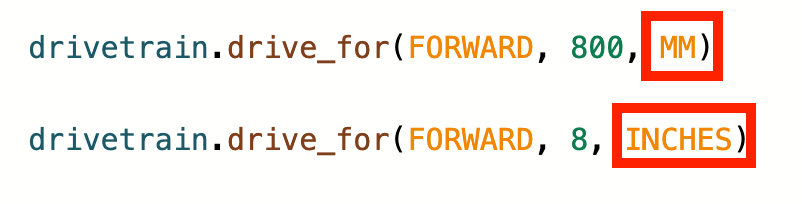
- ابدأ المشروع.

-
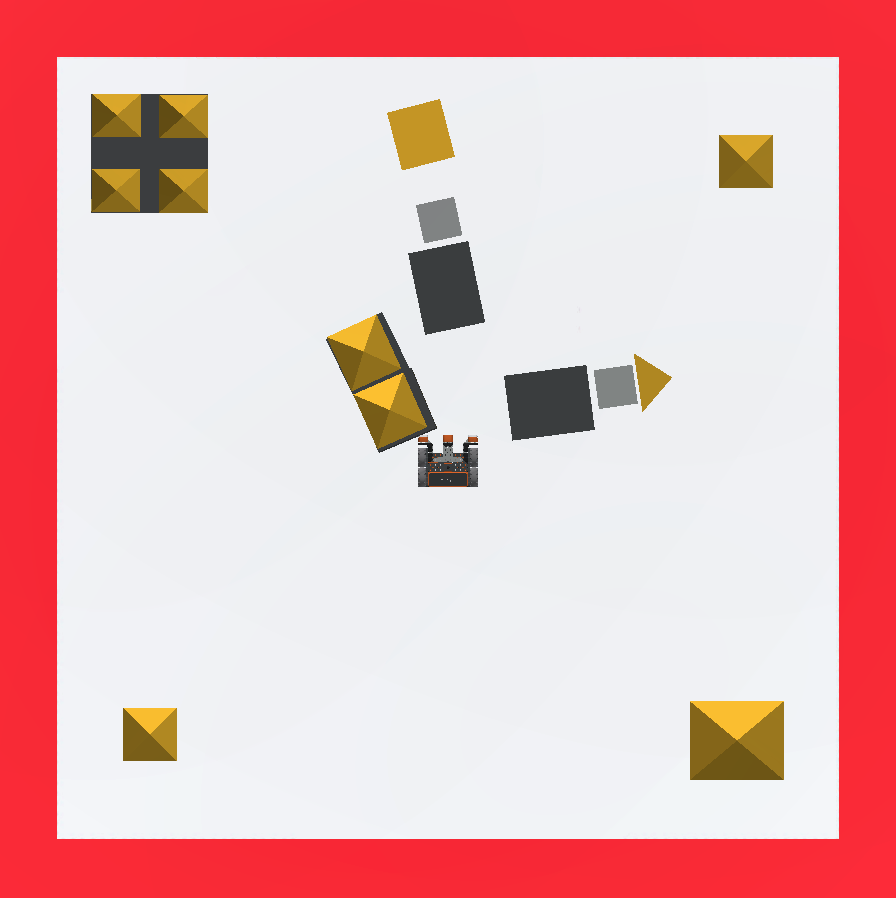
سوف يصطدم روبوت الواقع الافتراضي بالقلعة المركزية ويطرق أجزاء منها.
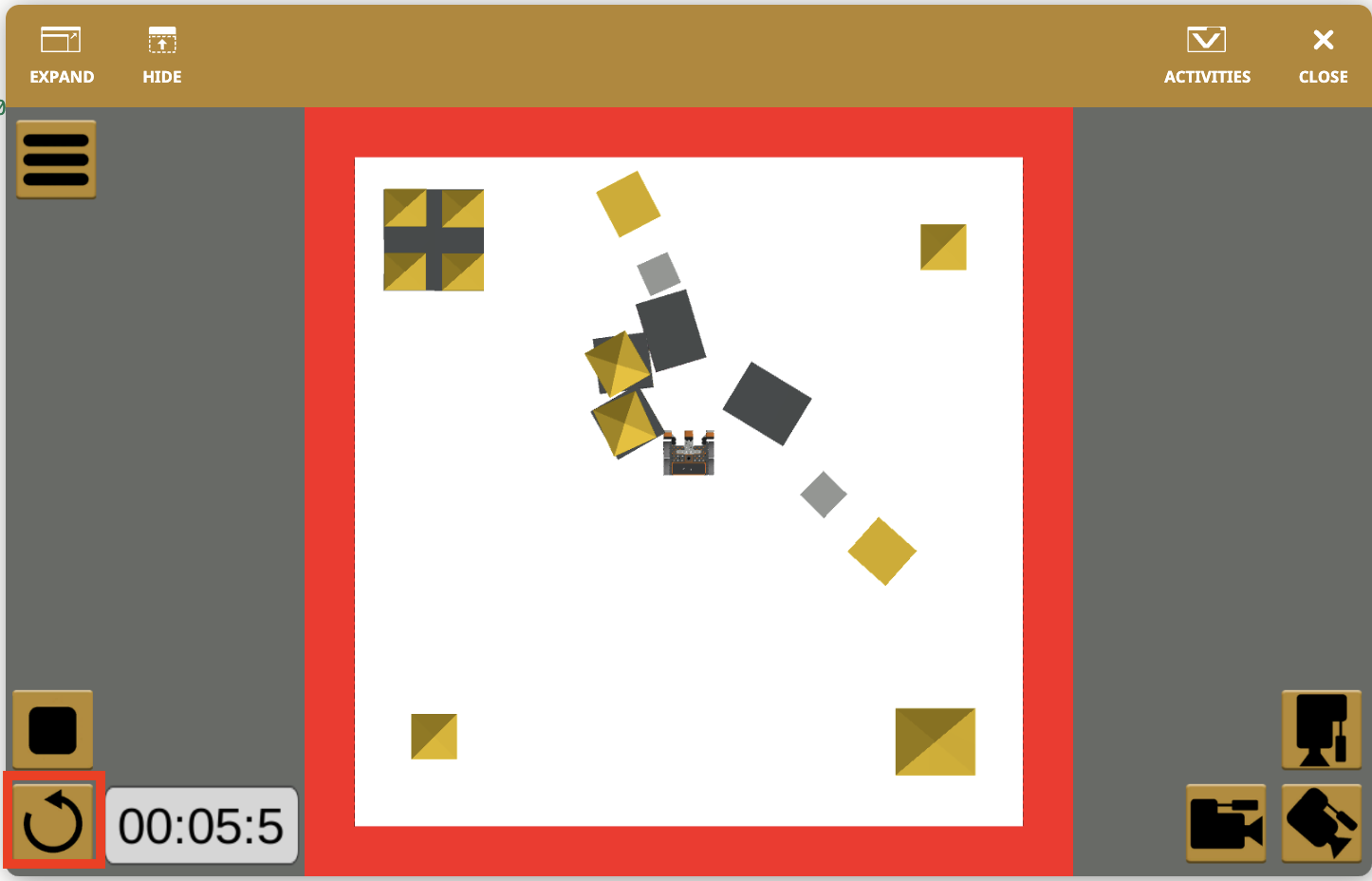
- اختر زر "إعادة الضبط" لإعادة ضبط الملعب.
يحتاج روبوت الواقع الافتراضي الآن إلى العودة إلى نقطة البداية. استخدم DRIVE_FOR COMMAND إضافية وقم بتغيير المعلمات لجعلها تدفع في الاتجاه المعاكس للعودة إلى وضع البداية. -
أضف الأمر الثاني drive_for إلى مشروع VEXcode VR، وقم بتغيير الاتجاه من "FORWARD" إلى "REVERSE". يجب أن يبدو مشروعك الآن كما يلي:
# Add project code in "main" def main (): drivetrain.drive_for (FORWARD, 800, MM) drivetrain.drive_for(REVERSE, 200, MM) -
تأكد من أن قيمة المسافة هي نفسها القيمة المذكورة في الأمر الأول drive_for ، 800 ملليمتر (مم)، حتى تتمكن من العودة إلى موضع البداية. يجب أن يبدو مشروعك الآن كما يلي:
# Add project code in "main" def main (): drivetrain.drive_for (FORWARD, 800, MM) drivetrain.drive_for(REVERSE, 800, MM) - حدد زر "ابدأ" وقم بتشغيل المشروع.

- سيتحرك روبوت الواقع الافتراضي للأمام والخلف لمسافة 800 ملليمتر (مم)، ويعود إلى وضع البداية.

ملاحظة: لقد أكملت بنجاح الجزء الأول من تحدي Castle Crasher! حتى لو لم يتم هدم جميع الأجزاء الأربعة للقلعة المركزية بالكامل، إذا كانت نازحة قليلاً، فهذا مقبول.
لمعلوماتك
لجعل روبوت الواقع الافتراضي يتحرك للأمام والخلف بسرعات مختلفة، يمكن زيادة أو تقليل سرعة القيادة باستخدام الأمر set_drive_velocity . يقبل الأمر set_drive_velocity نطاقًا من 0 إلى 100 لمعلمة السرعة. السرعة الافتراضية هي 50 ٪. سيتم تطبيق السرعة المتغيرة على أي أوامر مجموعة نقل الحركة اللاحقة.
drivetrain.set_drive_velocity(50, PERCENT)احفظ مشروعك
لحفظ مشروعك، حدد "حفظ باسم" في القائمة المنسدلة "ملف".
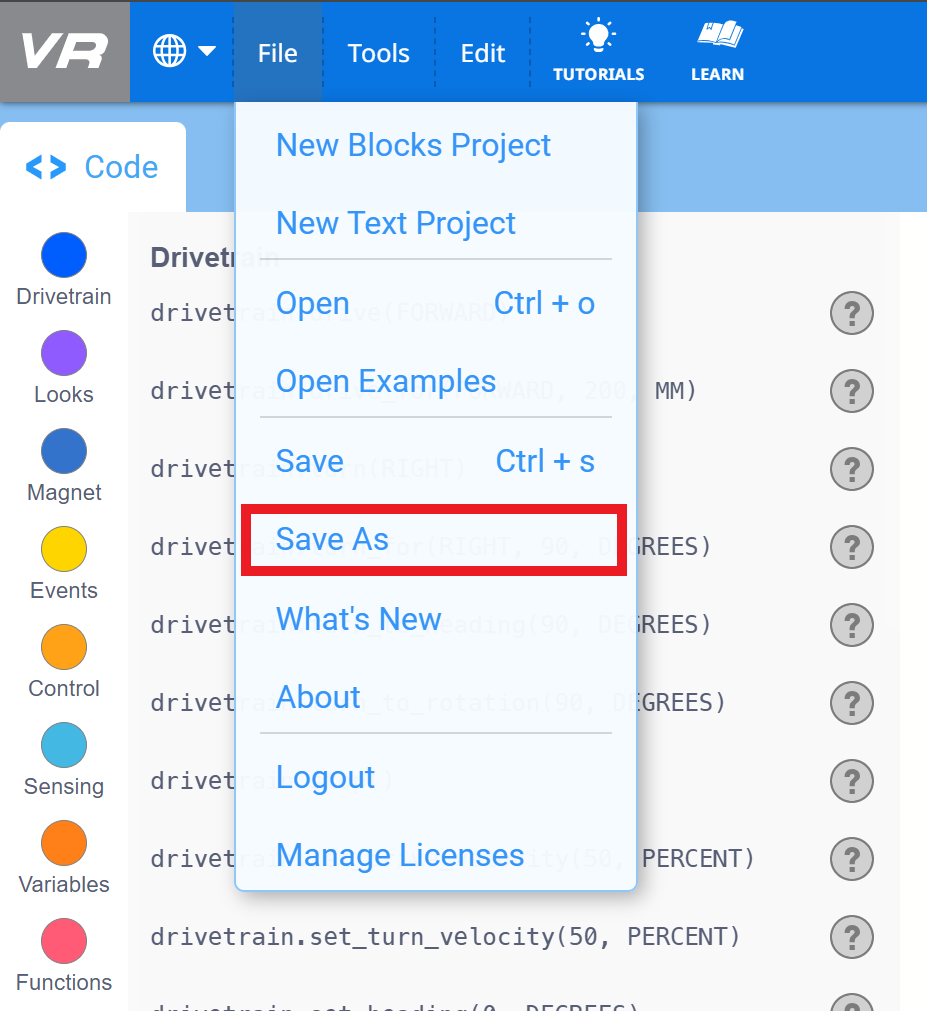
بمجرد الحفظ، سيظهر المشروع في مجلد التنزيلات على جهازك كملف .vrpython.