
Pelajaran 2: Mengubah Parameter di Drive untuk Perintah
Robot VR tidak menyentuh kastil pusat pada proyek terakhir. Ia perlu menempuh jarak yang lebih jauh. Sesuaikan parameternya, uji coba, dan saksikan Robot VR merobohkan kastil di tengah!
-
Atur jarak pergerakan Robot VR dengan memasukkan nilai "800" sebagai parameter kedua pada perintahdrive_for. Proyek Anda sekarang akan terlihat seperti ini:
# Tambahkan kode proyek di "main"
def main():
    drivetrain.drive_for(FORWARD, 800, MM)
Untuk Informasi Anda
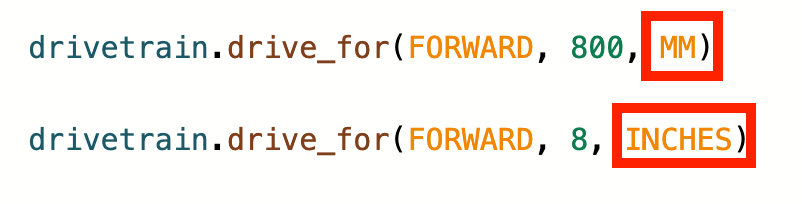
Perintah drive_fordapat menerima bilangan bulat (integer) dan desimal (float). Satuan juga dapat diubah dari milimeter (mm) ke inci.
- Mulailah proyeknya.

-
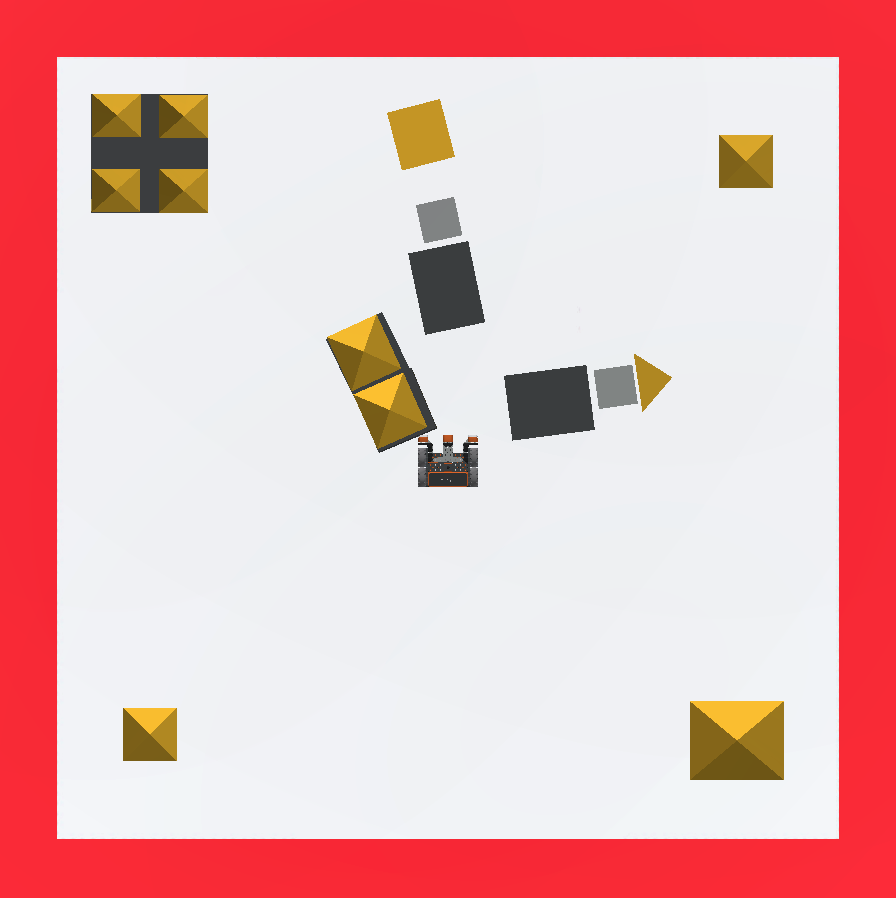
Robot VR akan bertabrakan dengan kastil di tengah dan merobohkan sebagian dari kastil tersebut.
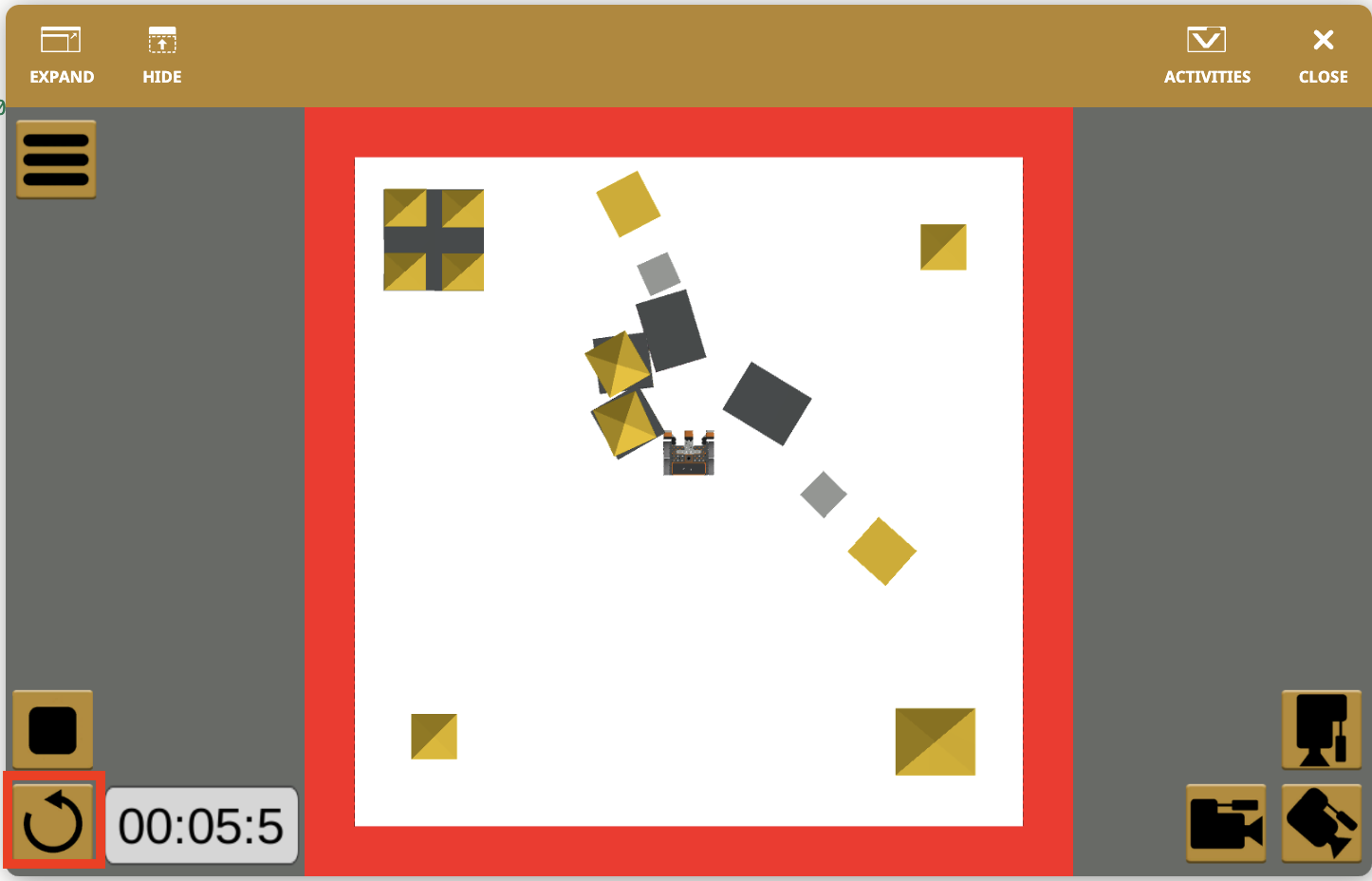
- Pilih tombol “Reset” untuk mereset Playground.
Robot VR sekarang perlu kembali ke posisi awal. Gunakan perintah tambahan drive_fordan ubah parameternya agar kendaraan bergerak mundur untuk kembali ke posisi awal. -
Tambahkan perintah drive_forkedua ke proyek VEXcode VR, dan ubah arah dari “MAJU” menjadi “MUNDUR.” Proyek Anda sekarang akan terlihat seperti ini:
# Tambahkan kode proyek di "main" def main(): drivetrain.drive_for(FORWARD, 800, MM) drivetrain.drive_for(REVERSE, 200, MM) -
Pastikan nilai jarak sama dengan perintahdrive_for pertama, yaitu 800 milimeter (mm), agar dapat kembali ke posisi awal. Proyek Anda sekarang akan terlihat seperti ini:
# Tambahkan kode proyek di "main" def main(): drivetrain.drive_for(FORWARD, 800, MM) drivetrain.drive_for(REVERSE, 800, MM) - Pilih tombol “Mulai” dan jalankan proyek.

- Robot VR akan bergerak maju dan mundur sejauh 800 milimeter (mm), lalu kembali ke posisi awal.
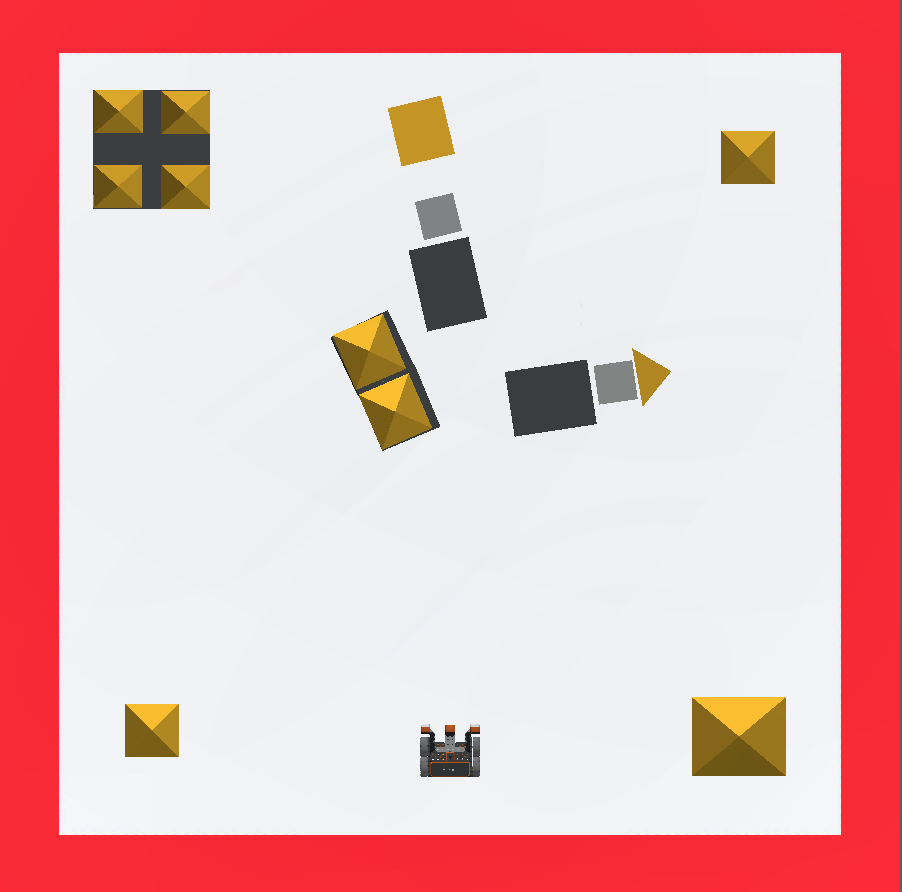
Catatan: Anda telah berhasil menyelesaikan bagian pertama dari Tantangan Castle Crasher! Sekalipun keempat bagian kastil tengah tidak sepenuhnya roboh, jika sedikit bergeser, itu masih dapat diterima.
Untuk Informasi Anda
Untuk membuat Robot VR bergerak maju dan mundur dengan kecepatan berbeda, kecepatan penggerak dapat ditingkatkan atau diturunkan menggunakan perintah set_drive_velocity. Perintah set_drive_velocitymenerima rentang nilai 0 - 100 untuk parameter kecepatan. Kecepatan default adalah 50%. Perubahan kecepatan akan berlaku untuk semua perintah Drivetrain selanjutnya.
drivetrain.set_drive_velocity(50, PERSENT)Simpan Proyek Anda
Untuk menyimpan proyek Anda, pilih “Simpan Sebagai” di menu tarik-turun “Berkas”.
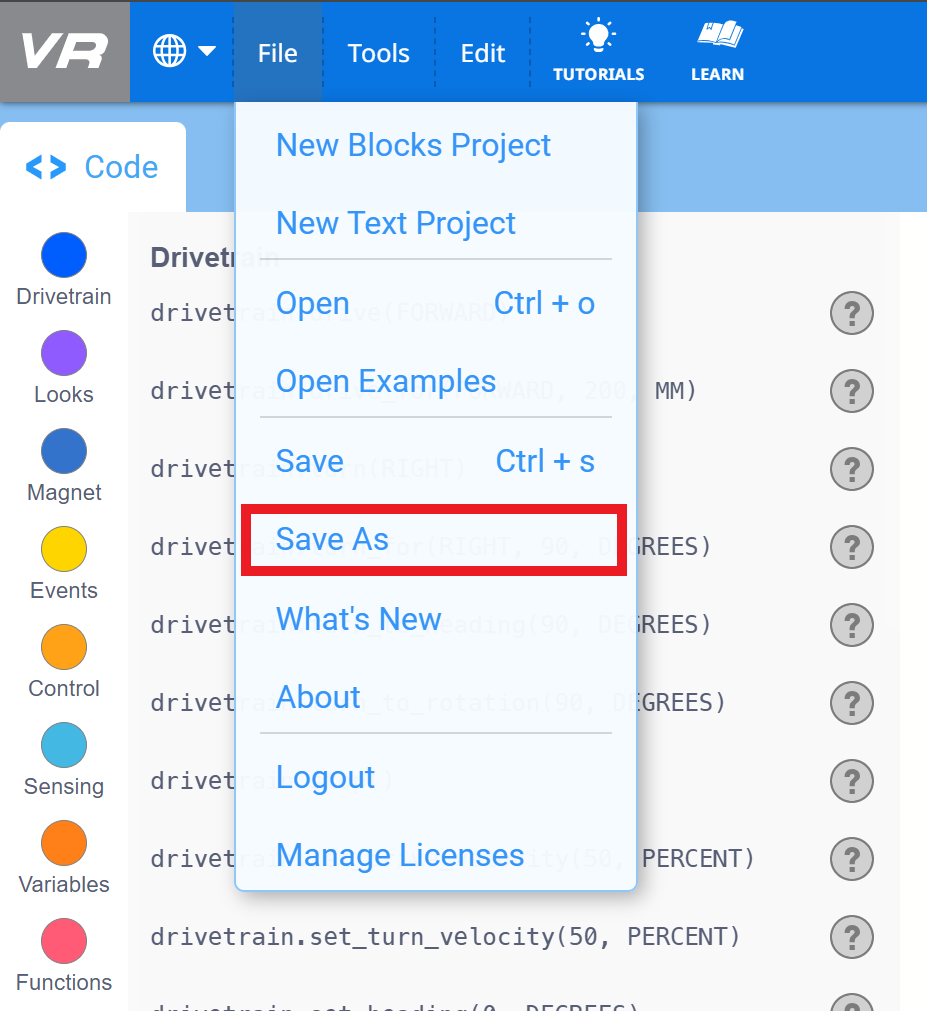
Setelah disimpan, proyek akan muncul di folder Unduhan perangkat Anda sebagai file .vrpython.
Pertanyaan
Silakan pilih tautan di bawah ini untuk mengakses kuis pelajaran.
Google Doc / .docx / .pdf